Overslaan naar inhoud
📚 Volledige compilatie van de blog

De volledige Restomax-blog
op één enkele pagina.

Updates, tips, handleidingen voor probleemoplossing en bronnen om het maximale uit uw Restomax-kassasysteem te halen — gebundeld en georganiseerd voor u.

84
Artikelen
6
Categorieën
100%
Officiële inhoud
🧾

Kassa

32 artikelen

Update 3.2.20

Versie RESTOMAX 3.2.20 introduceert een reeks belangrijke evoluties om de systeemprestaties, productieweerbaarheid en gebruikerservaring over het volledige ecosysteem (kassa…

Lees het volledige artikel

Overzicht van de belangrijkste verbeteringen in versie 3.2.20 van de RESTOMAX kassa:

Versie RESTOMAX 3.2.20 introduceert een reeks belangrijke evoluties om de systeemprestaties, productieweerbaarheid en gebruikerservaring over het volledige ecosysteem (kassa, kiosk, keuken en betalingen) te verbeteren.

Deze update legt met name de nadruk op:

  • de vernieuwing van de keukenschermen (KDS) en hun offline werking
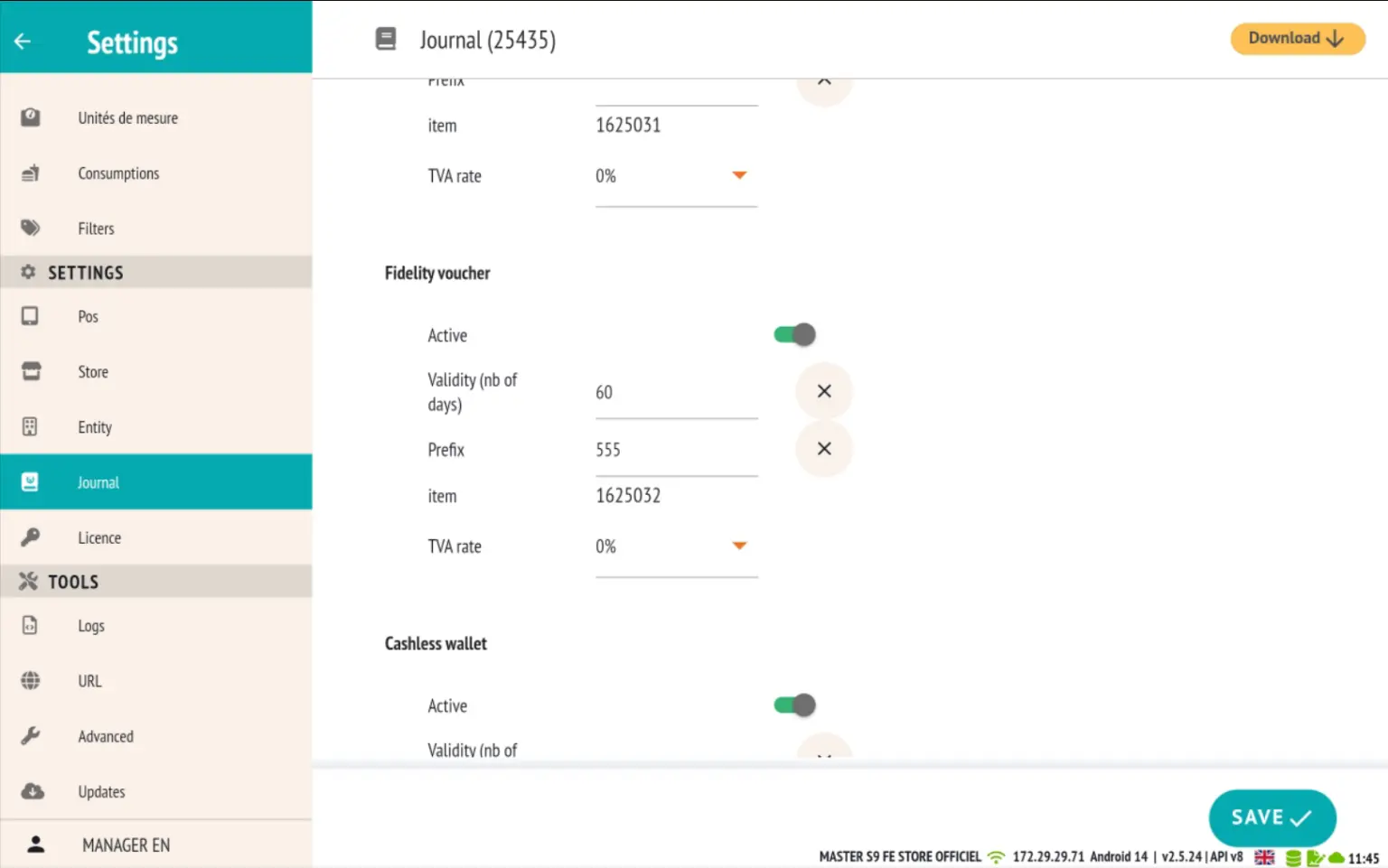
  • de evolutie van de betaalmiddelen (App2App, gedeeltelijke betaling, loyaliteit, cashless)
  • de optimalisatie van de verkooptrajecten en het voorraadbeheer
  • de verbetering van de Smartkiosk-ervaring (aangesloten weegschaal, meldingen, onderhoud)

✨ Belangrijkste verbeteringen

  • Refactoring van de keukenschermen (KDS) met nieuwe functionaliteiten: beheer van vervolgaanvragen, geluidsnotificaties, offline werking.
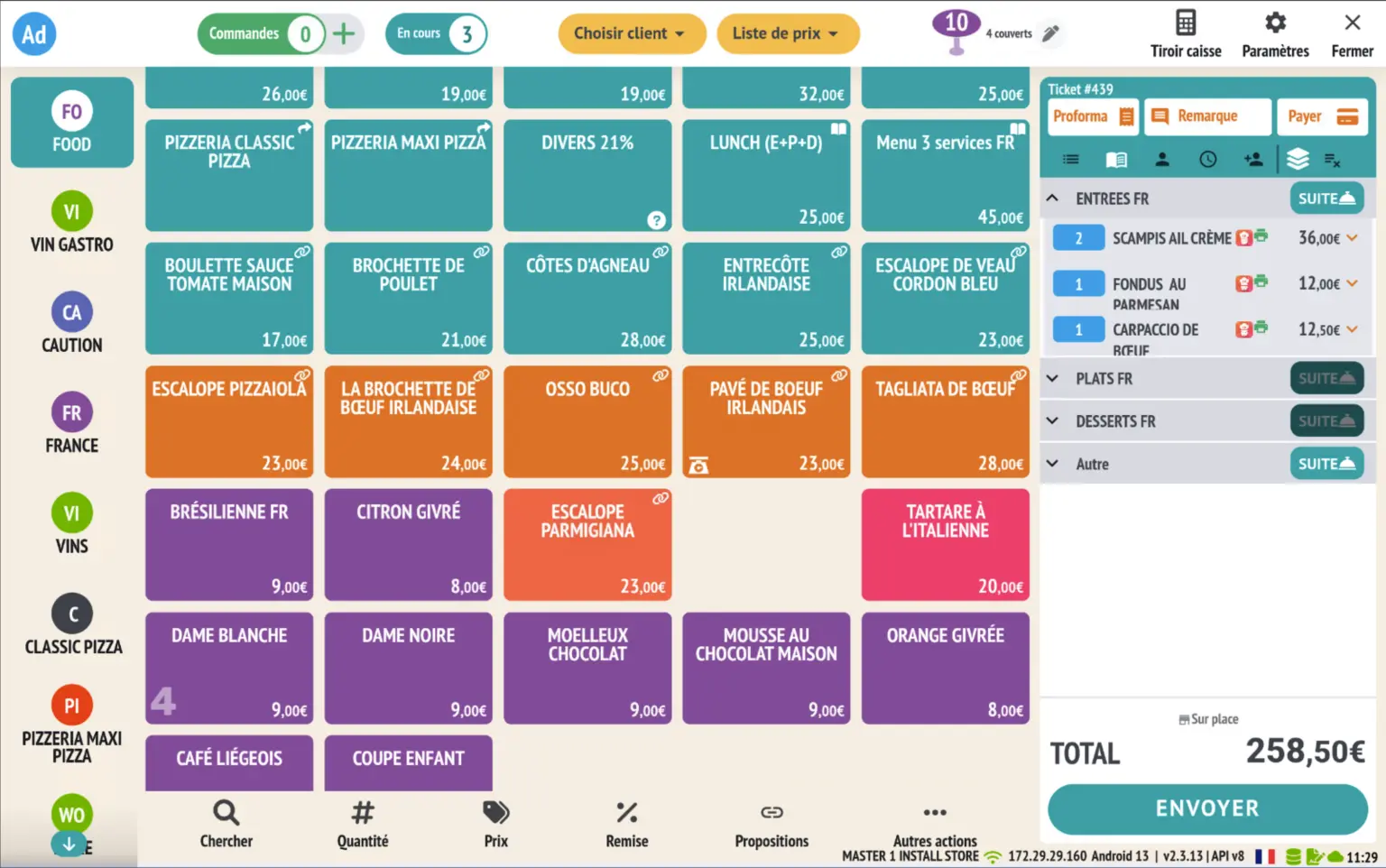
  • Voorraadbeheer vanaf de verkoopinterface: voorraad in- en uitgang rechtstreeks vanaf de artikelmatrices
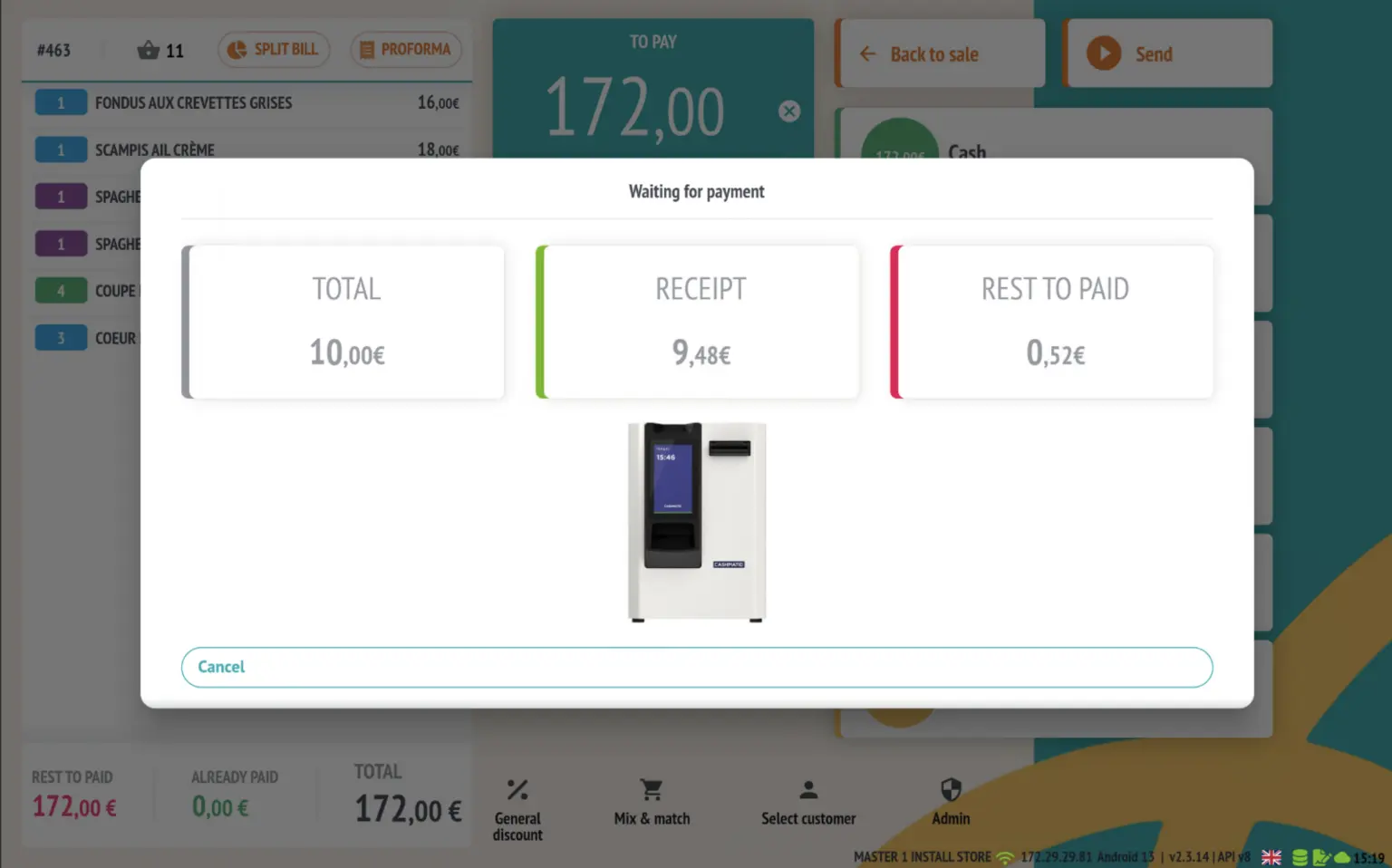
  • LoyalPay-integratie (App2App) met afdrukken van tickets via terminal
  • Toevoeging van de weegschaalstroom op de kiosk: weegvenster, decimaalbeheer, verwijdering van handmatige invoer
  • Verbeterde afsluiting klantenrekening: meervoudige selectie van tickets en annulering van afsluiting
  • Gedeeltelijke betaling op kiosk: cashless, terminals (bankkaart, maaltijdcheques…), loyaliteit

🛠️ Bijkomende functionaliteiten:

  • Het is voortaan mogelijk om het aanmaken van nieuwe verkopen te verhinderen als de kassa niet is afgesloten gedurende meer dan 24 uur. Deze functionaliteit is beschikbaar via een nieuwe optie op winkelniveau, in de sectie "Afsluiting", activeerbaar vanuit de backoffice.
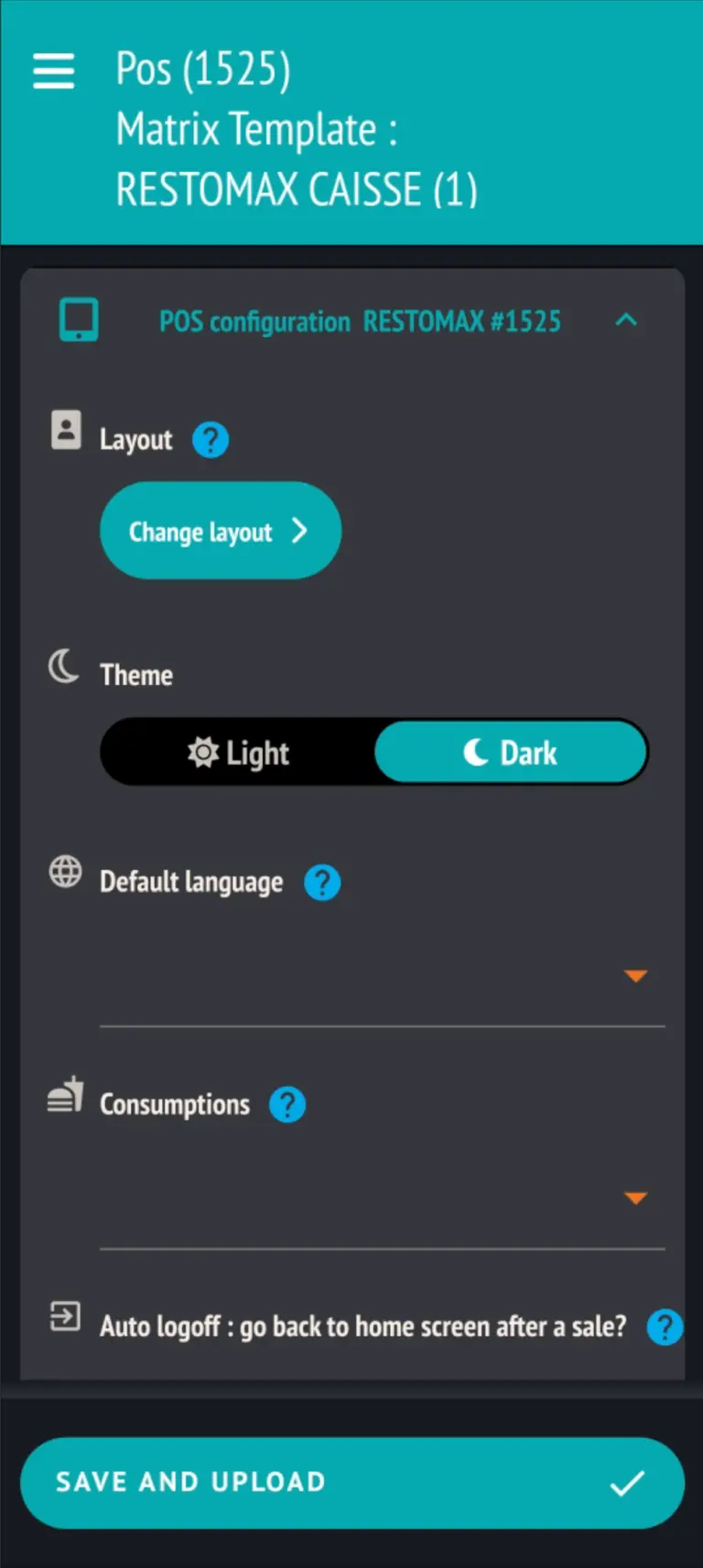
  • Automatische omleiding naar het bestelscherm na een verkoop: een nieuwe optie is beschikbaar in de POS, in de sectie "Algemene configuratie", en kan worden geactiveerd vanuit de backoffice.
  • Verrijking van de klantdetails: het is nu mogelijk om informatie over loyaliteit, cashless en klantrekening rechtstreeks vanuit de klantfiche aan de kassa te raadplegen.
  • Verbetering van de onderhoudsweergave kiosk: nieuwe iconen meldingenteller
  • Toevoeging van een visuele waarschuwingsindicator op de kiosk in geval van een situatie die een interventie vereist (bijv. productieticket niet afgedrukt)

Refactoring van de keukenschermen (KDS)

De eerste grote evolutie van versie 3.2.20 betreft een technische herwerking van de keukenschermen (Kitchen Display System) om de prestaties te verbeteren en de continuïteit van de dienstverlening te garanderen.

Nieuwe technische werking

De productiebonnen worden nu lokaal opgeslagen in de database van de KDS-applicaties.

Voorheen:

  • Het keukenscherm werd volledig ververst om alle productiebonnen op te halen.
  • Dit vereiste constante communicatie met de RESTOMAX-server.

Voortaan:

  • De KDS-schermen ontvangen uitsluitend: de nieuwe bonnen de wijzigingen de toevoegingen op bestaande bonnen

Deze nieuwe synchronisatie zorgt voor een veel snellere en stabielere update.

Offline werking (Offline mode)

De keukenschermen kunnen nu blijven werken zelfs als de RESTOMAX-server of internet niet beschikbaar is.

In dit geval:

  • de kassa's
  • de kiosks
  • de KDS

communiceren rechtstreeks via het lokale netwerk van het restaurant.

De keukenschermen blijven dus ontvangen:

  • nieuwe bonnen
  • wijzigingen
  • toevoegingen

Eenmaal de verbinding hersteld, worden alle gegevens automatisch gesynchroniseerd met de RESTOMAX-server.

Nieuwe functionaliteiten voor keukenschermen

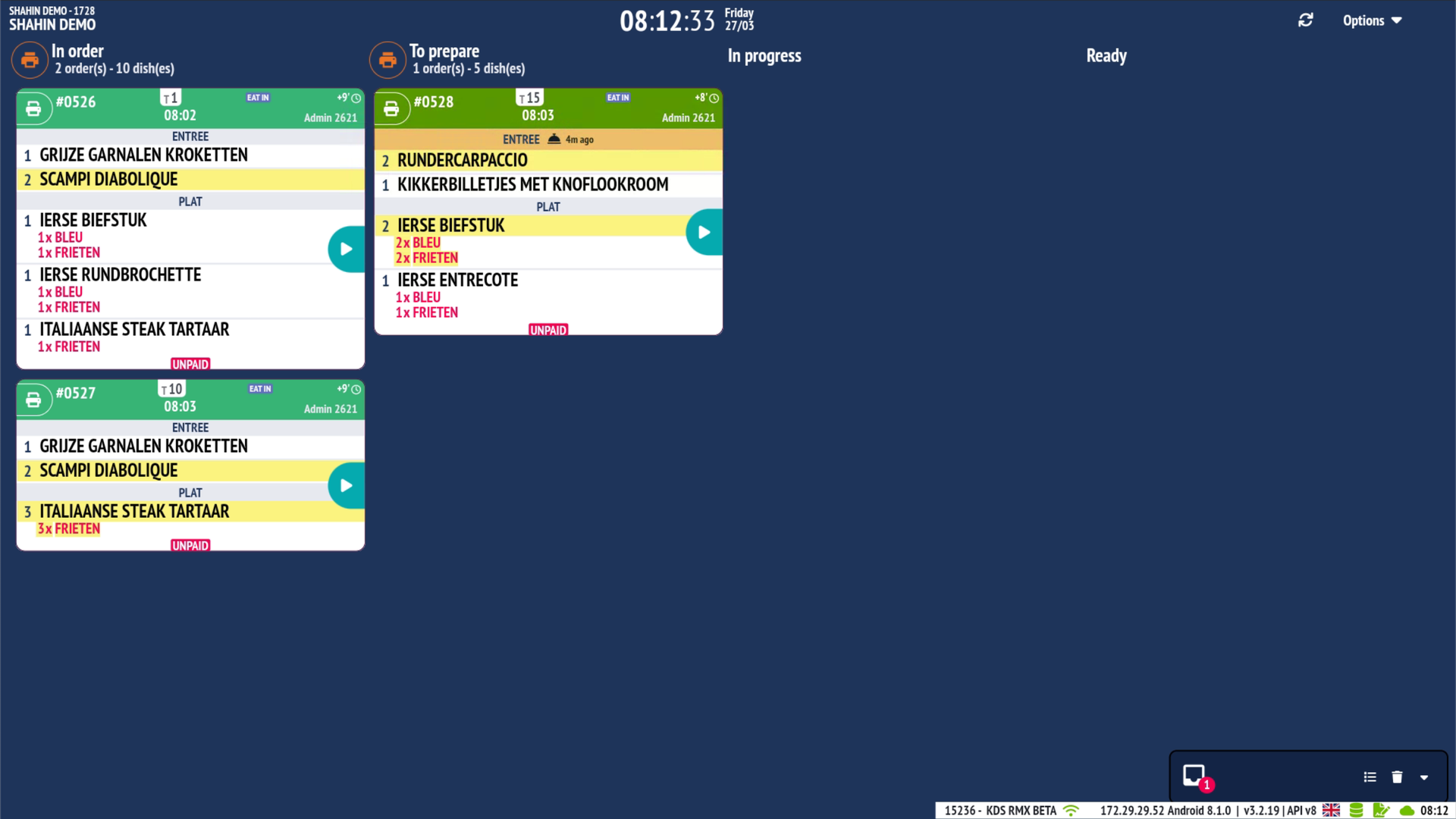
De KDS-schermen beschikken nu over onderscheiden geluidsmelding:

  • Nieuwe productiebon
  • Vervolgaanvraag / klacht

Deze meldingen stellen de keukenteams in staat om onmiddellijk geïnformeerd te worden zonder het scherm voortdurend te moeten bewaken.

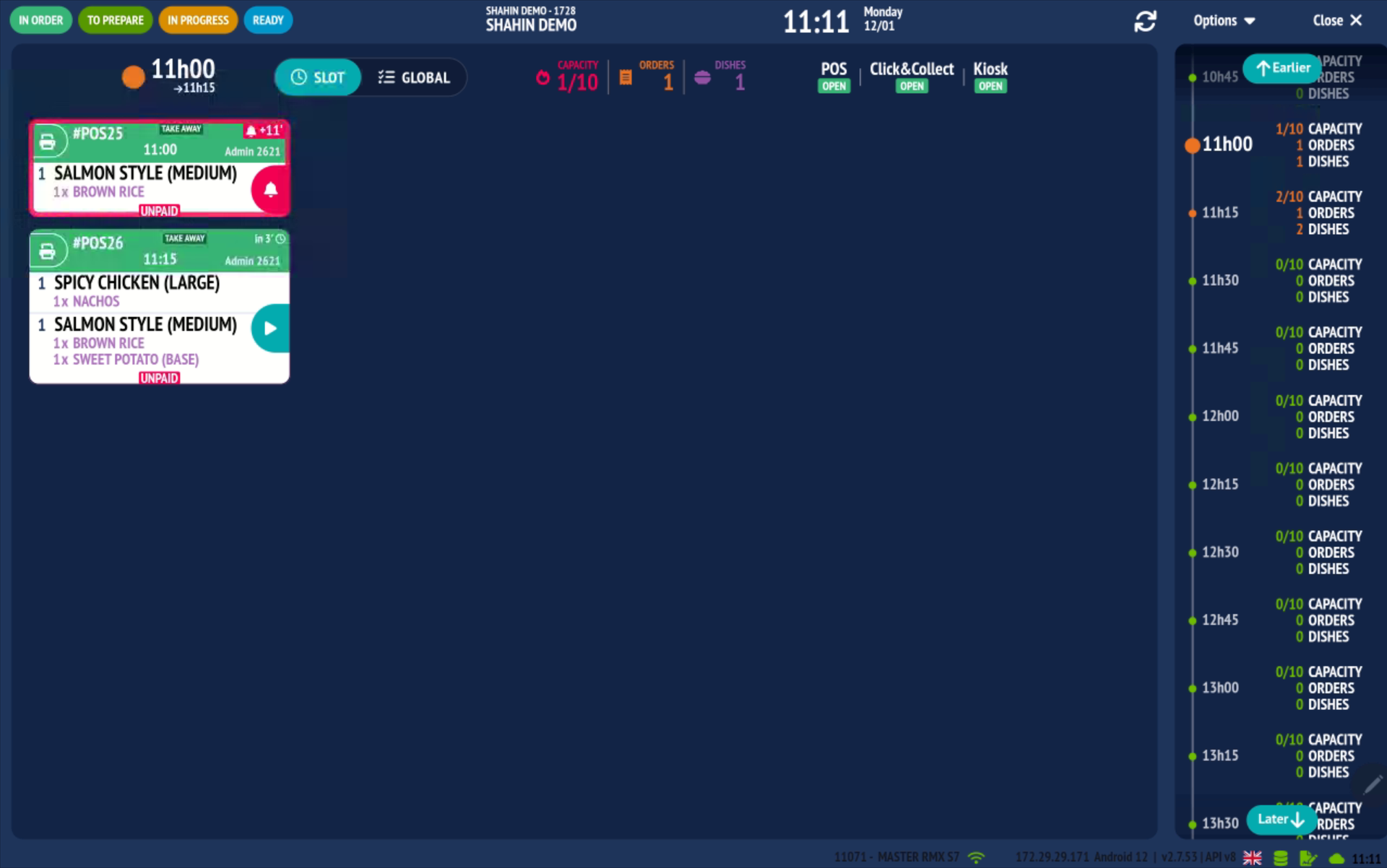
Verbeterd beheer van vervolgaanvragen

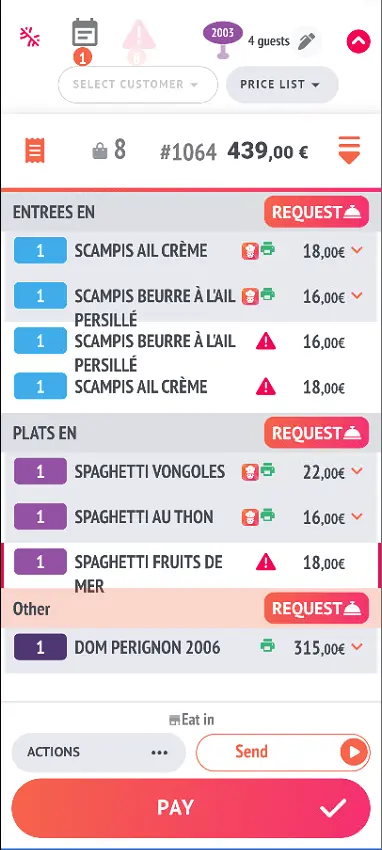
Wanneer een vervolg wordt aangevraagd vanuit de kassa:

  • de betrokken bon wordt automatisch bovenaan de lijst op de keukenschermen geplaatst
  • een visuele animatie (bel) verschijnt om de prioriteit aan te geven
  • een geluidssignaal wordt geactiveerd

Dit maakt het mogelijk om onmiddellijk prioriteit te geven aan bestellingen die door klanten worden opgevraagd.
Voordelen

  • Continuïteit van dienstverlening zelfs zonder internet
  • Verbetering van de prestaties van de keukenschermen
  • Geluidswaarschuwingen voor belangrijke gebeurtenissen
  • Automatische prioritering van urgente bestellingen
  • Automatische synchronisatie na herverbinding

Verbeterd voorraadbeheer vanaf de kassa

Versie RESTOMAX 3.2.20 introduceert een verbetering van het voorraadbeheer rechtstreeks vanuit de verkoopinterface.

Het is voortaan mogelijk om voorraadin- en -uitgangen rechtstreeks vanuit het voorraadcontroleraster uit te voeren, toegankelijk via de artikelmatrices.

Toegang tot de functionaliteit

  1. Voer een lange druk uit op een artikelknop in een matrix.
  2. Selecteer de actie "Voorraad controleren".
  3. Het voorraadcorrectieraster opent en toont de voorraadinformatie voor het magazijn.

Nieuwe knoppen beschikbaar

Twee nieuwe acties werden toegevoegd in dit overzicht:

  • Stock In: laat u een voorraadingang registreren (bevoorrading).
  • Stock Out: laat u een voorraaduitgang registreren (verlies, breuk, intern verbruik, enz.).

Deze acties komen bovenop de reeds bestaande knop:

  • Correctie: manuele aanpassing van het voorraadniveau.
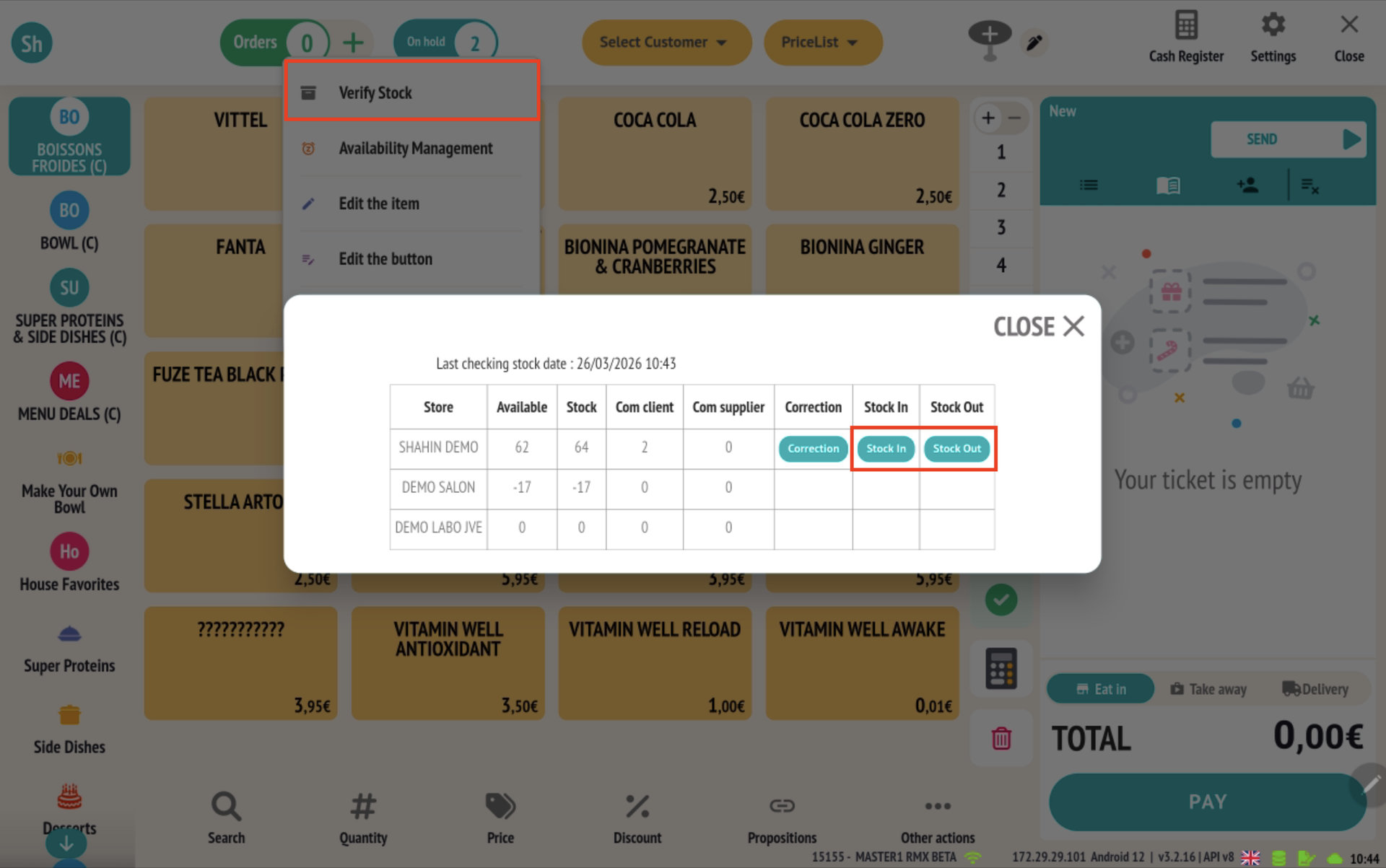
Weergegeven informatie

Het raster toont voortaan verschillende nuttige informaties:

  • Vestiging
  • Beschikbaar
  • Voorraad
  • Klantbestellingen
  • Leveranciersbestellingen
  • Correctieacties

Dit maakt het mogelijk om een snel en volledig overzicht te hebben van de voorraadsituatie alvorens een wijziging uit te voeren.

Voordelen

  • Voorraadbeheer rechtstreeks vanaf de kassa
  • Tijdwinst voor de teams
  • Snelle aanpassing bij breuk, beschadiging of herbevoorrading
  • Beter zicht op de werkelijke voorraadstatus

LoyalPay-integratie (App2App) en afdrukken van afrekenbonnen

Versie RESTOMAX 3.2.20 introduceert de App2App-integratie met LoyalPay-betaalterminals, alsook de ondersteuning voor het rechtstreeks afdrukken van kassatickets vanaf bepaalde terminalmodellen.
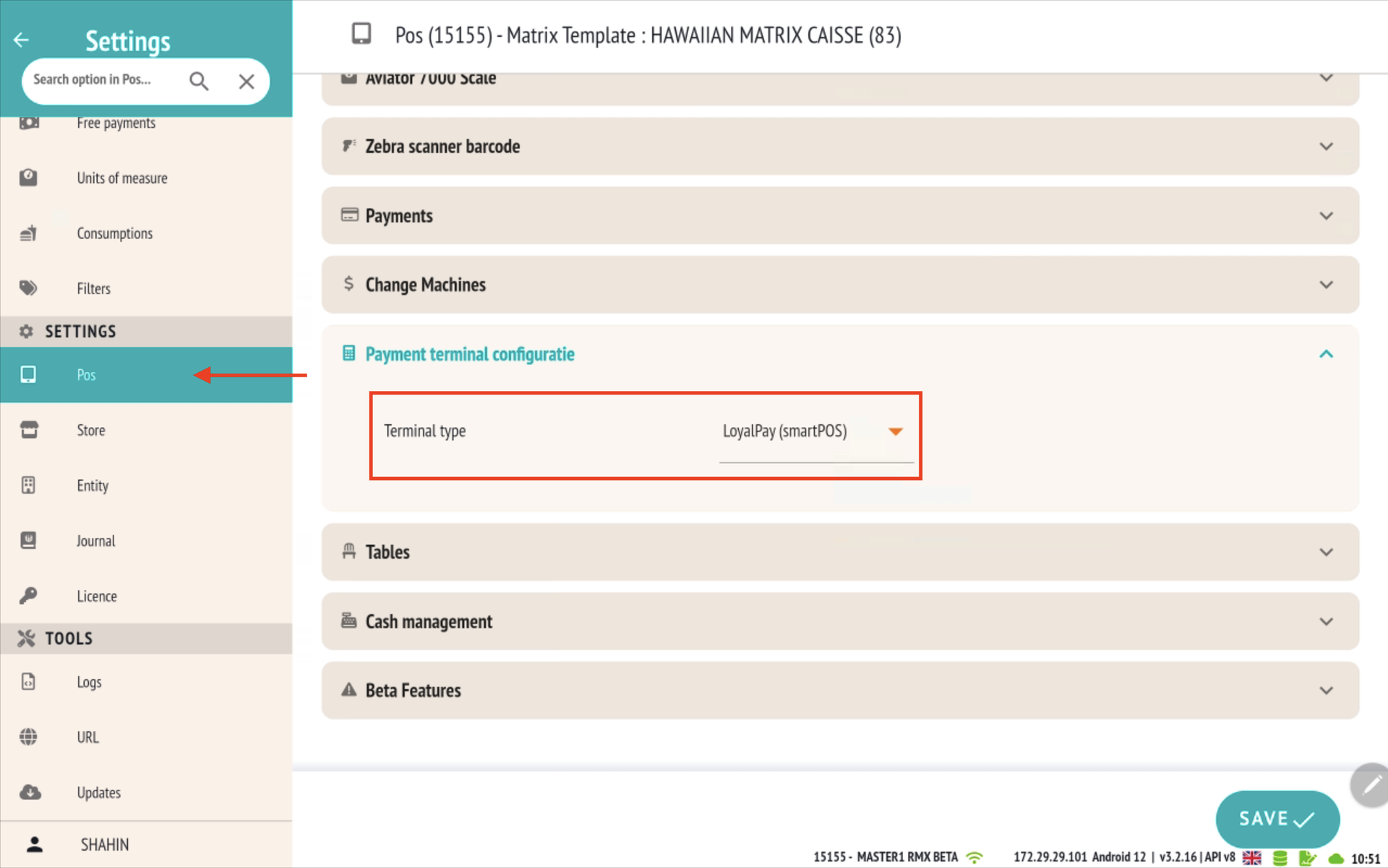
App2App-verbinding met LoyalPay

RESTOMAX ondersteunt nu de App2App-verbinding met LoyalPay, waardoor directe communicatie tussen de kassa en de betaalterminal mogelijk is.

Werking

  • Wanneer een betaling wordt gestart vanuit RESTOMAX, wordt het bedrag automatisch naar de LoyalPay-terminal verzonden.
  • De klant voert zijn betaling rechtstreeks uit op de terminal.
  • Het resultaat van de betaling wordt automatisch naar de RESTOMAX-kassa verzonden.

Deze integratie elimineert handmatige invoer van bedragen en beveiligt het betalingsproces.

Afdrukken van kassatickets vanaf de LoyalPay-terminals

RESTOMAX ondersteunt nu een nieuw type LoyalPay-printer, waarmee u tickets rechtstreeks vanaf bepaalde betaalterminals kunt afdrukken.

Compatibele modellen

  • LoyalPay 9220
  • LoyalPay 9310

Werking

  • Bij de validatie van een rekening kan het ticket rechtstreeks vanaf de LoyalPay-terminal worden afgedrukt.
  • Dit maakt het mogelijk om de geïntegreerde printer van de terminal te gebruiken zonder externe printer nodig te hebben.

Technische configuratie

  • Een nieuw printermodel (printer model) werd toegevoegd in RESTOMAX.
  • Dit model maakt het mogelijk om: LoyalPay-terminals als afdrukrandapparatuur te herkennen tickets rechtstreeks naar hun geïntegreerde printer te verzenden

Voordelen

  • Snellere en veiligere betaling dankzij App2App-integratie
  • Minder materiaal nodig dankzij de geïntegreerde printer
  • Vlottere betalingservaring voor de klant
  • Geautomatiseerde communicatie tussen de kassa en de terminal

Meerdere tickets selecteren bij afsluiting van de klantenrekening

Versie RESTOMAX 3.2.20 introduceert de mogelijkheid om één of meerdere tickets te selecteren bij het afsluiten van een klantenrekening, alsook een betere afhandeling van annulaties.

Werking

  • In het afsluitscherm van de klantrekening wordt een lijst van de gekoppelde tickets weergegeven.
  • Het is voortaan mogelijk om: Een of meerdere tickets individueel te selecteren Alle tickets met één klik te selecteren
  • Het totale te betalen bedrag wordt dynamisch berekend op basis van de geselecteerde tickets.
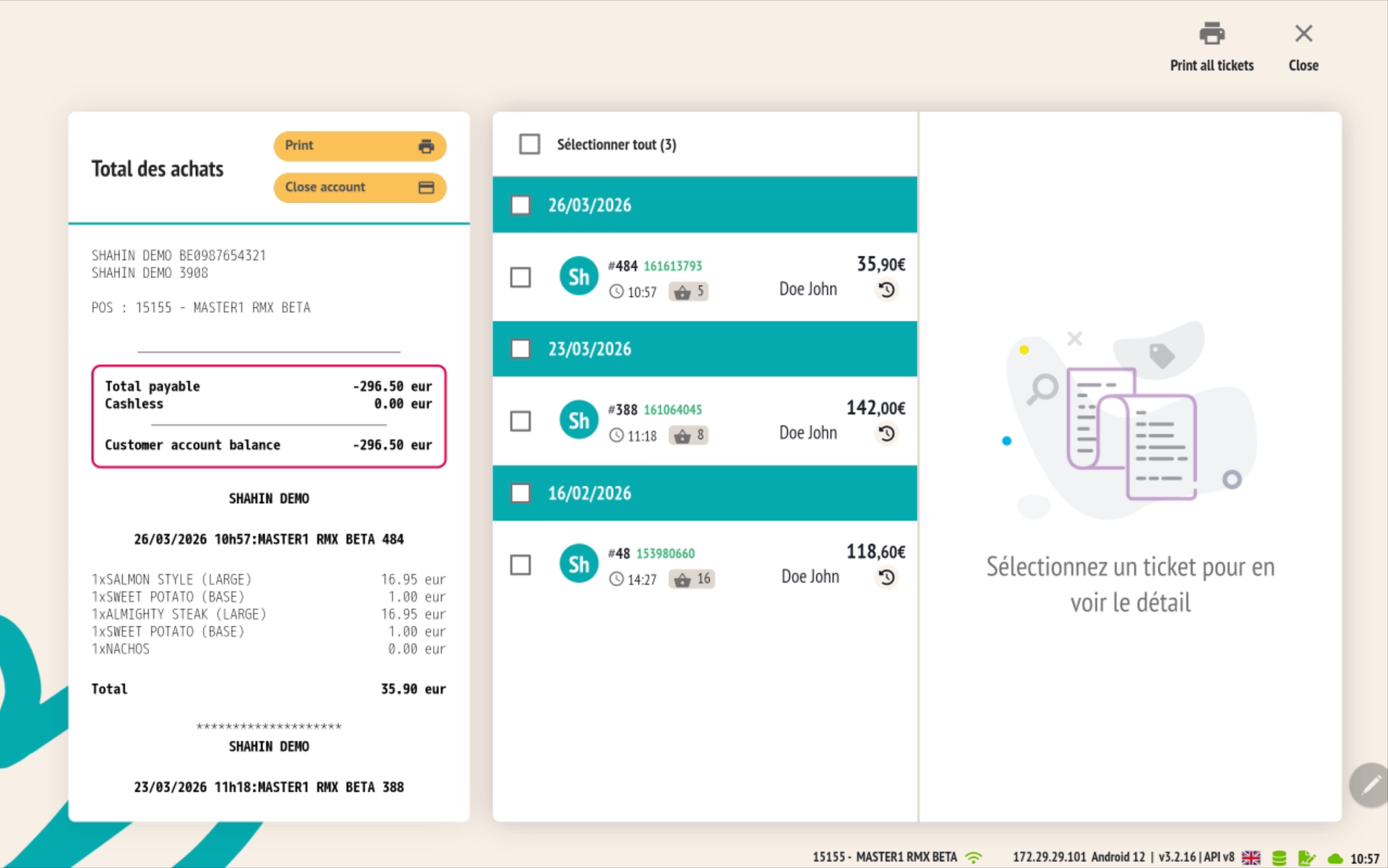
Annulering van afsluiting (nieuw)

  • Het is nu mogelijk om een lopende rekeningafsluiting te annuleren.
  • Wanneer een afsluiting wordt geannuleerd: worden de betrokken tickets opnieuw beschikbaar in het klantaccount en kunnen ze opnieuw worden geselecteerd voor een toekomstige afsluiting

Voor versie 3.2.20:

  • Een rekeningafsluiting kon niet worden geannuleerd, wat complexe manipulaties kon vereisen bij een fout.
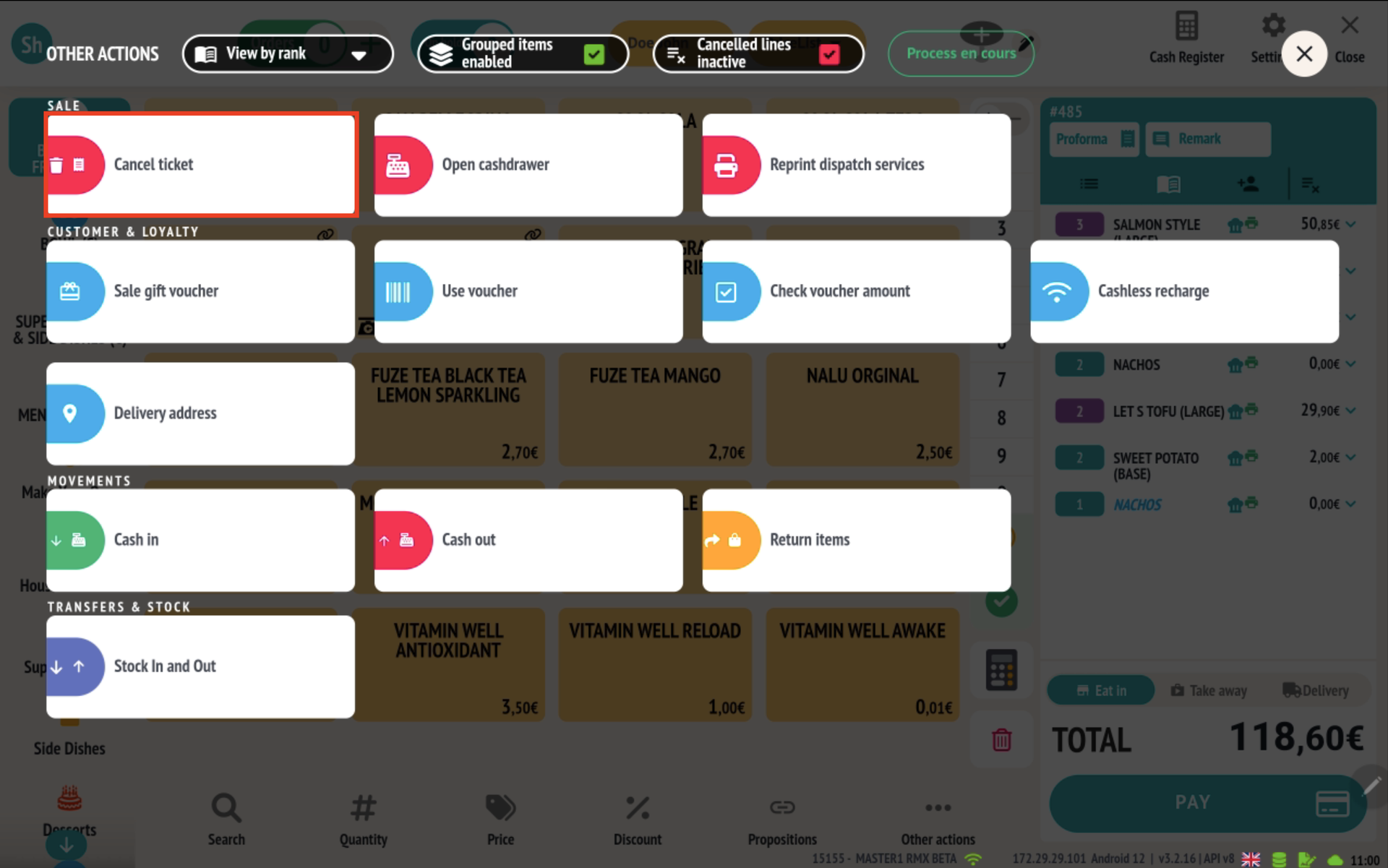
Doelstellingen

  • Meer flexibiliteit bieden in het beheer van klantbetalingen.
  • Een gedeeltelijke of volledige afsluiting van de rekening mogelijk maken.
  • Het beheer van fouten of beslissingswijzigingen aan klantzijde vergemakkelijken.

Voordelen

  • Flexibele betaling: vrije selectie van af te rekenen tickets.
  • Eenvoudige correctie: mogelijkheid om een afsluiting te annuleren bij een fout.
  • Beter beheer van klantaccounts (B2B, vaste klanten, openstaande rekeningen).
  • Tijdwinst aan de kassa.
  • Duidelijk overzicht van het resterende saldo.

Gebruiksvoorbeeld

Een klant vraagt om slechts een deel van zijn consumpties te betalen. Indien een fout wordt gemaakt bij de selectie, is het nu mogelijk de afsluiting te annuleren en onmiddellijk opnieuw te beginnen, zonder complexe manipulatie.

Integratie van een verbonden weegschaal met de Smartkiosk

Versie RESTOMAX 3.2.20 introduceert de mogelijkheid om een verbonden weegschaal rechtstreeks met de Smartkiosk te gebruiken, wat geautomatiseerd beheer van gewichtsproducten mogelijk maakt.

Werking

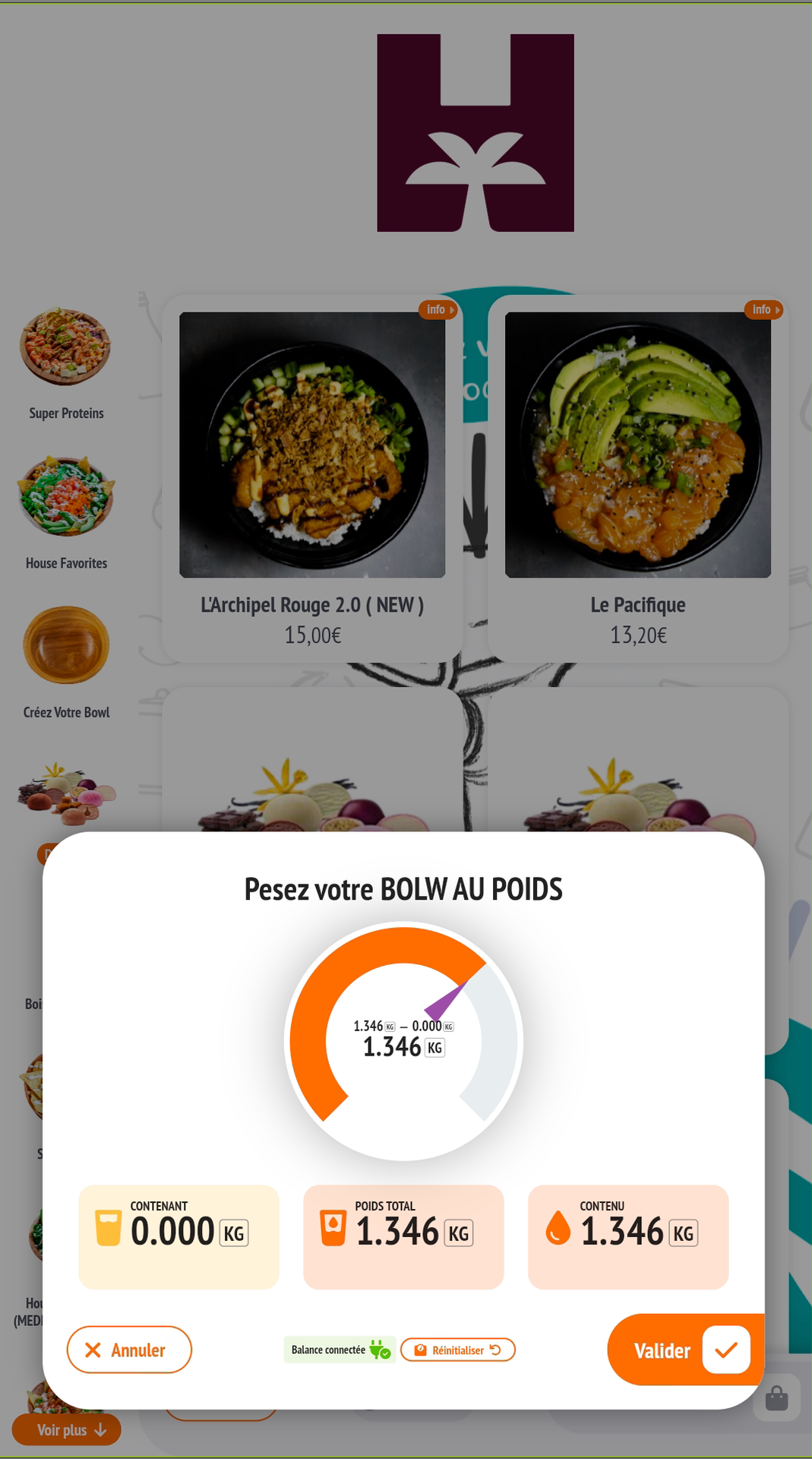
  • Wanneer een artikel dat weging vereist wordt geselecteerd, verschijnt automatisch een pop-upvenster voor het gewicht.
  • Het gewicht wordt in real-time opgehaald vanaf de aangesloten weegschaal.
  • De weergegeven informatie omvat: Totaal gewicht Gewicht van de verpakking Gewicht van de inhoud
  • Eenmaal het wegen bevestigd, wordt het product automatisch aan het winkelmandje toegevoegd met de juiste prijs.
Beperking van manuele invoer

  • Op de Smartkiosks alleen is de manuele invoer van het gewicht uitgeschakeld.
  • Het gewicht moet verplicht afkomstig zijn van de aangesloten weegschaal, wat garandeert: maximale precisie de afwezigheid van fouten of fraude

Gebruiksscenario: zelfbedieningskruidenierszaak

Deze functionaliteit is bijzonder geschikt voor kruidenierswinkels en bulkwinkels:

  • De klant selecteert een product (fruit, groenten, onverpakt, enz.) op de kiosk.
  • Hij plaatst zijn product op de aangesloten weegschaal.
  • Het gewicht wordt automatisch gedetecteerd en weergegeven.
  • De prijs wordt in real-time berekend en vervolgens aan het winkelmandje toegevoegd.

Geen tussenkomst van personeel nodig.

Doelstellingen

  • Beheer van zelfbedieningsproducten op gewicht automatiseren.
  • De betrouwbaarheid van de wegingen garanderen.
  • Een vlotte en intuïtieve klantervaring bieden op de kiosken.

Voordelen

  • Prijsnauwkeurigheid gebaseerd op het werkelijke gewicht
  • Aangepast voor retail / kruidenierszaak / bulk
  • Geoptimaliseerde selfservice-ervaring
  • Beveiliging (geen handmatige invoer mogelijk)
  • Vermindering van facturatiefouten

Andere mogelijke gebruikstoepassingen

  • Saladebar / poke bowl
  • Buffetten per gewicht
  • Cafetaria's / kantines
  • Hybride concepten food + retail

Gedeeltelijke betaling op Smartkiosk (meerdere betaalmiddelen)

Versie RESTOMAX 3.2.20 introduceert de mogelijkheid om gedeeltelijke betalingen rechtstreeks op de Smartkiosk uit te voeren, door meerdere betaalmiddelen te combineren.

Werking

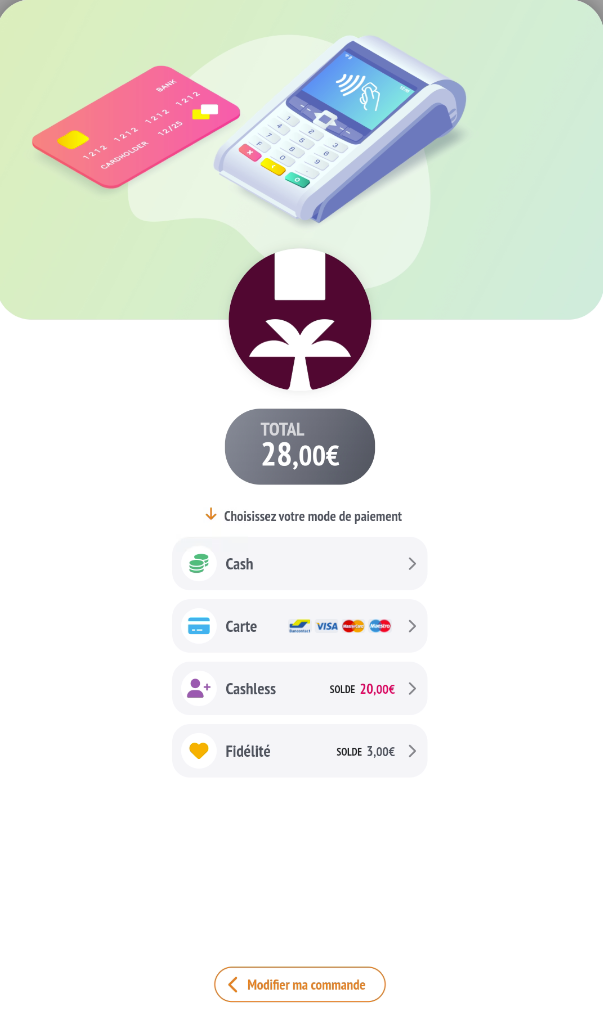
  • De klant selecteert een eerste betaalmiddel (cashless, loyaliteit, kaart, enz.).
  • Een deel van het totaalbedrag wordt automatisch afgetrokken op basis van het beschikbare saldo of de uitgevoerde betaling.
  • De kiosk toont vervolgens: Totaal van de bestelling Resterend te betalen saldo
  • De klant kan vervolgens aanvullen met een ander betaalmiddel tot het totaalbedrag bereikt is.

Compatibele betaalmiddelen

Gedeeltelijke betaling is beschikbaar met:

  • Cashless
  • Betaalterminals (bankkaarten, maaltijdcheques, enz.)
  • Loyaliteit

Deze betaalmiddelen kunnen vrij worden gecombineerd binnen eenzelfde betaling.
Doelstellingen

  • De klant maximale flexibiliteit bieden bij de betaling.
  • Het gebruik van gedeeltelijke saldi (cashless of loyaliteit) mogelijk maken.
  • De kiosk aanpassen aan moderne gebruiksvormen (gemengde betaling).

Voordelen

  • Verbeterde klantervaring: vrij en flexibel betalen
  • Valorisatie van loyaliteitsprogramma's
  • Volledig gebruik van beschikbare saldi (ook gedeeltelijk)
  • Vlotte doorstroming aan de kassa / zuil

Gebruiksvoorbeelden

  • Een klant betaalt een deel met zijn cashlesssaldo, en vult aan met kaart.
  • Gebruik van een maaltijdcheque + aanvulling met bankkaart.
  • Gedeeltelijke betaling via loyaliteit, daarna saldo contant of per kaart.
Bekijk op restomax.be ↗

Update 3.1.4

Lees het volledige artikel

Overzicht van de belangrijkste verbeteringen in versie 3.1.4 van de RESTOMAX kassa:

  • Promotiecodes – Kassa-integratie
  • Promotiecodes – SmartKiosk
  • Kortingen in percentage (%) en in euro (€)

Bekijk op restomax.be ↗

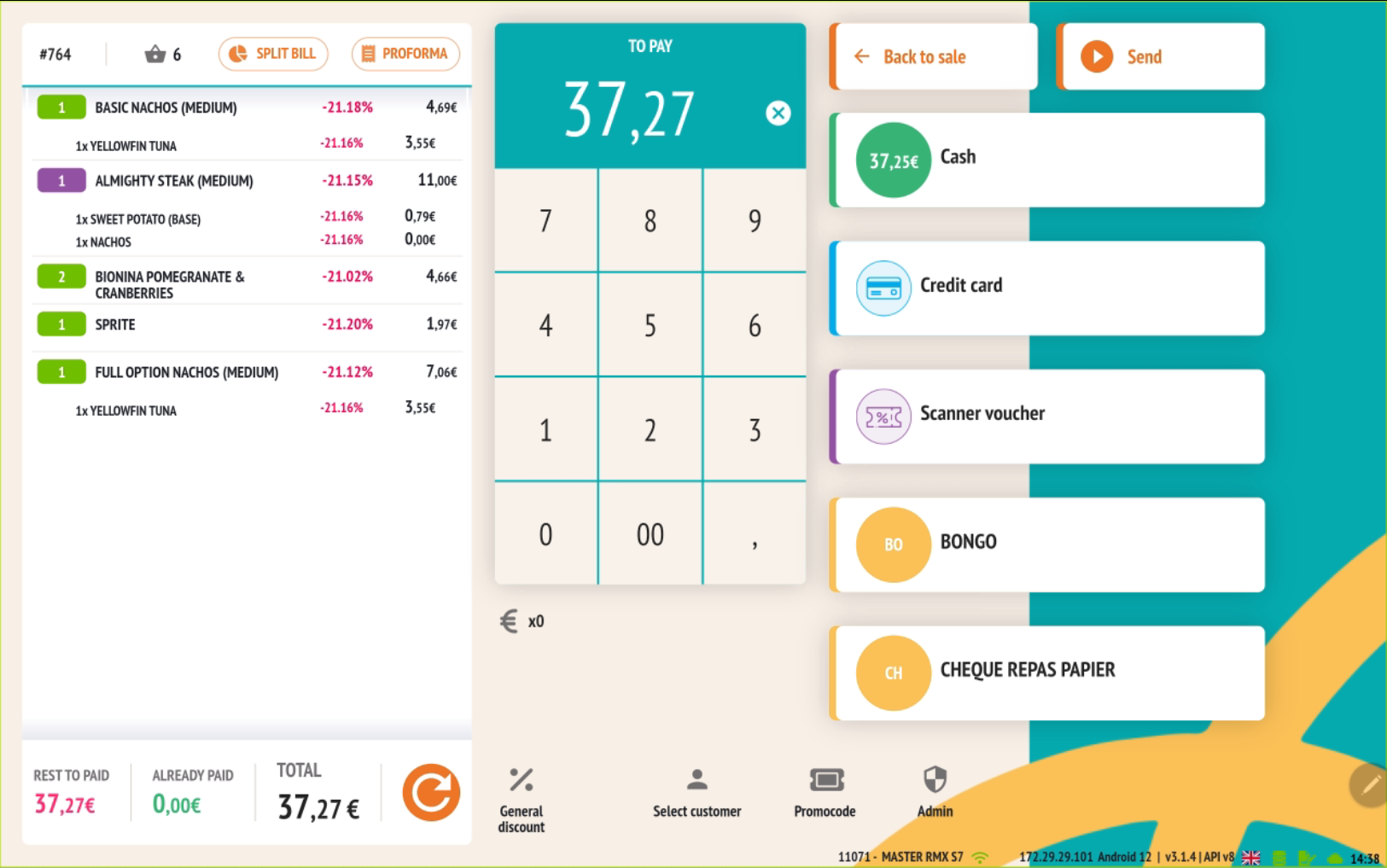
Kortingen in percentage (%) en in euro (€)

Het RESTOMAX-kassasysteem maakt het mogelijk om toe te passen:

Lees het volledige artikel

Doel van de functionaliteit

Het RESTOMAX-kassasysteem maakt het mogelijk om toe te passen:

  • een korting op de lijn (op één of meerdere artikelen)
  • of een algemene korting (op het volledige kassaticket)

👉 Kortingen kunnen worden uitgedrukt als:

  • in percentage (%)
  • 🆕 in vaste waarde (€)

🆕 Belangrijke evolutie:

De voorgestelde waarden in de kortingspopup zijn nu configureerbaar via de instellingen, zowel voor:

  • de kortingen in percentage (%)
  • enkel voor kortingen in euro (€)

1) Configuratie van kortingen

Toegang

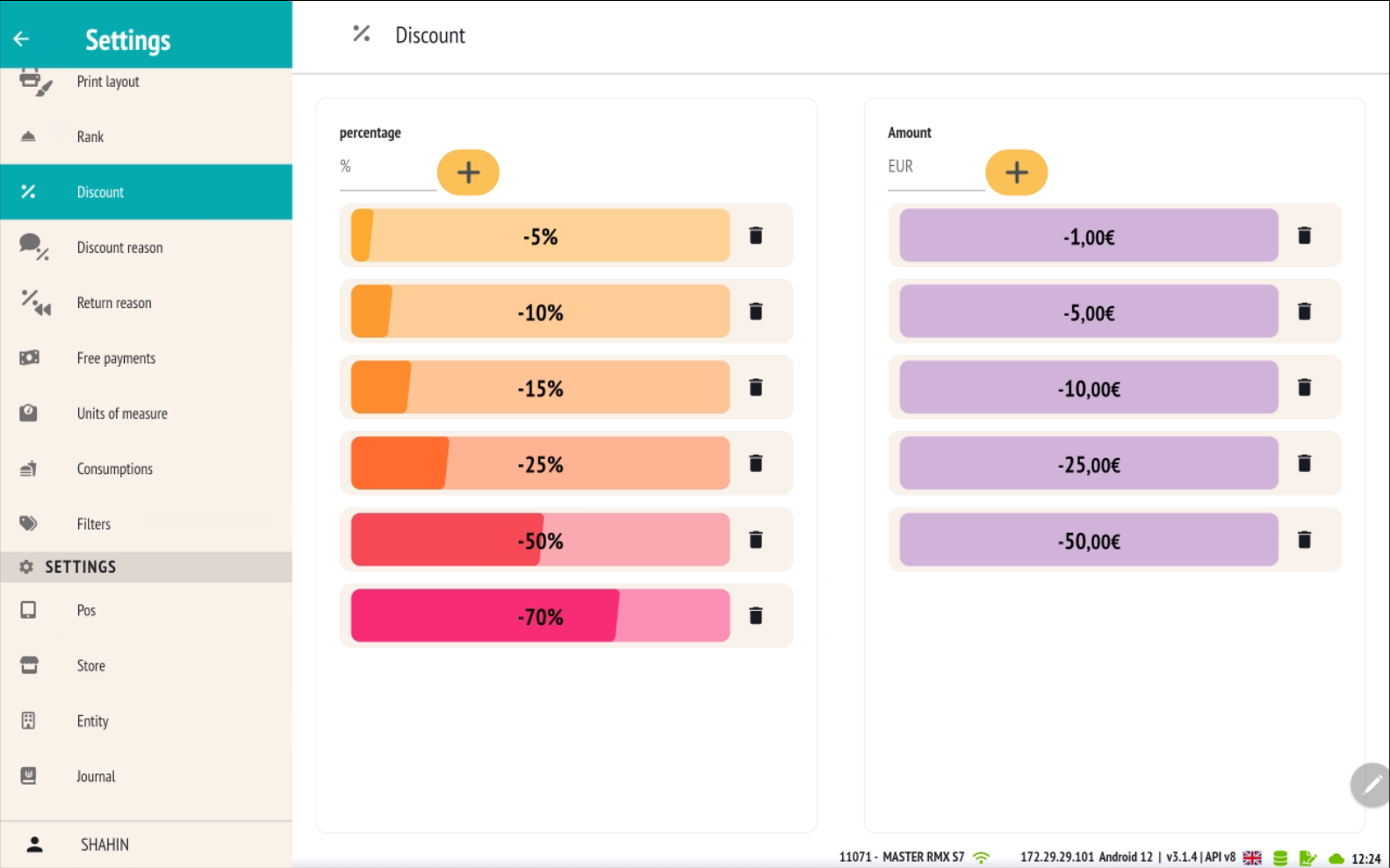
Settings → Discount

Dit scherm laat u toe de kortingswaarden te definiëren die standaard beschikbaar zijn voor de kassamedewerkers.

Kortingen in percentage (%)

Kortingen in percentage bestonden al, maar hun waarden waren niet personaliseerbaar.

👉 Evolutie:

Het is voortaan mogelijk om de voorgestelde percentages vrij te configureren.

In de kolom Percentage kunt u:

  • nieuwe waarden (%) toevoegen
  • bestaande waarden verwijderen

Veelvoorkomende voorbeelden:

  • -5 %
  • -10 %
  • -15 %
  • -25 %
  • -50 %
  • -70 %

🆕 Kortingen in euro (€)

De korting in vaste waarde (€) is een nieuwe functionaliteit.

In de kolom Amount (EUR) kunt u:

  • vaste kortingen in euro's definiëren
  • bedragen aanpassen aan de praktijken van het verkooppunt

Voorbeelden:

  • -1,00 €
  • -5,00 €
  • -10,00 €
  • -25,00 €
  • -50,00 €

Goede praktijken voor configuratie

  • Beperk het aantal waarden om leesbaar te blijven aan de kassa
  • De bedragen aanpassen aan de typologie fast-food (kleine mandjes)
  • Grote kortingen voorbehouden aan geautoriseerde profielen

2) Nieuwe regel (verkoopscherm)

Principe

Een regelkorting is enkel van toepassing op een geselecteerd artikel (of een regel van het kassaticket).

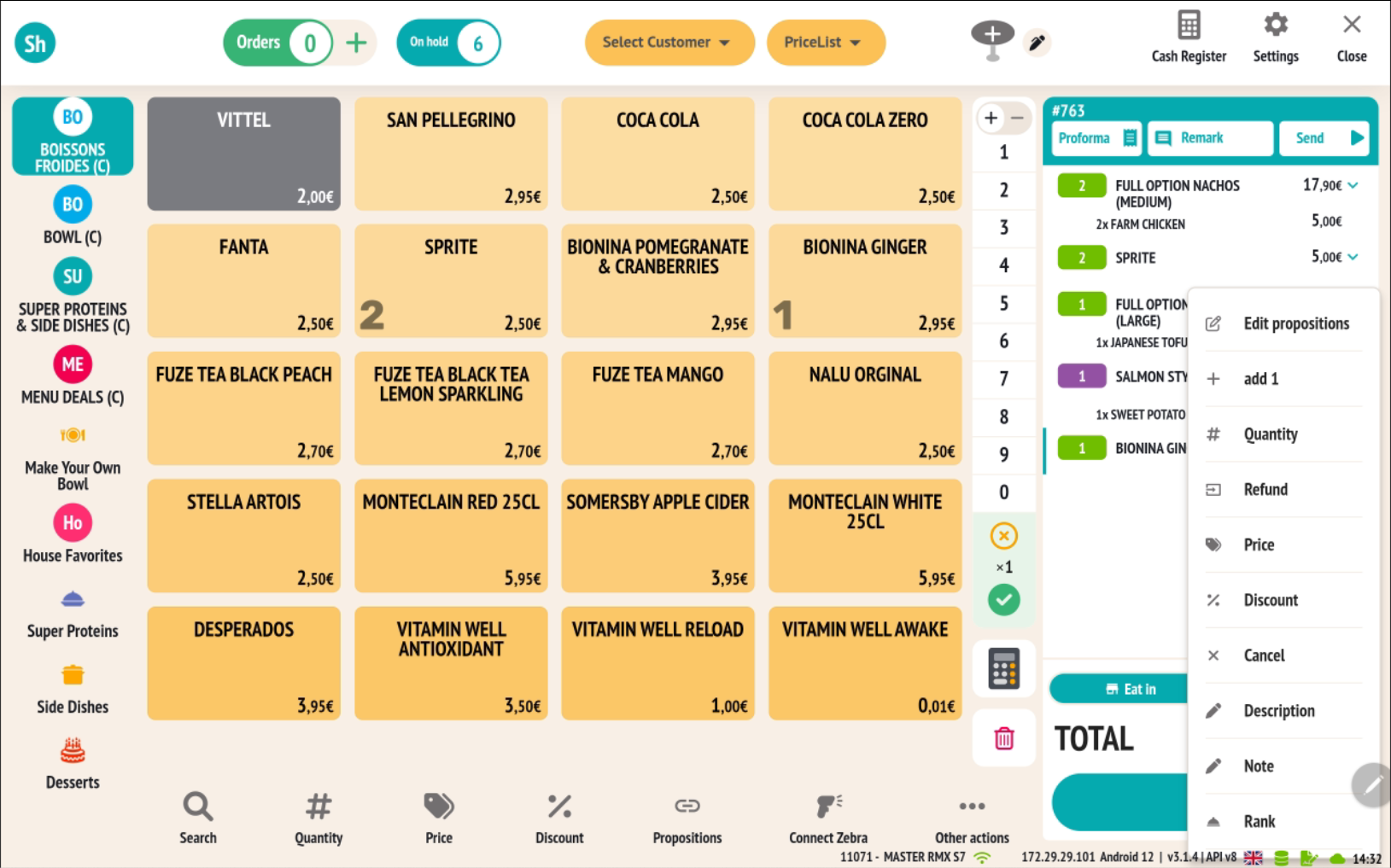
Toepassing van een korting op de regel

  1. De bediener selecteert een artikel in het ticket
  2. Het opent het contextmenu
  3. Hij kiest Korting
  4. De popup voor korting opent zich

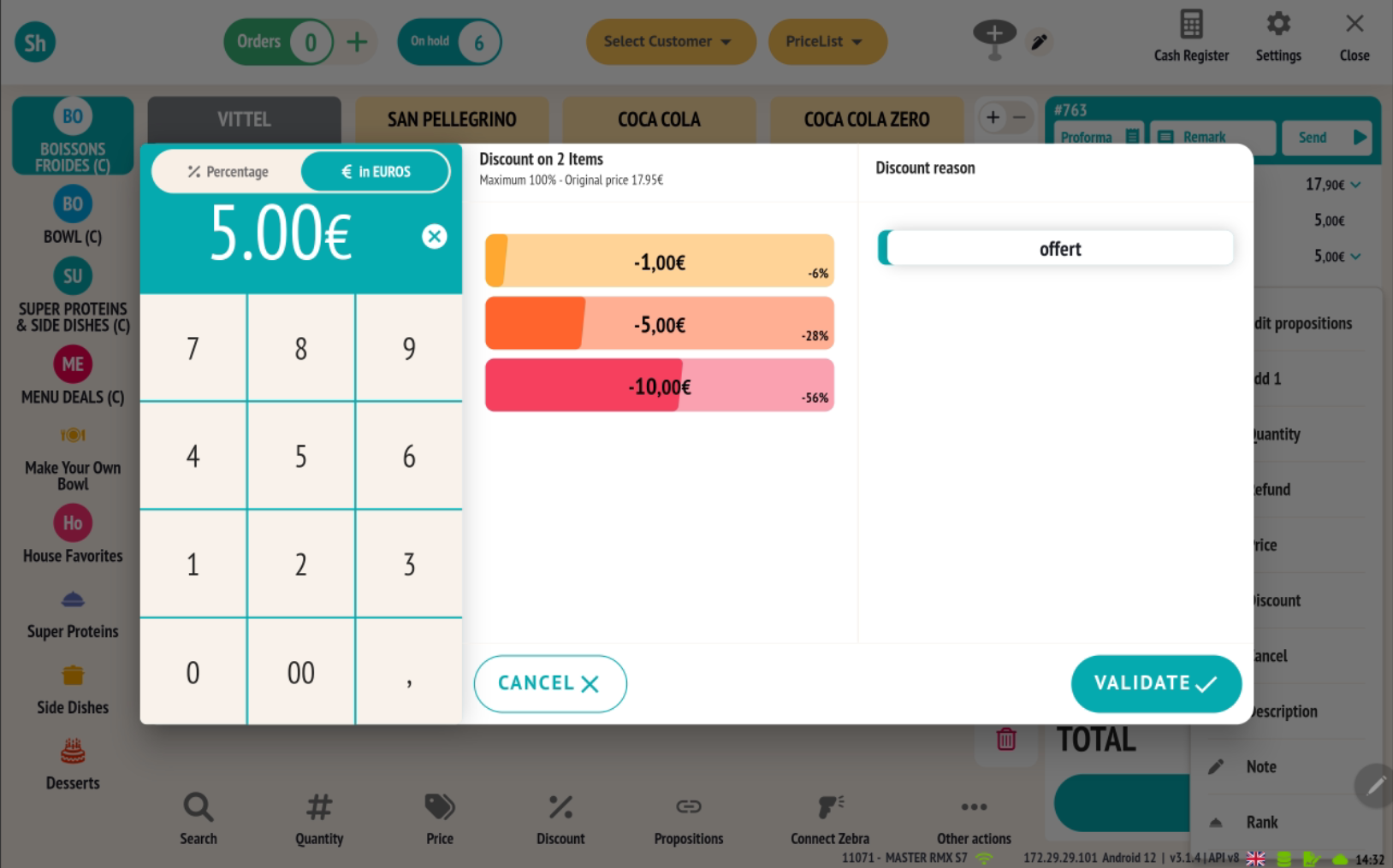
Popup voor korting – artikellijn

De popup biedt voortaan twee soorten kortingen aan:

  • Percentage (%) (aangepaste waarden)
  • € in euro (nieuwe functionaliteit)

De bediener kan:

  • een voorgedefinieerde waarde selecteren
  • of een bedrag handmatig invoeren via het toetsenbord

Een reden voor korting kan worden ingegeven (vb.: aangeboden).

  • popup korting in %
  • popup korting in €

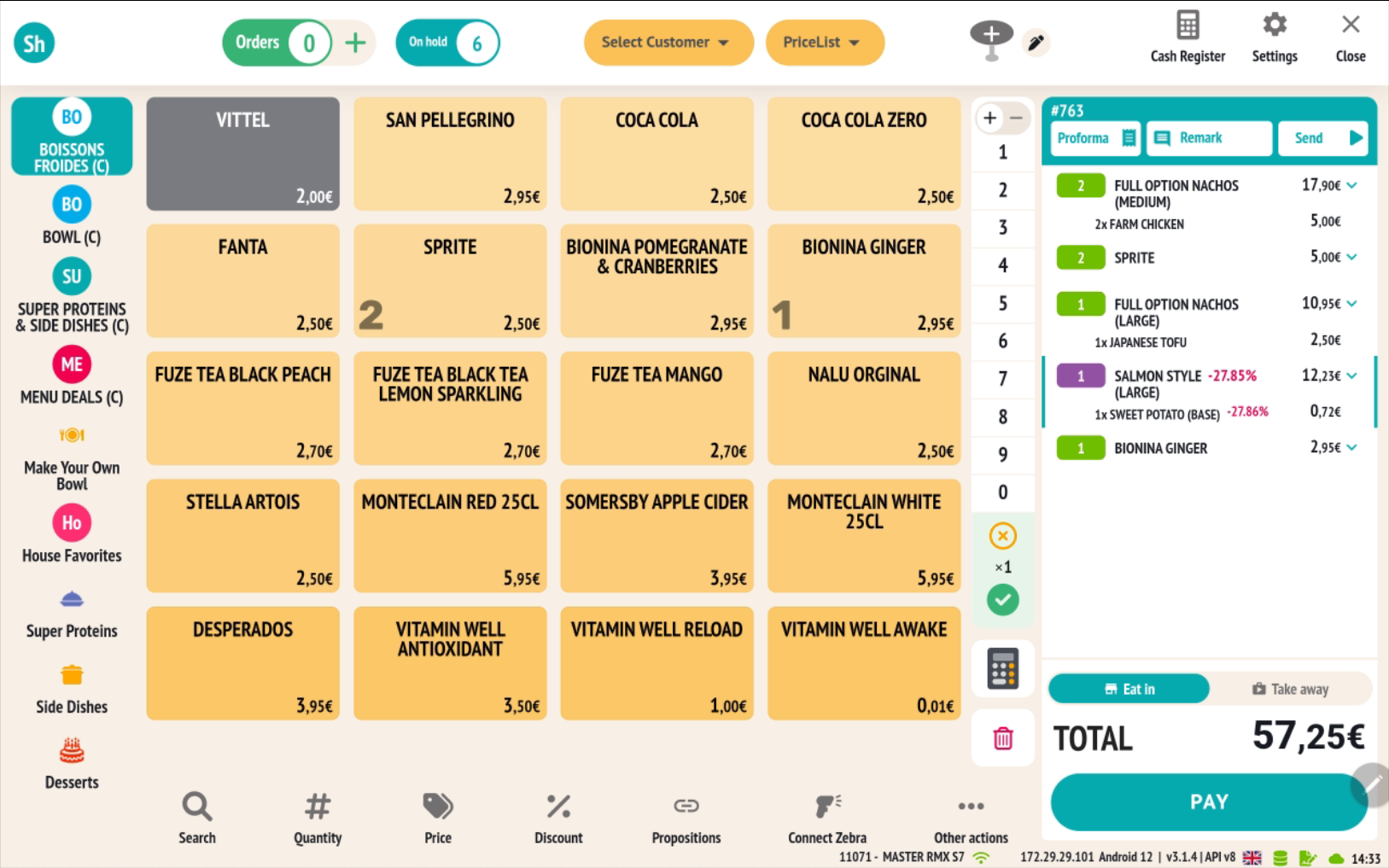
Resultaat op het kassaticket

De korting verschijnt:

  • rechtstreeks op de betrokken lijn
  • met het toegepaste percentage of bedrag
  • en een herberekende prijs

3) Globale korting (betalingsscherm)

Principe

De globale korting wordt toegepast op het hele ticket, ongeacht het aantal artikelen.

Toepassing van een globale korting

  1. De bediener gaat naar het betalingsscherm
  2. Hij selecteert General discount
  3. De popup voor korting opent zich

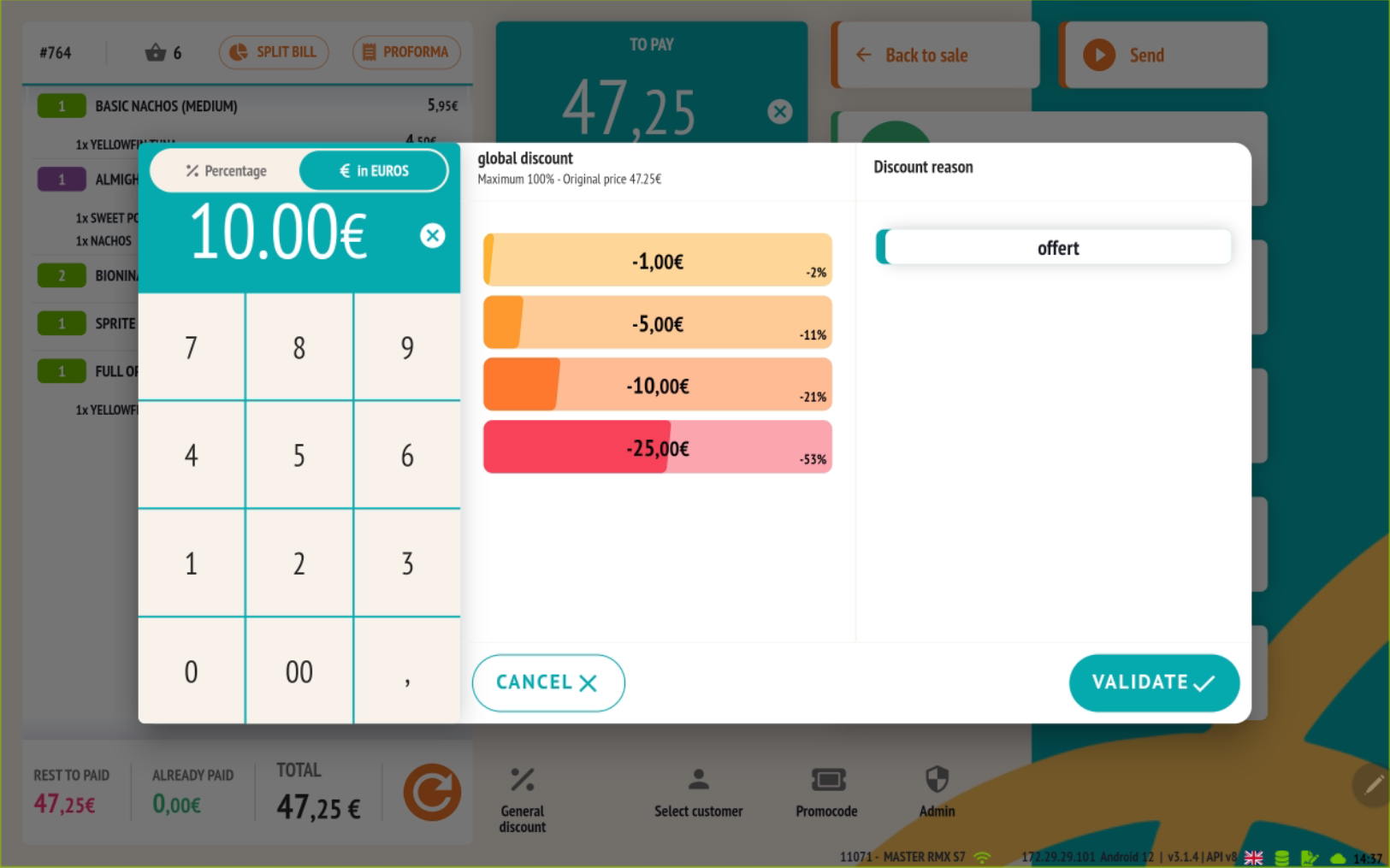
Popup voor totale korting

Zoals bij het regeleinde kan de operator:

  • een korting in % toepassen
  • of de nieuwe korting in € gebruiken

De voorgestelde waarden komen rechtstreeks uit de kortingsinstellingen.

Resultaat op het kassaticket

  • De korting wordt automatisch verdeeld over de lijnen
  • De bedragen houden rekening met de fiscale regels (btw)
  • Het te betalen totaalbedrag wordt in real time herberekend

4) Verschil regelkorting / globale korting

Belangrijkste punten om te onthouden

  • 🆕 De korting in € is een nieuwe functionaliteit
  • ✨ De kortingswaarden (%) en (€) zijn nu aanpasbaar
  • 🔁 Dezelfde logica geldt voor de regel en het ticket
  • ⚡ Functionaliteit ontworpen voor snel gebruik in fast-food
  • 🔄 Totale consistentie tussen verkoop en betaling

Bekijk op restomax.be ↗

Promotiecodes – Kassa-integratie

De promotiecodes maken het mogelijk een korting (€, % of productvoordeel) toe te passen op een bestelling, zowel:

Lees het volledige artikel

De promotiecodes maken het mogelijk een korting (€, % of productvoordeel) toe te passen op een bestelling, zowel:

  • klantzijde op de SmartKiosk
  • operatorzijde op de RESTOMAX kassa

RESTOMAX-kassa (operatorzijde)

Doelstelling

De kassier in staat stellen om snel de beschikbare promoties terug te vinden en een promocode op een bestelling toe te passen.

Toegang tot promocodes

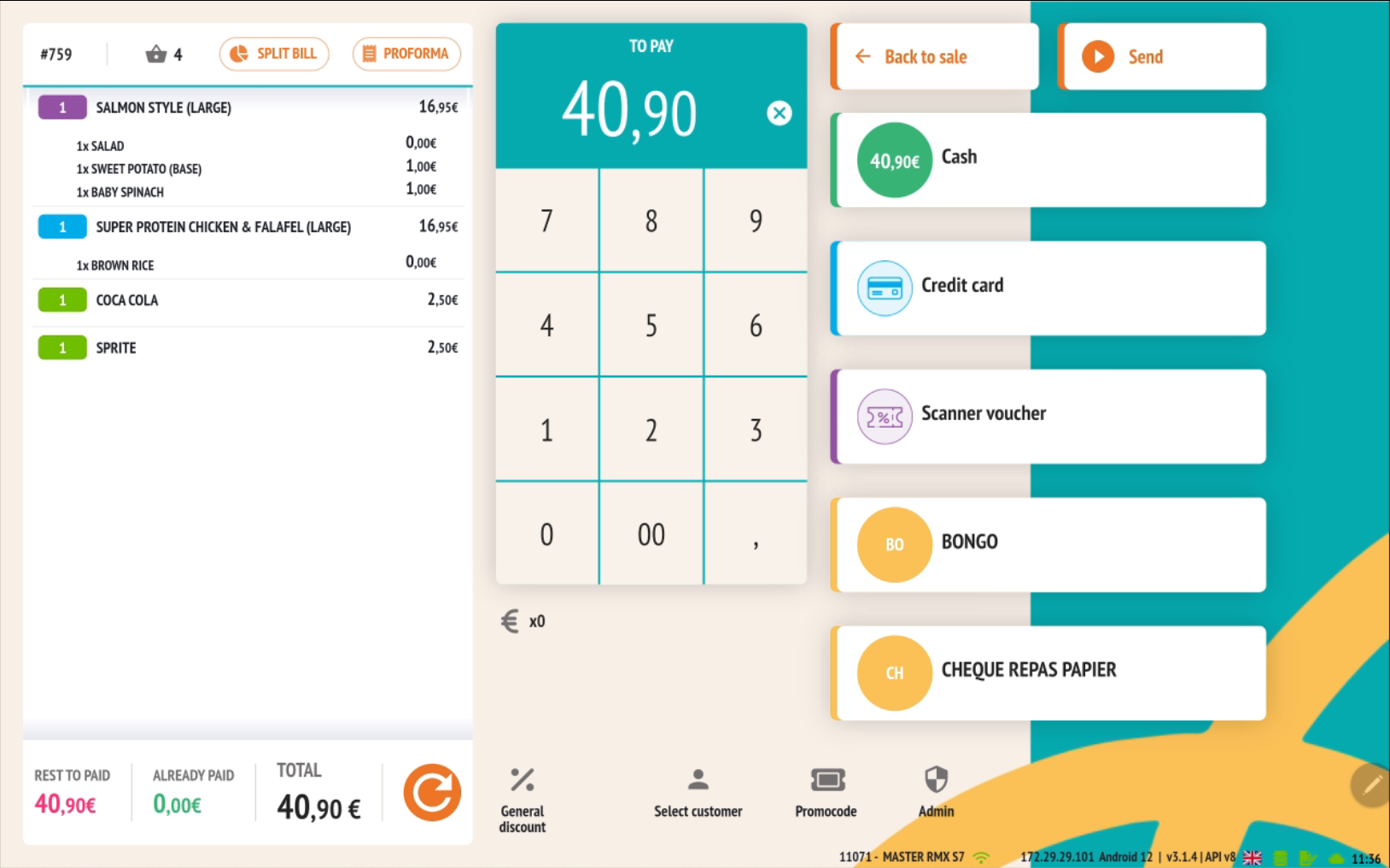
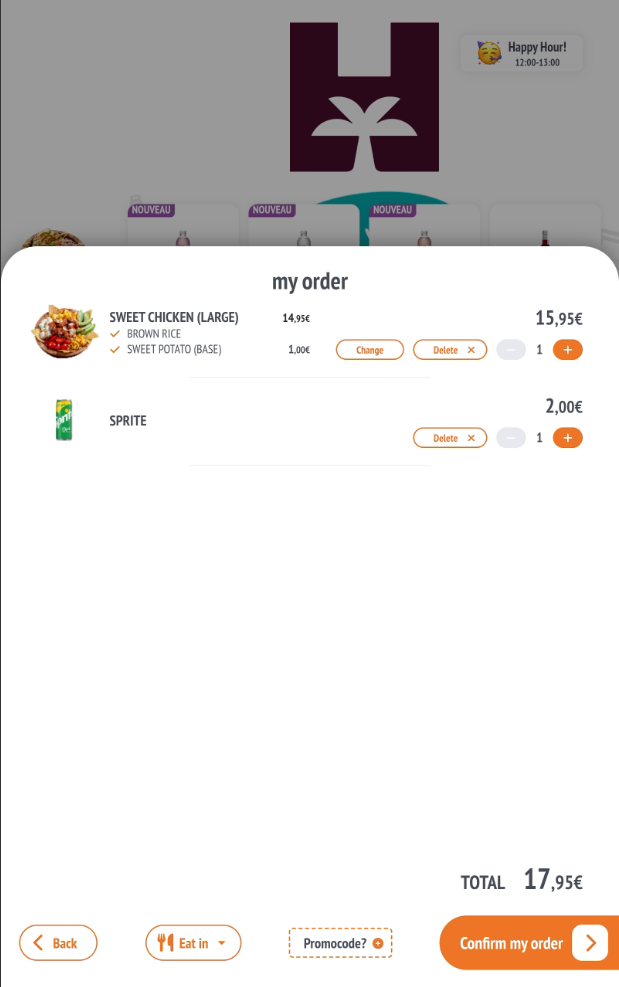
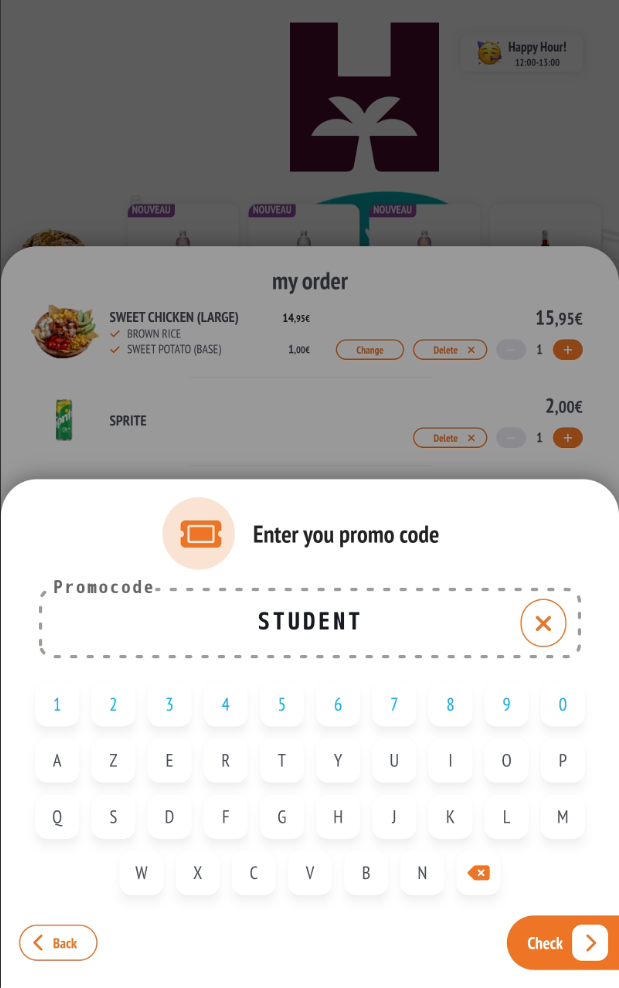
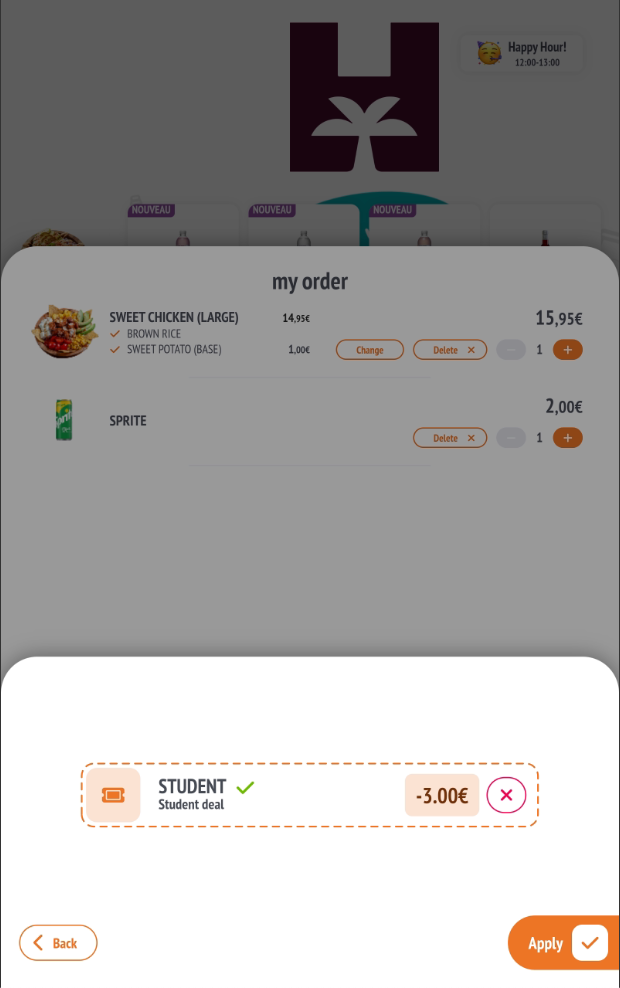
Vanaf het verkoop-/betaalscherm klikt de operator op het pictogram "Promocode" (onderste balk).

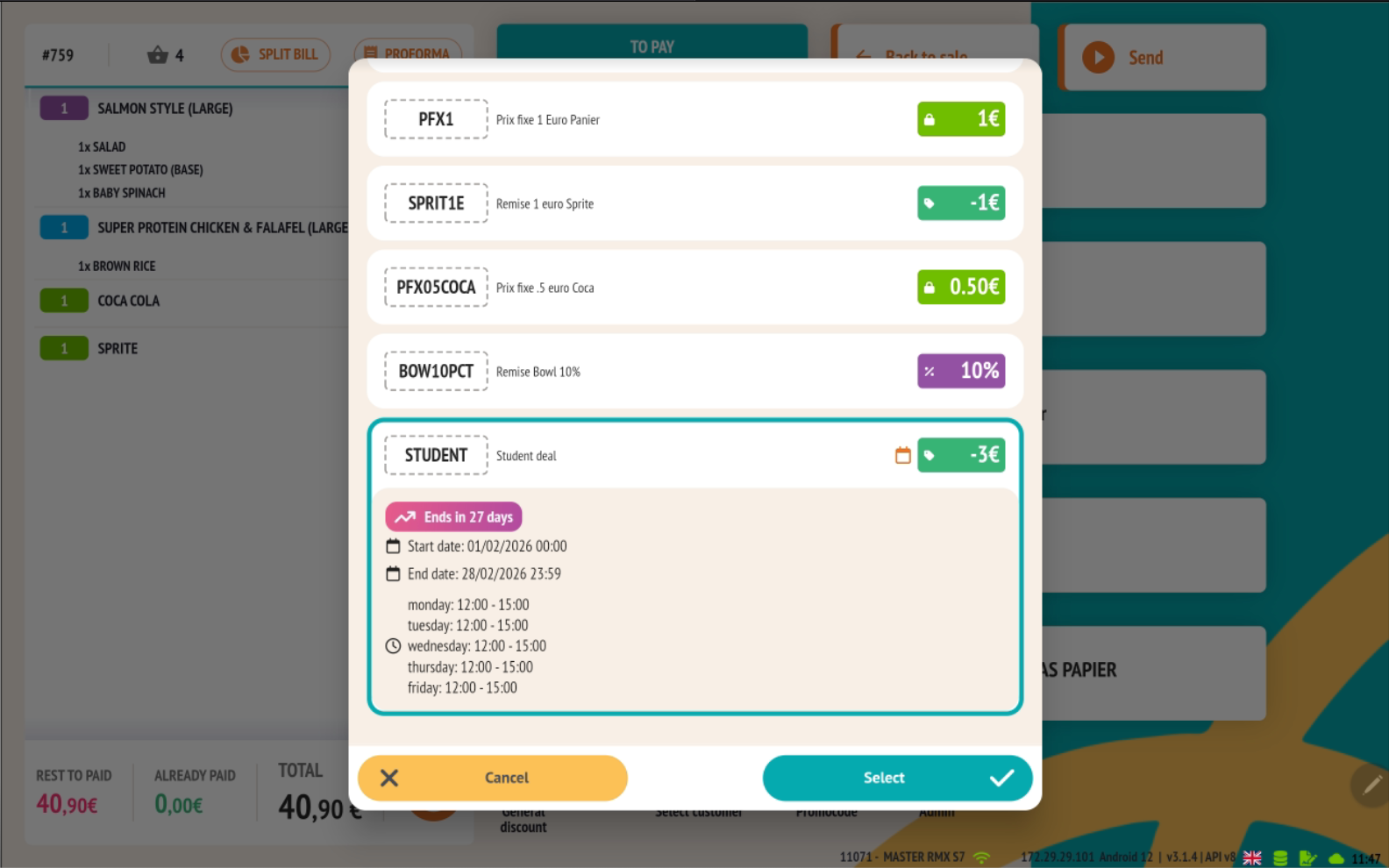
Lijst van promotiecodes

Na klikken op Promocode toont de kassa een lijst met beschikbare codes, met:

  • de code (vb.: STUDENT)
  • een beschrijving
  • de waarde (€, %)
  • eventueel de voorwaarden (periode, dagen, uren)

De bediener selecteert een code en bevestigt.

Toepassing op het ticket

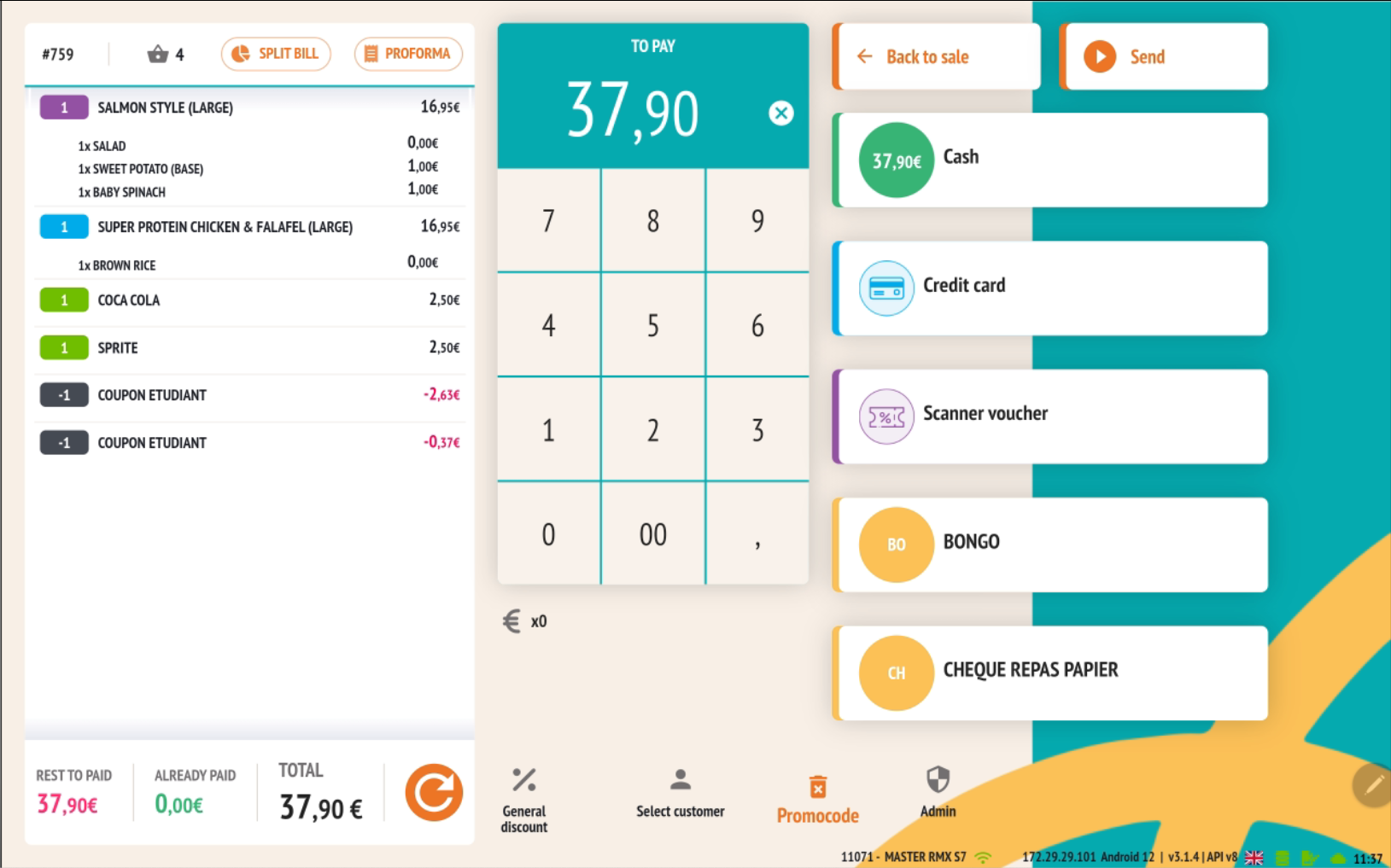
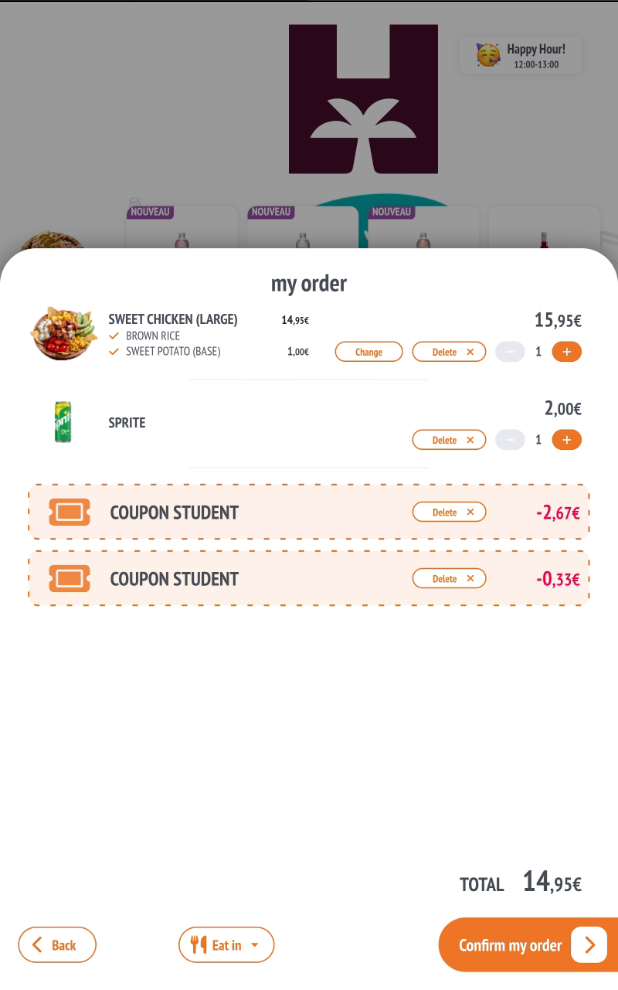
Eenmaal geselecteerd, wordt de code toegevoegd aan het ticket in de vorm van kortingslijnen (bv. COUPON STUDENT) en wordt het te betalen totaal automatisch herberekend.

Opmerking: volgens de btw-configuratie kan de korting op meerdere lijnen verschijnen (verdeling per tarief).

Vereisten voor het gebruik van een promotiecode

Opdat een promotiecode zou kunnen worden gebruikt op de SmartKiosk en/of de RESTOMAX-kassa, moeten de volgende voorwaarden worden gerespecteerd.

✅ Code actief

De promotiecode moet geactiveerd zijn in de configuratie.

Een inactieve code kan niet gebruikt worden, ongeacht het kanaal.

🏬 Deelnemende winkels

De code moet gekoppeld zijn aan minstens één deelnemende winkel.

  • Als er geen winkel is geselecteerd, is de code ongeldig
  • Een code kan beperkt worden tot één of meerdere verkooppunten

🧾 Compatibel type beloning

Het type beloning dat u definieert moet overeenkomen met de bestelling:

  • Winkelmandje: korting op het totale orderbedrag
  • Producten: korting of gratis product indien het product aanwezig is
  • Hiërarchie: korting op een productcategorie

Als niet aan de voorwaarden is voldaan, wordt de code niet toegepast.

📲 Toegestane kanalen

De promotiecode moet toegestaan zijn op het gebruikte kanaal:

  • SmartKiosk
  • Click & Collect
  • POS / kassa RESTOMAX (volgens beschikbaarheid)

Een code die niet is toegestaan op een kanaal zal niet worden voorgesteld noch geaccepteerd.

⏱️ Geldigheidsperiode

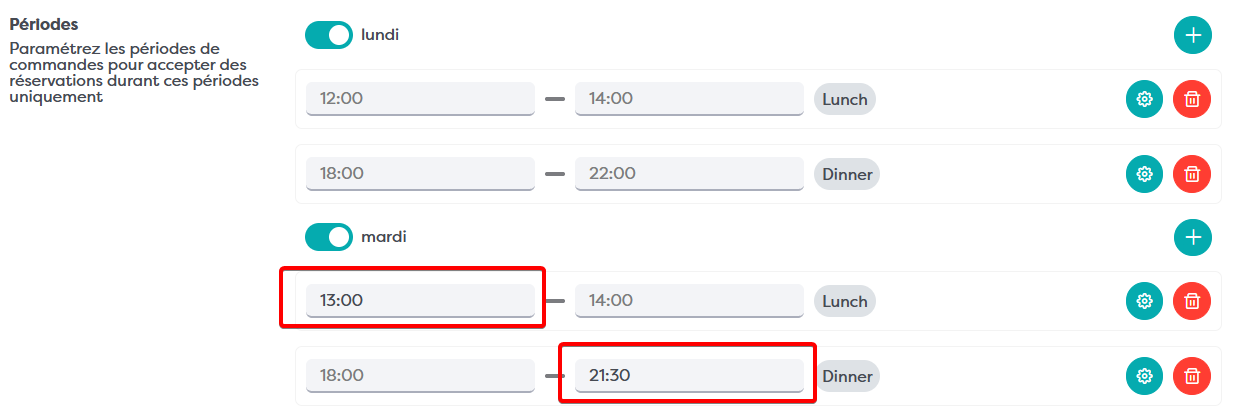
Als een tijdsbeperking geactiveerd is, moet de code gebruikt worden:

  • tussen de begin- en einddata
  • en, indien geconfigureerd, enkel op bepaalde weekdagen
  • en/of op specifieke tijdvakken

Buiten deze tijdvakken wordt de code geweigerd.

💶 Minimale bestelwaarde

Als een minimale bestelwaarde gedefinieerd is, moet het totaal van het winkelmandje hoger of gelijk zijn aan dit bedrag om de code toe te passen.

🔁 Gebruiksbeperking

Volgens de configuratie:

  • onbeperkt gebruik
  • of beperkt (globaal of per klant)

Eenmaal de limiet bereikt, wordt de code ongeldig.

⚙️ Aanvullende regels

Volgens de parameters:

  • de kosten (levering, service…) kunnen uitgesloten worden van de korting
  • de cumulatie met andere kortingen kan beperkt worden

ℹ️ Gedrag bij niet-naleving

Als een vereiste niet nageleefd wordt:

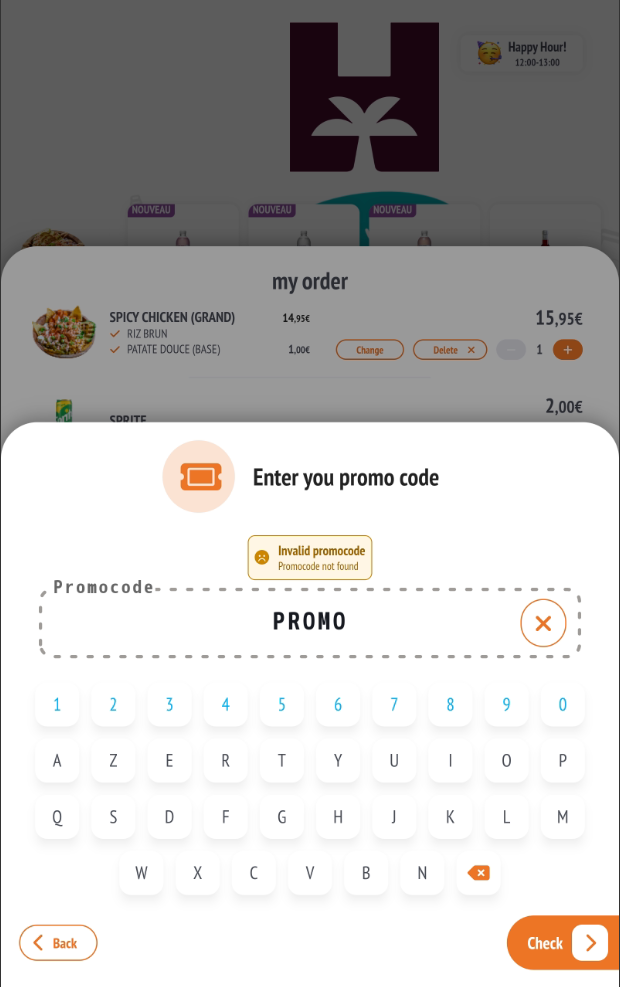
  • foutmelding wanneer de code geselecteerd wordt
  • geen impact wordt toegepast op het ticket

Bekijk op restomax.be ↗

Verbetering KASSA

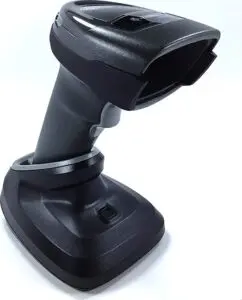
De RESTOMAX POS-applicatie integreert voortaan de Zebra SDK, waardoor barcodes rechtstreeks kunnen worden gelezen zonder via de toetsenbordinvoermodus te gaan.

Lees het volledige artikel

Integratie van de Zebra SDK voor sneller en betrouwbaarder barcodescannen

De RESTOMAX POS-applicatie integreert voortaan de Zebra SDK, waardoor barcodes rechtstreeks kunnen worden gelezen zonder via de toetsenbordinvoermodus te gaan.

Deze evolutie verbetert aanzienlijk de snelheid, betrouwbaarheid en het gebruikscomfort van Zebra-scanners, met name in omgevingen met een hoog scanvolume.

  • Versnellen van het lezen van barcodes
  • Beperkingen van de modus "toetsenbordinvoer" vermijden
  • Verbeter de stabiliteit van intensief scannen
  • Zebra-scanners (Bluetooth of USB) ten volle benutten

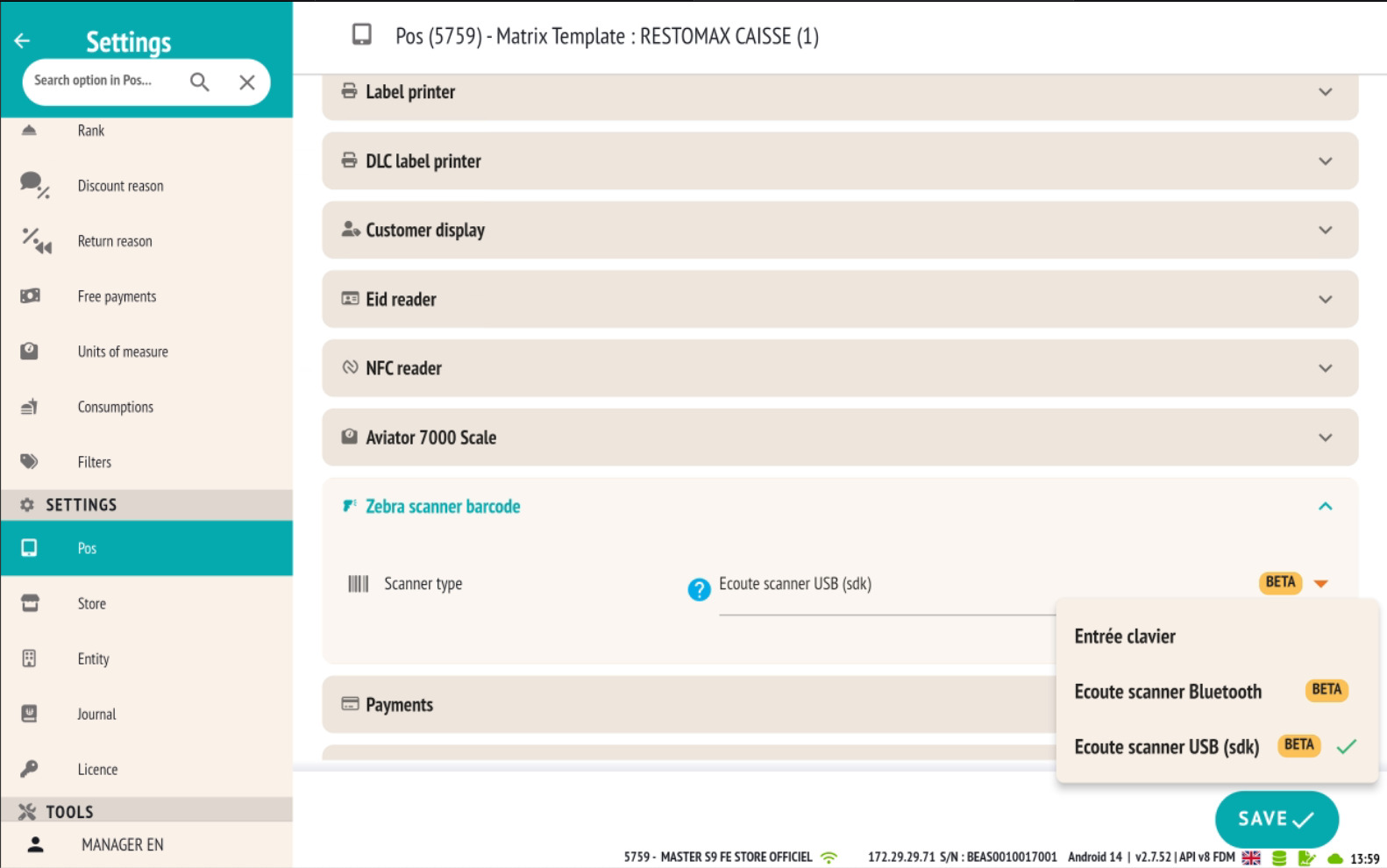
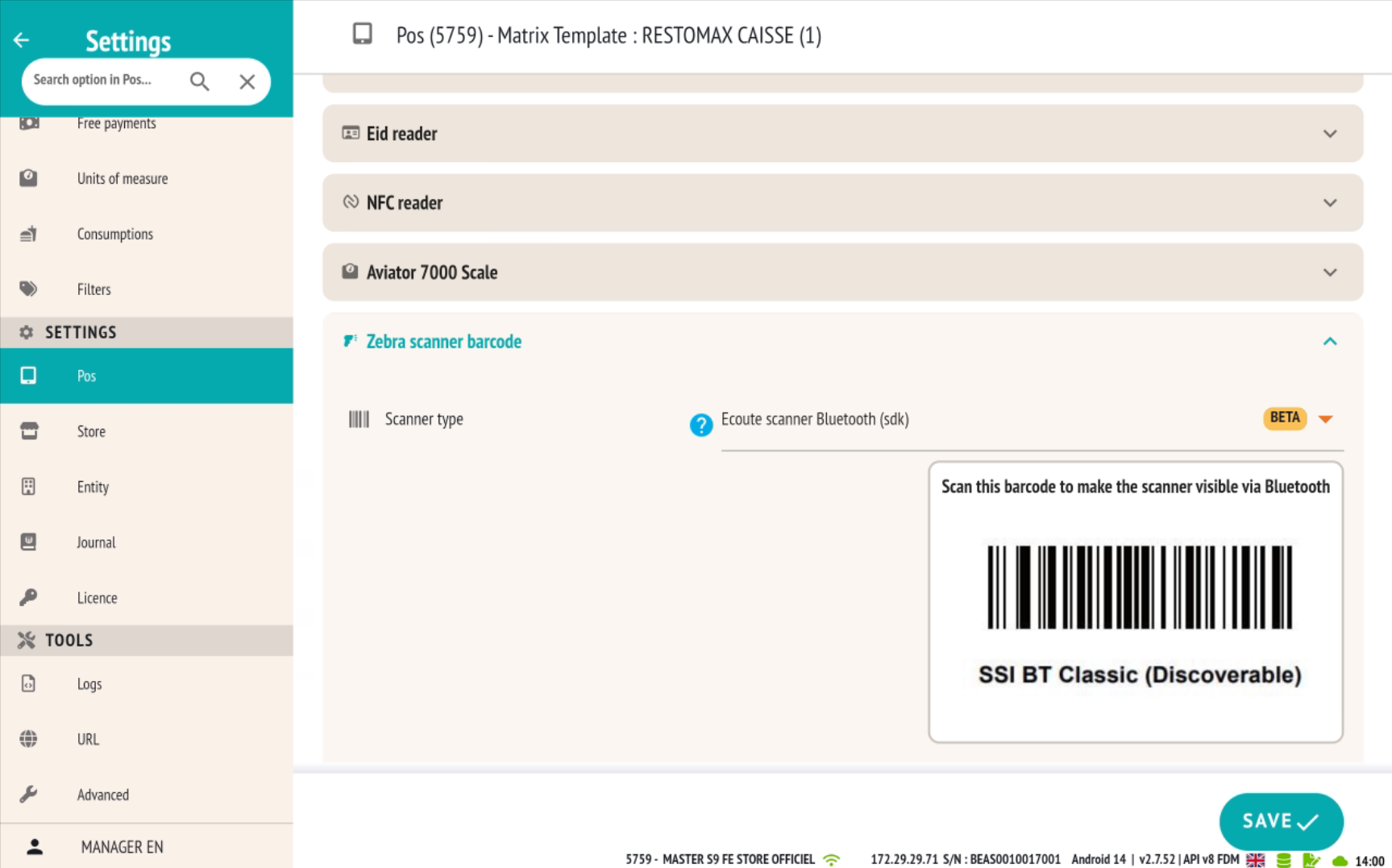
In de POS-instellingen kunt u in een nieuwe sectie het type Zebra-scanner definiëren dat wordt gebruikt.

Instellingen → POS → Zebra scanner barcode

Optie Type scanner:

Drie modi zijn nu beschikbaar:

  • Toetsenbordinvoer
  • Bluetooth-scannerluistering (BETA)
  • USB-scannerluistering (SDK) (BETA)
  • De scanner wordt herkend als een toetsenbord
  • Elke scan wordt geïnterpreteerd als een tekstinvoer
  • Compatible met alle scanners
  • Minder performant bij snelle of herhaalde scans

👉 Modus alleen aanbevolen indien:

  • u gebruikt een niet-Zebra scanner,
  • of als de SDK niet beschikbaar is op uw apparatuur.
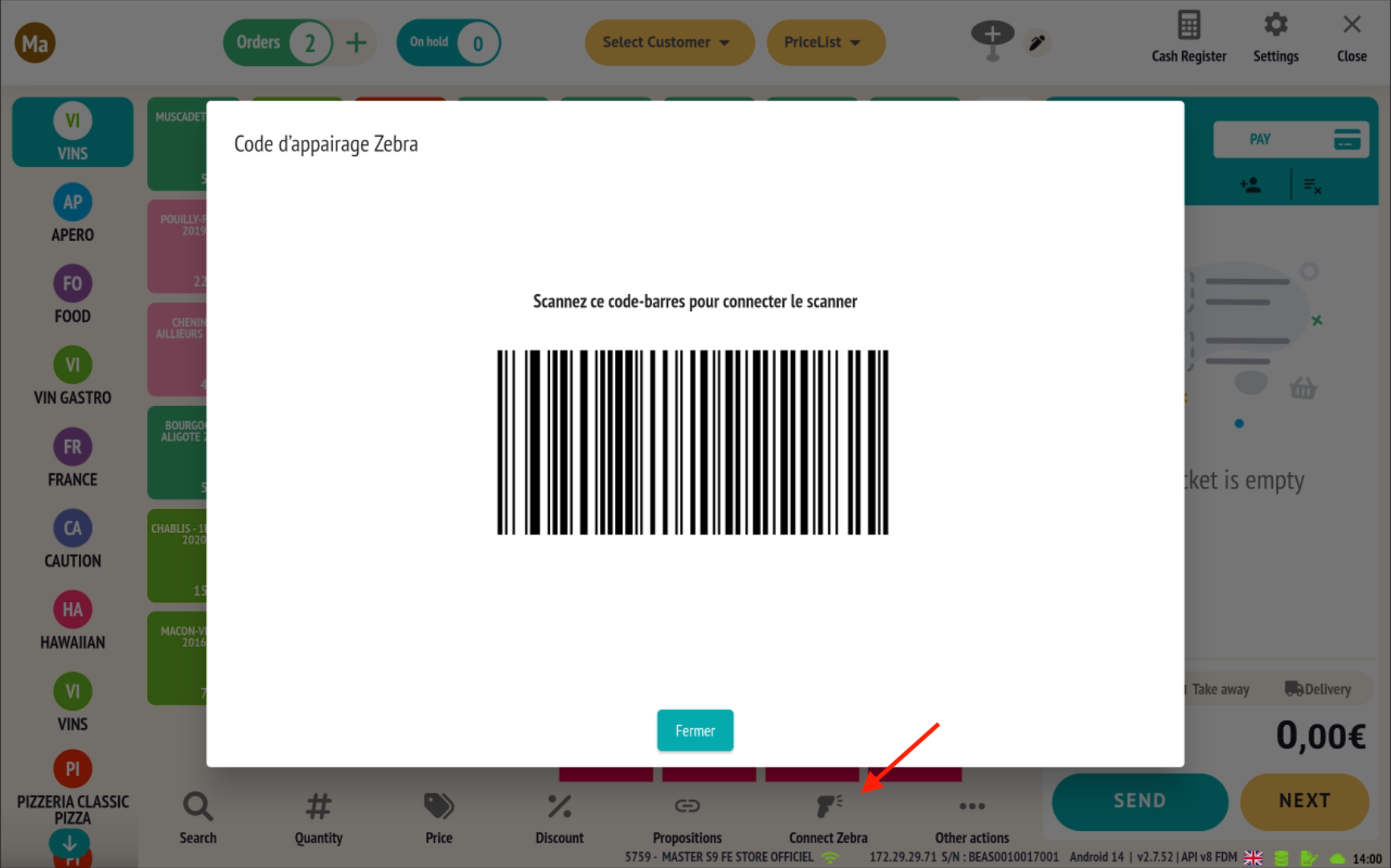
  • Directe verbinding met Zebra-scanner via Bluetooth
  • Gebruik van de Zebra SDK
  • Snellere en stabielere lezing
  • Hangt niet af van toetsenbordfocus

📌 Aanbevolen voor:

  • Zebra Bluetooth-scanners,
  • omgevingen met hoge scandoorvoer.
  • Directe verbinding met Zebra-scanner via USB
  • Volledig gebruik van de Zebra SDK
  • Maximale prestaties
  • Ideaal voor vaste kassa's

📌 Aanbevolen voor:

  • Zebra USB-scanners,
  • kassawerkstations met intensief scannen.

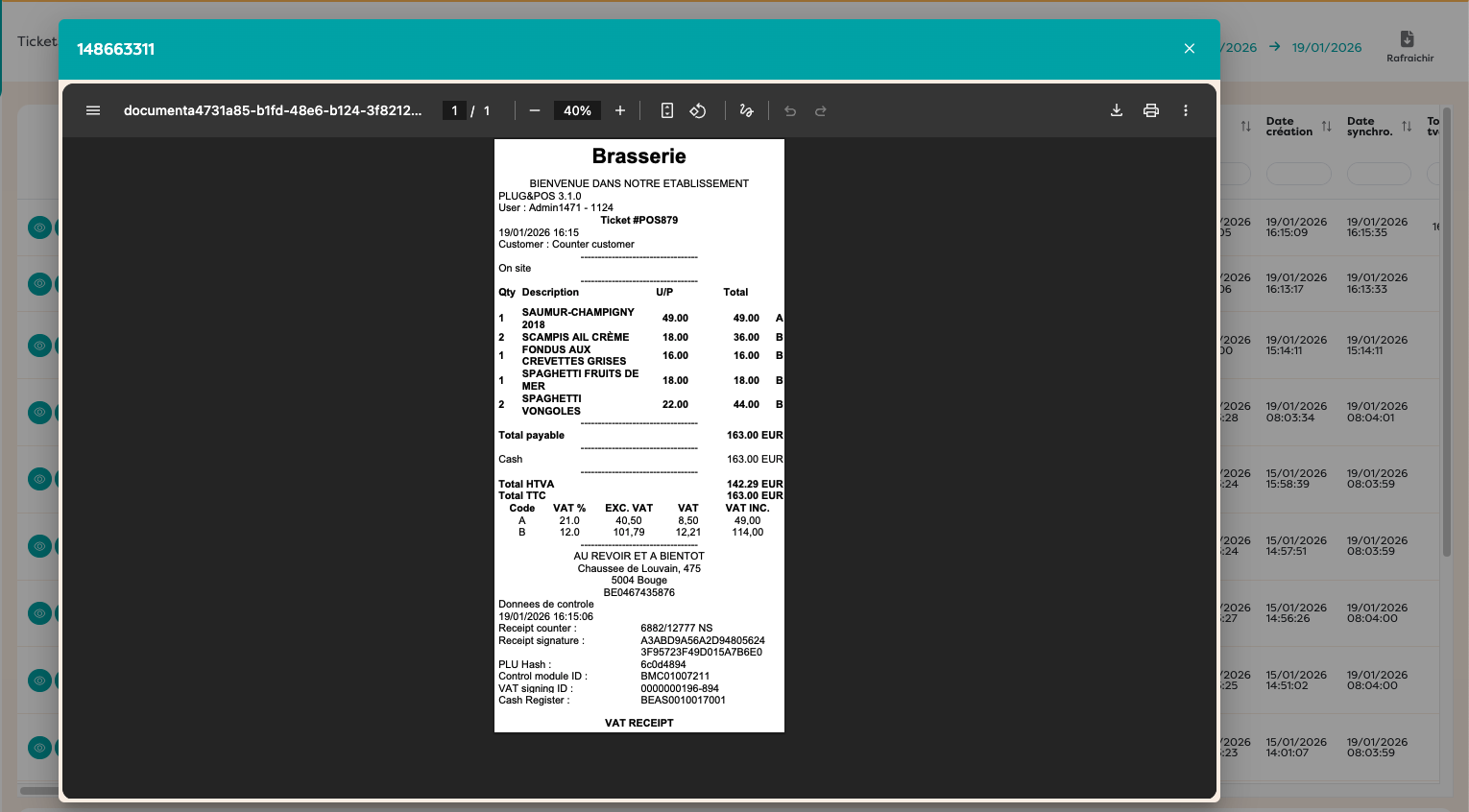
Verzending van kassatickets in PDF-formaat, raadpleegbaar vanuit de backoffice

RESTOMAX maakt het mogelijk om kassatickets in PDF-formaat rechtstreeks vanuit de web-backoffice te verzenden en te raadplegen.

Deze functionaliteit vereenvoudigt het archiveren, raadplegen en delen van kassatickets, zonder afhankelijk te zijn van het papieren ticket.

Het verzenden van kassatickets in PDF-formaat maakt het mogelijk om:

  • een digitaal spoor van de kassatickets bewaren;
  • een kassaticket gemakkelijk terugvinden na een verkoop;
  • indien nodig een kassaticket aan een klant overhandigen.

De kassatickets in PDF-formaat zijn toegankelijk via de RESTOMAX webbackoffice.

Ze zijn gekoppeld aan de overeenkomstige verkopen en kunnen op elk moment worden geraadpleegd of gedownload, afhankelijk van de gebruikersrechten.

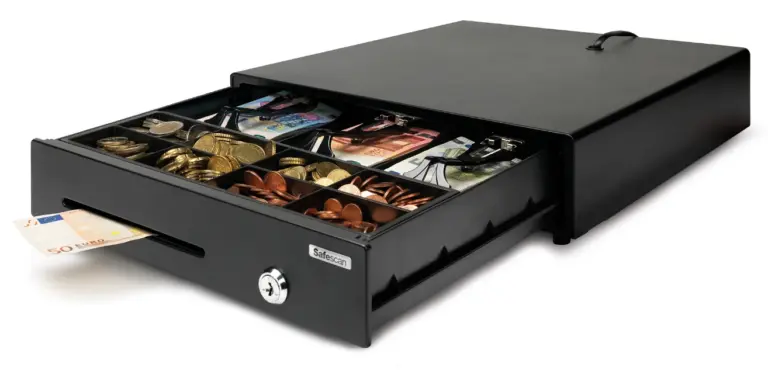
Configureerbare opening van de kassalade voor vrije betalingen en kaartbetalingen

Een nieuwe verbetering van de POS RESTOMAX maakt het nu mogelijk om het automatisch openen van de kassalade bij bepaalde betalingstypes te controleren.

Deze optie biedt meer flexibiliteit en past zich aan verschillende kassagebruiken aan, met name naargelang de geïnstalleerde apparatuur en interne procedures.

  • Onnodige openingen van de kassalade vermijden
  • Gedrag aanpassen volgens betaaltype
  • Verbeter de veiligheid en vlotte werking aan de kassa
  • Aanpassen aan omgevingen met of zonder cash

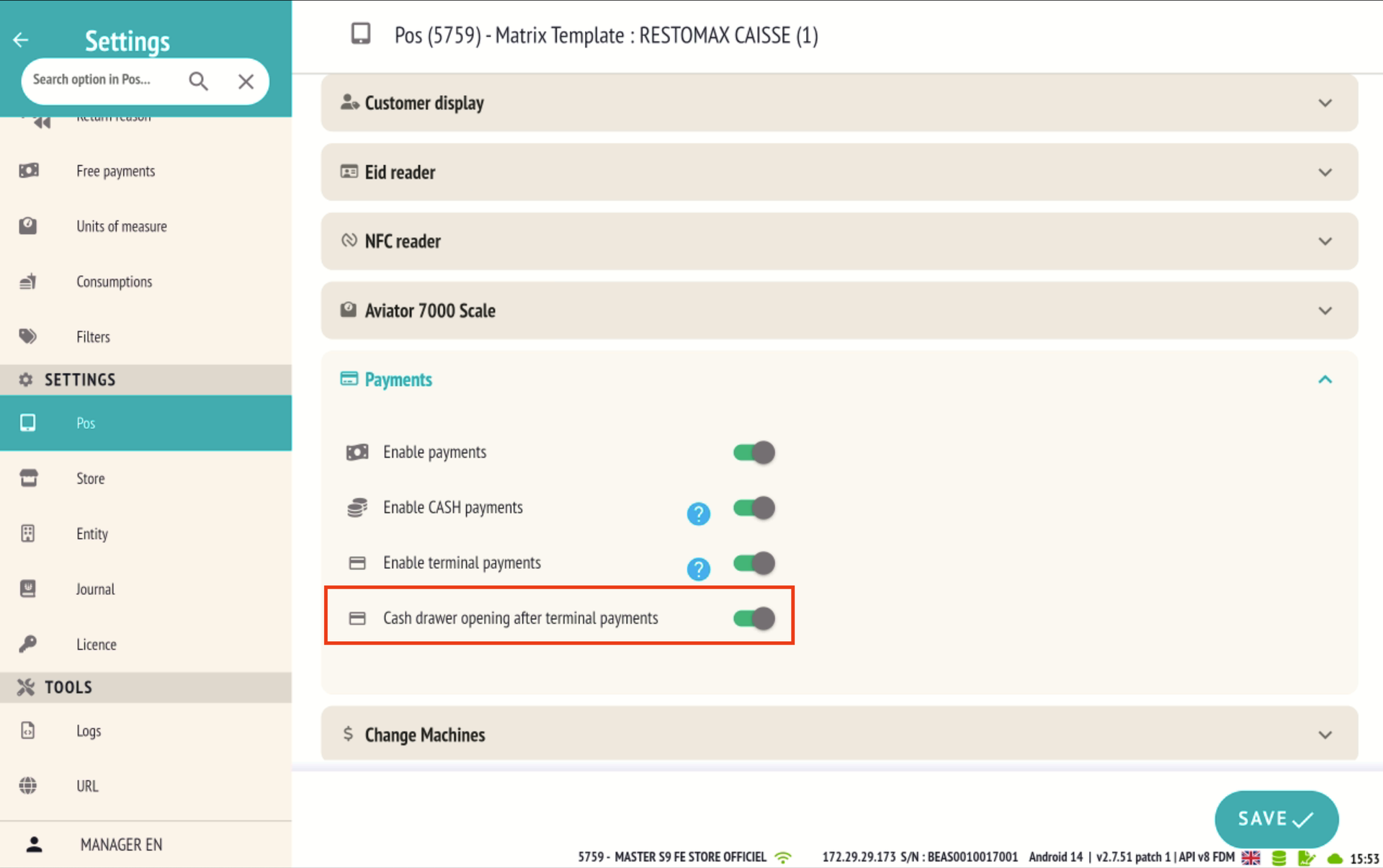
Het is voortaan mogelijk om het automatisch openen van de kassalade na een kaartbetaling te configureren.

Instellingen → POS → Payments

Beschikbare optie:

Opening van de kassalade na betaling via terminal

  • ✅ Geactiveerd: de lade opent na een betaling met kaart
  • ❌ Gedeactiveerd: de lade blijft gesloten

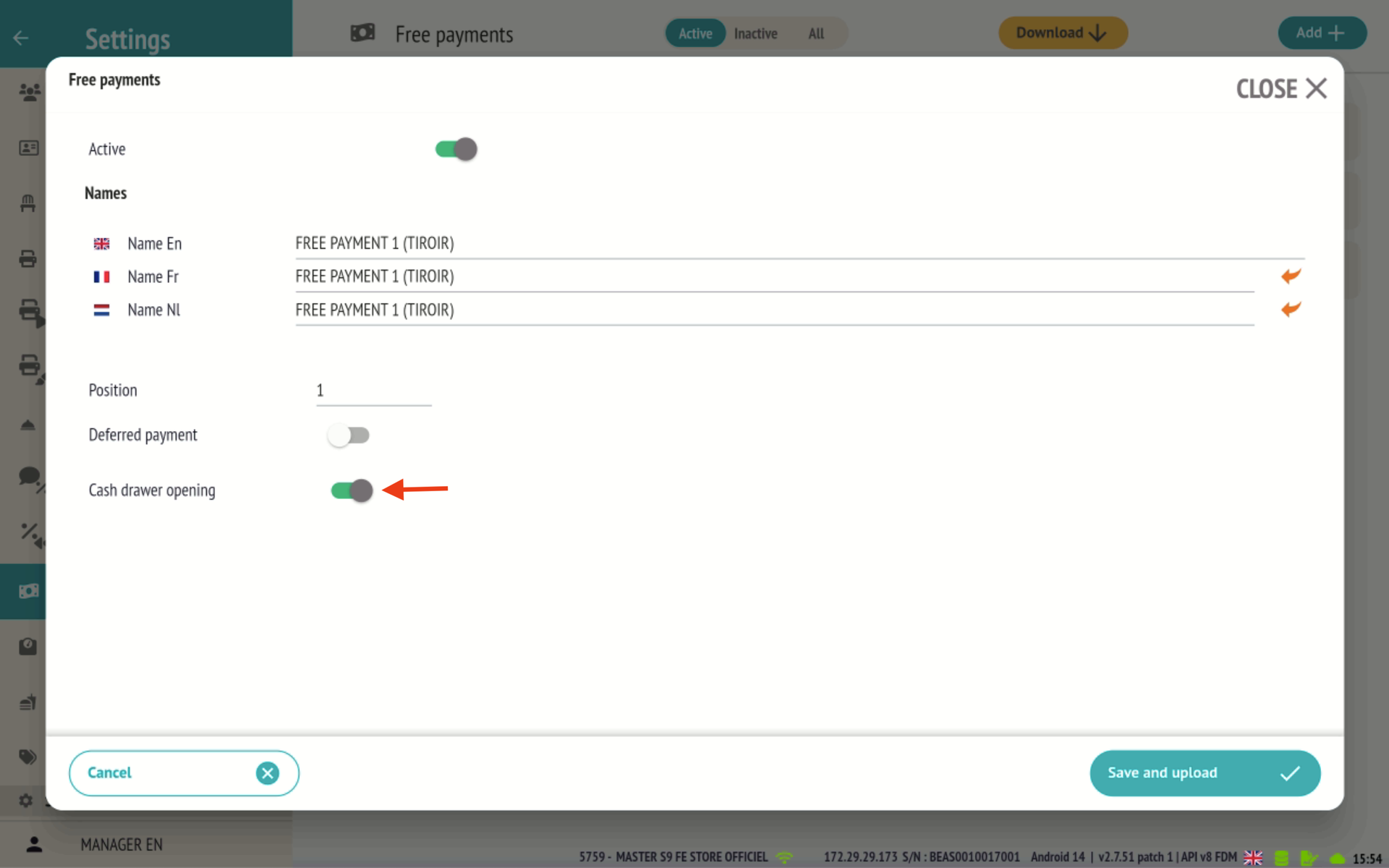
Een nieuwe optie is eveneens beschikbaar op de vrije betaalmiddelen.

In de configuratie van een vrije betaling:

  1. Open Instellingen → Free payments
  2. Vrije betaling aanmaken of wijzigen
  3. Optie Opening geldlade al dan niet activeren
  • ✅ Geactiveerd: de kassalade opent bij gebruik van deze vrije betaling
  • ❌ Gedeactiveerd: geen opening van de geldlade

Deze functionaliteit is nuttig met name voor:

  • de interne betalingen (personeelsmaaltijden, aangeboden, correcties),
  • de betalingen zonder contant geld,
  • de etablissementen die het openen van de kassalade willen beperken,
  • de multi-kassa configuraties met specifieke regels.

🔄 Hoe werkt een RESTOMAX correctiepatch?

Een patch dient om snel een probleem in RESTOMAX te verhelpen, zonder te wachten op een update via de stores (Google Play / App Store).

👉 Het verbetert de stabiliteit en continuïteit van de dienstverlening,

👉 Het voegt geen nieuwe functionaliteiten toe.

De patch wordt automatisch gedownload door RESTOMAX:

  • bij het opstarten van de applicatie
  • of bij de verificatie van de licentie

➡️ Er is op dat moment geen actie vereist van de klant.

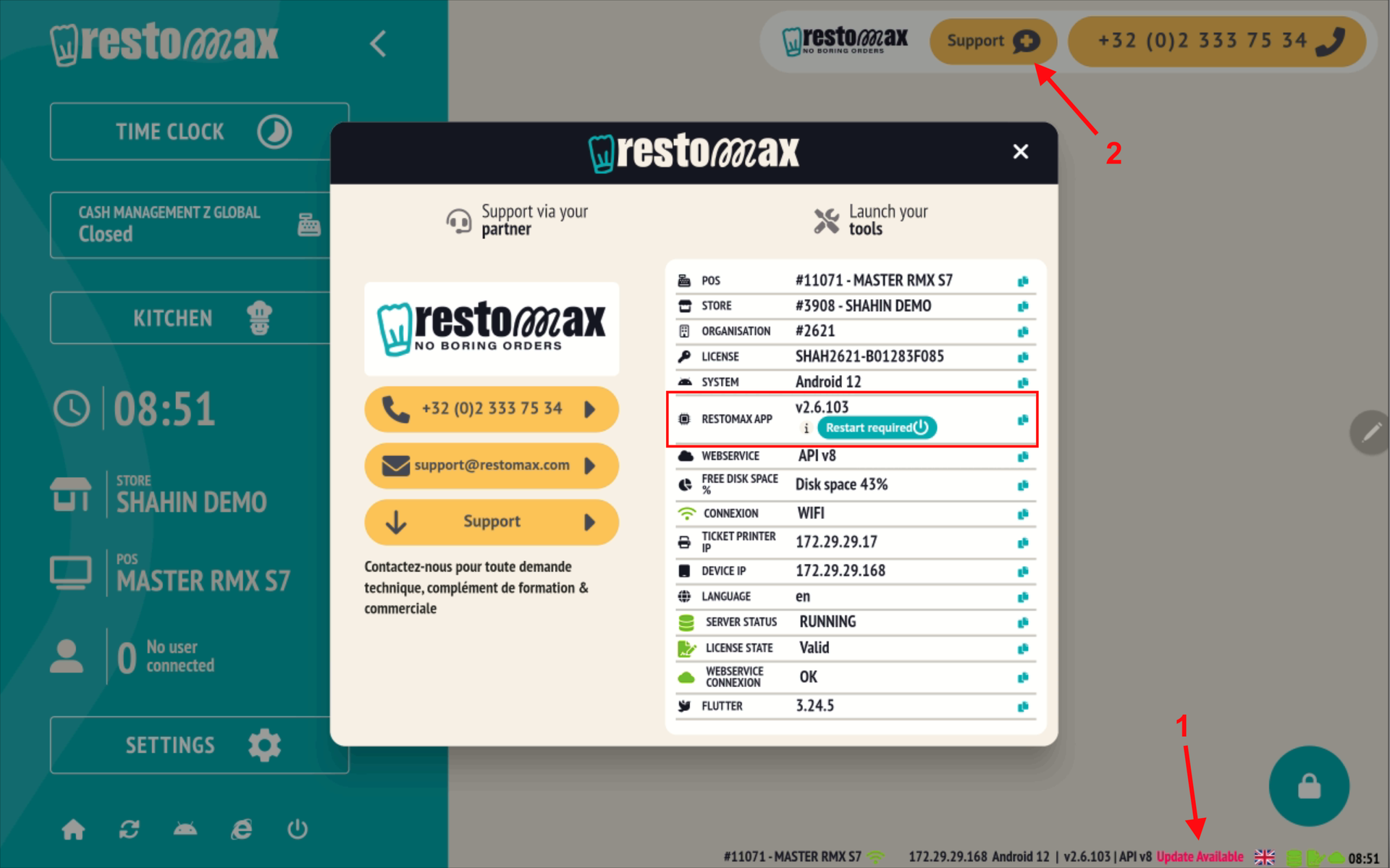
Wanneer een patch klaar is:

  • een boodschap "update available" verschijnt in de applicatie
  • een boodschap "herstart vereist" is zichtbaar in de Support-ruimte

👉 Dit betekent dat de correctie reeds gedownload is.

👉 Sluit de RESTOMAX-applicatie volledig af en herstart deze.

⚠️ Simpelweg terugkeren naar het aanmeldscherm is niet voldoende.

De herstart moet volledig zijn (zoals bij elke andere app).

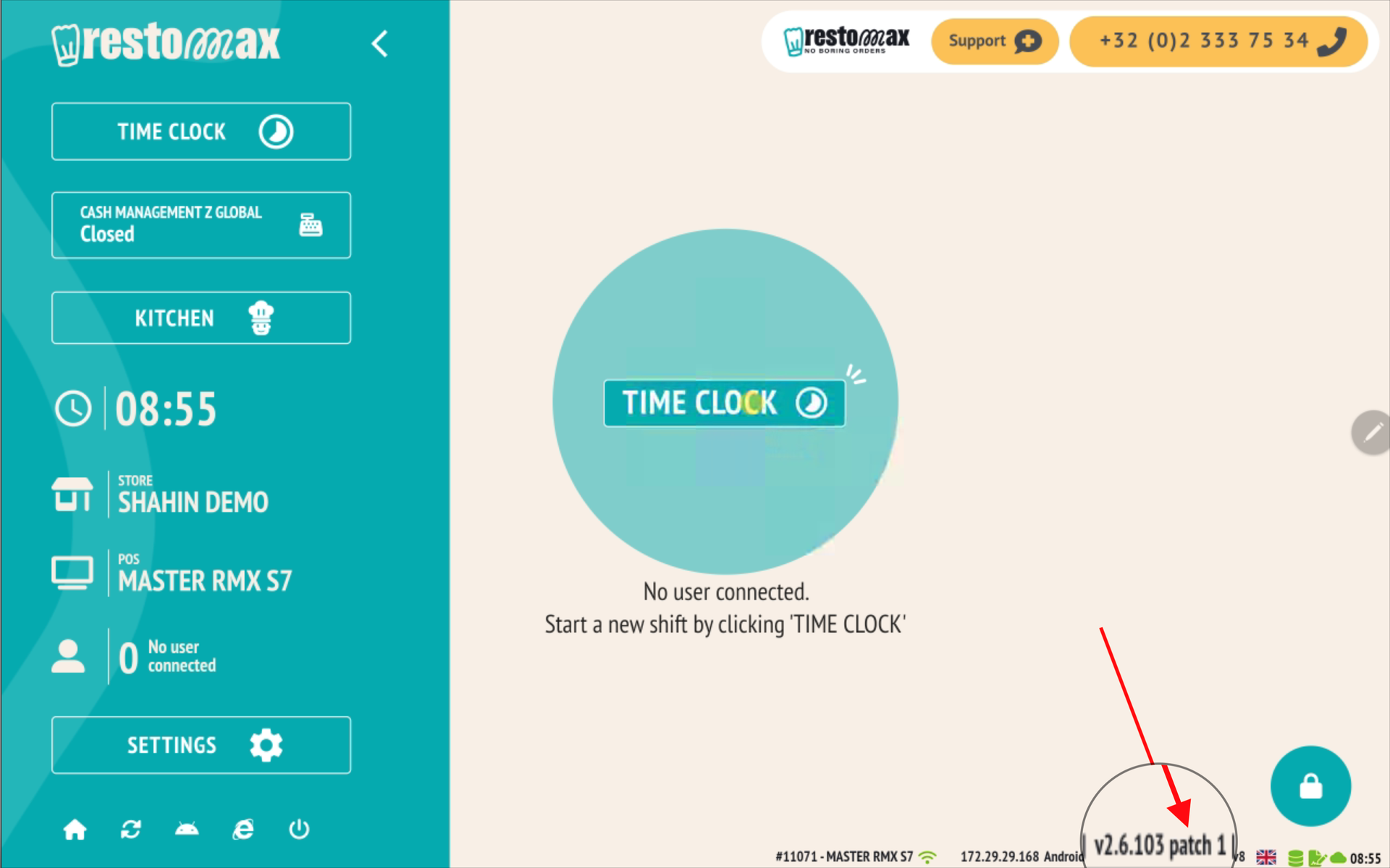
Na herstart:

  • het versienummer blijft hetzelfde
  • een tekst "patch 1", "patch 2", … verschijnt in de applicatie

👉 Dit bevestigt dat de correctie actief is.

Begin hier te schrijven ...

Bekijk op restomax.be ↗

Verbetering KITCHENMAX

Een nieuwe verbetering van KITCHENMAX maakt het nu mogelijk om de tekstkleur van de artikelen op het keukenscherm aan te passen, om het lezen en onderscheiden van informatie voor de keukenbrigades te vergemakkelijke…

Lees het volledige artikel

Begin hier te schrijven ...

Personalisatie van de weergavekleuren in het keukenscherm

Een nieuwe verbetering van KITCHENMAX maakt het nu mogelijk om de tekstkleur van de artikelen op het keukenscherm aan te passen, om het lezen en onderscheiden van informatie voor de keukenbrigades te vergemakkelijken.

Deze functionaliteit werkt op twee niveaus:

  • standaard per kleur (hoofdartikelen en voorgestelde artikelen),
  • per artikelfamilie.
  • Verbeter de leesbaarheid van de productiebonnen
  • Het visuele onderscheid tussen artikeltypes vergemakkelijken
  • Een duidelijke organisatie per productfamilie mogelijk maken

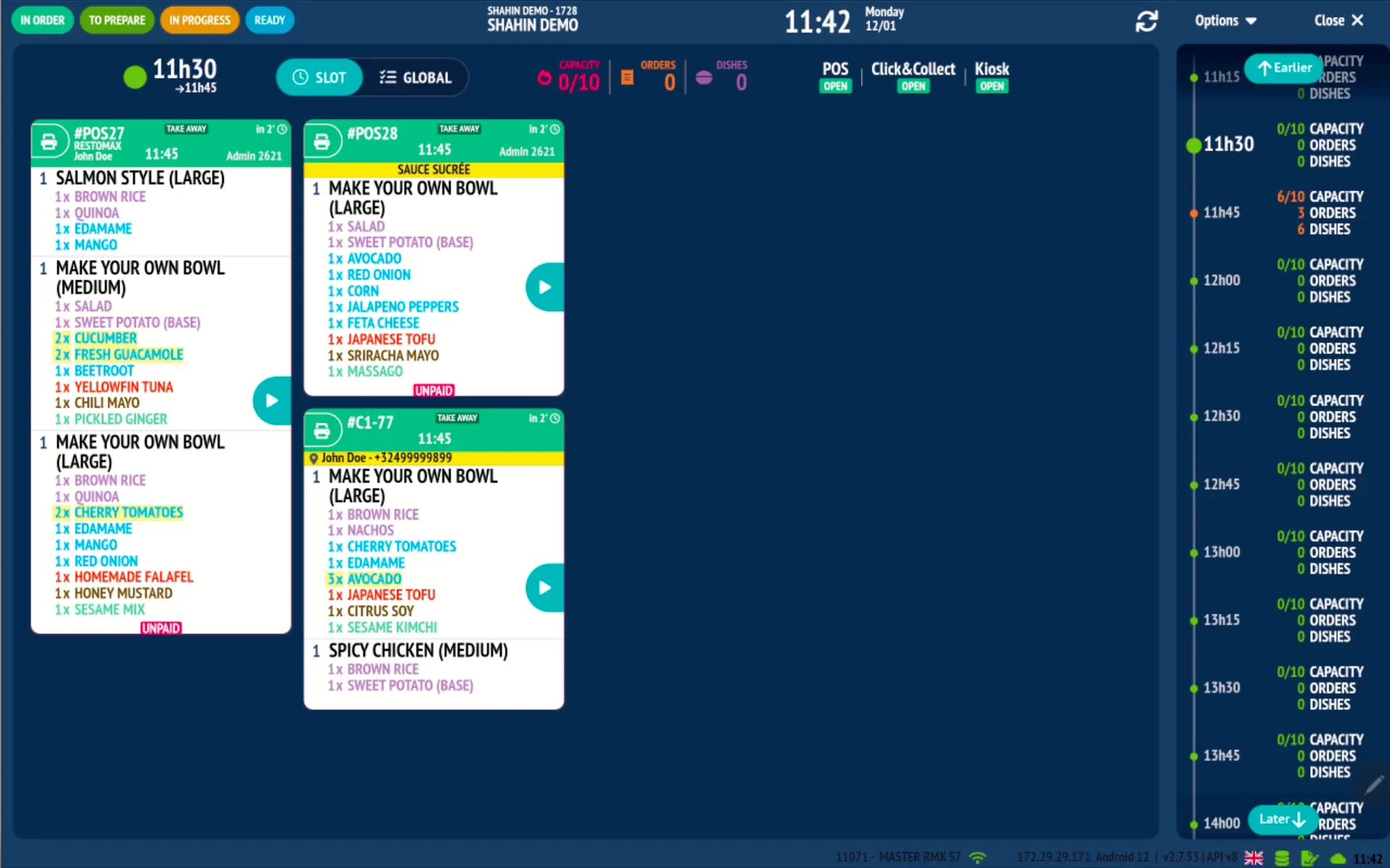
Standaard gebruikt het keukenscherm KITCHENMAX:

  • Zwart voor de hoofdartikelen
  • Rood voor artikelen als suggestie

Het is voortaan mogelijk om deze standaardkleuren te wijzigen.

Vanaf uw keukenscherm

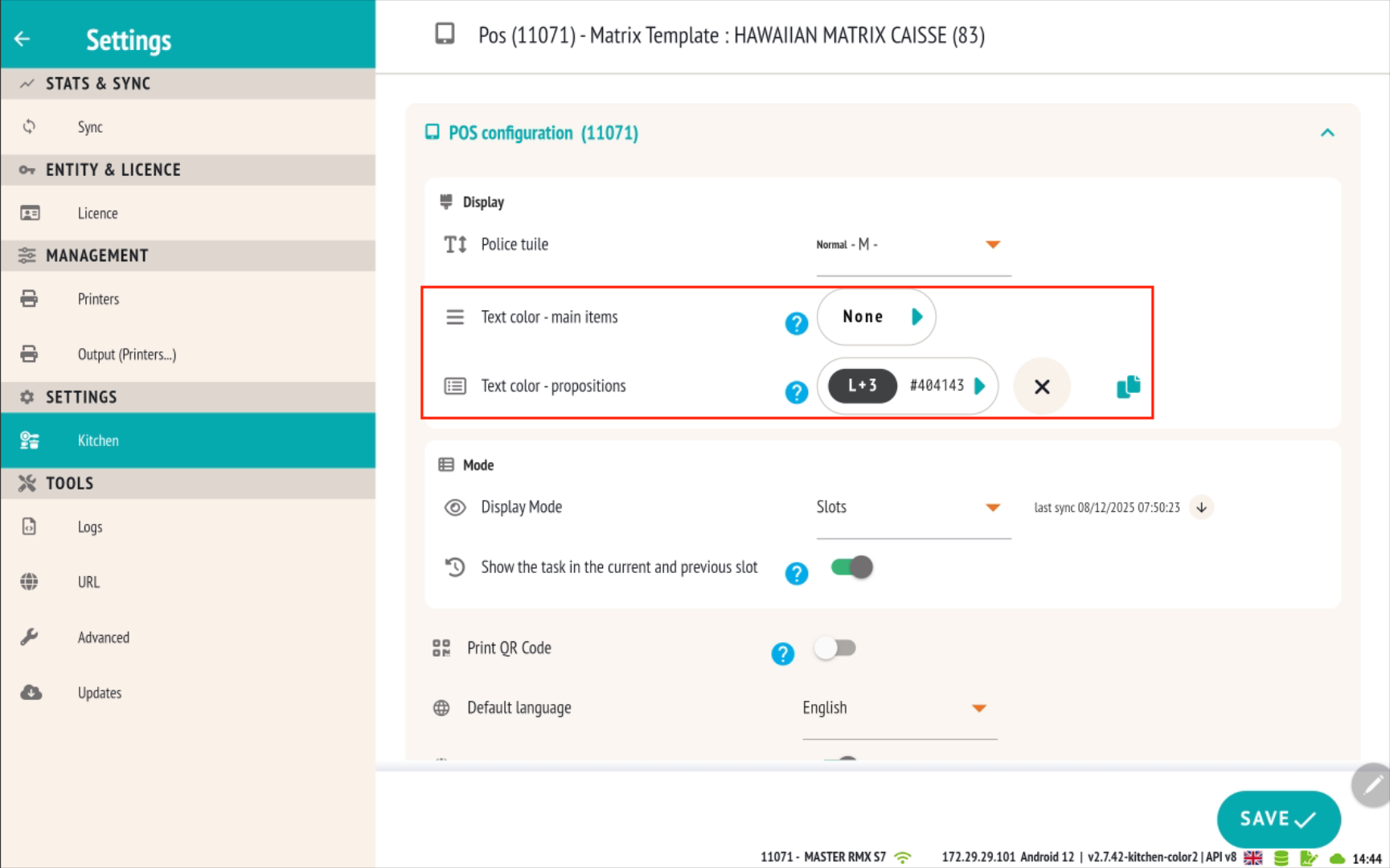
Instellingen → Kitchen → POS configuration

U vindt twee opties:

  • Tekstkleur – hoofdartikelen
  • Tekstkleur – voorstellen

Als er geen kleur is gedefinieerd, gebruikt KITCHENMAX de standaardkleuren (zwart / rood).

💡 Deze kleuren worden toegepast op alle artikelen, tenzij een specifieke kleur is gedefinieerd op familieniveau.

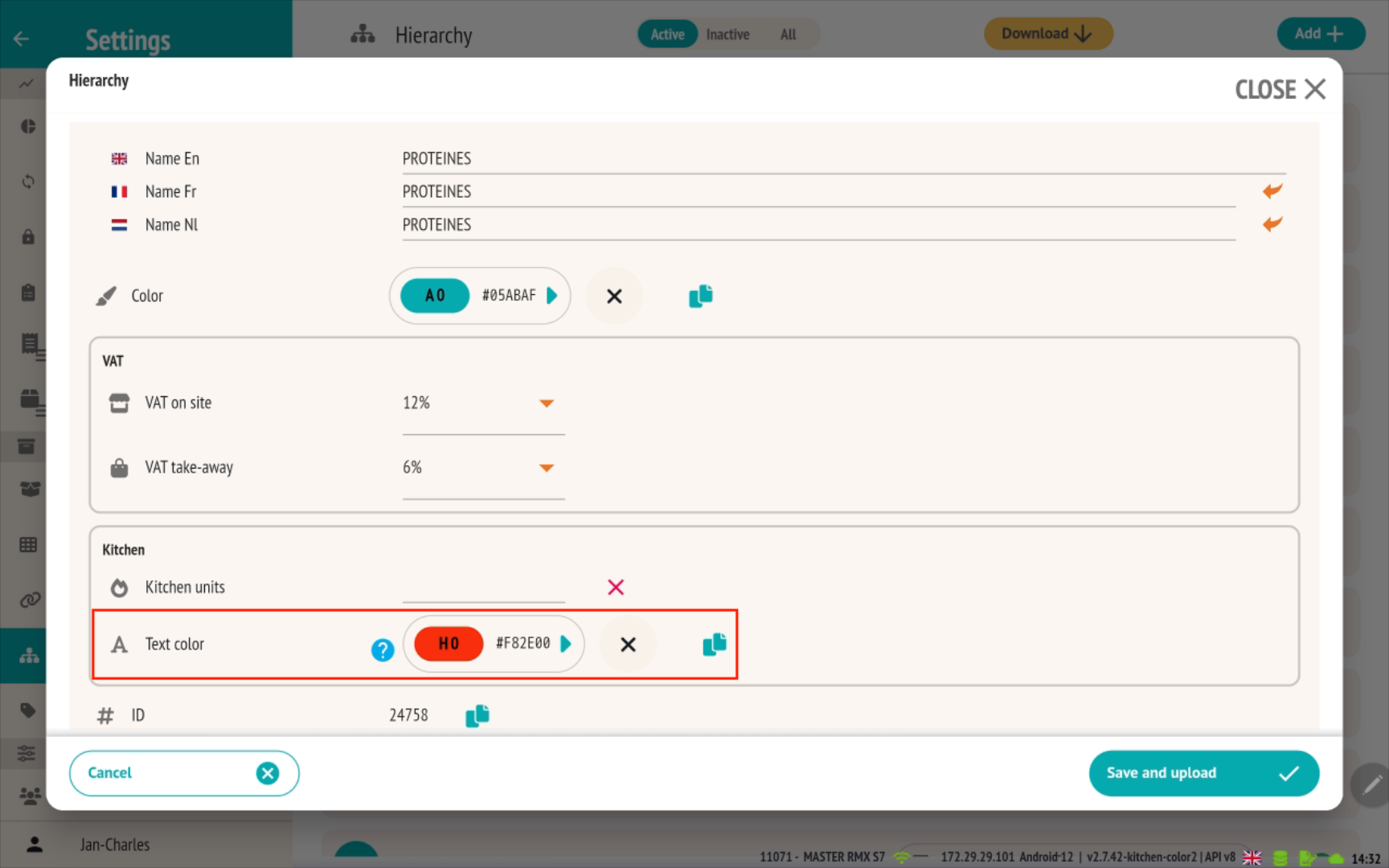
Het is ook mogelijk om een eigen tekstkleur voor een artikelfamilie te definiëren.

  • Bepaalde producttypes benadrukken (bv. voorgerechten, desserts, dranken)
  • De keuken helpen om snel een artikelfamilie te identificeren
  • Verbeter de leesbaarheid tijdens drukke periodes

Vanaf uw hoofdkassa, in de fiche van een artikelfamilie:

  1. Open de betreffende familie
  2. In de sectie Kitchen
  3. Selecteer de tekstkleur

📌 Weergaveprioriteit:

  • De kleur van de familie heeft voorrang
  • Als er geen kleur is gedefinieerd op de familie, wordt de standaardkleur gebruikt
  • Zoniet geldt de systeemkleur (zwart / rood)

Waarschuwingstermijn voor verlate productiebonnen

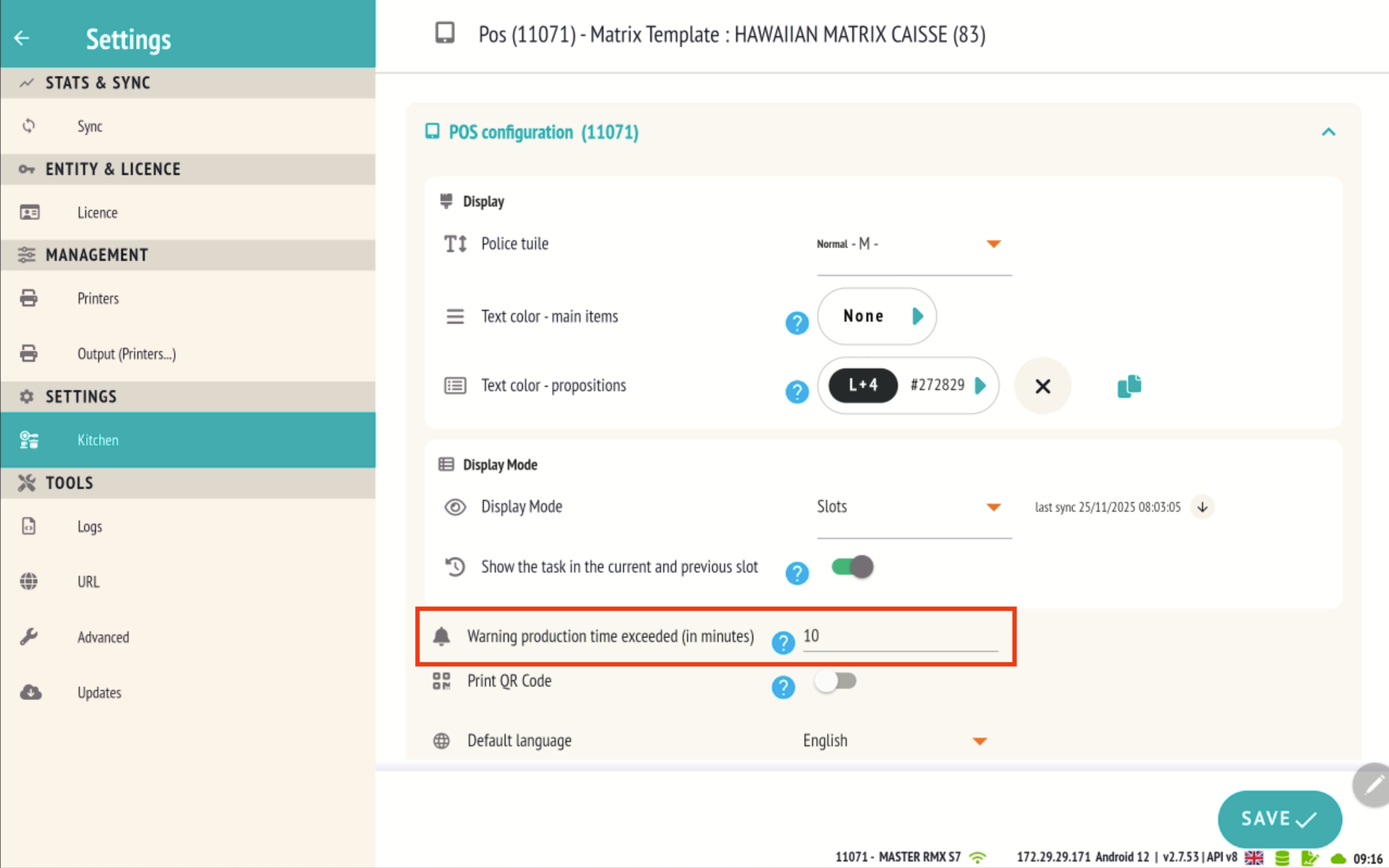
  • Een nieuwe optie «Warning production time exceeded (in minutes)» is beschikbaar in de configuratie van het keukenscherm.
  • De restauranthouder kan een termijn in minuten instellen (bv. 10 minuten).
  • Deze termijn komt overeen met de maximaal toegestane tijd voordat een bon als te laat wordt aangemerkt.
  • Eenmaal de termijn overschreden, wordt de productiebon automatisch gemarkeerd als te laat.
  • De informatie wordt visueel benadrukt op het KITCHENMAX-scherm om de aandacht van het team te trekken.
  • Dit maakt onmiddellijke prioritering van de betrokken bestellingen mogelijk.
  • Verbeter de opvolging van bereidingstijden.
  • Vertragingen in de keuken verminderen.
  • Duidelijke en onmiddellijke zichtbaarheid geven op kritieke bestellingen.
  • Verhoogde reactiviteit bij bestellingen met vertraging.
  • Betere organisatie van de productiestroom.
  • Verbeterde servicekwaliteit, met name tijdens drukke periodes.

Het is aanbevolen de vertraging aan te passen aan het type vestiging (fastfood, traditioneel restaurant, dark kitchen) om relevante meldingen te krijgen zonder visuele overbelasting.

Automatisch verbergen van afgesloten productieorders

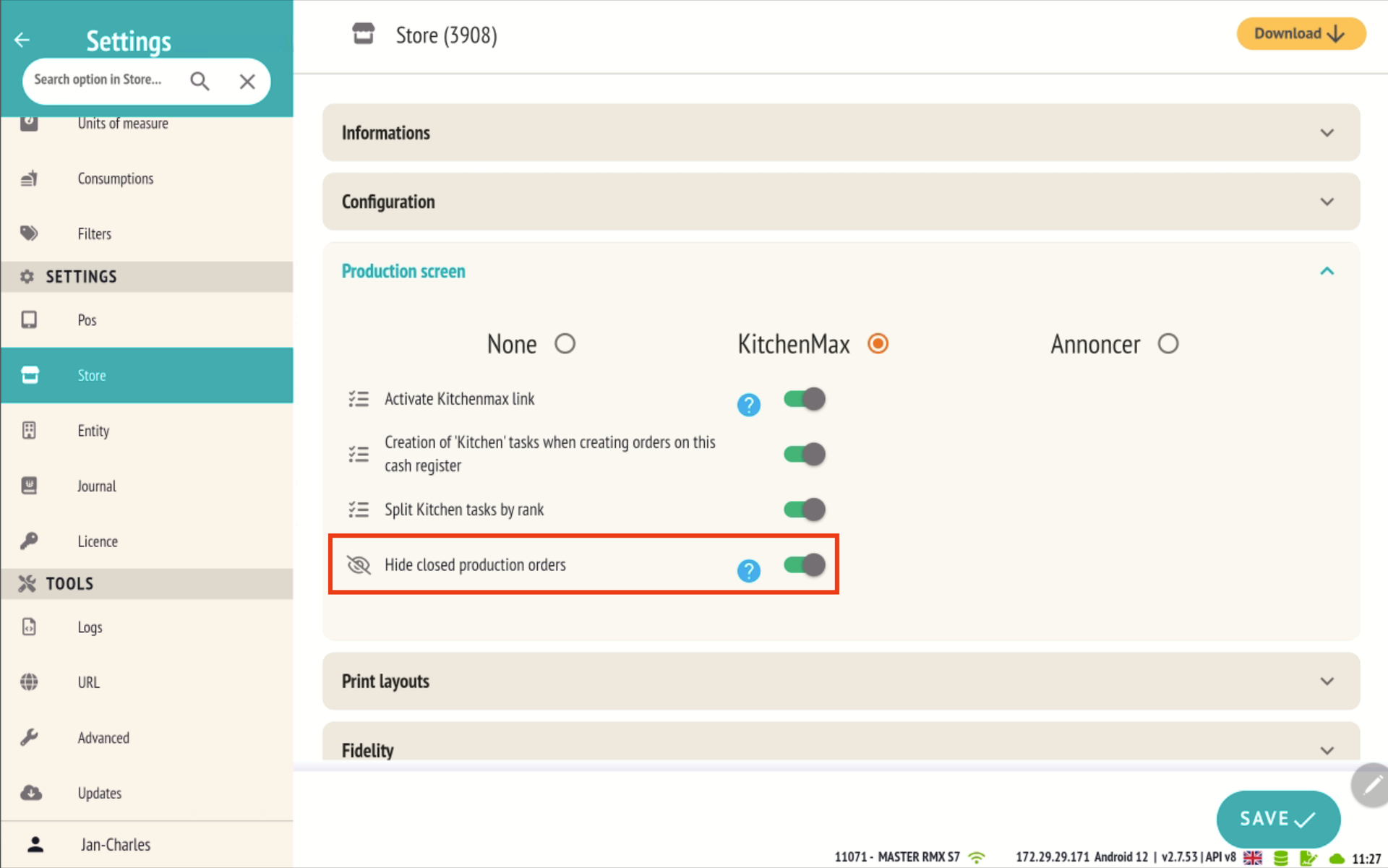
  • Een nieuwe optie «Hide closed production orders» is beschikbaar in de winkelconfiguratie, sectie Production screen.
  • Wanneer een productielijst de status afgesloten krijgt, wordt deze onmiddellijk van het keukenscherm verwijderd.
  • Alleen de bonnen in voorbereiding blijven zichtbaar voor het team.
  • Het maskeren gebeurt automatisch en vereist geen extra actie in de keuken.

Eenmaal geactiveerd, verbergt deze optie onmiddellijk de afgesloten bonnen. Het wordt aanbevolen om deze te gebruiken wanneer het keukenteam gewend is om te werken zonder zichtbare historiek op het scherm.

Bekijk op restomax.be ↗

Integratie van Shorebird in RESTOMAX: snellere en eenvoudigere correctiepatches

Vanaf versie 2.6.103 integreert de RESTOMAX-applicatie nu Shorebird (shorebird.dev), een moderne technologie die het mogelijk maakt om snel correctiepatches uit te rollen op Android- en iOS-tablets. Deze oplos…

Lees het volledige artikel

Vanaf versie 2.6.103 integreert de RESTOMAX-applicatie nu Shorebird (shorebird.dev), een moderne technologie die het mogelijk maakt om snel correctiepatches uit te rollen op Android- en iOS-tablets. Deze oplossing dient niet om nieuwe functies toe te voegen, maar om dringende correcties toe te passen zonder via de stores te gaan, waardoor de stabiliteit van de applicatie en de continuïteit van de dienstverlening worden verbeterd.

Waarom Shorebird?

Dankzij Shorebird kan het ontwikkelingsteam een patch binnen enkele minuten uitrollen. Dit vermijdt de goedkeuringstermijnen van de stores en stelt restauranthouders in staat om sneller te profiteren van een gecorrigeerde en betrouwbaardere applicatie.

Hoe downloadt RESTOMAX een patch?

Wanneer een patch wordt gepubliceerd, kan de RESTOMAX-applicatie deze automatisch ophalen in twee situaties:

  • bij de automatische controle van de geldigheid van de licentie (elk uur) of via de manuele synchronisatie van de licentie;
  • bij het initieel openen van het inlogscherm, bij het opstarten van de applicatie.

Zodra een van deze acties wordt uitgevoerd, wordt de patch op de achtergrond gedownload, zonder de gebruiker te onderbreken.

Hoe wordt u geïnformeerd dat er een patch beschikbaar is?

Wanneer een patch klaar is om te worden toegepast:

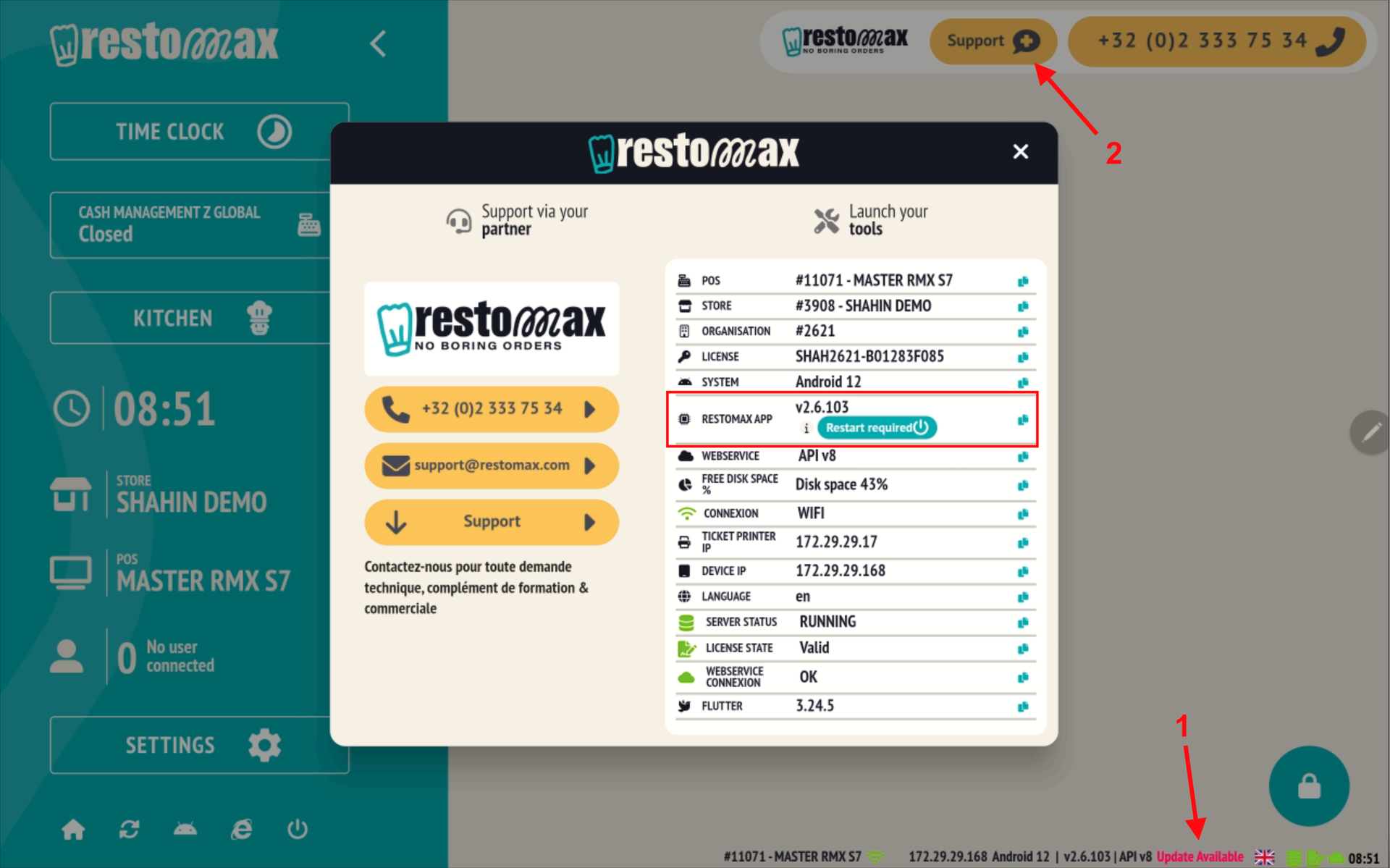
  • een rode tekst "update available" verschijnt in de informatiebalk rechts onderaan de applicatie;
  • een boodschap "herstart vereist" verschijnt in de Support-popup.

Deze twee gegevens bevestigen dat de patch correct op de tablet werd gedownload.

Hoe past u de patch toe?

Opdat de patch zou worden geïnstalleerd, is een volledige herstart (totale shutdown) van de applicatie verplicht.

Het eenvoudig herstarten van het inlogscherm volstaat niet.

Het is ook belangrijk op te merken dat het technisch onmogelijk is om een knop voor "volledige afsluiting" in RESTOMAX te integreren: noch Android noch iOS laten applicaties toe om zichzelf volledig af te sluiten. De volledige herstart moet dus manueel door de gebruiker worden uitgevoerd.

Hoe controleert u of de patch correct geïnstalleerd is?

Na herstart:

  • de weergegeven RESTOMAX-versie blijft identiek;
  • een bijkomende tekst verschijnt in de informatiebalk, bijvoorbeeld "patch 1", "patch 2", enz., volgens het nummer van de toegepaste patch;
  • dezelfde omschrijving is ook zichtbaar in de Support-popup.

Dit bevestigt dat de Shorebird-patch correct werd geïnstalleerd en dat de applicatie nu draait met de toegepaste correctie.

Onmogelijk om externe bronnen te wijzigen via een patch

Ook al maakt Shorebird het mogelijk om snel correctieve patches in RESTOMAX uit te rollen, moet u rekening houden met bepaalde technische beperkingen. Shorebird-patches kunnen niet wijzigen:

  • de afbeeldingen
  • de native Android / iOS-code
  • de lettertypen
  • de assets-bestanden
  • de externe SDK's

Alleen de Dart-code kan via een patch worden bijgewerkt.

Bekijk op restomax.be ↗

Deelnemen aan de bètaversie van de RESTOMAX-applicatie (Android)

De bètaversie van de RESTOMAX-applicatie laat u toe nieuwe functies te testen vóór hun officiële release.

Lees het volledige artikel

De bètaversie van de RESTOMAX-applicatie laat u toe nieuwe functies te testen vóór hun officiële release.

⚠️ Let op: deze versies kunnen instabiel zijn, aangezien ze nog in ontwikkeling zijn.

Stap 1: Geef ons uw e-mailadres

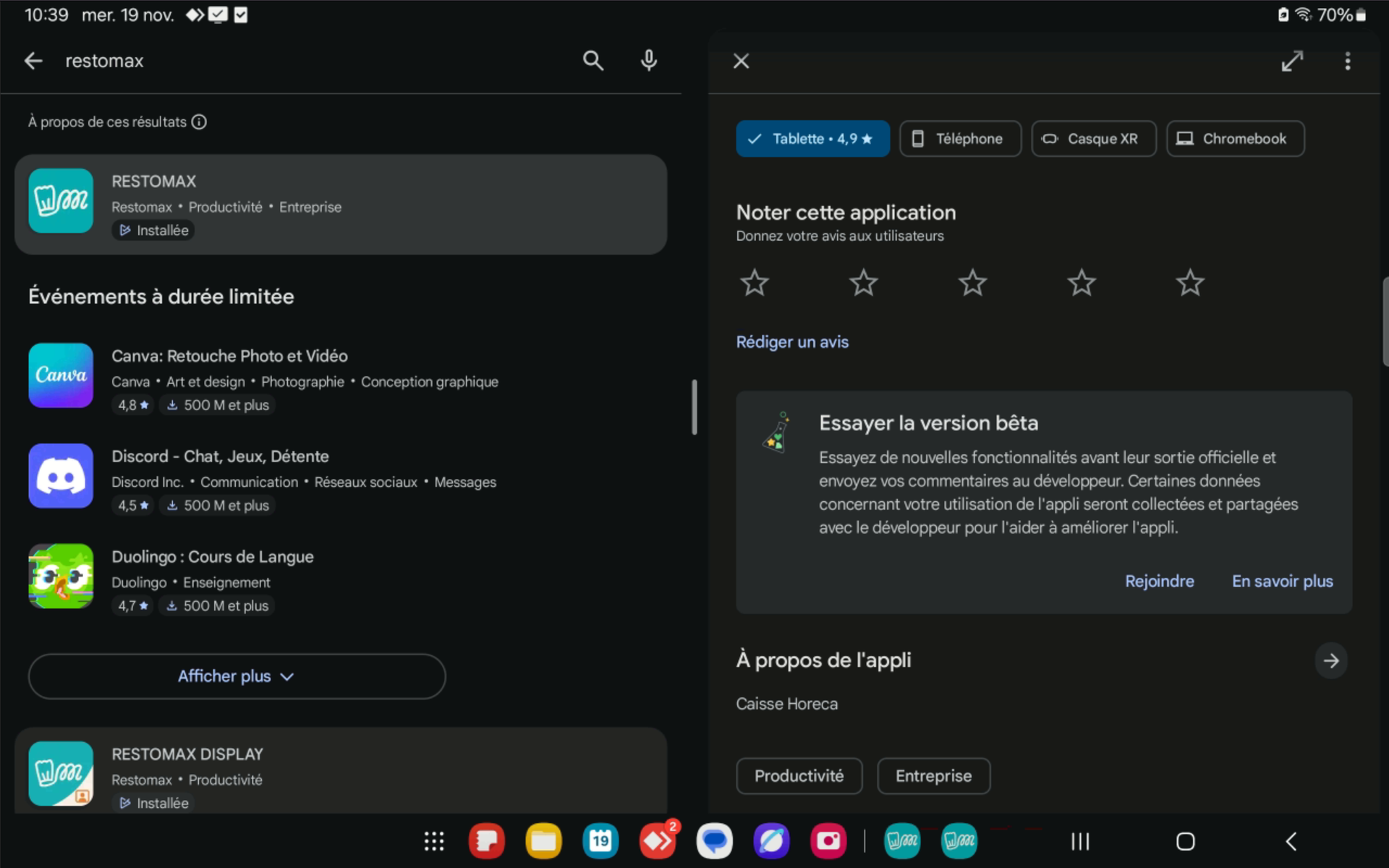
Stuur ons het e-mailadres dat u gebruikt op de Play Store om de RESTOMAX-applicatie te installeren.

Dit adres is noodzakelijk om u toe te laten het bètaprogramma te vervoegen.

Stap 2: Deelnemen aan de bètaversie

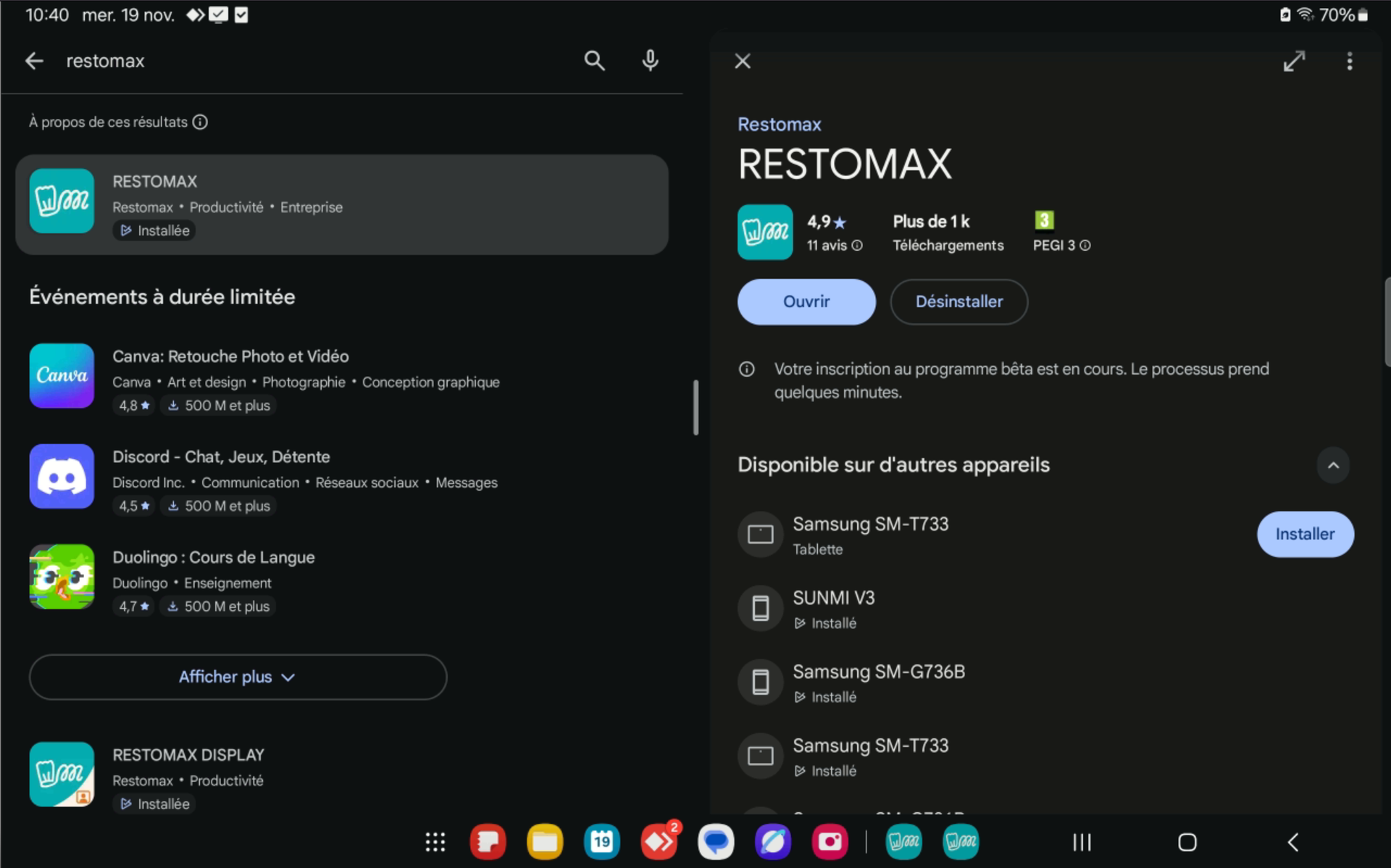
  1. Open de pagina van RESTOMAX op de Google Play Store.
  2. Scroll naar beneden tot de sectie "Probeer de bètaversie".
  3. Klik op Deelnemen.
  4. Er opent een venster: druk op Deelnemen.

Stap 3: Wachten op activering

Eenmaal ingeschreven, verschijnt er een bericht:

« Uw inschrijving voor het bètaprogramma is bezig. Het proces duurt enkele minuten. »

« Uw inschrijving voor het bètaprogramma is bezig. Het proces duurt enkele minuten. »

Wacht enkele minuten voordat u verdergaat.

Stap 4: Beschikbaarheid controleren

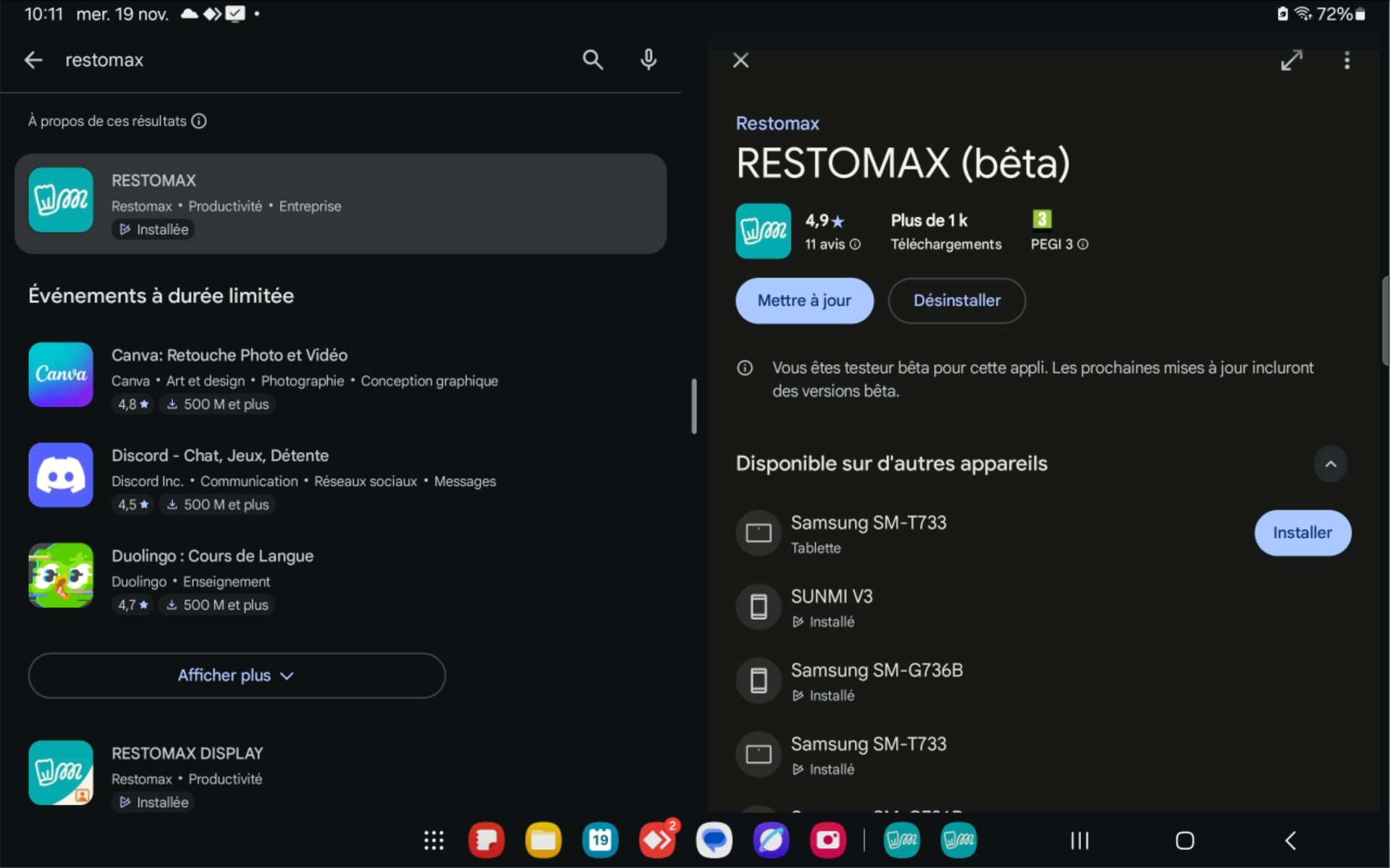
Vernieuw de zoekopdracht naar RESTOMAX in de Play Store.

U zult de vermelding (bèta) naast de naam van de applicatie zien verschijnen.

Stap 5: Update installeren

Druk op Bijwerken om de bètaversie te installeren.

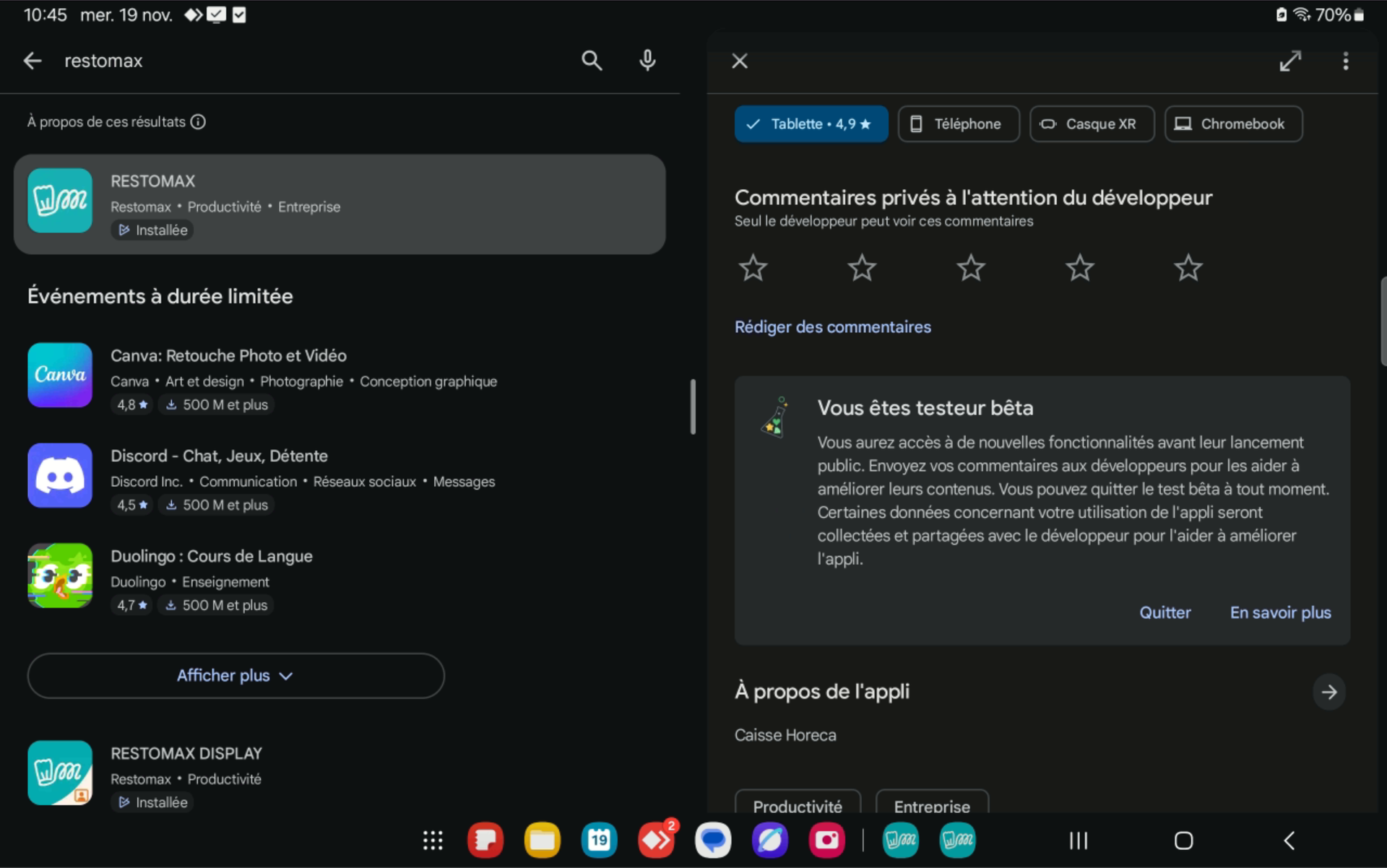
U bent nu bètatester RESTOMAX ✅

Toekomstige updates zullen automatisch de bètaversies bevatten.

💡 Tip

U kunt het bètaprogramma op elk moment verlaten vanaf dezelfde pagina in de Play Store,

door op Afsluiten te klikken in de bètasectie.

Bekijk op restomax.be ↗

Optimalisatie op een Android-toestel voor een betere RESTOMAX bestelervaring

Om een snelle, stabiele en ononderbroken bestellingname via de Restomax-applicatie te garanderen, is het essentieel uw Android-toestel correct te optimaliseren. Hier volgen de best practices om het maximale uit uw terminal te …

Lees het volledige artikel

Om een snelle, stabiele en ononderbroken bestellingname via de Restomax-applicatie te garanderen, is het essentieel uw Android-toestel correct te optimaliseren. Hier volgen de best practices om het maximale uit uw terminal te halen.

1. Voorbereiding en updates

1.1 Android bijwerken

Een recente Android-versie garandeert betere prestaties en meer stabiliteit.

  • Open Instellingen > Systeemupdate.
  • Installeer de voorgestelde updates.

1.2 De Restomax-applicatie bijwerken

Zorg ervoor dat u de nieuwste beschikbare versie gebruikt om te profiteren van verbeteringen en correcties.

  • Open de Google Play Store.
  • Zoek Restomax en installeer de update indien beschikbaar.

2. Optimalisaties met betrekking tot prestaties

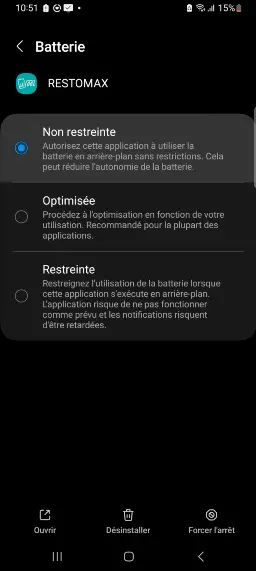
2.1 Energiebesparing uitschakelen voor Restomax

De energie-instellingen kunnen de applicatie beperken en vertragingen veroorzaken.

  • Instellingen > Applicaties > Selecteer RESTOMAX > Batterij > Kies Onbeperkt.

2.2 Achtergrondapplicaties sluiten

Om het RAM-geheugen vrij te maken:

  • Druk op de multitaskknop.
  • Sluit ongebruikte applicaties.

Bekijk op restomax.be ↗

BTW-regelingen begrijpen en configureren in RESTOMAX

In een modern kassasysteem hangt het btw-beheer af van de klant, het product en de wettelijke context. RESTOMAX biedt een speciale module waarmee u deze regels kunt automatiseren en facturatiefouten kunt vermijden.

Lees het volledige artikel

In een modern kassasysteem hangt het btw-beheer af van de klant, het product en de wettelijke context. RESTOMAX biedt een speciale module waarmee u deze regels kunt automatiseren en facturatiefouten kunt vermijden.

De verschillende btw-stelsels in RESTOMAX

Hier zijn de beschikbare regelingen in de RESTOMAX klantenfiche en hun betekenis:

BTW inbegrepen (standaardregime)

De btw wordt toegepast aan het geldende wettelijke tarief.

Dit is de instelling die voor de meerderheid van de klanten wordt gebruikt.

Import / Export

Gebruikt voor transacties buiten de Europese Unie, volgens de douane- en internationale regels.

Vrijgesteld (vrijgestelde activiteit)

Bepaalde activiteiten zijn van nature vrijgesteld van btw, bijvoorbeeld:

  • artsen
  • scholen
  • bepaalde verenigingen Deze klanten betalen geen btw krachtens de wet.

Specifieke vrijstelling (uitzonderlijke klanten)

Bepaalde entiteiten genieten van een vrijstelling toegekend door de Staat, zoals:

  • ambassades
  • Europese instellingen
  • NAVO

EEG (Intracommunautair)

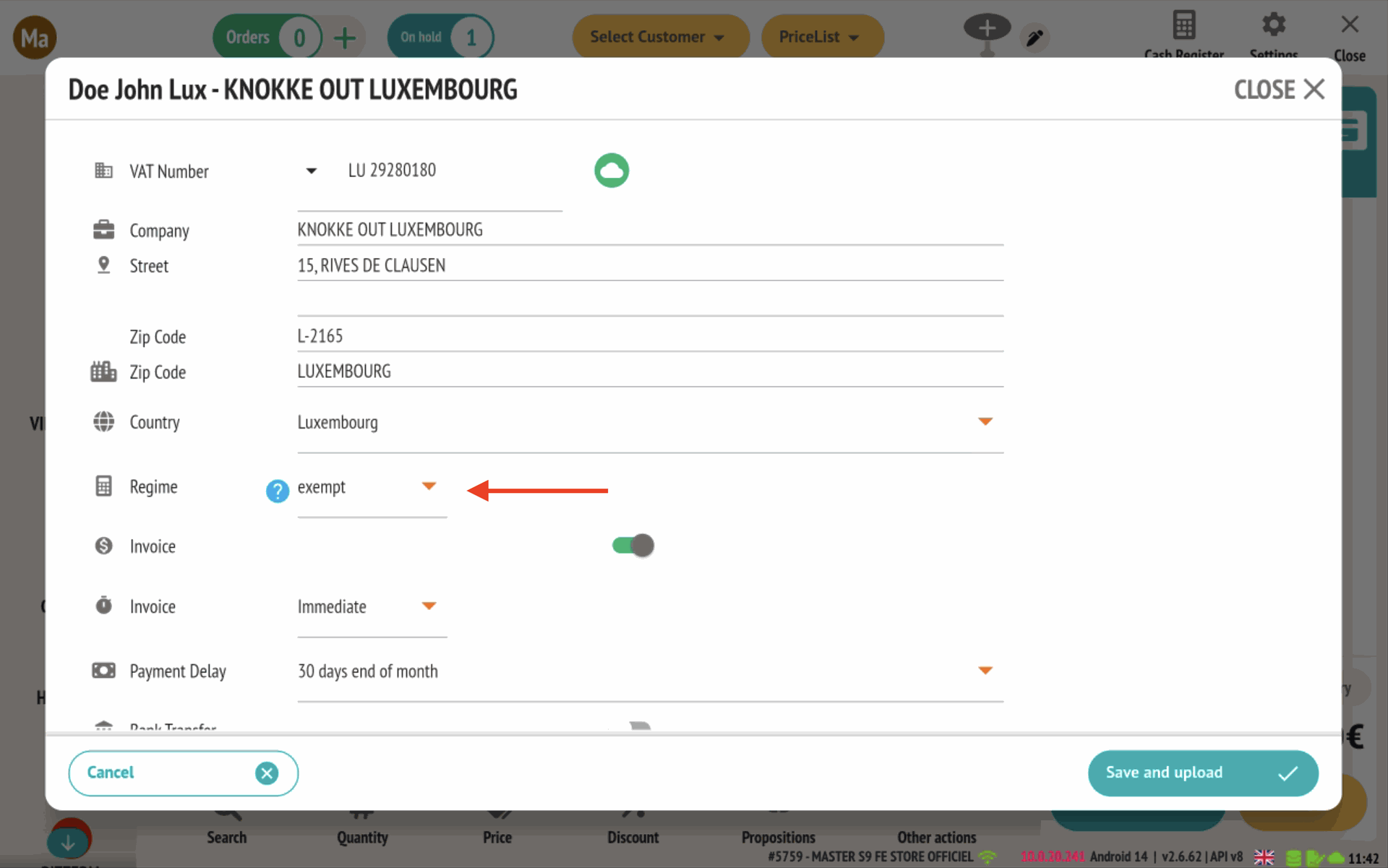
Van toepassing bij verkoop aan een bedrijf gevestigd in de Europese Unie met een geldig btw-nummer.

De facturatie gebeurt exclusief btw conform de intracommunautaire regels.

Medecontractant (Autoliquidatie)

Voornamelijk gebruikt in de bouwsector.

De btw wordt niet aangerekend: de zakelijke klant is zelf verantwoordelijk voor de aangifte.

Hoe past RESTOMAX deze btw-stelsels toe?

RESTOMAX combineert automatisch twee elementen:

BTW-profielen van producten

Elk artikel (gerecht, drank, dienst) heeft een eigen btw-tarief.

BTW-profielen van klanten

Het regime dat in de klantenfiche is vastgelegd, wijzigt automatisch:

  • de btw-berekening
  • de weergave van de prijzen
  • de wettelijke vermeldingen op kassatickets en facturen

Voorbeeld: een Europees bedrijf met een geldig btw-nummer wordt gefactureerd zonder btw (EEG).

Activatie en gebruik van de module btw-regimes

1. De module activeren

Om de geavanceerde btw-regimes te gebruiken, moet u het RESTOMAX-team vragen de module te activeren.

Eenmaal geactiveerd, verschijnt er een nieuwe sectie in de klantenfiche.

2. Het btw-stelsel van een klant kiezen

Standaard worden alle klanten geconfigureerd met btw inbegrepen.

U kunt een ander regime selecteren in de klantenfiche: EEG, Vrijgesteld, Import/Export, Medecontractant, enz.

3. Automatische impact in de kassa

RESTOMAX past automatisch aan:

  • de weergave van de prijzen in de productmatrix
  • de bedragen berekend aan de kassa
  • de inhoud van het kassaticket en de factuur

Voorbeelden:

  • Standaardklant (toonbankklant): prijs incl. btw weergegeven.
  • Klant met specifiek regime: aangepaste prijzen volgens de toepasselijke wettelijke regels.

Samenvatting

  • Zonder specifieke configuratie blijven alle klanten onder het standaard btw-tarief.
  • Door een specifiek btw-regime in het klantenfiche te kiezen, past RESTOMAX automatisch de overeenkomstige wettelijke regels toe, past het de prijzen aan en drukt het de vereiste vermeldingen af op de documenten.

Bekijk op restomax.be ↗

Update 2.7.53

De zelfcertificering van kassasoftware is niet langer toegestaan in Frankrijk. Voortaan bevestigt enkel een certificering uitgereikt door een erkende derde partij de conformiteit van een kassasoftware of kassasysteem.

Lees het volledige artikel

Overzicht van de belangrijkste verbeteringen in versie 2.7.53 van de RESTOMAX kassa:

  • Nieuwe NF525-certificering voor het RESTOMAX-ecosysteem (Frankrijk)
  • Integratie van de Yavin betaalterminal (Frankrijk)
  • Evolutie van de Cashless- en Cadeaubonnen-flow voor meer duidelijkheid en betrouwbaarheid
  • Verbetering van gesplitste betaling (verdeling in gelijke delen)
  • Personalisatie van de weergavekleuren in het keukenscherm
  • Nieuwe KITCHENMAX-optie waarmee u de vertraging kunt kiezen waarna een productiebon op het scherm als te laat wordt gemarkeerd
  • Nieuwe optie in de winkel voor het keukenscherm waarmee productiebonnen verborgen kunnen worden wanneer ze zijn afgesloten
  • Nieuwe QR Code-functionaliteit om een ticket af te ronden vanaf de centrale kassa
  • Configureerbare opening van de kassalade voor vrije betalingen en kaartbetalingen
  • Integratie van de Zebra SDK voor sneller en betrouwbaarder barcodescannen
  • SMARTKIOSK: Toevoeging van artikelscan in het verkoopscherm
  • SMARTKIOSK: Vraag om telefoonnummer voor sms-notificatie wanneer de bestelling klaar is
  • Controle op de systeemdatum van de laatste verkoop (versterkte beveiliging)
  • Nieuwe optie "Redenen voor ticketannulering" beschikbaar in de winkel
  • Eindgebruiker licentieovereenkomst geïntegreerd in de software
  • 🛠️ Bijkomende functionaliteiten:
  • Afdruklayout kassaticket: personalisatie totaal te betalen en totaal betalingen Herwerking betalingsbewijzen (Frankrijk): nieuw conform en vereenvoudigd formaat Verbetering foutmeldingen voor beter begrip Verificatie server-IP bij opstarten Mogelijkheid om rood en zwart af te drukken op matrixprinters

🛡️ Nieuwe NF525-certificering voor het RESTOMAX-ecosysteem (Frankrijk)

De zelfcertificering van kassasoftware is niet langer toegestaan in Frankrijk. Voortaan bevestigt enkel een certificering uitgereikt door een erkende derde partij de conformiteit van een kassasoftware of kassasysteem.

De NF525-certificering beoogt handelaars en overheidsdiensten te beschermen door te waarborgen:

De onveranderlijkheid van de gegevens: onmogelijkheid om geregistreerde transacties te wijzigen zonder sporen na te laten.

De beveiliging van de registraties: alle bewerkingen worden versleuteld en beschermd tegen wijzigingen.

Het bewaren en archiveren van gegevens gedurende meerdere jaren, in overeenstemming met de fiscale vereisten.

Volledige traceerbaarheid: elke actie (aanmaak, wijziging, verwijdering) wordt geregistreerd en kan geaudit worden.

Hoewel de NF525-certificering verplicht is, werd een strategisch uitstel verleend aan softwareleveranciers:

Tot 31 augustus 2025: het attest van de uitgever blijft nog geldig.

Van 1 september 2025 tot 28 februari 2026: een officiële certificeringsverbintenis moet worden voorgelegd.

Vanaf 1 maart 2026: enkel de certificering uitgereikt door een geaccrediteerde instantie wordt aanvaard.

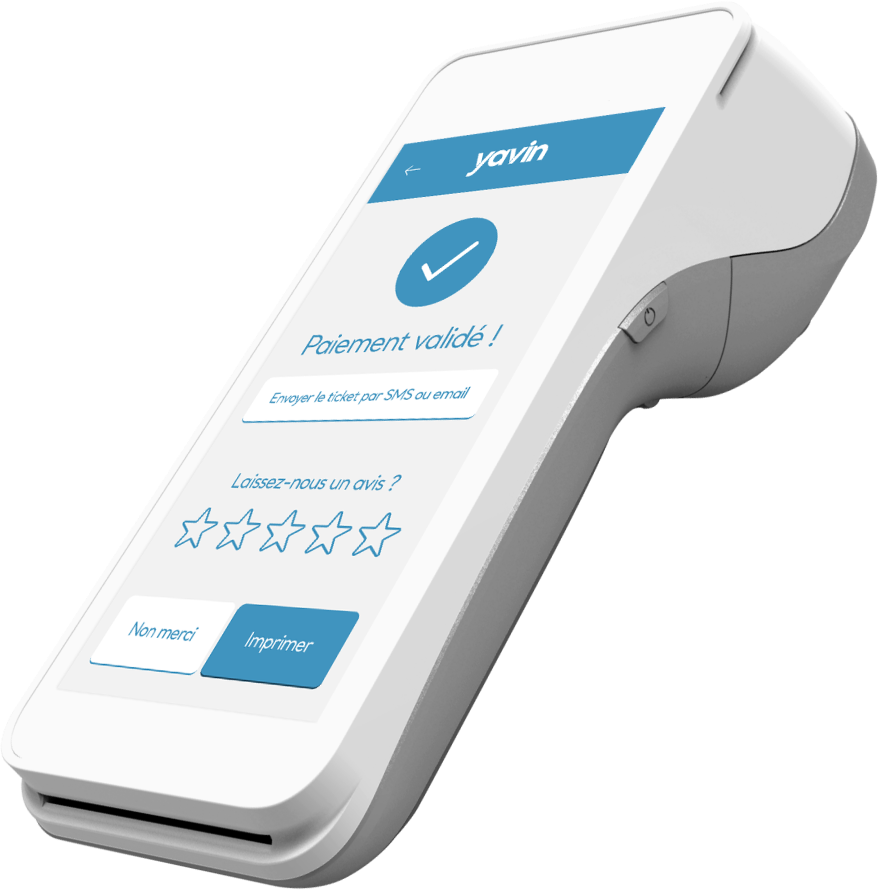
📲 Integratie van de Yavin-betaalterminal (Frankrijk)

Deze integratie maakt mogelijk:

Een betere vlotte samenwerking tussen de RESTOMAX-kassa en de bankterminal.

Een vermindering van handmatige invoerfouten dankzij de automatische overdracht van bedragen.

Een verbeterde klantervaring met snellere en betrouwbaardere afrekening.

✅ Lokale API: integratie gevalideerd en functioneel.

✅ API Intent / APP2APP: integratie gevalideerd en functioneel.

Veilige en snelle betalingen rechtstreeks vanaf de kassa.

Compatibiliteit met moderne gebruikswijzen (contactloos, smartphone, enz.).

Vermindering van het risico op verschillen tussen kassa en betaalterminal.

💳 Evolutie van de Cashless- en Cadeaubonnenstroom

RESTOMAX herziet grondig het beheer van Cashless-betalingen en Cadeaubonnen, voor een betere operationele en boekhoudkundige samenhang.

Tot nu toe, bij hun gebruik:

De cashless of de cadeaubon werd toegevoegd aan de verkoop als een negatief artikel.

Een btw-tarief werd toegepast op dit artikel.

Cashless en Cadeaubonnen worden voortaan als betaalmiddel geboekt, en niet meer als artikel.

Bij hun aankoop:

Ze zijn gekoppeld aan een specifieke btw-code (X).

Ze genereren geen onmiddellijke omzet meer.

Bij hun gebruik:

De omzet wordt uitsluitend op dat moment toegevoegd (moment van het effectieve verbruik).

De boekhoudkundige logica respecteren: de omzet wordt erkend op het moment van de verkoop en niet bij de aankoop.

➗ Verbetering van gesplitste betaling (verdeling in gelijke delen)

Verbetering van het gesplitste betalingsproces om het flexibeler en intuïtiever te maken.

Wanneer een rekening in gelijke delen werd verdeeld, moest het proces tot het einde worden doorgevoerd.

Onmogelijk om de verdeling te onderbreken voordat alle delen zijn verwerkt.

Bij een fout of als de klant van gedachten veranderde, moest de procedure geannuleerd en opnieuw gestart worden.

Na het kiezen in hoeveel delen de rekening verdeeld moet worden, worden de tickets nu één per één verwerkt.

Het is mogelijk om de verdeling op elk moment te stoppen, zelfs als nog niet alle delen zijn geïncasseerd.

Elk deel genereert een individueel document, wat een duidelijkere lezing en opvolging mogelijk maakt.

Verbetering KITCHENMAX

Personalisatie van de weergavekleuren in het keukenscherm

Een nieuwe verbetering van KITCHENMAX maakt het nu mogelijk om de tekstkleur van de artikelen op het keukenscherm aan te passen, om het lezen en onderscheiden van informatie voor de keukenbrigades te vergemakkelijken.

Deze functionaliteit werkt op twee niveaus:

  • standaard per kleur (hoofdartikelen en voorgestelde artikelen),
  • per artikelfamilie.
  • Verbeter de leesbaarheid van de productiebonnen
  • Het visuele onderscheid tussen artikeltypes vergemakkelijken
  • Een duidelijke organisatie per productfamilie mogelijk maken

Standaard gebruikt het keukenscherm KITCHENMAX:

  • Zwart voor de hoofdartikelen
  • Rood voor artikelen als suggestie

Het is voortaan mogelijk om deze standaardkleuren te wijzigen.

Vanaf uw keukenscherm

Instellingen → Kitchen → POS configuration

U vindt twee opties:

  • Tekstkleur – hoofdartikelen
  • Tekstkleur – voorstellen

Als er geen kleur is gedefinieerd, gebruikt KITCHENMAX de standaardkleuren (zwart / rood).

💡 Deze kleuren worden toegepast op alle artikelen, tenzij een specifieke kleur is gedefinieerd op familieniveau.

Het is ook mogelijk om een eigen tekstkleur voor een artikelfamilie te definiëren.

  • Bepaalde producttypes benadrukken (bv. voorgerechten, desserts, dranken)
  • De keuken helpen om snel een artikelfamilie te identificeren
  • Verbeter de leesbaarheid tijdens drukke periodes

Vanaf uw hoofdkassa, in de fiche van een artikelfamilie:

  1. Open de betreffende familie
  2. In de sectie Kitchen
  3. Selecteer de tekstkleur

📌 Weergaveprioriteit:

  • De kleur van de familie heeft voorrang
  • Als er geen kleur is gedefinieerd op de familie, wordt de standaardkleur gebruikt
  • Zoniet geldt de systeemkleur (zwart / rood)

🍳 KITCHENMAX: waarschuwingstermijn voor achterstallige productiebonnen

  • Een nieuwe optie «Warning production time exceeded (in minutes)» is beschikbaar in de configuratie van het keukenscherm.
  • De restauranthouder kan een termijn in minuten instellen (bv. 10 minuten).
  • Deze termijn komt overeen met de maximaal toegestane tijd voordat een bon als te laat wordt aangemerkt.
  • Eenmaal de termijn overschreden, wordt de productiebon automatisch gemarkeerd als te laat.
  • De informatie wordt visueel benadrukt op het KITCHENMAX-scherm om de aandacht van het team te trekken.
  • Dit maakt onmiddellijke prioritering van de betrokken bestellingen mogelijk.
  • Verbeter de opvolging van bereidingstijden.
  • Vertragingen in de keuken verminderen.
  • Duidelijke en onmiddellijke zichtbaarheid geven op kritieke bestellingen.
  • Verhoogde reactiviteit bij bestellingen met vertraging.
  • Betere organisatie van de productiestroom.
  • Verbeterde servicekwaliteit, met name tijdens drukke periodes.

Het is aanbevolen de vertraging aan te passen aan het type vestiging (fastfood, traditioneel restaurant, dark kitchen) om relevante meldingen te krijgen zonder visuele overbelasting.

🍳 KITCHENMAX: automatisch verbergen van afgesloten productiebonnen

  • Een nieuwe optie «Hide closed production orders» is beschikbaar in de winkelconfiguratie, sectie Production screen.
  • Wanneer een productielijst de status afgesloten krijgt, wordt deze onmiddellijk van het keukenscherm verwijderd.
  • Alleen de bonnen in voorbereiding blijven zichtbaar voor het team.
  • Het maskeren gebeurt automatisch en vereist geen extra actie in de keuken.

Eenmaal geactiveerd, verbergt deze optie onmiddellijk de afgesloten bonnen. Het wordt aanbevolen om deze te gebruiken wanneer het keukenteam gewend is om te werken zonder zichtbare historiek op het scherm.

📲 Nieuwe QR-codefunctie om een ticket af te ronden vanaf de centrale kassa

Nieuwe functionaliteit waarmee u snel een ticket kunt afronden door de QR Code te scannen vanaf de centrale kassa.

Wanneer een verkoop wordt aangemaakt op een post die geen betalingen aanvaardt (bijv. een Smartkiosk in baliebetaalmodus, of een beperkte secundaire kassa), is er een QR-code beschikbaar op het kassaticket.

Door deze QR-code te scannen vanaf de centrale kassa, opent de verkoop automatisch.

De betaling kan dan rechtstreeks vanaf de centrale kassa worden geïnd en afgesloten.

SmartKiosk: een klant plaatst een bestelling in modus toogbetaling maar betaalt aan de centrale kassa.

Secundaire kassa (slave): bestellingen invoeren op een kassa die geen betalingen accepteert (beperkte modus), daarna afrekening voltooien aan hoofdkassa.

Snelheid: u hoeft de verkoop niet meer handmatig in de centrale kassa te zoeken.

Betrouwbaarheid: geen tijdverlies of risico op foutieve bestelselectie.

Flexibiliteit: maakt het mogelijk om bepaalde kassa's of bestelpunten enkel voor bestelling uit te rusten, zonder betalingsfunctie.

Configureerbare opening van de kassalade voor vrije betalingen en kaartbetalingen

Een nieuwe verbetering van de POS RESTOMAX maakt het nu mogelijk om het automatisch openen van de kassalade bij bepaalde betalingstypes te controleren.

Deze optie biedt meer flexibiliteit en past zich aan verschillende kassagebruiken aan, met name naargelang de geïnstalleerde apparatuur en interne procedures.

  • Onnodige openingen van de kassalade vermijden
  • Gedrag aanpassen volgens betaaltype
  • Verbeter de veiligheid en vlotte werking aan de kassa
  • Aanpassen aan omgevingen met of zonder cash

Het is voortaan mogelijk om het automatisch openen van de kassalade na een kaartbetaling te configureren.

Instellingen → POS → Payments

Beschikbare optie:

Opening van de kassalade na betaling via terminal

  • ✅ Geactiveerd: de lade opent na een betaling met kaart
  • ❌ Gedeactiveerd: de lade blijft gesloten

Een nieuwe optie is eveneens beschikbaar op de vrije betaalmiddelen.

In de configuratie van een vrije betaling:

  1. Open Instellingen → Free payments
  2. Vrije betaling aanmaken of wijzigen
  3. Optie Opening geldlade al dan niet activeren
  • ✅ Geactiveerd: de kassalade opent bij gebruik van deze vrije betaling
  • ❌ Gedeactiveerd: geen opening van de geldlade

Deze functionaliteit is nuttig met name voor:

  • de interne betalingen (personeelsmaaltijden, aangeboden, correcties),
  • de betalingen zonder contant geld,
  • de etablissementen die het openen van de kassalade willen beperken,
  • de multi-kassa configuraties met specifieke regels.

Integratie van de Zebra SDK voor sneller en betrouwbaarder barcodescannen

De RESTOMAX POS-applicatie integreert voortaan de Zebra SDK, waardoor barcodes rechtstreeks kunnen worden gelezen zonder via de toetsenbordinvoermodus te gaan.

Deze evolutie verbetert aanzienlijk de snelheid, betrouwbaarheid en het gebruikscomfort van Zebra-scanners, met name in omgevingen met een hoog scanvolume.

  • Versnellen van het lezen van barcodes
  • Beperkingen van de modus "toetsenbordinvoer" vermijden
  • Verbeter de stabiliteit van intensief scannen
  • Zebra-scanners (Bluetooth of USB) ten volle benutten

In de POS-instellingen kunt u in een nieuwe sectie het type Zebra-scanner definiëren dat wordt gebruikt.

Instellingen → POS → Zebra scanner barcode

Optie Type scanner:

Drie modi zijn nu beschikbaar:

  • Toetsenbordinvoer
  • Bluetooth-scannerluistering (BETA)
  • USB-scannerluistering (SDK) (BETA)
  • De scanner wordt herkend als een toetsenbord
  • Elke scan wordt geïnterpreteerd als een tekstinvoer
  • Compatible met alle scanners
  • Minder performant bij snelle of herhaalde scans

👉 Modus alleen aanbevolen indien:

  • u gebruikt een niet-Zebra scanner,
  • of als de SDK niet beschikbaar is op uw apparatuur.
  • Directe verbinding met Zebra-scanner via Bluetooth
  • Gebruik van de Zebra SDK
  • Snellere en stabielere lezing
  • Hangt niet af van toetsenbordfocus

📌 Aanbevolen voor:

  • Zebra Bluetooth-scanners,
  • omgevingen met hoge scandoorvoer.
  • Directe verbinding met Zebra-scanner via USB
  • Volledig gebruik van de Zebra SDK
  • Maximale prestaties
  • Ideaal voor vaste kassa's

📌 Aanbevolen voor:

  • Zebra USB-scanners,
  • kassawerkstations met intensief scannen.

🛒 SMARTKIOSK: toevoeging van artikelscan in het verkoopscherm

Vanaf versie 2.6.58 introduceert RESTOMAX een nieuwe optie voor de SMARTKIOSK, waarmee u deze in self-service scanmodus kunt gebruiken.

Als er geen knoppen matrix is toegepast op de SMARTKIOSK, is het mogelijk een expliciete store media toe te voegen om de gebruiker te begeleiden.

Wanneer een artikel wordt gescand, wordt het op het scherm gemarkeerd op het moment dat het aan het winkelmandje wordt toegevoegd.

Een geluidssignaal begeleidt ook de actie en bevestigt de klant onmiddellijk dat de scan is geregistreerd.

De streepjescodes voor het ophalen van prijs en gewicht worden ook ondersteund.

Zelfbedieningsmodus: klanten scannen zelf hun producten zonder een knoppenscherm te moeten doorlopen.

Producten met variabel gewicht en prijs: automatische opvraging van prijs en gewicht via de barcode.

Vereenvoudigde klantervaring: vlotte navigatie, vergelijkbaar met self-scan in de grootdistributie.

Flexibiliteit in configuratie: mogelijkheid om de kiosk met of zonder knoppenmatrix te gebruiken.

Optimalisatie van de selfservice-flow: minder wachttijd en personeelsinterventie.

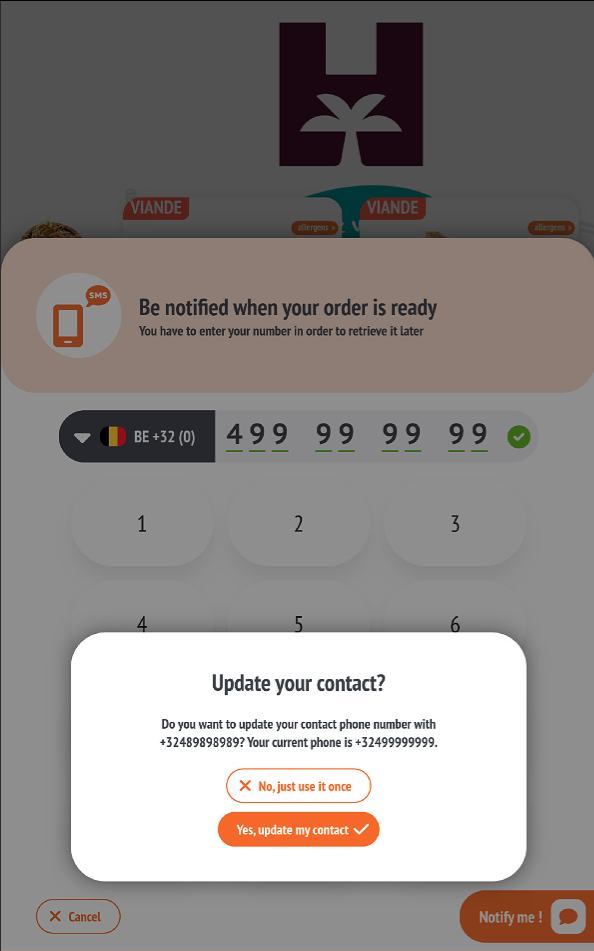
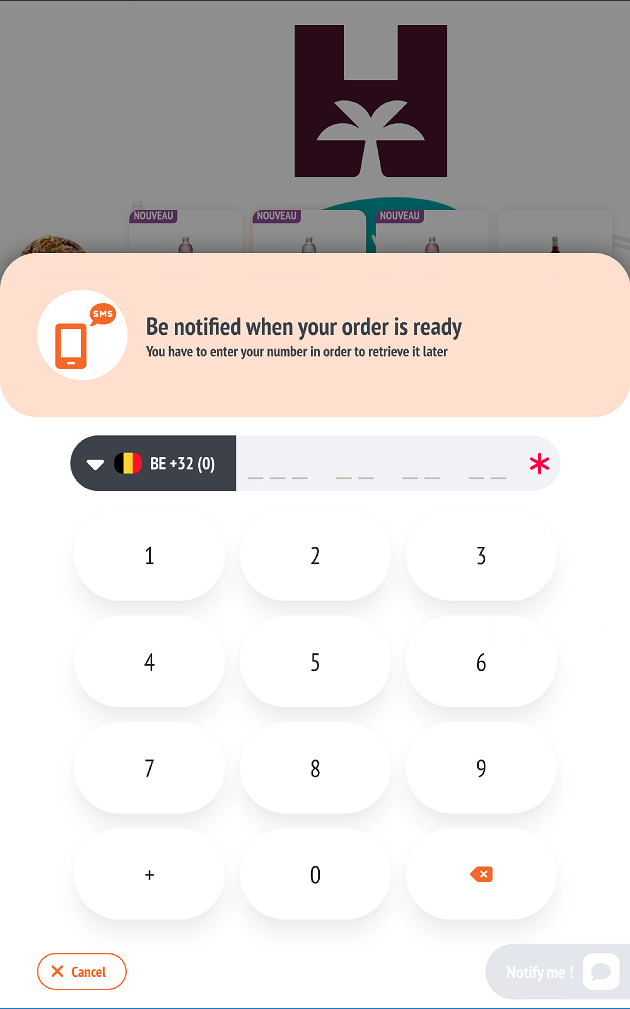
Verbetering SMARTKIOSK: Vraag naar telefoonnummer voor sms-notificatie wanneer de bestelling klaar is

SMARTKIOSK integreert voortaan een nieuwe optie om het telefoonnummer van de klant op te vragen tijdens het bestelproces, zodat automatisch een sms kan worden verzonden wanneer het productieticket de status "Klaar" krijgt in het KDS.

Deze functionaliteit verbetert de klantervaring, met name in drukbezochte omgevingen of bij selfservice.

  • De klant automatisch informeren wanneer zijn bestelling klaar is
  • De wachttijd aan de balie verminderen
  • Het selfservicetraject vlotter laten verlopen
  • De KDS-statussen benutten voor proactieve communicatie

De optie wordt geconfigureerd op POS-niveau, in de instellingen voor de kiosk.

Instellingen → POS → Kiosk – Self-Service

U vindt de optie:

Telefoonnummer opvragen

Drie modi zijn beschikbaar:

  • Gedeactiveerd
  • Optioneel
  • Verplicht
  • Het telefoonnummer wordt nooit gevraagd
  • Er wordt geen sms verstuurd vanuit het KDS
  • De klant kan kiezen om zijn gsm-nummer al dan niet in te geven
  • De sms wordt enkel verstuurd indien een nummer is opgegeven
  • De klant moet verplicht een telefoonnummer invoeren
  • Onmogelijk om de bestelling af te ronden zonder deze informatie

Als de klant zich identificeert:

  • via zijn QR-code (applicatie)
  • of via een RFID-kaart

👉 Het telefoonnummer in zijn klantenfiche wordt automatisch ingevuld.

De klant kan vervolgens:

  • het bestaande nummer gebruiken,
  • deze wijzigen,
  • kiezen om zijn nummer definitief bij te werken,
  • of het nieuwe nummer alleen voor deze bestelling gebruiken.

Als de klant niet geïdentificeerd is:

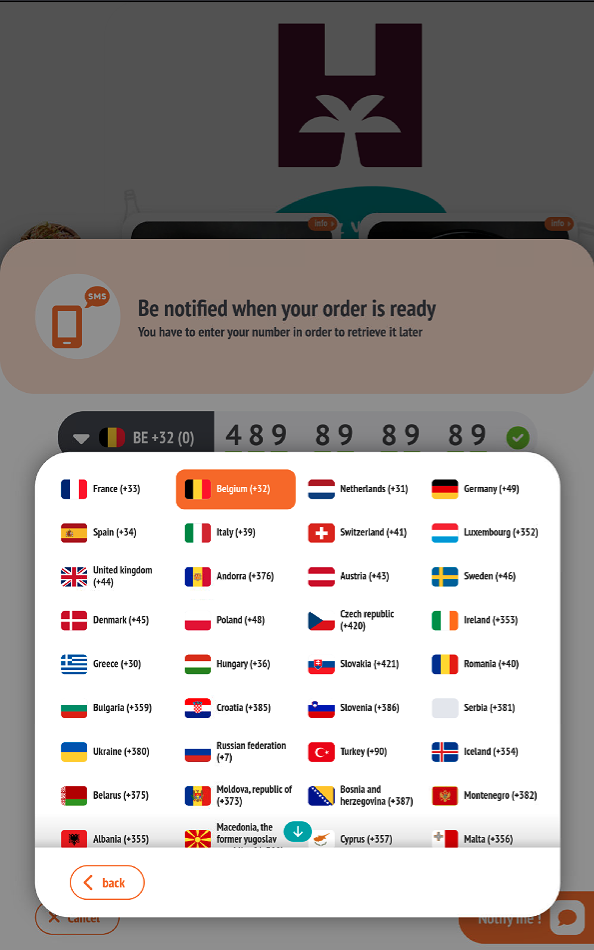
  • hij kan zijn gsm-nummer vrij invoeren,
  • de landenkiezer is beschikbaar,
  • het formaat van het nummer wordt automatisch gecontroleerd.
  • Het nummer wordt gevalideerd volgens het formaat van het geselecteerde land
  • Bij een incorrect formaat verschijnt een foutmelding
  • De validatieknop is alleen actief als het nummer geldig is

Eenmaal de bestelling bevestigd:

  • het nummer wordt gekoppeld aan het productieticket,
  • wanneer het ticket de status "Klaar" krijgt in het KDS,
  • een sms wordt automatisch naar de klant gestuurd om hem te informeren dat zijn bestelling klaar is.

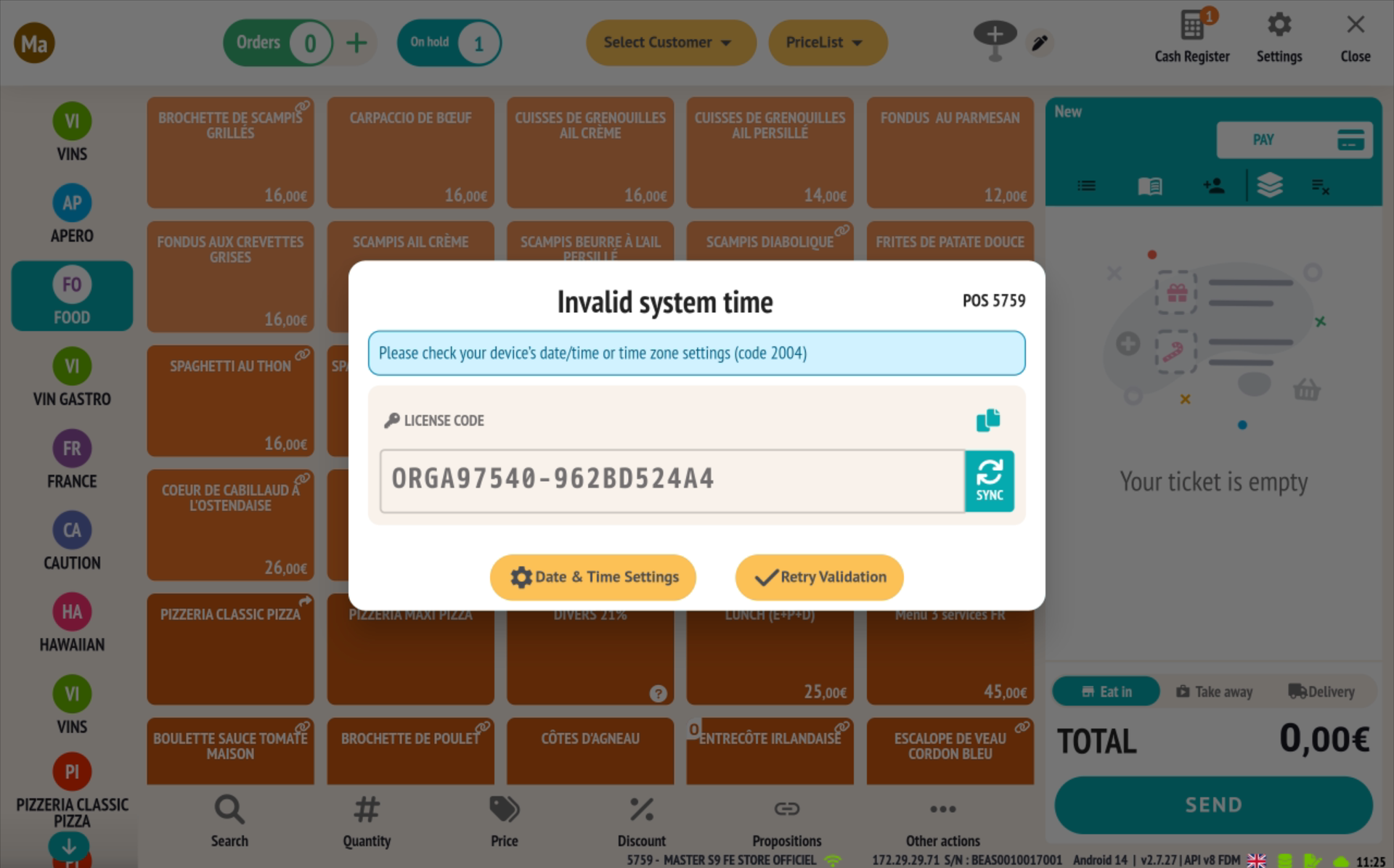
🗓️ Controle op de systeemdatum van de laatste verkoop (versterkte beveiliging)

Nieuwe beveiligingscontrole op het beheer van verkoopdatums.

Het is voortaan onmogelijk om een verkoop in het verleden uit te voeren door de systeemdatum te wijzigen.

De software controleert systematisch de coherentie tussen de systeemdatum en de laatst geregistreerde verkoop.

Elke poging tot terugkeer wordt automatisch geblokkeerd.

De integriteit van de kassagegevens garanderen.

Elke frauduleuze manipulatie vermijden die erop gericht is de omzet of de boekhoudkundige bewijsstukken te vervalsen.

Versterkte wettelijke conformiteit (beveiligde registraties).

Betrouwbaarheid van de verkoopverslagen en boekhoudkundige exports.

Bescherming tegen fouten of opzettelijke manipulaties van de systeemdatum.

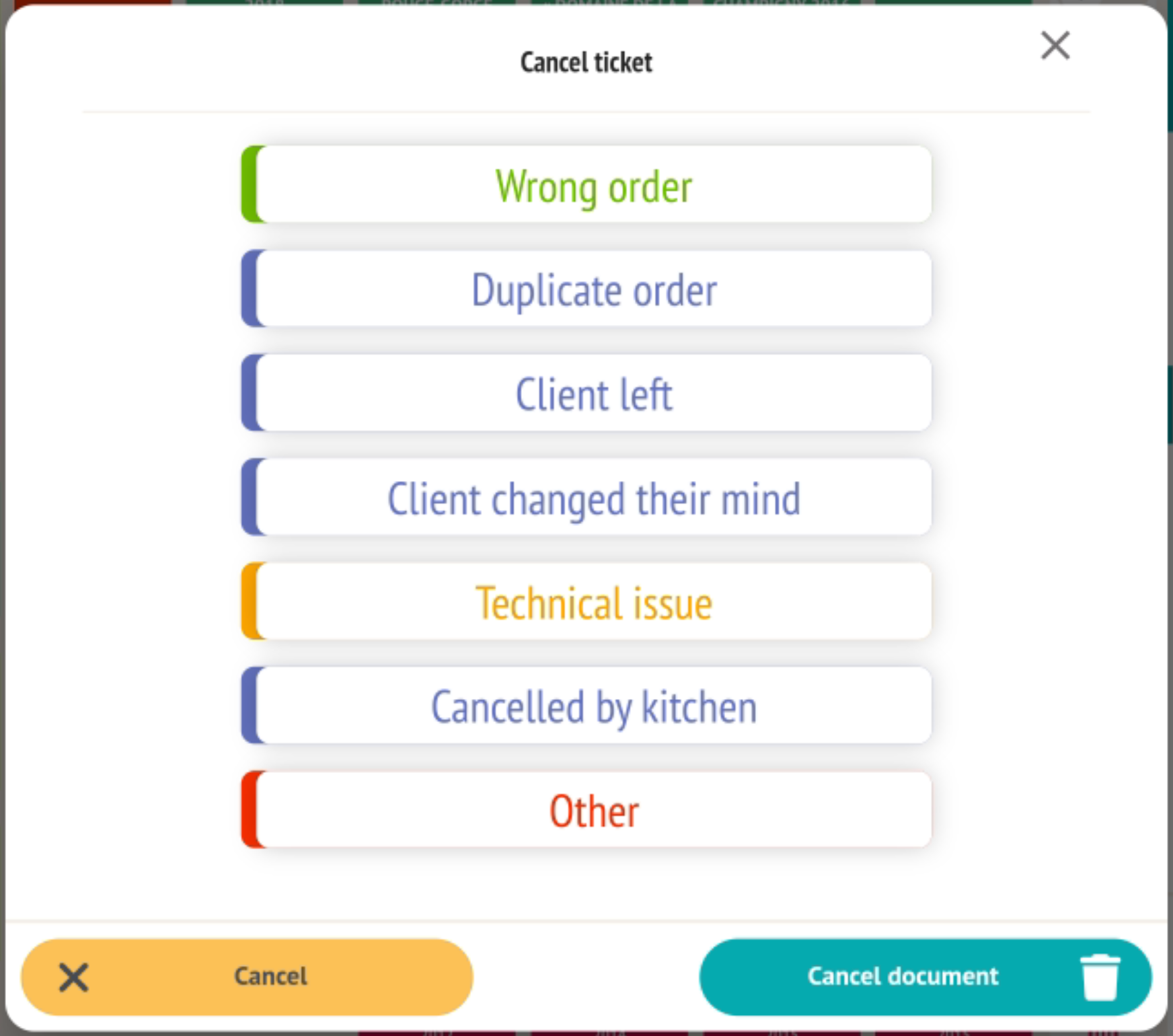
📝 Nieuwe optie "Redenen voor annulering van ticket"

Nieuwe functionaliteit waarmee u een reden kunt opgeven bij het annuleren van een ticket.

Wanneer een ticket wordt geannuleerd, kan (of moet, afhankelijk van de configuratie) de gebruiker een annuleringsreden kiezen uit een vooraf gedefinieerde lijst.

⚠️ Deze redenen zijn nog niet configureerbaar, maar zullen dit binnenkort zijn.

Voor Frankrijk is deze optie automatisch in RESTOMAX geïntegreerd, omwille van de vereisten van de NF525-certificering.

Het doel is een volledige traceerbaarheid van annulatietransacties te garanderen.

Een optie is beschikbaar om deze functionaliteit al dan niet te activeren volgens

de behoeften.

Elk restaurant zal zijn eigen annuleringsredenen kunnen personaliseren

(bv.: invoerfout, klant vertrokken, artikel niet beschikbaar, enz.).

Versterkte traceerbaarheid: beter inzicht in de oorzaken van annuleringen.

Conformiteit met de lokale regelgeving (bijv. NF525 in Frankrijk).

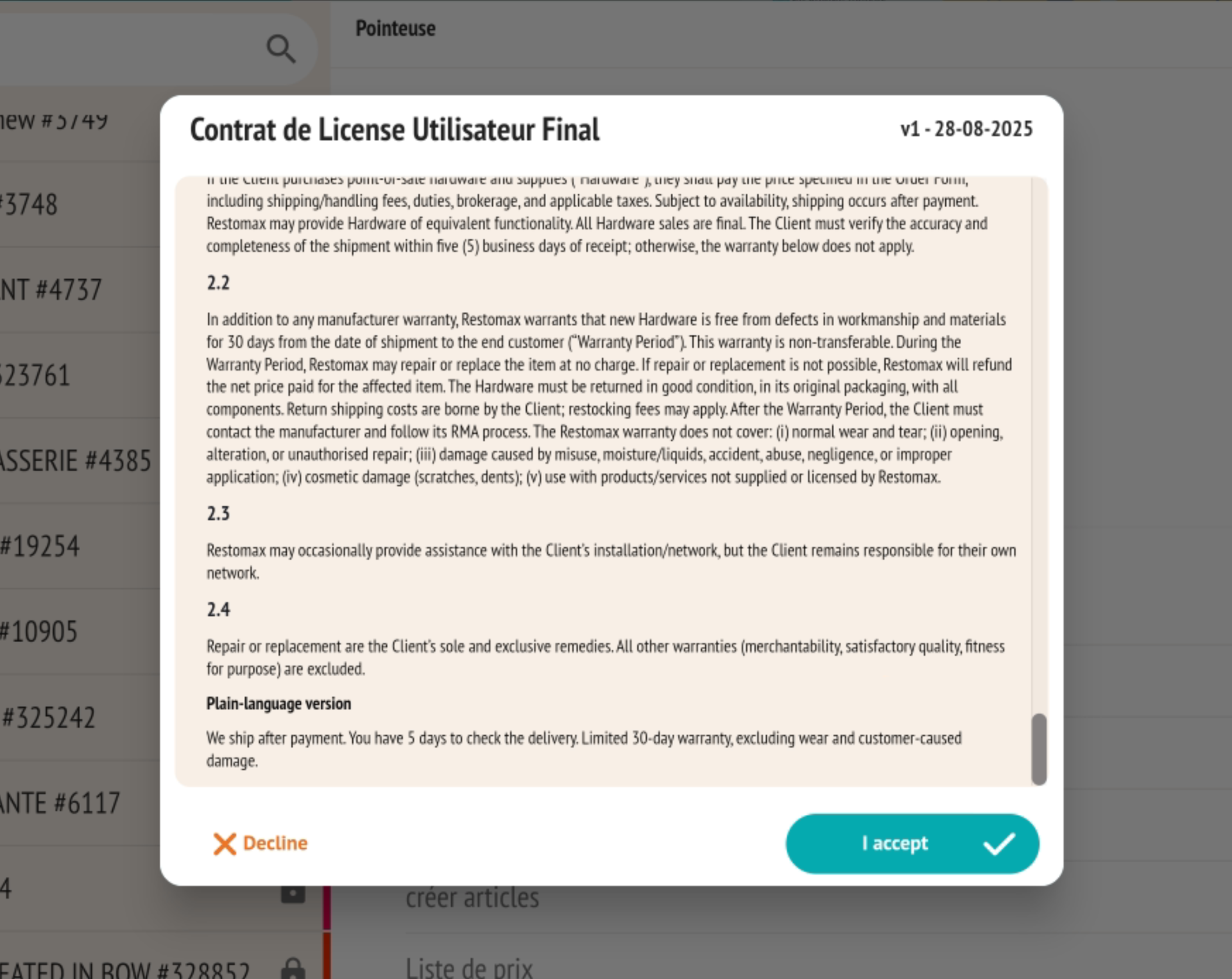
📄 Geïntegreerde Eindgebruiker Licentieovereenkomst (EULA)

Voortaan een Gebruiksrechtovereenkomst voor Eindgebruikers (EULA) rechtstreeks in de RESTOMAX-software.

Bij de allereerste verbinding van een gebruiker in de RESTOMAX-applicatie verschijnt een venster met de licentieovereenkomst.

De gebruiker moet de contractvoorwaarden lezen en accepteren voordat hij/zij toegang krijgt tot de software.

De aanvaarding wordt geregistreerd om juridische traceerbaarheid te garanderen.

Verzeker dat elke gebruiker kennis heeft genomen van de gebruiksvoorwaarden.

De wettelijke conformiteit en de bescherming van de uitgever garanderen.

De rechten en verantwoordelijkheden met betrekking tot het gebruik van de software verduidelijken.

Transparantie: elke gebruiker wordt geïnformeerd over de gebruiksvoorwaarden.

Juridische zekerheid: bewijs dat het contract werd aanvaard.

Gemakkelijke toegang: u hoeft geen apart document meer te beheren, alles is geïntegreerd in de software.

Bekijk op restomax.be ↗

Update 2.6.28 (08-07-25)

Ontdek de belangrijkste verbeteringen en nieuwe functionaliteiten die in deze versie zijn geïntegreerd.

Lees het volledige artikel

Nieuwigheden - Versie 2.6.28 van Restomax:

Ontdek de belangrijkste verbeteringen en nieuwe functionaliteiten die in deze versie zijn geïntegreerd.

✅ Belangrijke verbeteringen

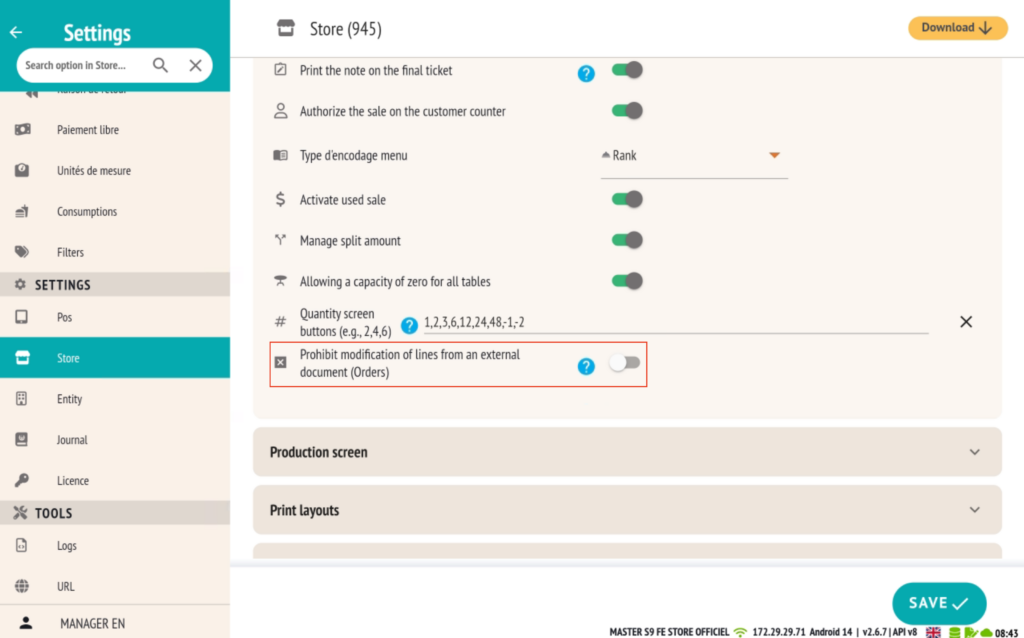
  • Optie voor wijziging van artikelen bij externe bestellingen
  • Mogelijkheid om de winkel te configureren om het bijwerken van bestellijnen uit een externe bron toe te staan of te verbieden.
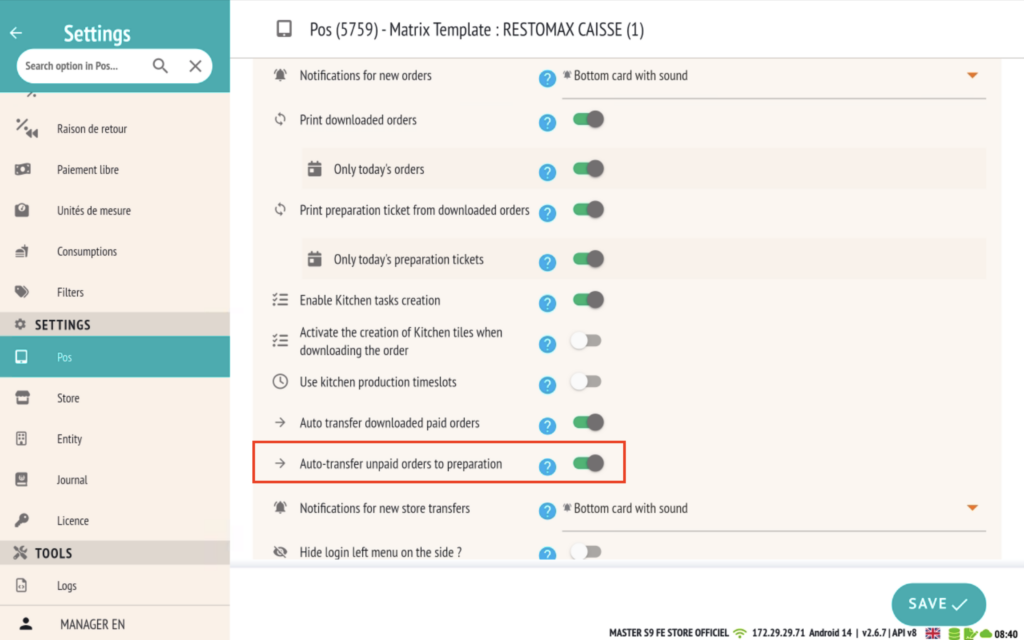
  • Automatische overdracht van niet-betaalde bestellingen
  • Nieuwe optie beschikbaar op de POS om automatische overdracht van niet-betaalde bestellingen te activeren.
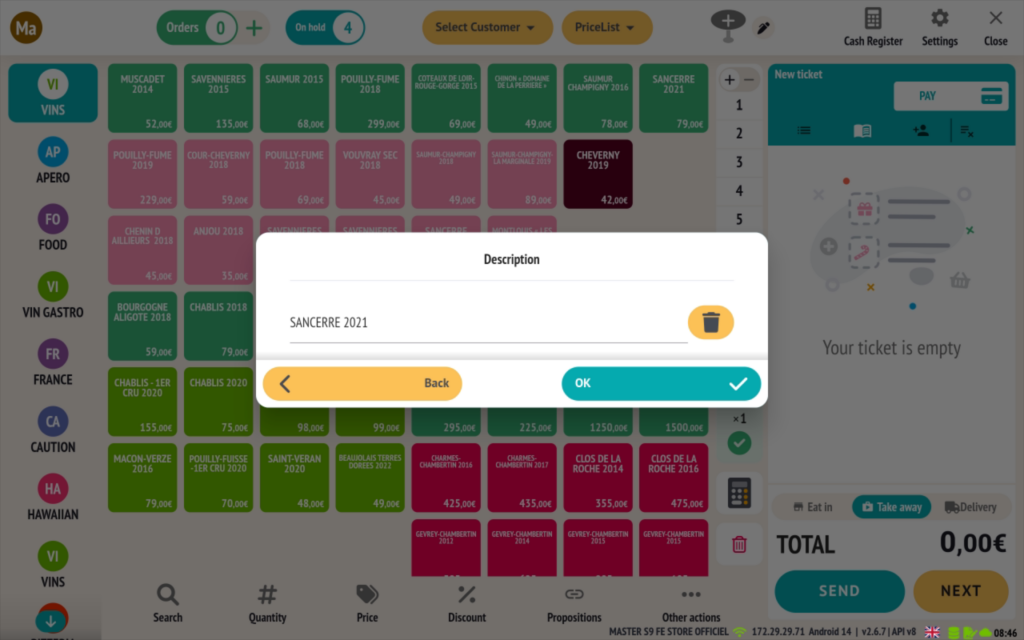
  • Mogelijkheid om de beschrijving van een artikel te wijzigen vóór toevoeging aan het winkelmandje
  • De beschrijving van een artikel kan voortaan rechtstreeks vanuit het winkelmandje worden aangepast, voor meer flexibiliteit.
  • Globale statuswijziging van een bestelling vanuit het bestelscherm
  • Vanaf het bestelscherm is het nu mogelijk om de globale status van een bestelling te wijzigen.
  • Toevoegen van een sectie "Fooi" op de rekening
  • De kassatickets bevatten voortaan een sectie gewijd aan fooien, voor een beter beheer in de zaal.
  • Maximumbedrag op de klantenrekening
  • Invoering van een configureerbare limiet voor het maximaal toegestane bedrag bij klantrekening.
  • Mogelijkheid om een POS die niet meer wordt gebruikt te deactiveren
  • Het is voortaan mogelijk voor de klant om een ongebruikte POS rechtstreeks vanuit de backoffice te deactiveren.

🛠️ Bijkomende functionaliteiten

  • ​Weergave van het e-mailadres Het e-mailadres van de klant kan nu verschijnen op de bereidingsbonnen via de afdruklay-outs.
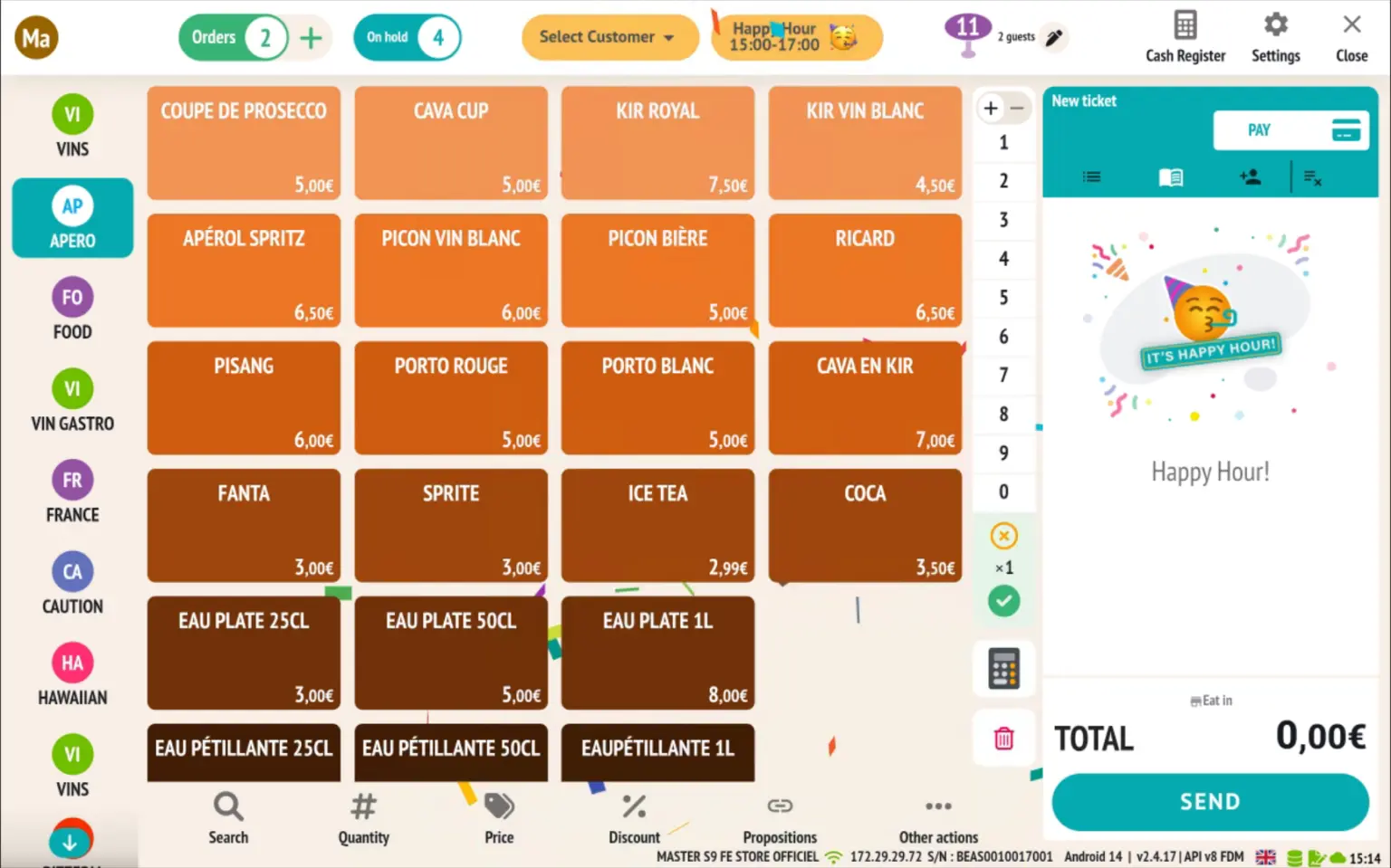
  • Happy Hour-melding op de Kiosk Een visuele waarschuwing "Happy Hour" verschijnt rechtsboven op de Kiosk.
  • Download van afbeeldingen & verversing van Push Matrix Verbetering van de web-backoffice: download van afbeeldingen en actualisering van de Push Matrix via de functie « Push Items ».

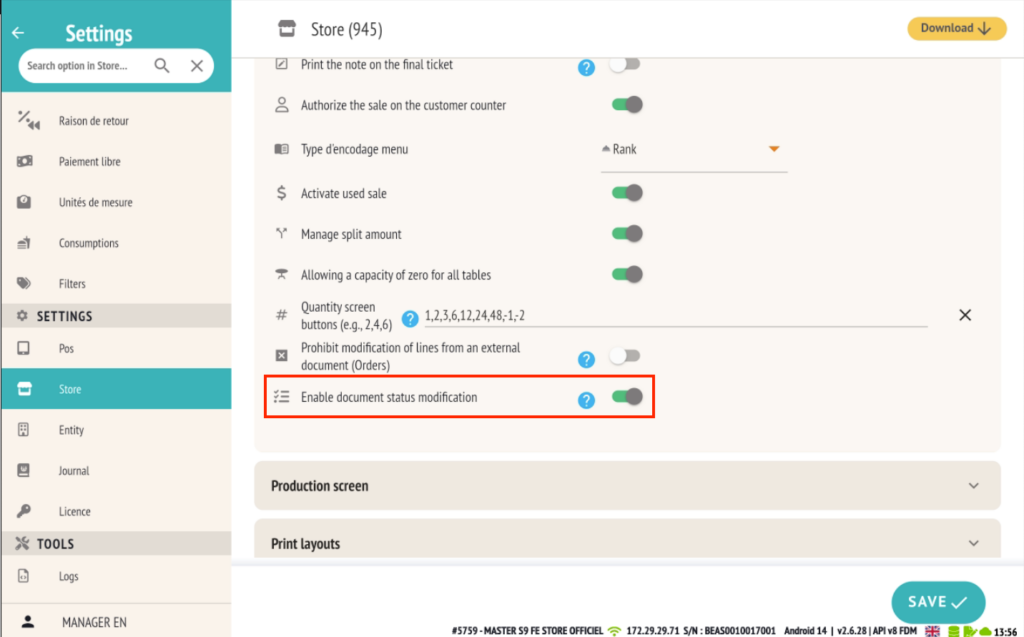
🛡️ Optie voor wijziging van externe bestelartikelen

Een nieuwe optie is toegevoegd op het niveau van de winkelconfiguratie, waarmee u kunt toestaan of weigeren dat lijnen van een bestelling uit een externe bron worden gewijzigd.

🆕 Vóór deze update was geen enkele wijziging van bestelregels van buitenaf mogelijk, zelfs niet voor bestellingen binnen het RESTOMAX-ecosysteem.

🆕 Vóór deze update was geen enkele wijziging van bestelregels van buitenaf mogelijk, zelfs niet voor bestellingen binnen het RESTOMAX-ecosysteem.

Standaard gedeactiveerd, biedt deze optie nu meer flexibiliteit aan etablissementen, met behoud van gegevensbeveiliging. Ze is bijzonder nuttig voor diegenen die externe bestelkanalen gebruiken, waardoor zij desgewenst elke handmatige wijziging op deze bestelregels kunnen vergrendelen.

Deze evolutie beantwoordt aan een dubbele vereiste:

  • Meer flexibiliteit bieden aan interne RESTOMAX-gebruikers
  • Een versterkte controle bieden voor structuren die verbonden zijn met externe systemen

🔁 Automatische overdracht van onbetaalde bestellingen (POS)

Een nieuwe optie is beschikbaar op de POS om de overdracht van onbetaalde bestellingen naar lopende tickets te automatiseren, rechtstreeks naar de tafel die overeenkomt met de gescande QR-code.

📲 Deze functie is bedoeld voor vestigingen die QR-codes aan tafel gebruiken met de RESTOMAX Click&Collect-oplossing.

📲 Deze functie is bedoeld voor vestigingen die QR-codes aan tafel gebruiken met de RESTOMAX Click&Collect-oplossing.

Wat dit verandert:

  • De onbetaalde bestellingen worden automatisch gekoppeld aan de tafel die gelinkt is aan de QR-code, zonder manuele tussenkomst.
  • Voorheen moest deze overdracht handmatig gebeuren, bestelling per bestelling, wat het risico op vergissing verhoogde: een bestelling kon niet overgedragen worden en dus niet gefactureerd worden aan de klant.

Samenvoegen van tickets:

Het samenvoegen van tickets blijft een handmatige bewerking, maar dankzij deze nieuwe automatische overdracht zijn alle bestellingen van de klant voortaan gecentraliseerd op de juiste tafel, wat deze stap aanzienlijk vergemakkelijkt.

✏️ Variabele naam: personalisatie van de beschrijving vóór toevoeging aan winkelmandje

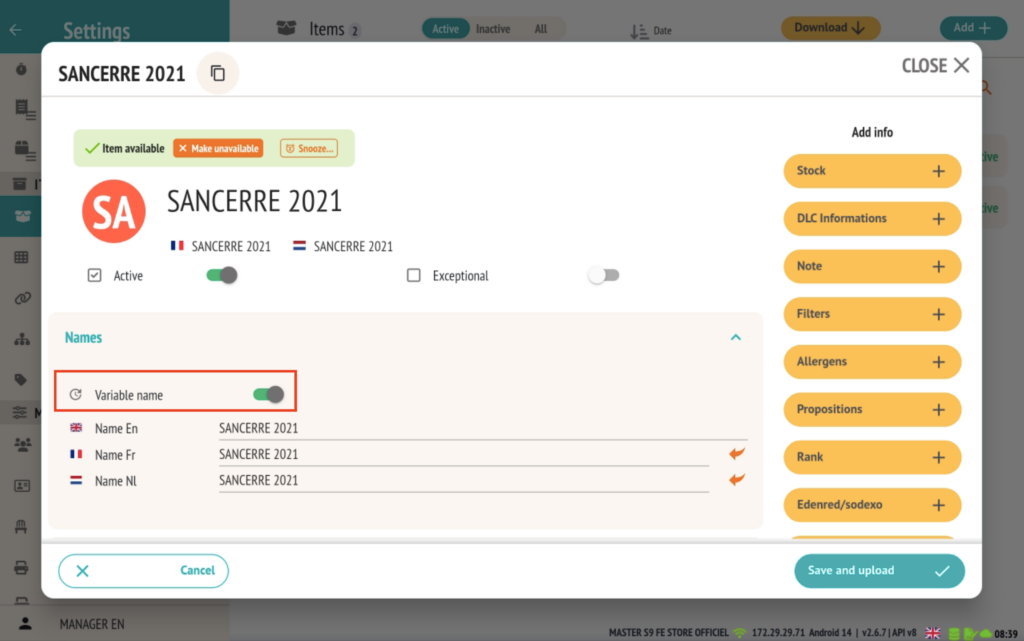
Een nieuwe functionaliteit maakt het nu mogelijk om de beschrijving van een artikel rechtstreeks vanuit een popup te wijzigen, vóór toevoeging aan het winkelmandje, dankzij de optie «Variabele naam».

🛠️ Hoe activeren?

  • Ga naar de artikelfiche in het backoffice.
  • Activeer de optie « Variabele naam ».

🧾 Werking:

Wanneer een artikel met de geactiveerde optie wordt geselecteerd op de kassa:

  • Een popup opent zich automatisch.
  • De gebruiker kan een gepersonaliseerde beschrijving invoeren voordat het artikel aan de winkelwagen wordt toegevoegd.
🎯 Deze functionaliteit vormt een aanvulling op de bestaande opties variabele prijs en variabele hoeveelheid, door extra flexibiliteit toe te voegen voor de artikelbenaming.

🎯 Deze functionaliteit vormt een aanvulling op de bestaande opties variabele prijs en variabele hoeveelheid, door extra flexibiliteit toe te voegen voor de artikelbenaming.

📌 Concreet voorbeeld:

Voor een restaurant dat een wijnfles aanbiedt waarvan het wijnjaar frequent varieert, maar zonder een fiche per jaar aan te maken, kan de ober rechtstreeks het juiste wijnjaar invoeren (bv. Sancerre 2022) vóór toevoeging aan het winkelmandje.

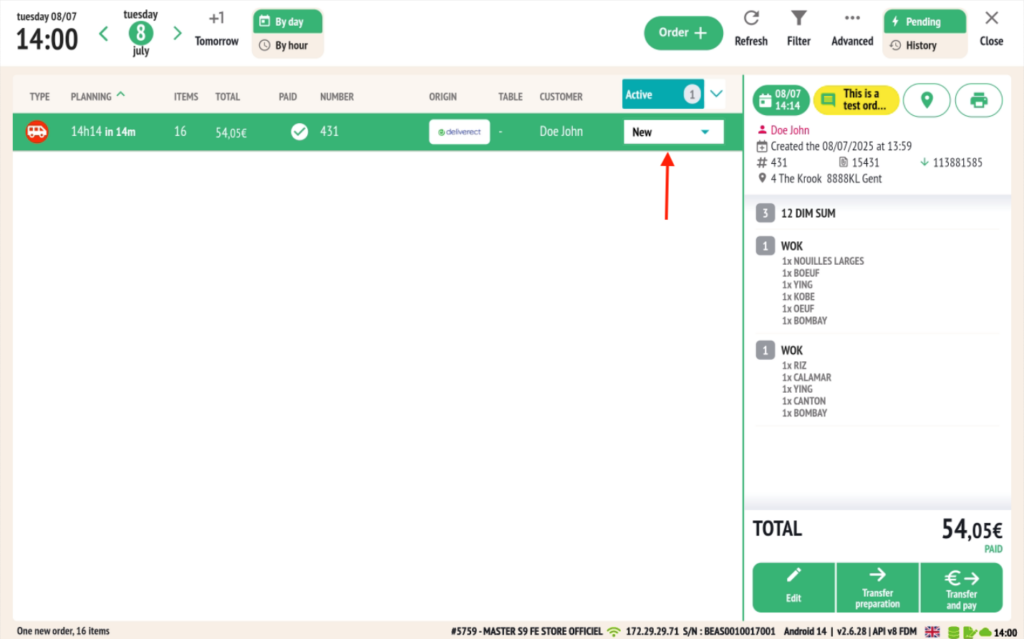
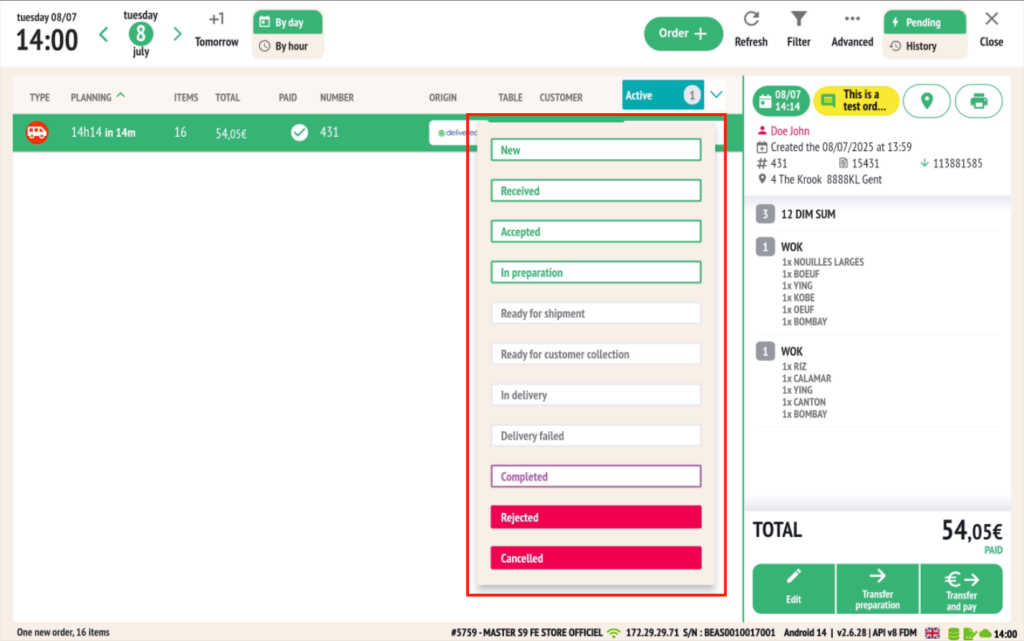
🔄 Wijziging van de globale status van een bestelling vanaf het bestelscherm

Een nieuwe module werd toegevoegd in de kassa, waarmee u de algemene status van een bestelling rechtstreeks vanuit het bestellingenscherm kunt wijzigen.

🖥️ Functionaliteit:

  • De algemene status weerspiegelt de algemene voortgang van de bestelling, onafhankelijk van het detail regel per regel.
  • Rechtstreeks toegankelijk in de kassa-interface, laat deze module operators of integrators toe de status manueel aan te passen naargelang hun bedrijfsproces.

🔗 Let op:

  • Deze functionaliteit is momenteel onafhankelijk van het taakbeheersysteem in de keuken (KDS of keukenschermen).
  • Het is ontworpen om in eerste instantie gebruikt te worden door externe integrators die de levenscyclus van een bestelling willen beheren vanuit hun eigen tools.
🛠️ Toekomstige evoluties zouden het mogelijk kunnen maken om deze status te koppelen aan de interne RESTOMAX-stromen, maar dit gedrag is voorlopig opzettelijk losgekoppeld.

🛠️ Toekomstige evoluties zouden het mogelijk kunnen maken om deze status te koppelen aan de interne RESTOMAX-stromen, maar dit gedrag is voorlopig opzettelijk losgekoppeld.

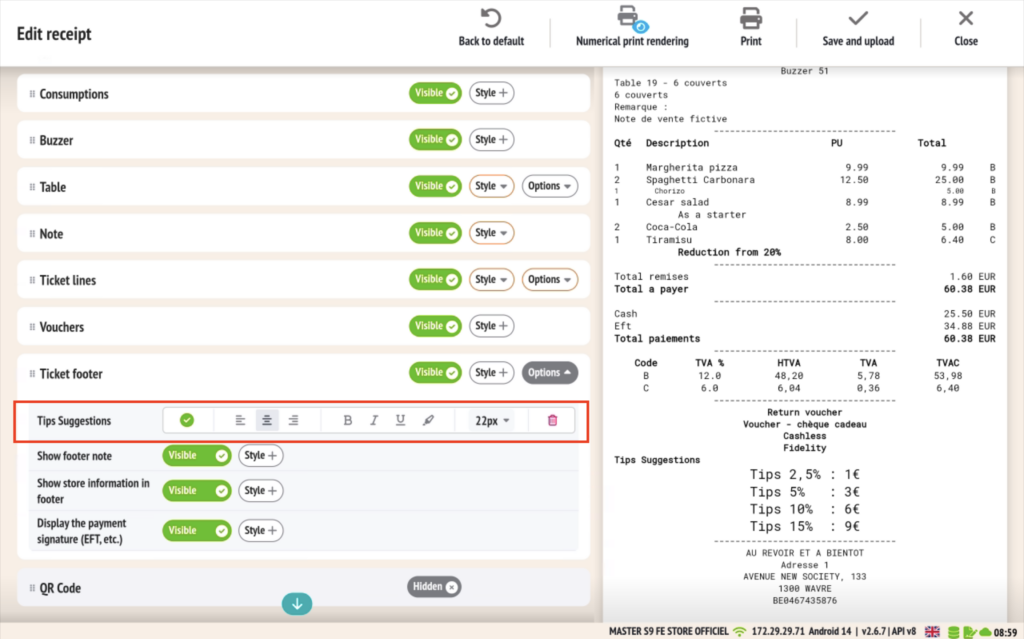
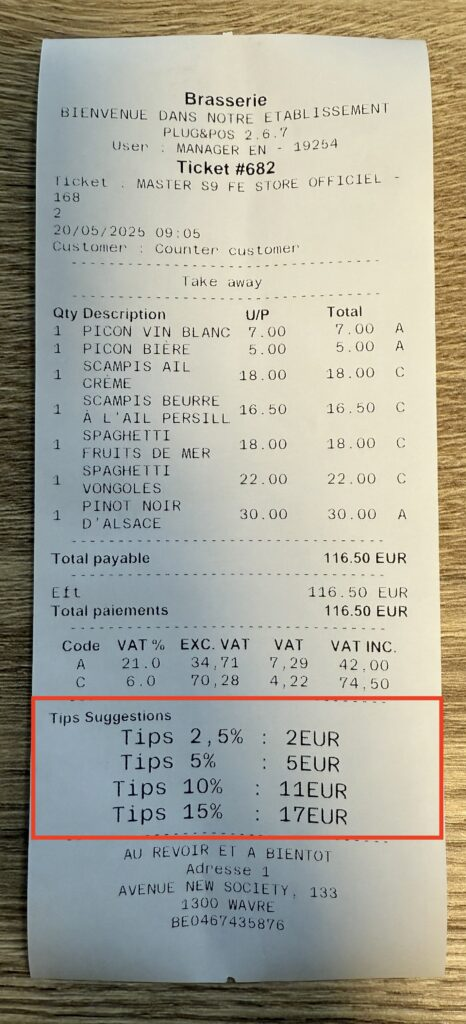
💸 Toevoeging van een sectie "Fooi" op het kassaticket

Het is voortaan mogelijk om rechtstreeks op het kassaticket een fooivoorstel toe te voegen, om dit gebaar voor de klant aan te moedigen en te vergemakkelijken.

🛠️ Configuratie:

Deze optie is beschikbaar in de backoffice, via de afdruklay-outs:

  • Ga naar de configuratie van de lay-out van het kassaticket.
  • Activeer in de sectie "Ticket footer" de weergave van de fooiensectie.

📊 Werking:

Eenmaal geactiveerd, toont het kassaticket vaste fooiensuggesties, gebaseerd op het totaalbedrag van de rekening:

  • 2,5 %
  • 5 %
  • 10 %
  • 15 %
🧾 Dit stelt de klant in staat om gemakkelijk een fooibedrag te kiezen, op basis van zijn waardering van de service, terwijl de weergave van deze suggesties wordt gestandaardiseerd.

🧾 Dit stelt de klant in staat om gemakkelijk een fooibedrag te kiezen, op basis van zijn waardering van de service, terwijl de weergave van deze suggesties wordt gestandaardiseerd.

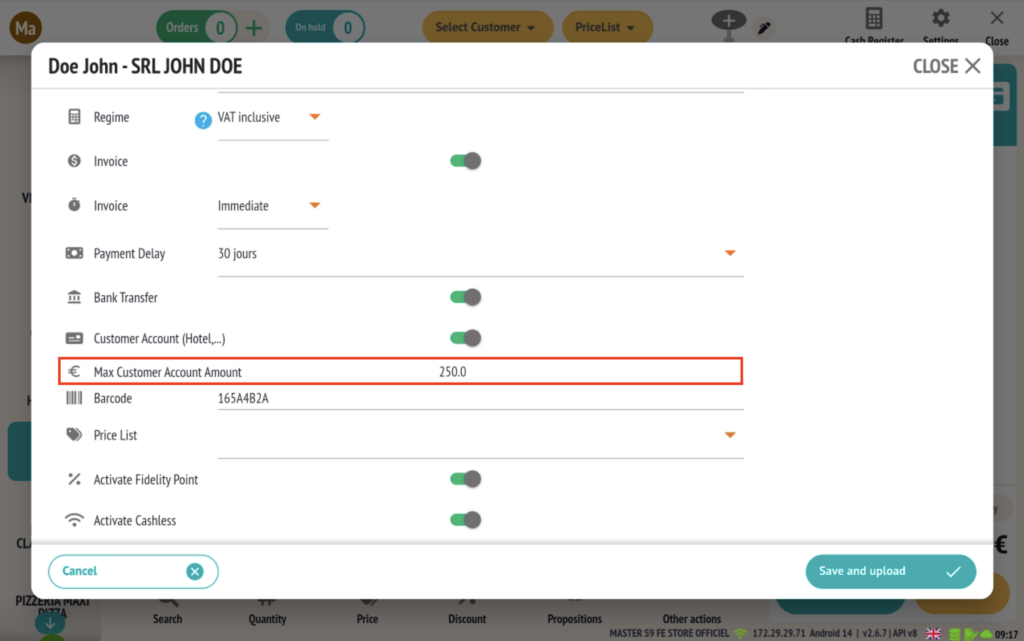
🧾 Plafond op klantrekening

Het is voortaan mogelijk om een maximaal toegestaan bedrag te definiëren voor de klantrekening, om de uitstaande bedragen beter te controleren en ongewenste overschrijdingen te vermijden.

🛠️ Configuratie:

  • Ga naar de klantenfiche vanuit het backoffice.
  • Vul het maximaal toegestane bedrag in het daarvoor bestemde veld in.

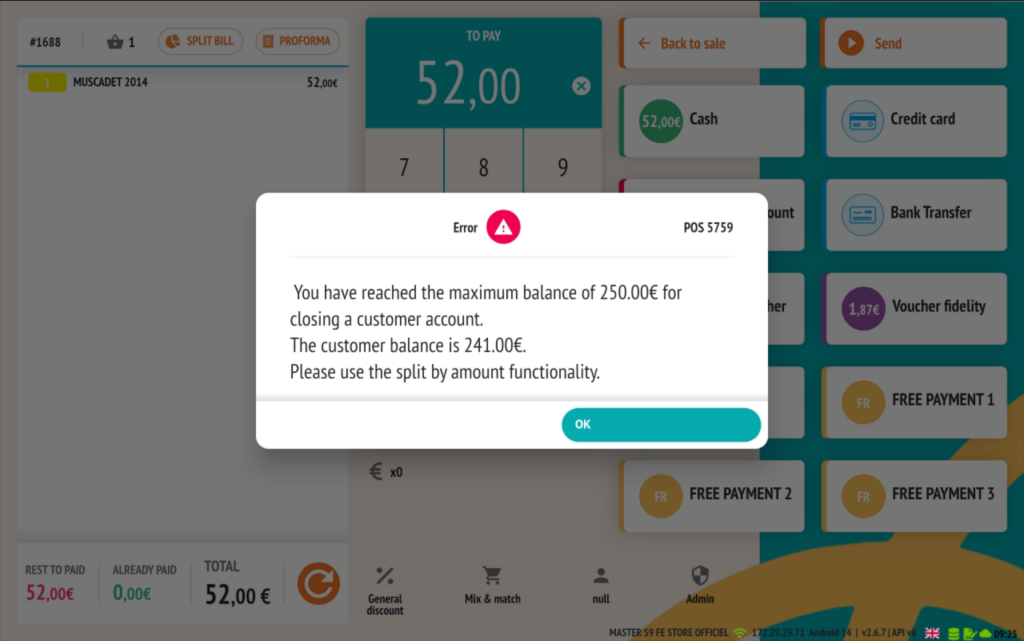
🔒 Werking:

Eenmaal deze limiet gedefinieerd:

  • De klant kan niet meer op rekening worden gezet boven het opgegeven bedrag.
  • Het systeem blokkeert automatisch elke overschrijdingspoging en garandeert zo de naleving van het vastgestelde plafond.
✅ Deze functionaliteit is bijzonder nuttig voor zaken die strikte controle willen over de openstaande rekeningen van bepaalde vaste of professionele klanten.

✅ Deze functionaliteit is bijzonder nuttig voor zaken die strikte controle willen over de openstaande rekeningen van bepaalde vaste of professionele klanten.

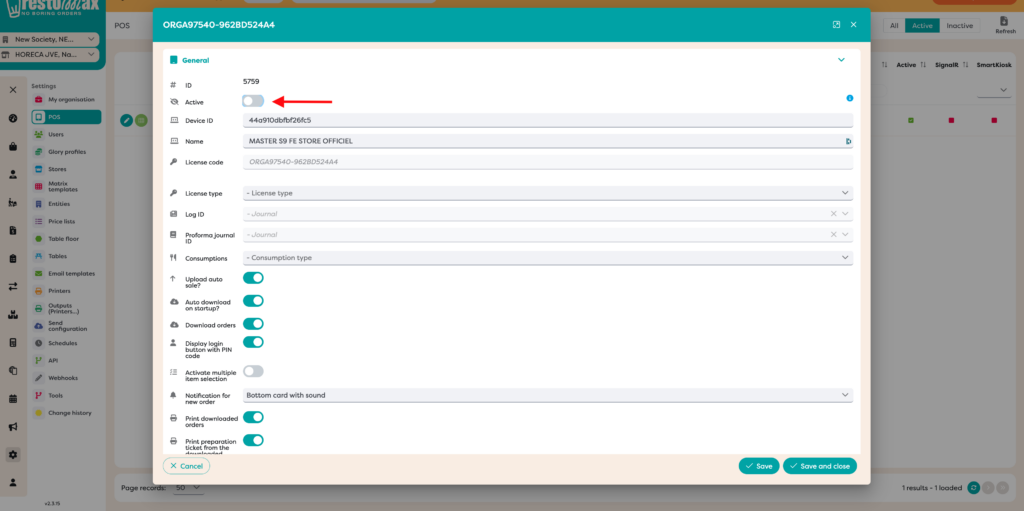
🧾 Deactivering van een ongebruikt POS

Het is voortaan mogelijk voor de klant om een ongebruikte POS rechtstreeks vanuit de backoffice te deactiveren.

🛠️ Werking:

Een POS kan met één klik gedeactiveerd worden vanuit de lijst in de backoffice.

Eenmaal gedeactiveerd, gaat het POS over naar de status inactief.

Hij kan geen verkopen meer realiseren en zal niet meer gefactureerd worden bij de vernieuwing van de factuur.

🔄 Heractivering mogelijk:

Het kassasysteem kan op elk moment opnieuw geactiveerd worden, ofwel:

  • Vanuit de backoffice.
  • Vanaf het POS-systeem zelf wordt de vraag bij het opstarten gesteld.

✅ Deze optie maakt het gemakkelijk om een geheel van POS-toestellen te beheren door tijdelijk niet-gebruikte apparaten te deactiveren, met behoud van de mogelijkheid om ze later te hergebruiken zonder configuratieverlies.

🛠️ Bijkomende functionaliteiten

  • Weergave van het e-mailadres Het e-mailadres van de klant kan nu verschijnen op de bereidingsbonnen via de afdruklay-outs.
  • Happy Hour-melding op de Kiosk Een visuele waarschuwing "Happy Hour" verschijnt rechtsboven op de Kiosk.
  • Download van afbeeldingen & verversing van Push Matrix Verbetering van de web-backoffice: download van afbeeldingen en actualisering van de Push Matrix via de functie « Push Items ».
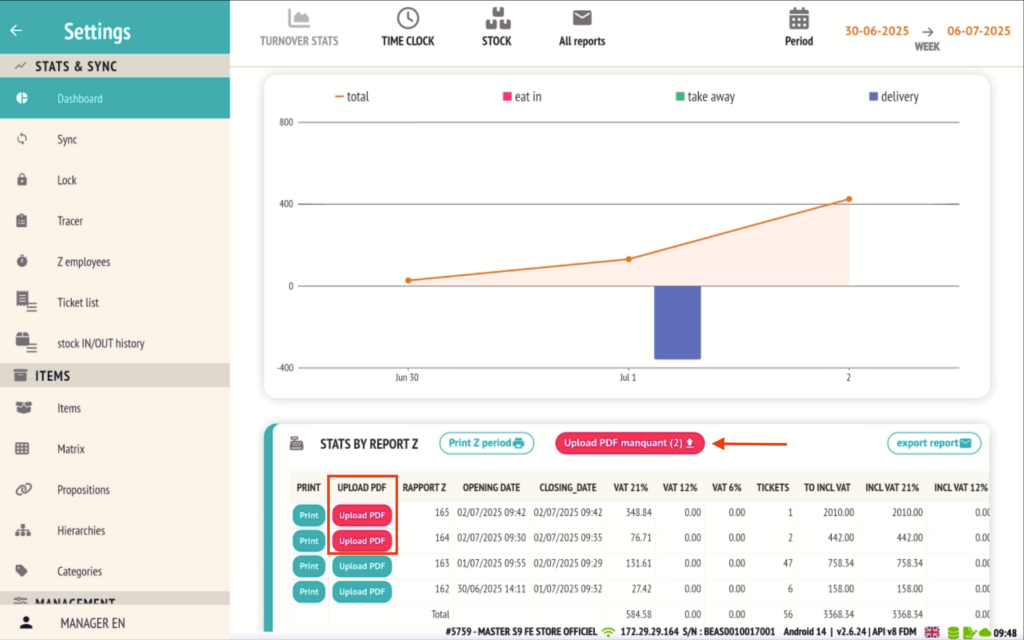
  • Upload PDF-handleiding + verzending per e-mail van een Z-rapport dat niet naar de server werd verzonden bij de kassasluiting. Het PDF-bestand wordt eveneens per e-mail verzonden, waardoor de traceerbaarheid van sluitingen gewaarborgd blijft, zelfs bij technische problemen.

Bekijk op restomax.be ↗

Update 2.5.26 (22-04-25)

Voortaan kunnen gebruikers met toegang tot de instellingen bepaalde acties rechtstreeks vanaf het verkoopscherm uitvoeren, dankzij een nieuwe interactie via lang indrukken op de matrix.

Lees het volledige artikel

Overzicht van de belangrijkste verbeteringen in versie 2.5.26 van de RESTOMAX kassa:

  • Toevoeging van een snelmenu (lang indrukken) op de matrix in het verkoopscherm
  • Mogelijkheid om een terugbetaling uit te voeren via Vivawallet (enkel in API- en Embedded-modus)
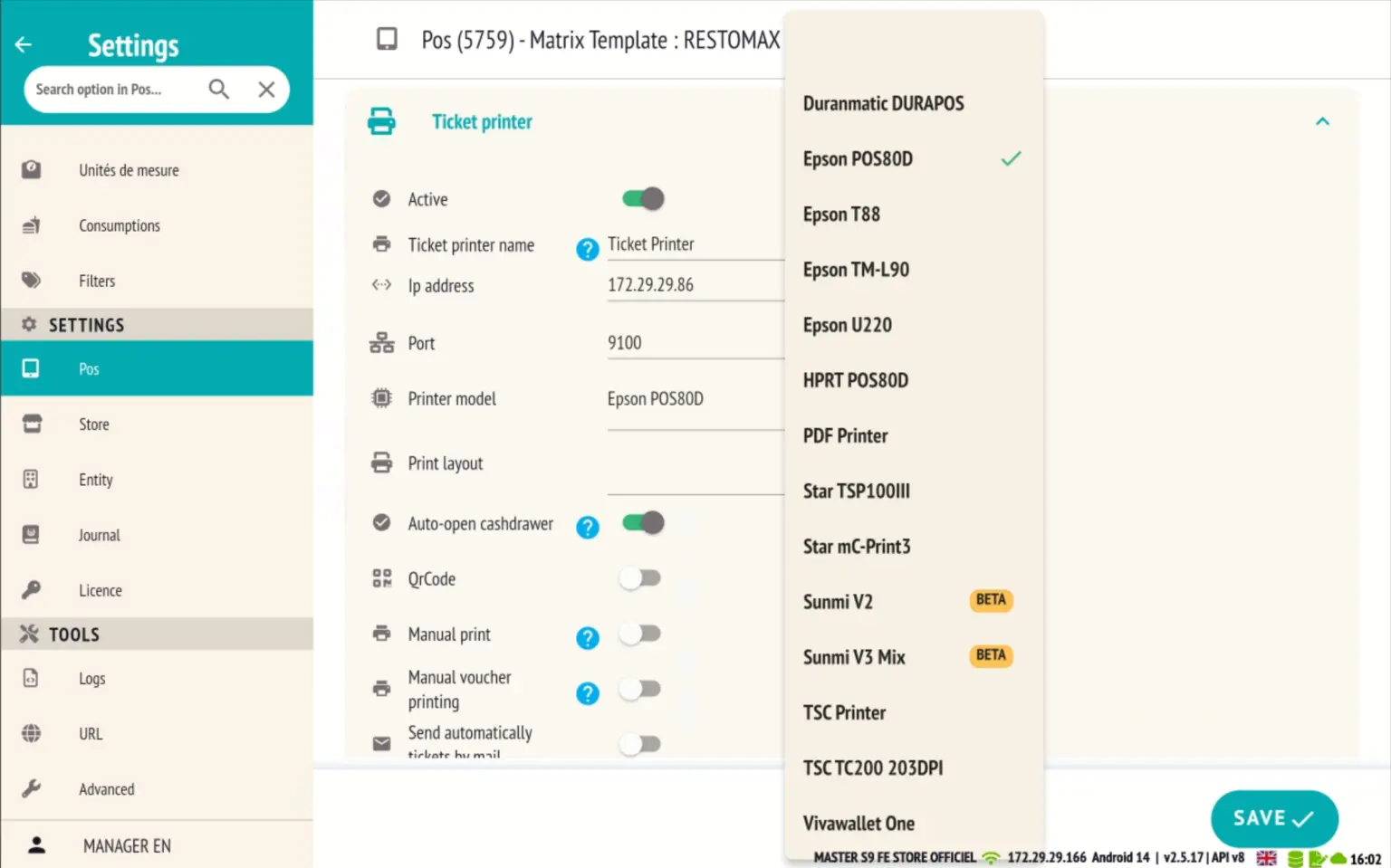
  • Toevoeging van nieuwe opties voor printeruitvoer
  • Verbetering van het beheer van het opvolgklachtensysteem
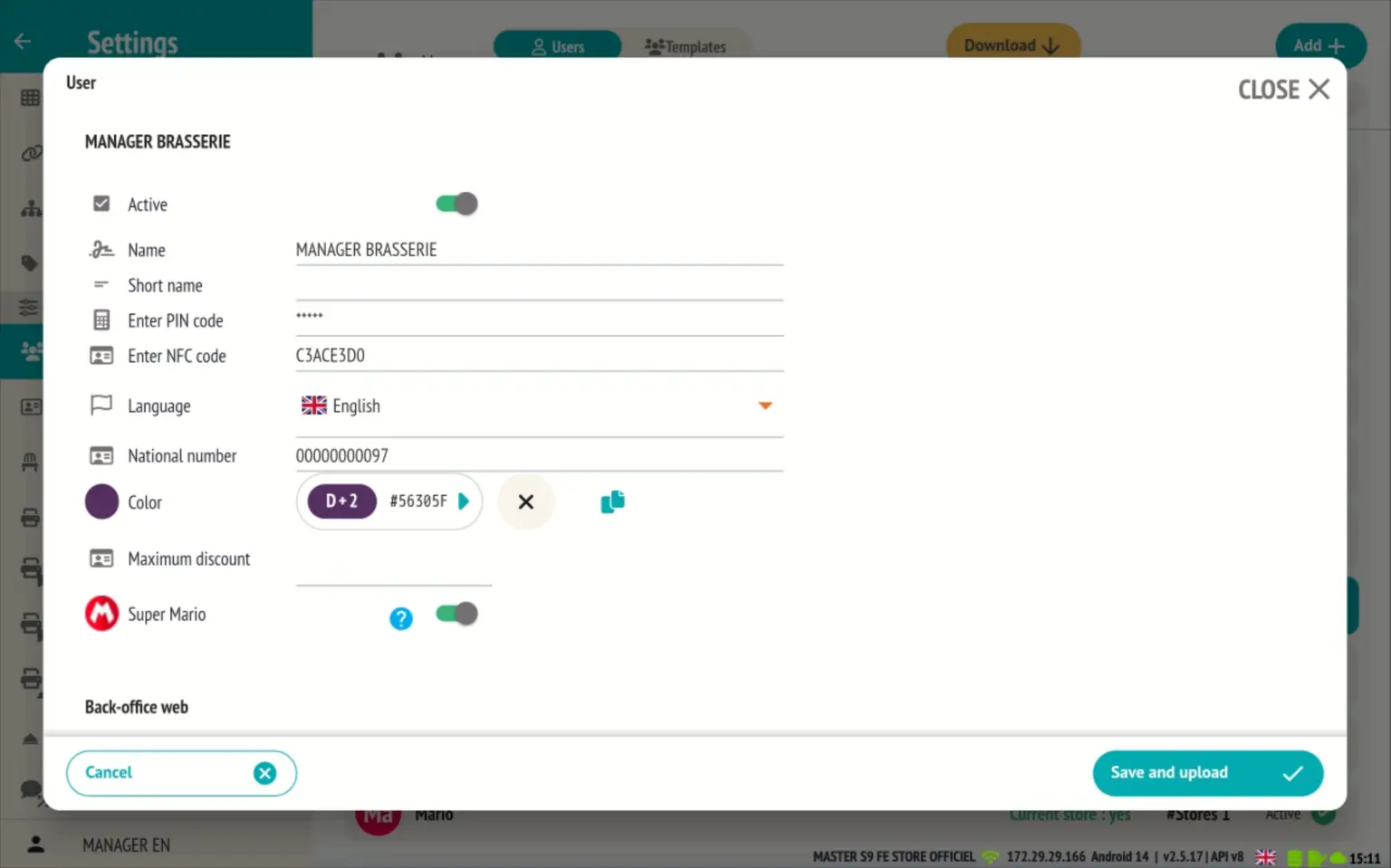
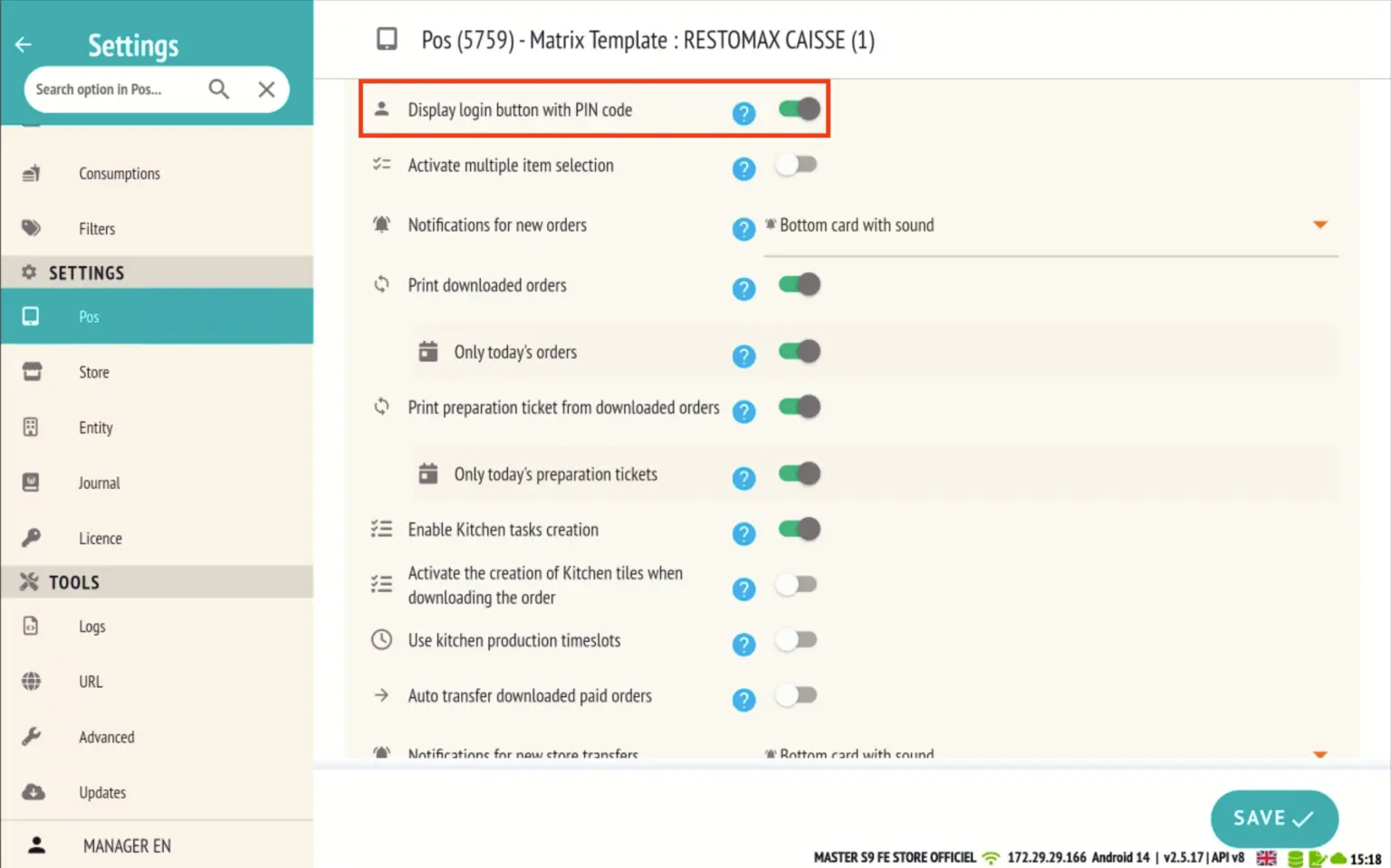
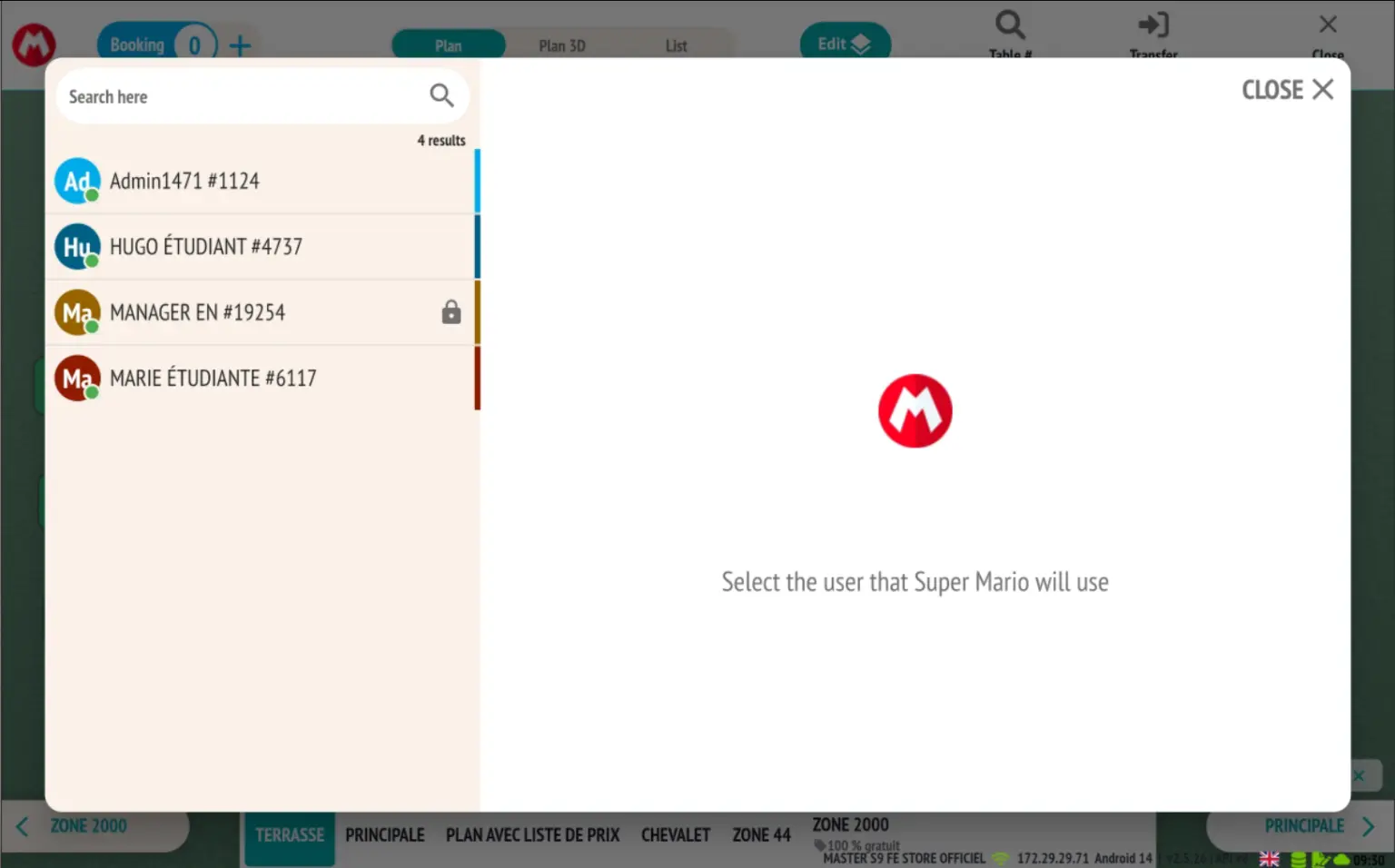
  • Super Mario kan inloggen met een gebruiker die een PIN-code heeft
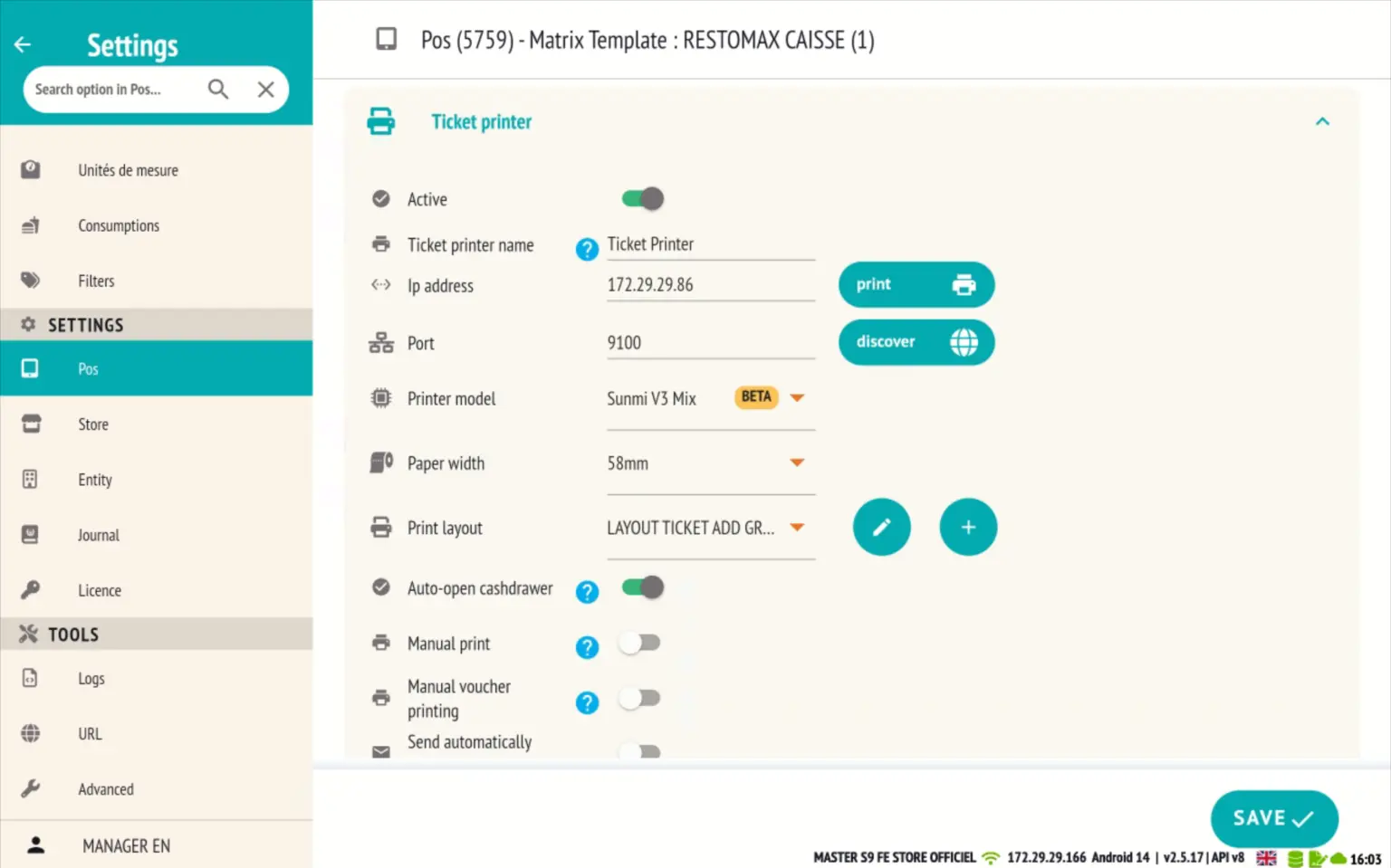
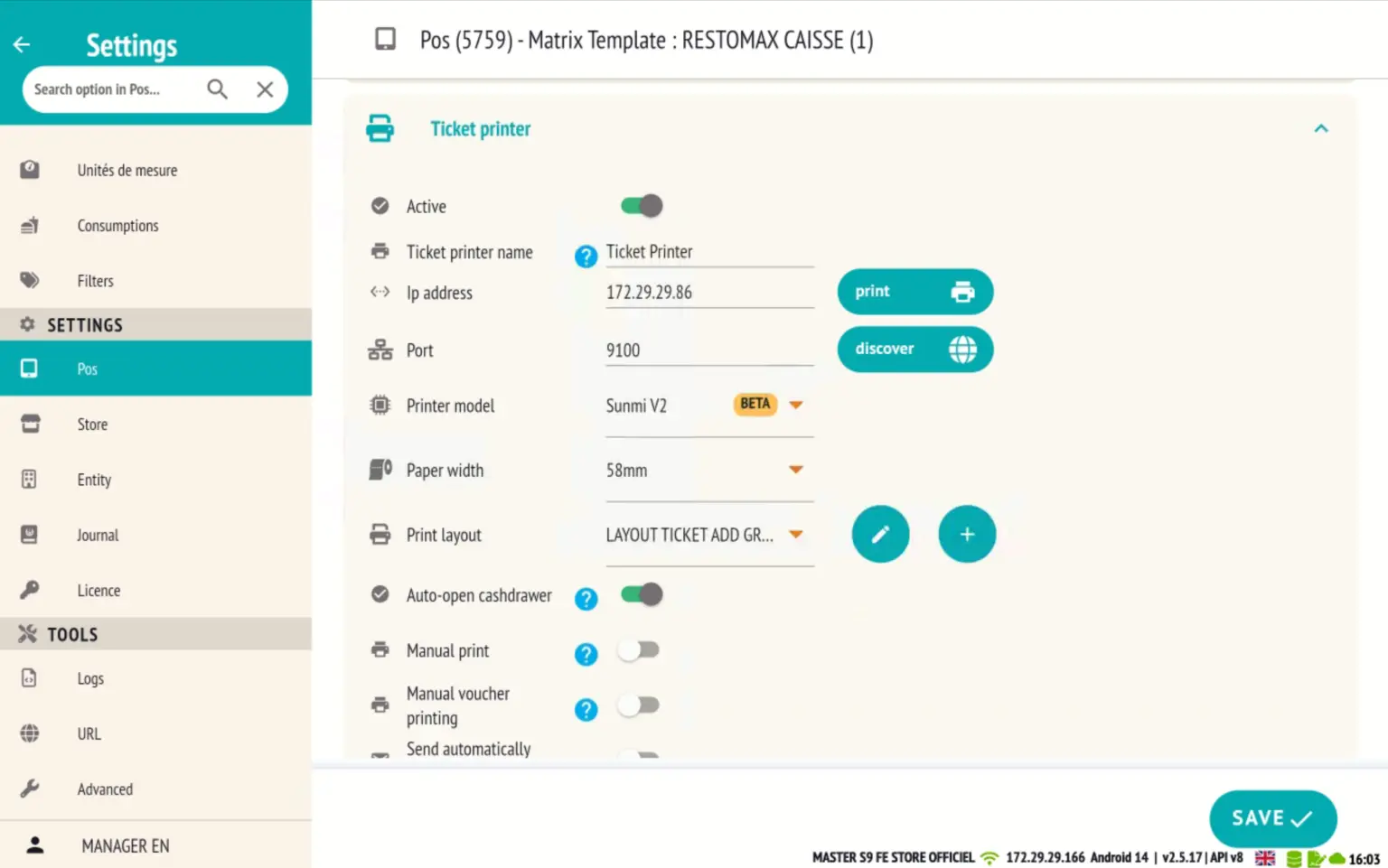
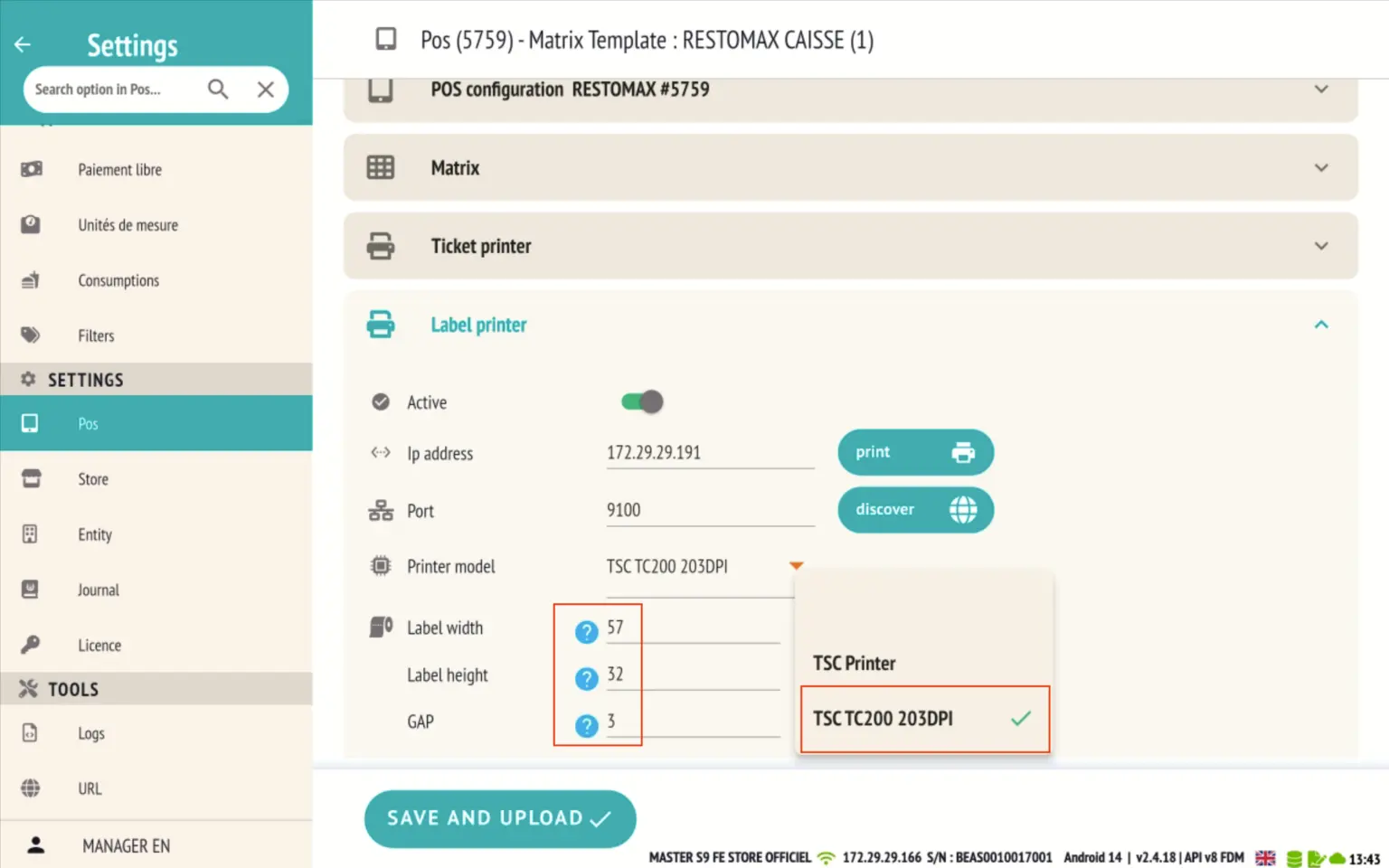
  • Toevoeging van Sunmi V3 Mix-modellen, mogelijkheid om de papierbreedte te kiezen voor Sunmi-modellen
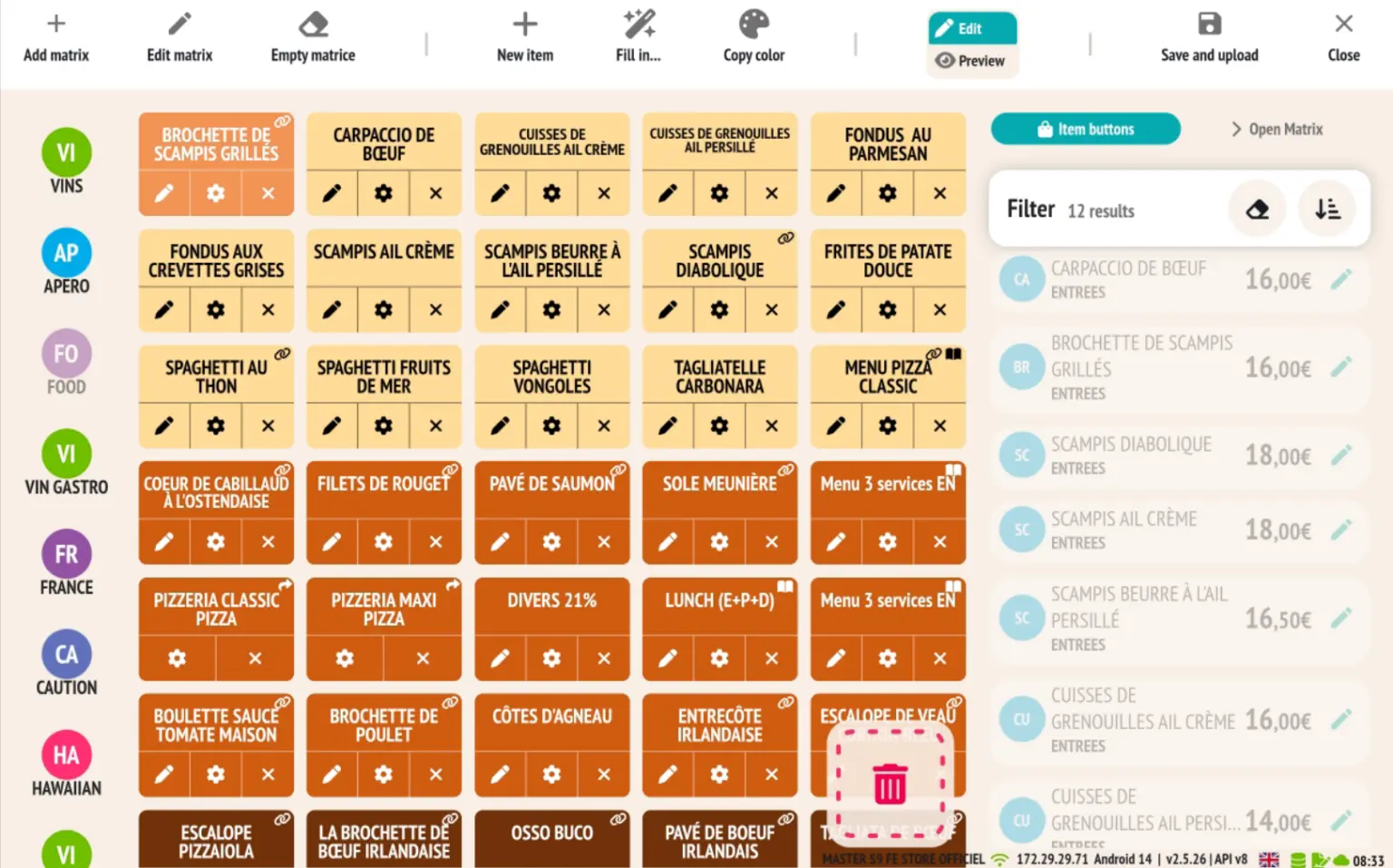
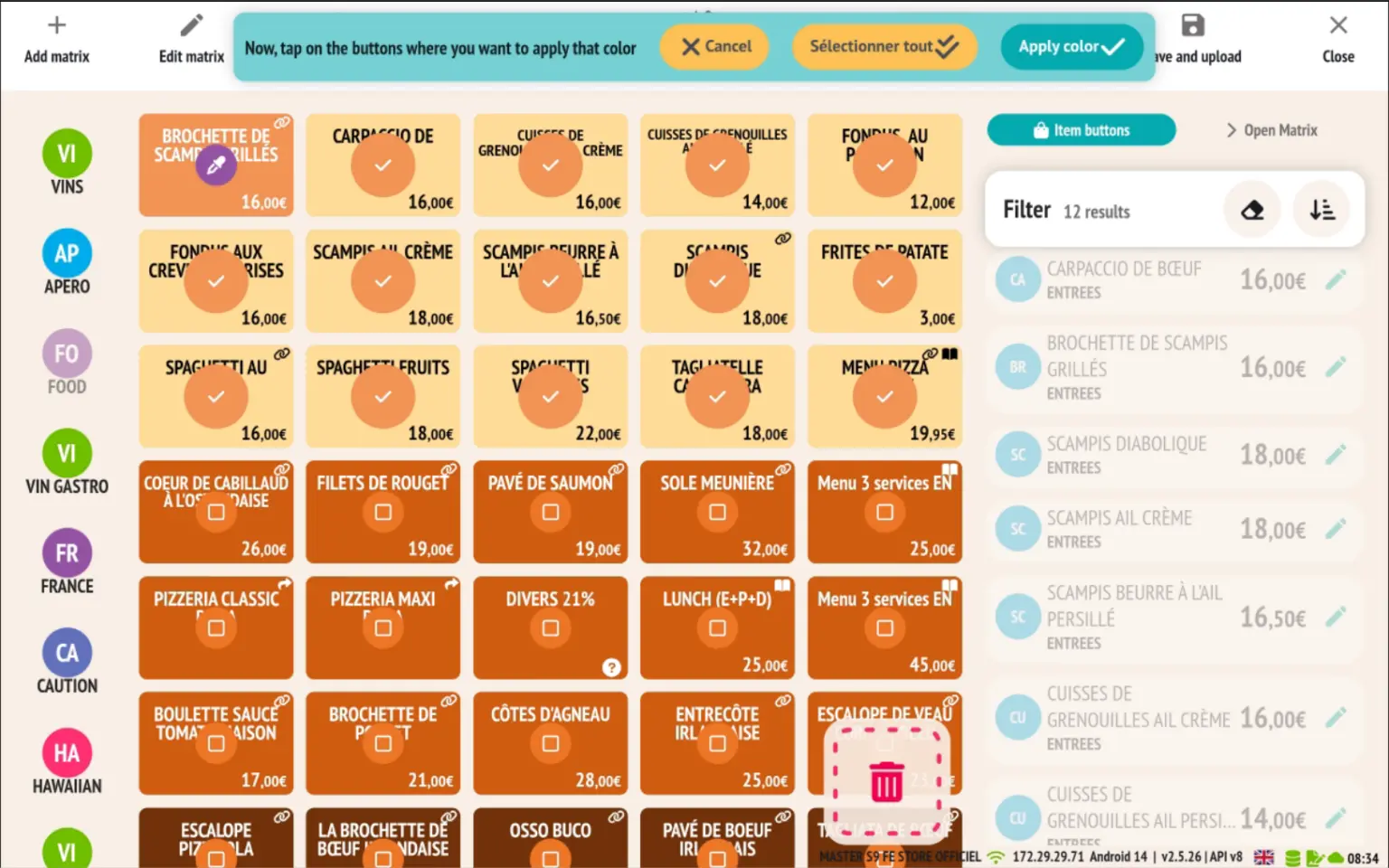
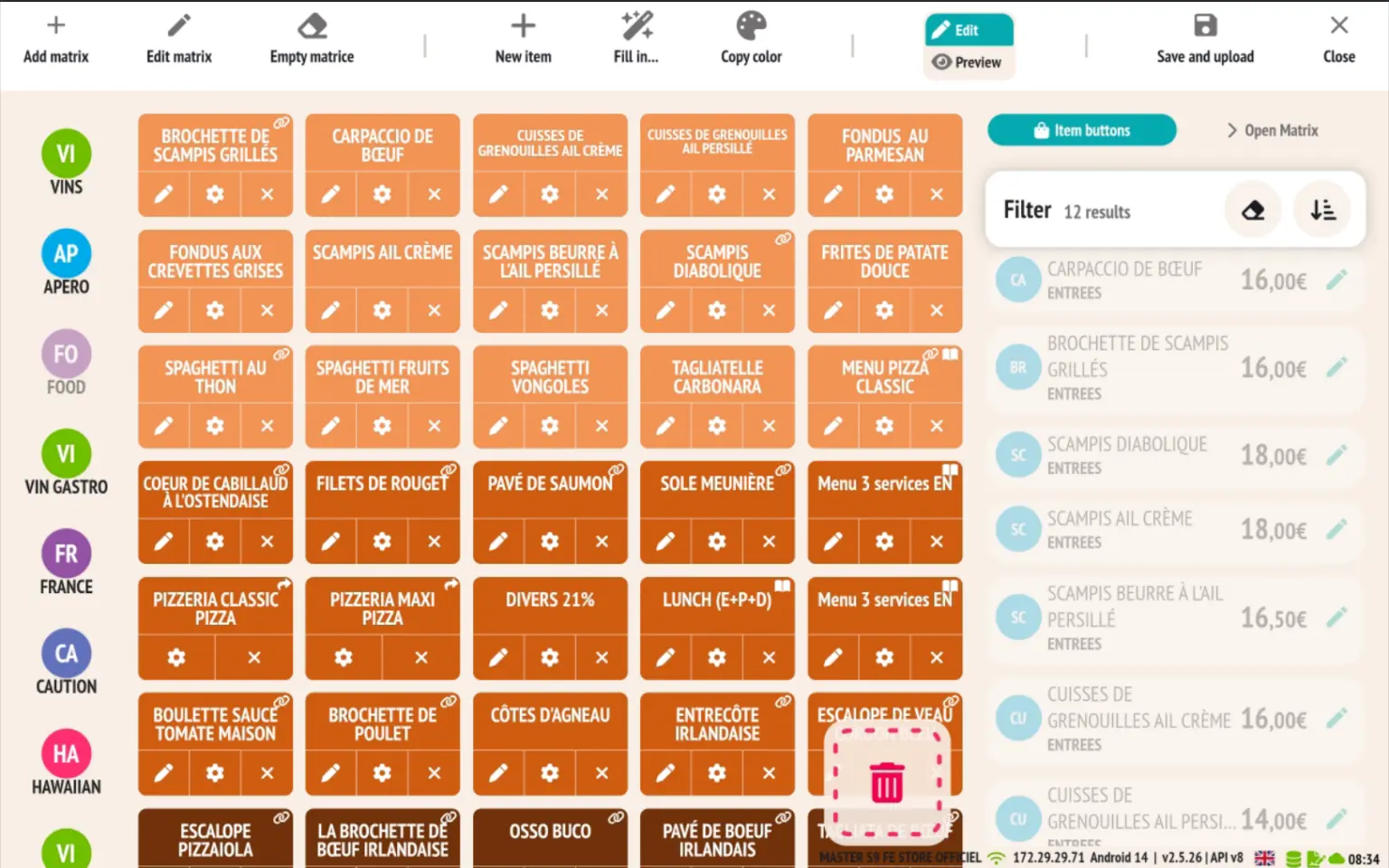
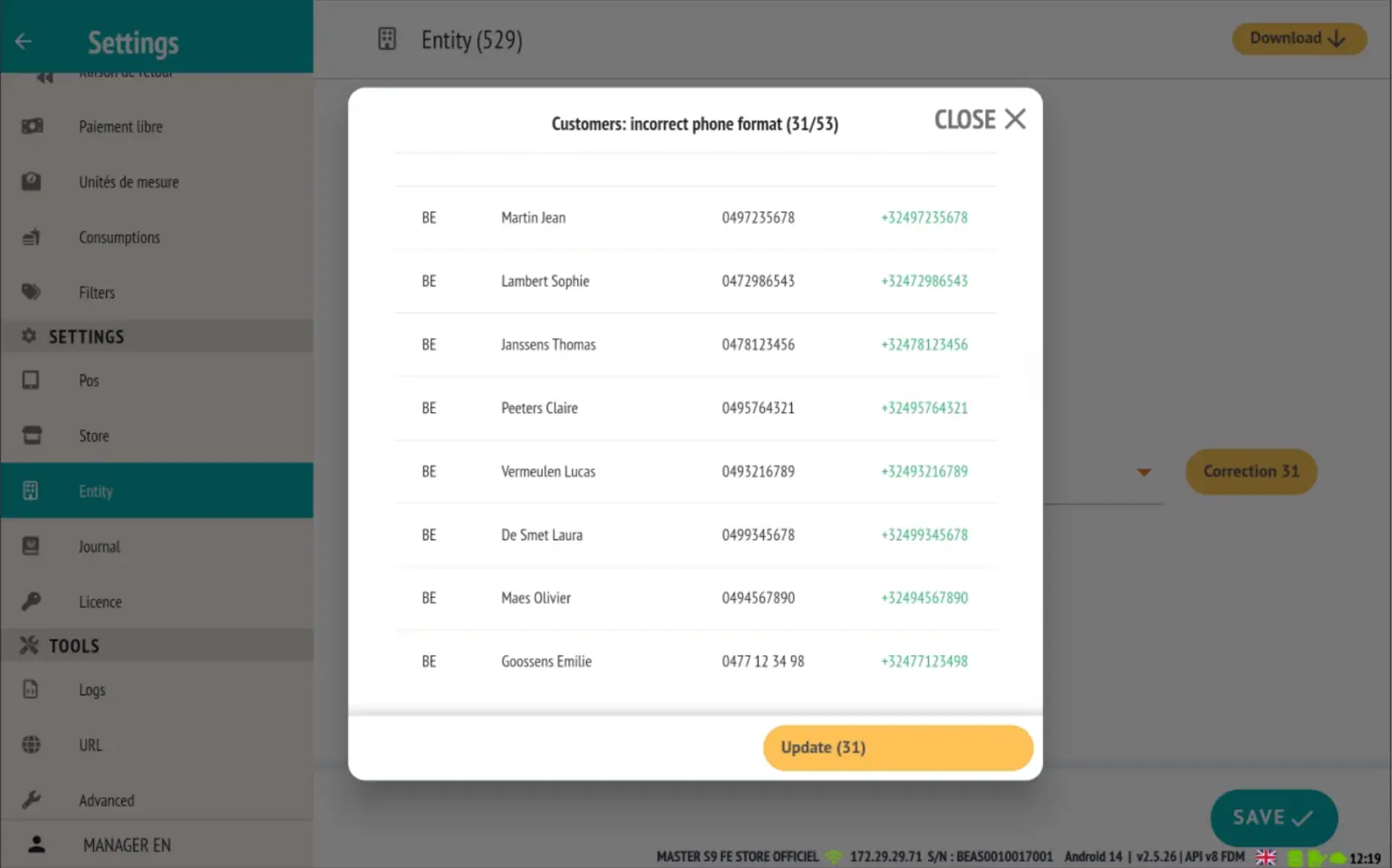
  • Toevoeging van een nieuwe functionaliteit om kleuren te kopiëren-plakken op matrixknoppen, met "alles selecteren" om snel dezelfde kleur toe te passen op een matrix
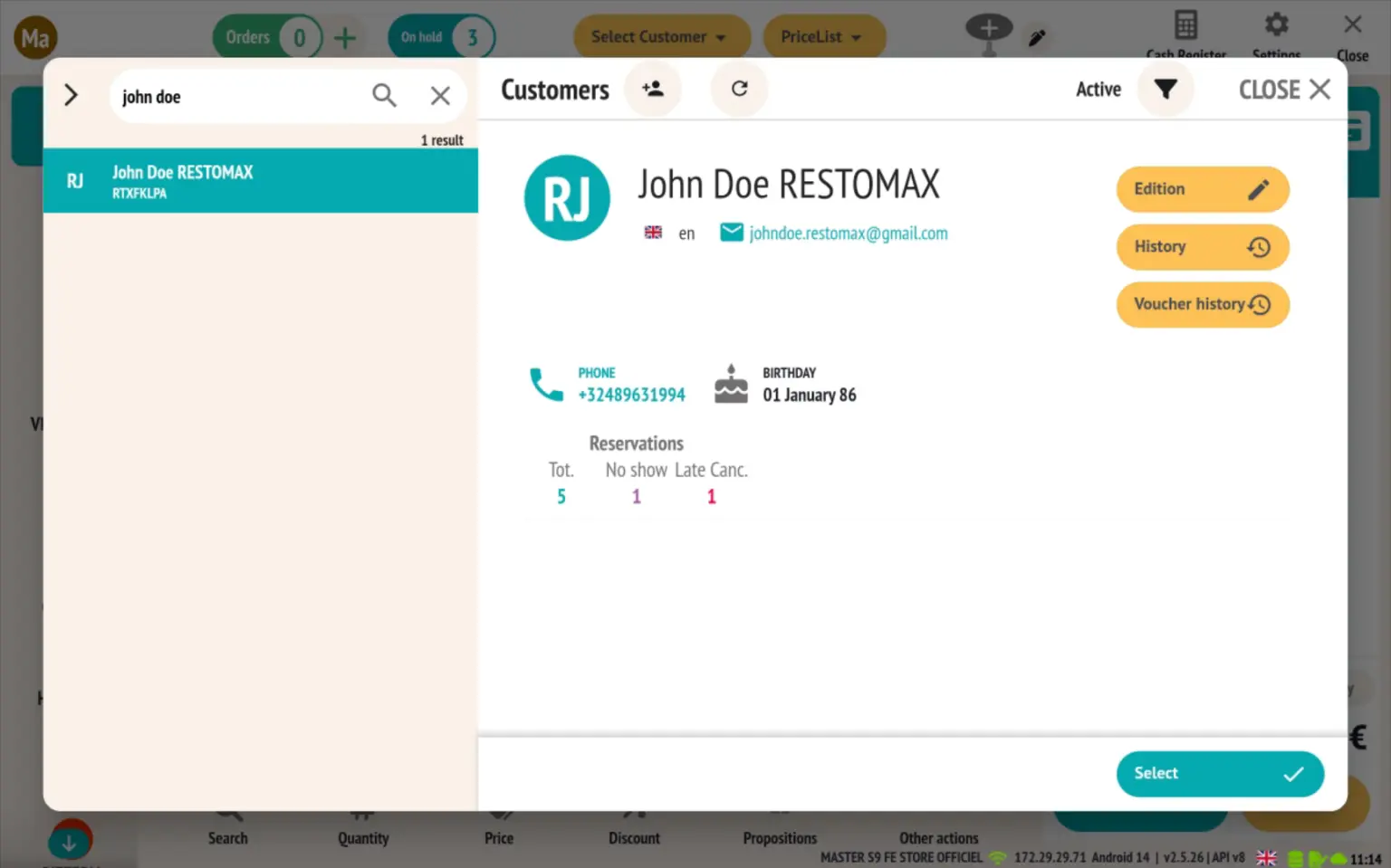
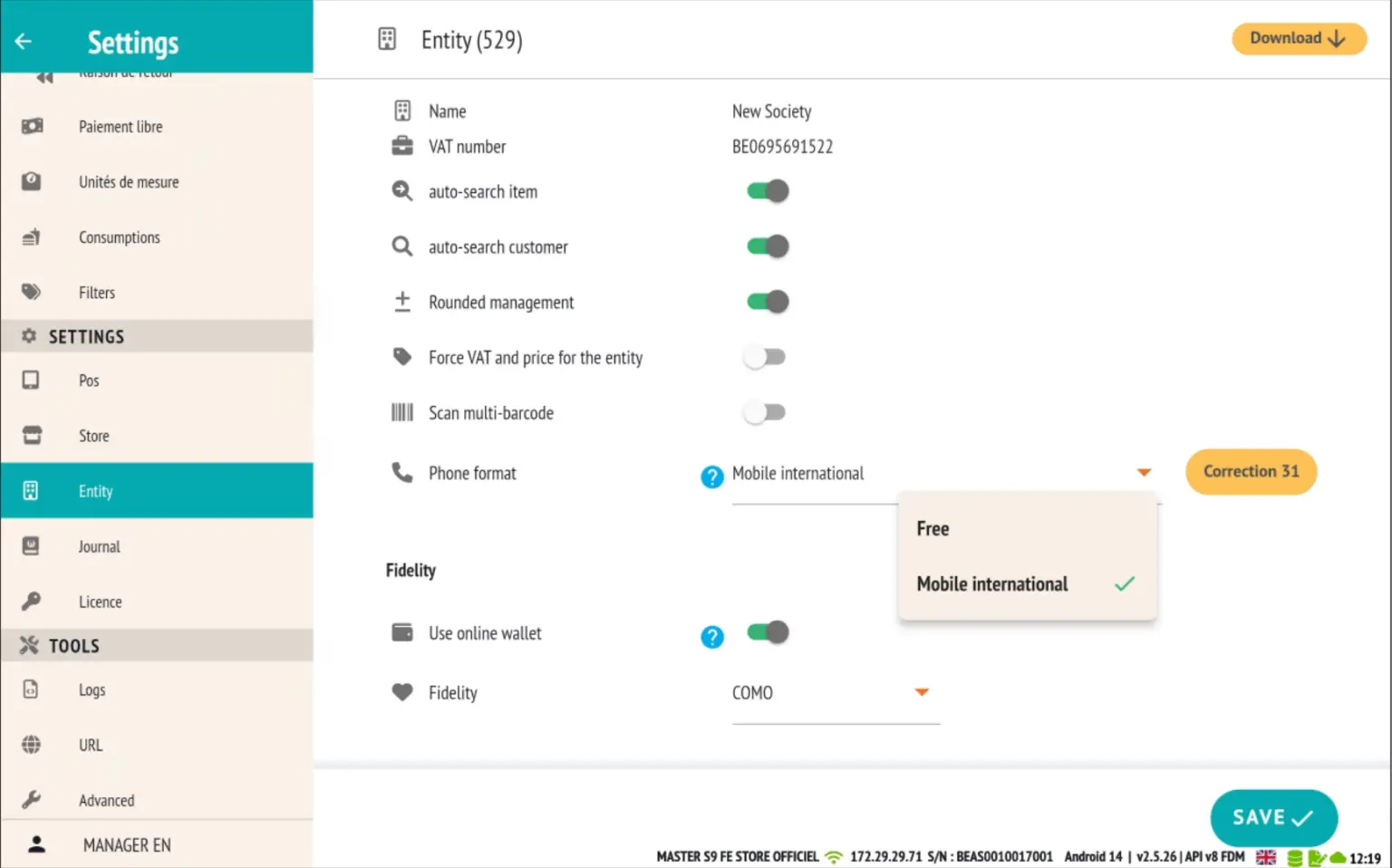
  • Enkele bijkomende functies: Automatische upload van PDF-tickets naar Azure Blob Storage. Reserveringen: weergave van totaaltellers, no-shows en late annuleringen in het klantenfiche en de wijzigingspagina. Automatische opening van de Web Backoffice met de huidige gebruiker. Toevoeging van telefoonnummerveld in de bereidingsbonnen voor een betere klantopvolging. Standaardisatie van telefoonnummers in de klantenfiches.

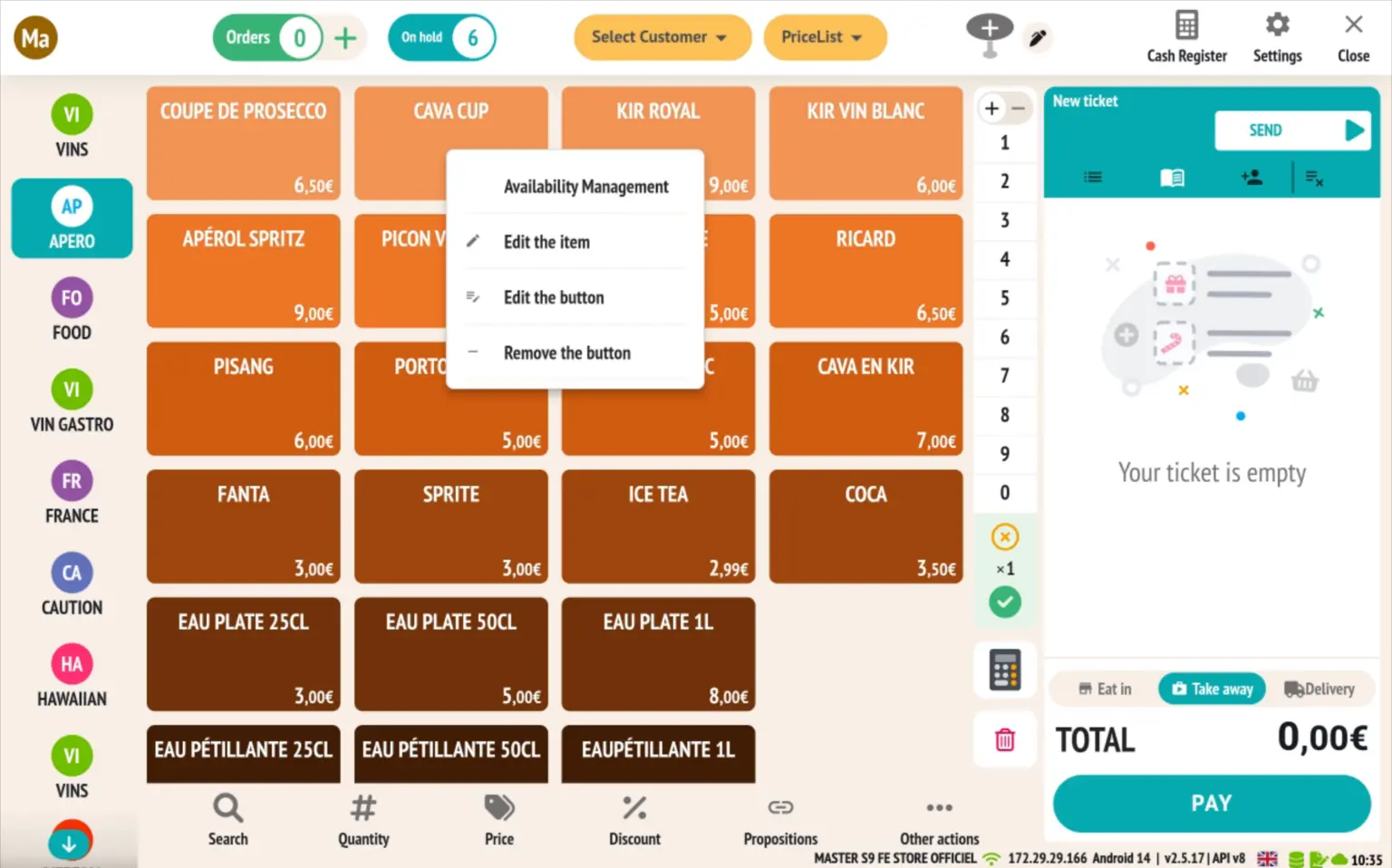
Toevoeging van een contextmenu via lang indrukken op de matrix (verkoopscherm)

Voortaan kunnen gebruikers met toegang tot de instellingen bepaalde acties rechtstreeks vanaf het verkoopscherm uitvoeren, dankzij een nieuwe interactie via lang indrukken op de matrix.

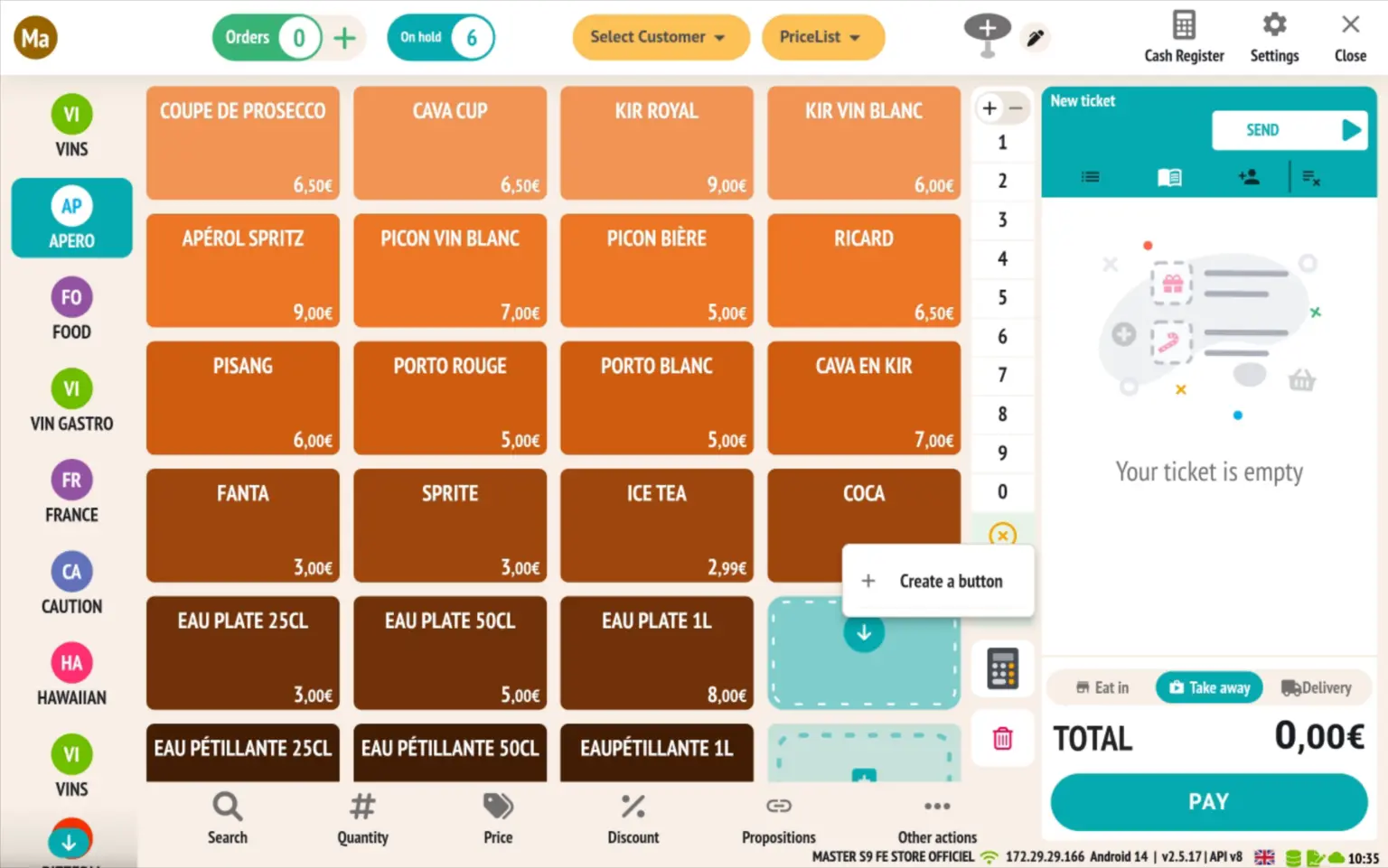
  • Lang drukken op een bestaande knop Toont een contextmenu met toegang tot de volgende acties: Beschikbaarheid van het artikel beheren Informatie van het artikel wijzigen Knop bewerken Knop uit de matrix verwijderen (NB: dit verwijdert niet het artikel, enkel de knop uit de matrix)
  • Lang drukken op een lege plaats Stelt voor om op deze plaats een nieuwe knop aan te maken.

Terugbetalingsaanvraag via VivaWallet (Enkel beschikbaar in API- en Embedded-modus)

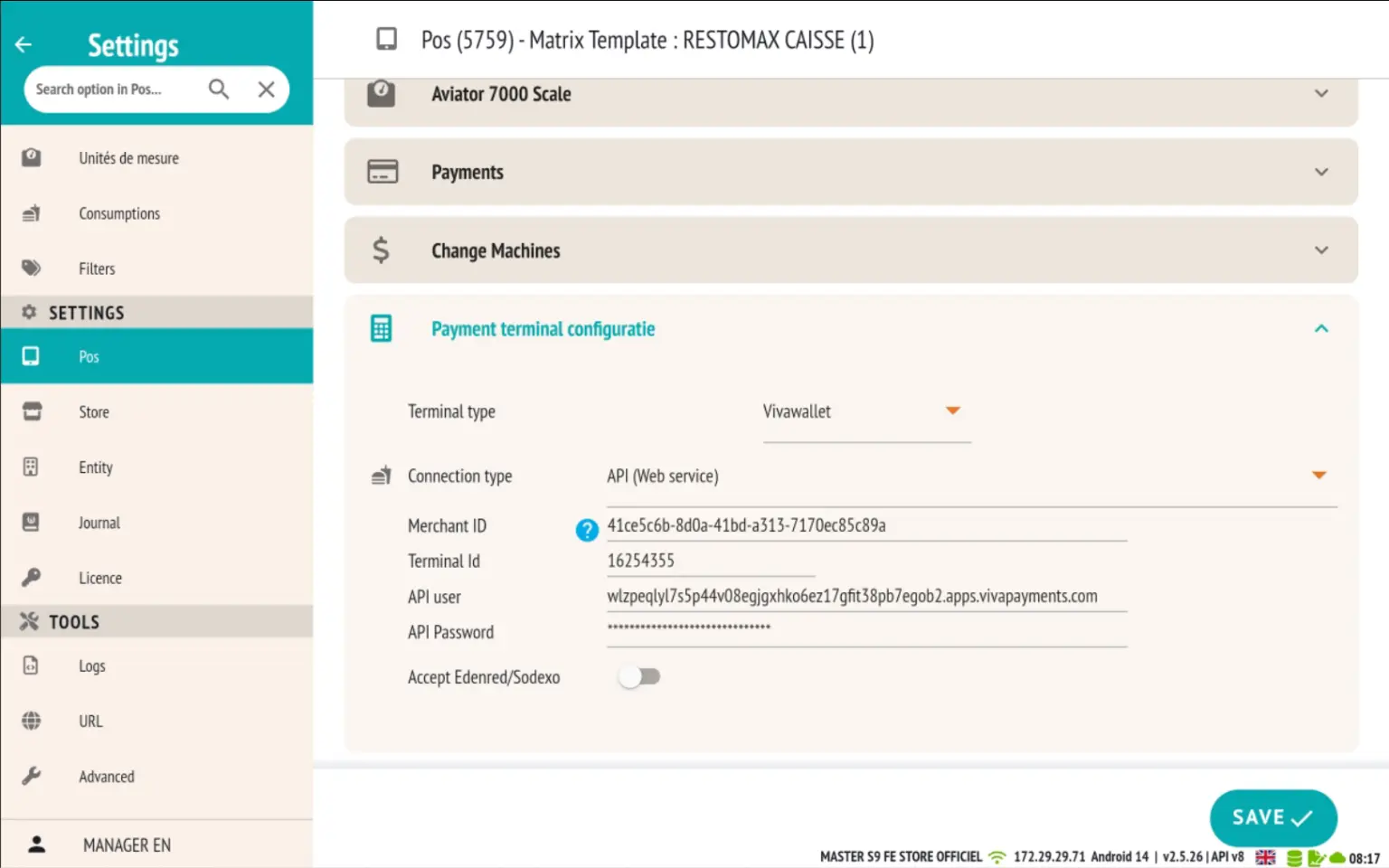
RESTOMAX maakt het nu mogelijk om terugbetalingsverzoeken rechtstreeks vanuit het verkoopscherm uit te voeren, naar VivaWallet-terminals, onder bepaalde voorwaarden.

Configuratie aan VivaWallet-zijde

  • De functie voor niet-gereferentieerde terugbetaling is standaard niet geactiveerd. 👉 Neem contact op met uw commercieel adviseur bij VivaWallet of hun   ondersteuningsteam   om deze te activeren.
  • ⚠️ De ECR-modus is niet compatibel met deze functionaliteit. Alleen de API-modus (webservice) en Embedded-modus (Smart POS) worden ondersteund.

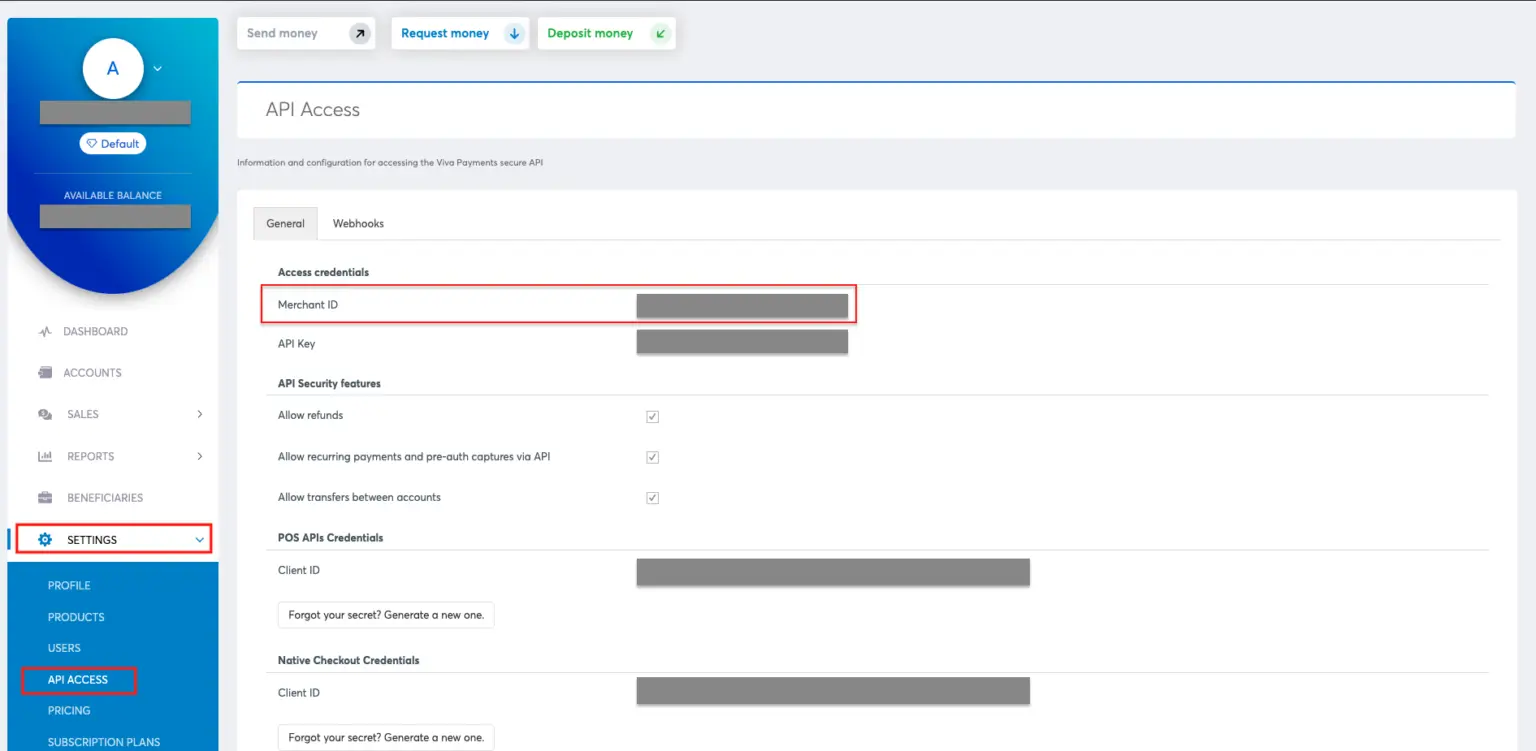
Configuratie aan RESTOMAX-zijde

  1. Ga naar de betalingsconfiguratie in RESTOMAX.
  2. Selecteer het type verbinding: API (Web service) Embedded (Smart POS)
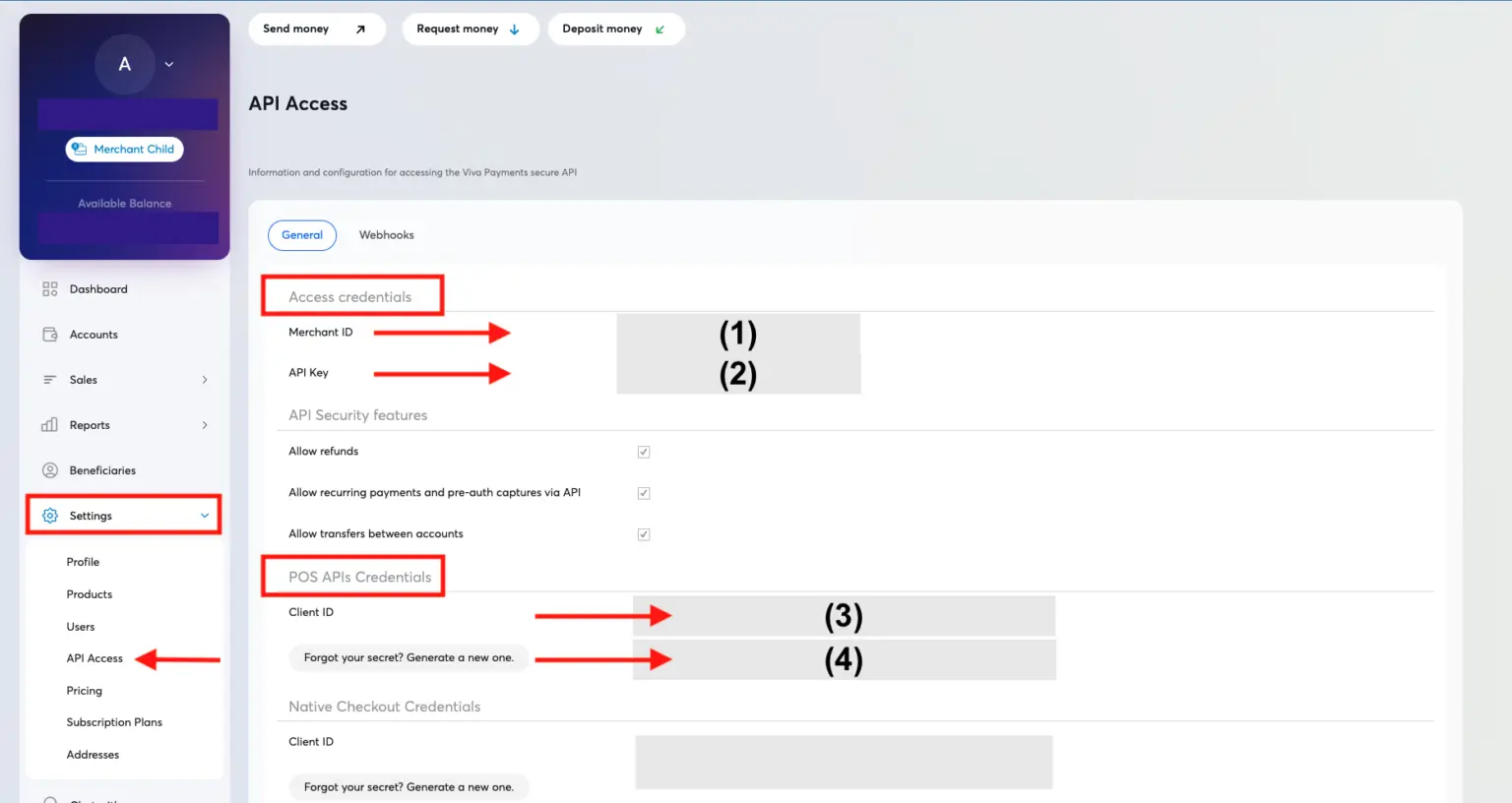
  3. Vul de verplichte velden in: Handelaar-ID (1) Terminal-ID (2) (enkel vereist voor API-modus) API-gebruiker (3) (enkel vereist voor API-modus) API-wachtwoord (4) (enkel vereist voor API-modus)

Eenmaal de configuratie voltooid:

  • Elk definitief verkoopdocument met een negatief totaalbedrag
  • …en betaald via de knop "Bankkaart" ➡️ Zal automatisch een terugbetalingsaanvraag naar de VivaWallet terminal sturen, op dezelfde manier als een standaard betaling.

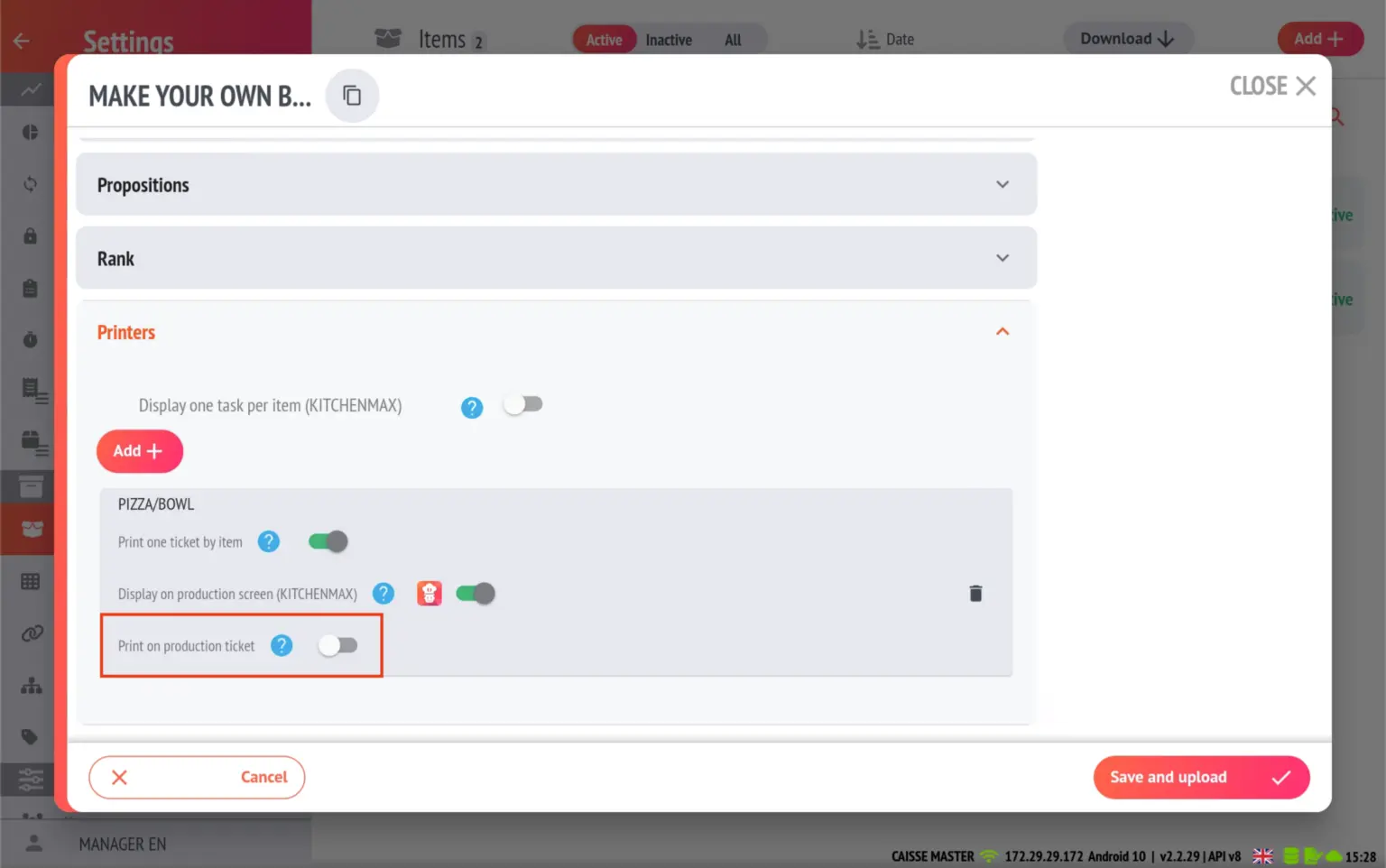
Nieuwe opties voor printeruitvoer

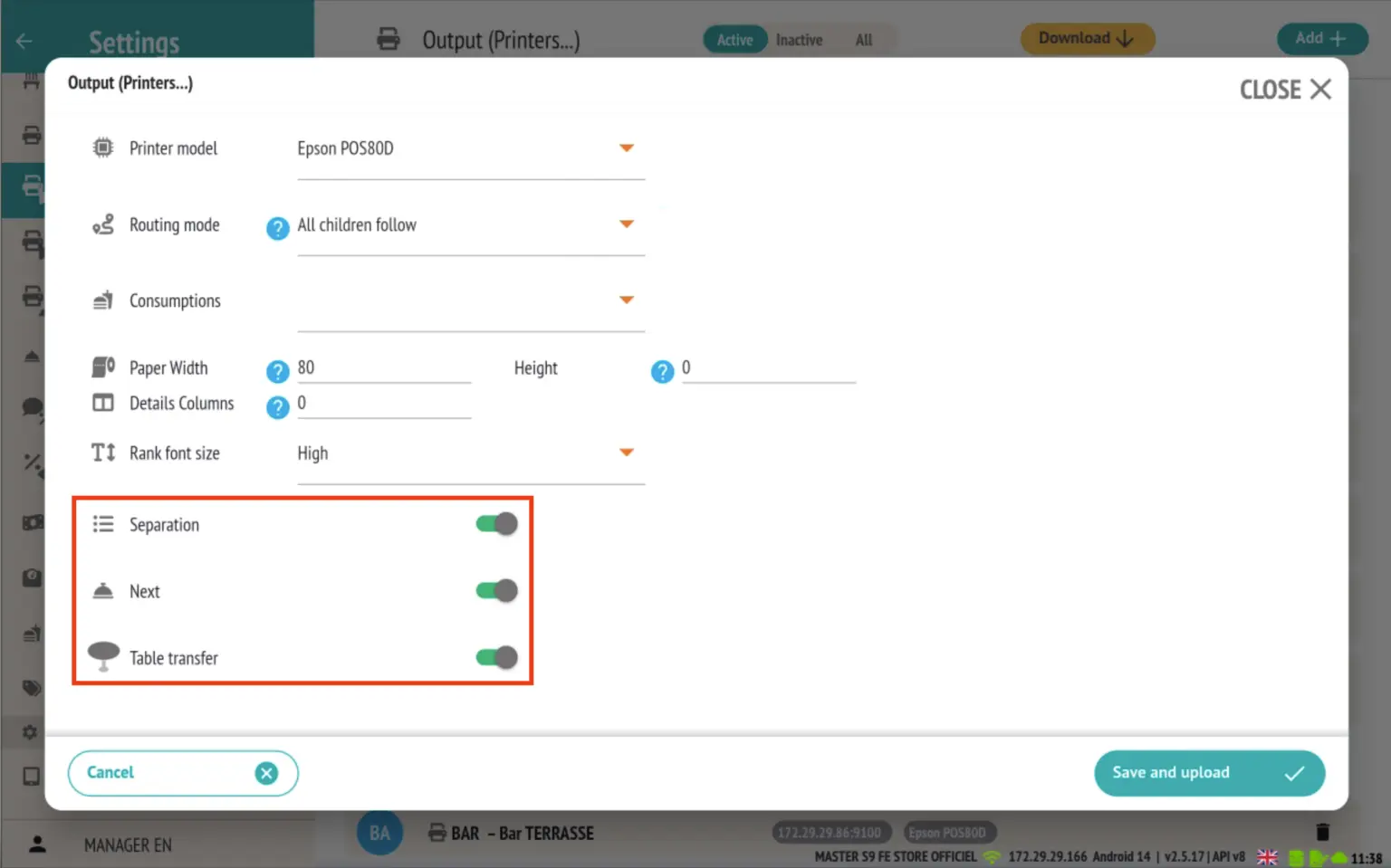
Drie nieuwe opties zijn nu beschikbaar om het gedrag van printeruitgangen in de configuratie van uw RESTOMAX-kassa te verfijnen:

1. Splitsing (alleen suite-modus)

Maakt het mogelijk om het afdrukken van scheidingslijnen (lijnen bestaande uit streepjes) op bereidingstickets uit te schakelen.

Deze scheidingslijnen dienen gewoonlijk om de verschillende artikelgroepen te onderscheiden. Door deze optie uit te schakelen, wordt het kassaticket afgedrukt zonder deze scheidingslijnen.

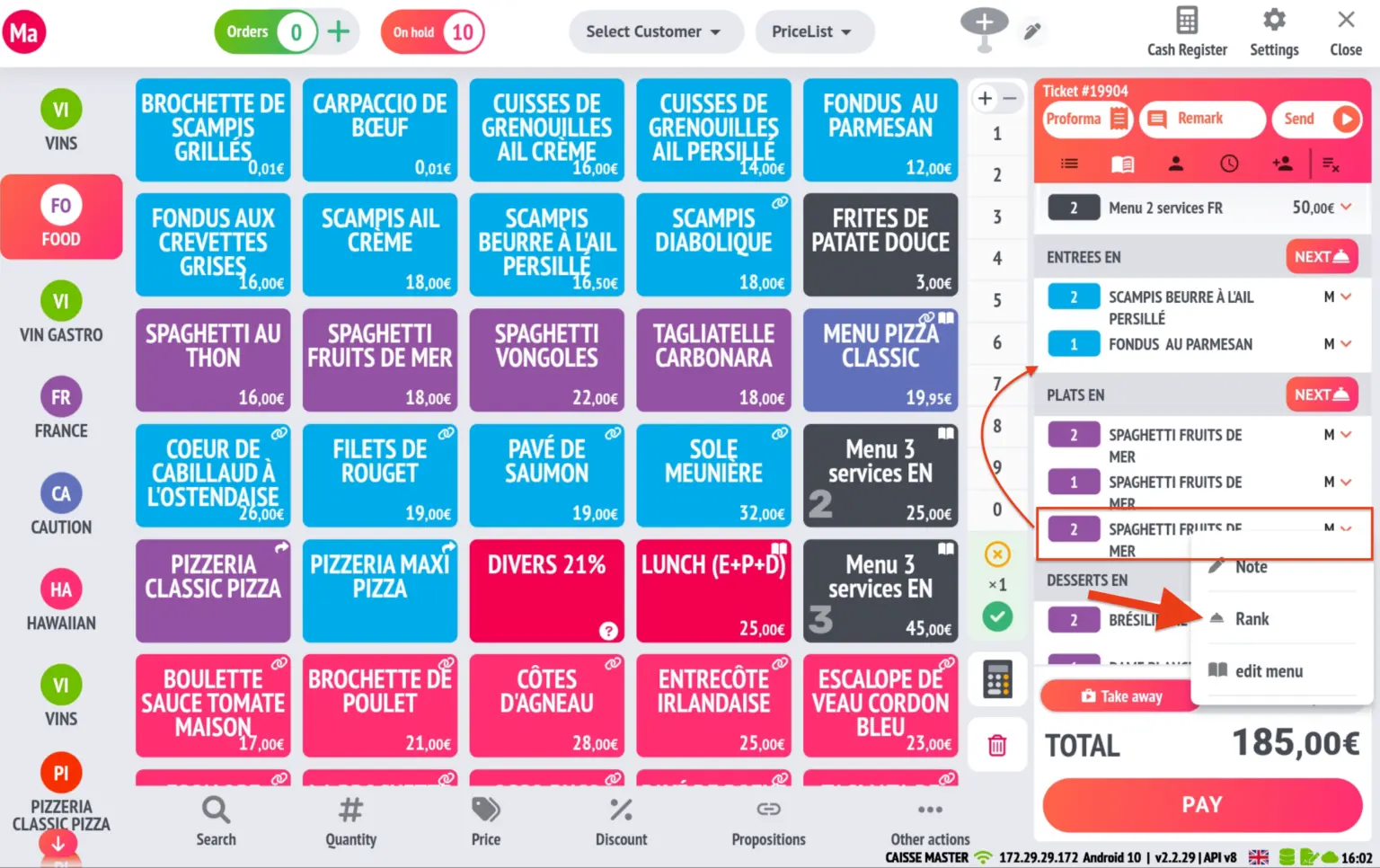
2. Optie "Vervolg"

Door deze optie uit te schakelen op een uitvoer, zullen de artikelen gekoppeld aan deze printer niet langer "suitable" zijn.

Dit betekent dat als een artikelenblok enkel artikelen bevat die gekoppeld zijn aan niet-"geschikte" uitgangen, de knop "Vervolg" niet wordt weergegeven.

Indien echter minstens één artikel van het blok gekoppeld is aan een suitable uitvoer, verschijnt de knop "Vervolg" maar stuurt de vervolgaanvraag enkel naar deze printeruitvoer.

  • Als de optie "Vervolg" is uitgeschakeld voor de uitgang BAR, zal het niet langer mogelijk zijn om een vervolg naar deze printer te sturen.
  • Als een artikelgroep enkel producten bevat bestemd voor de BAR, verschijnt de knop "Suite" niet.

3. Tafeloverdracht

U kunt voortaan het afdrukken van tickets voor tafeloverdrachten uitschakelen voor elke printeruitgang.

Als u bijvoorbeeld niet langer wilt dat de dessertprinter afdrukken ontvangt bij een tafelverschuiving, volstaat het om deze optie voor deze uitvoer uit te schakelen.

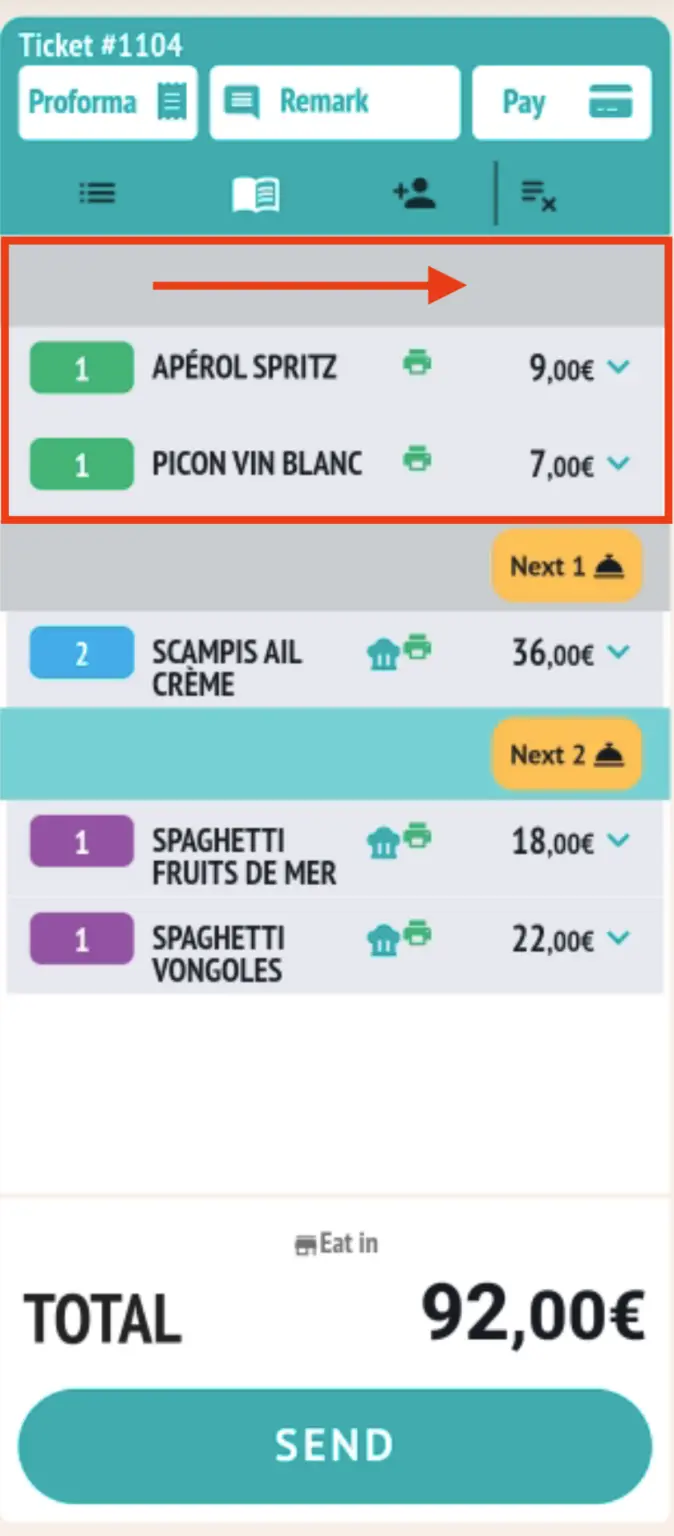
Verbetering van het vervolgklachtensysteem

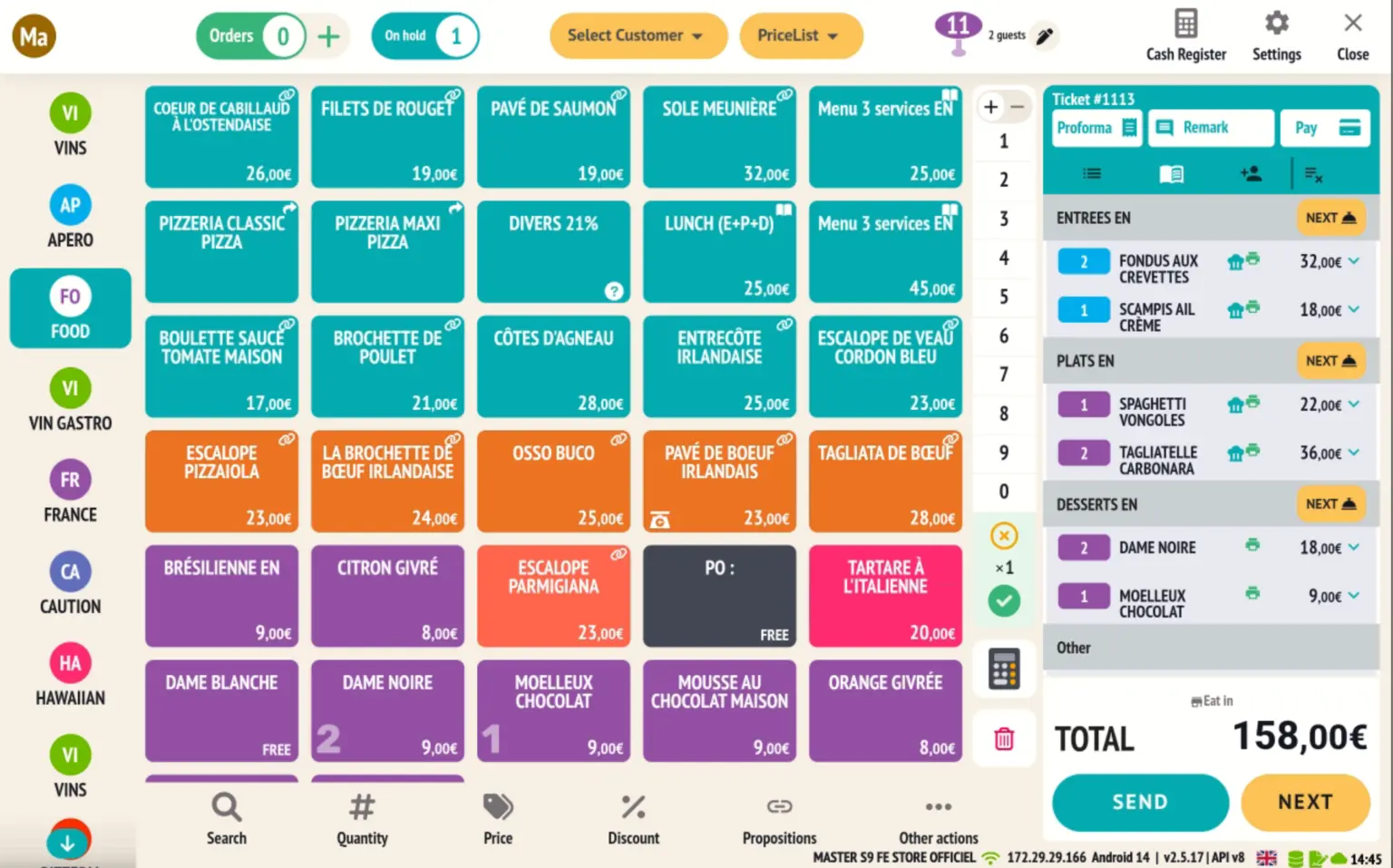
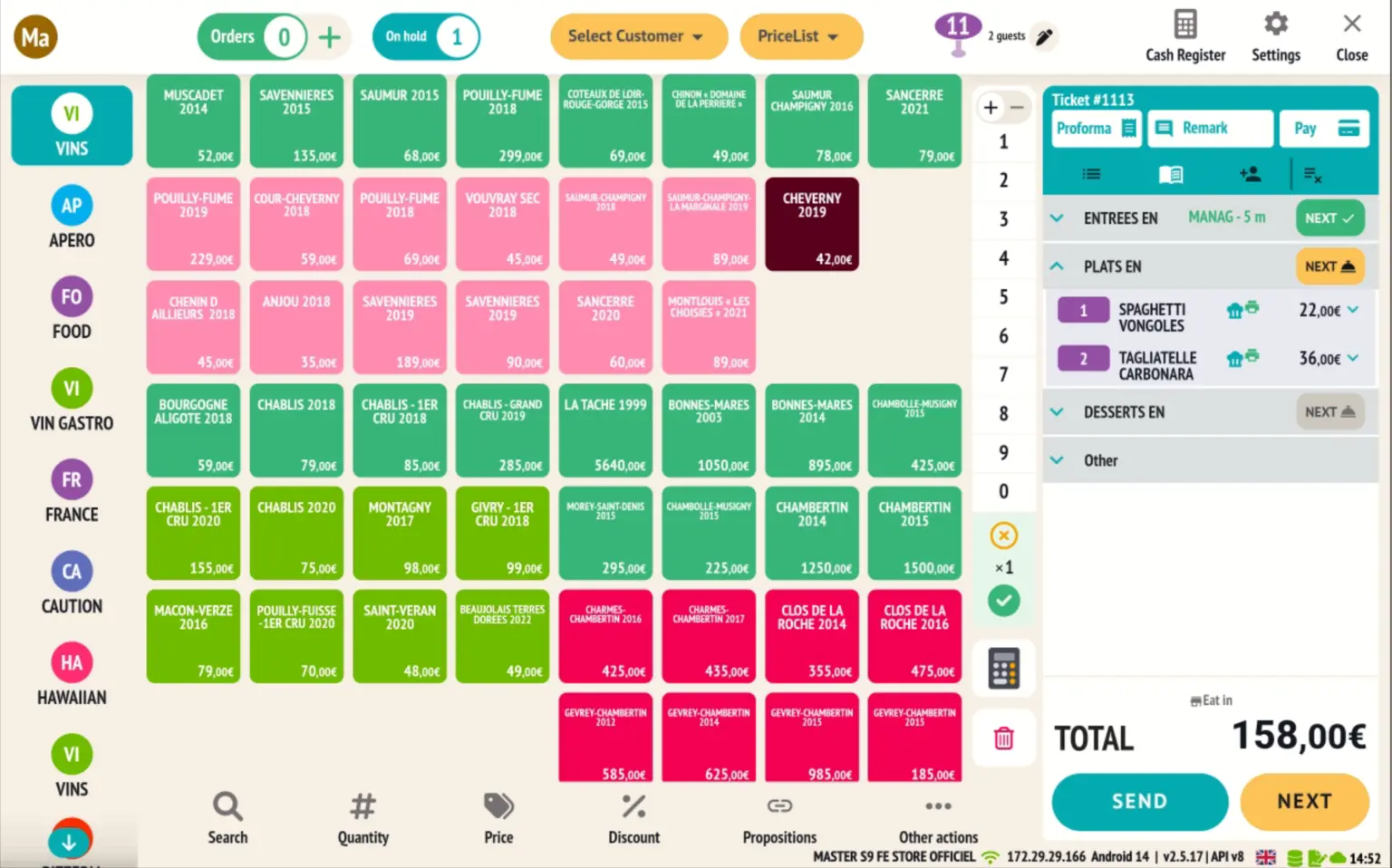
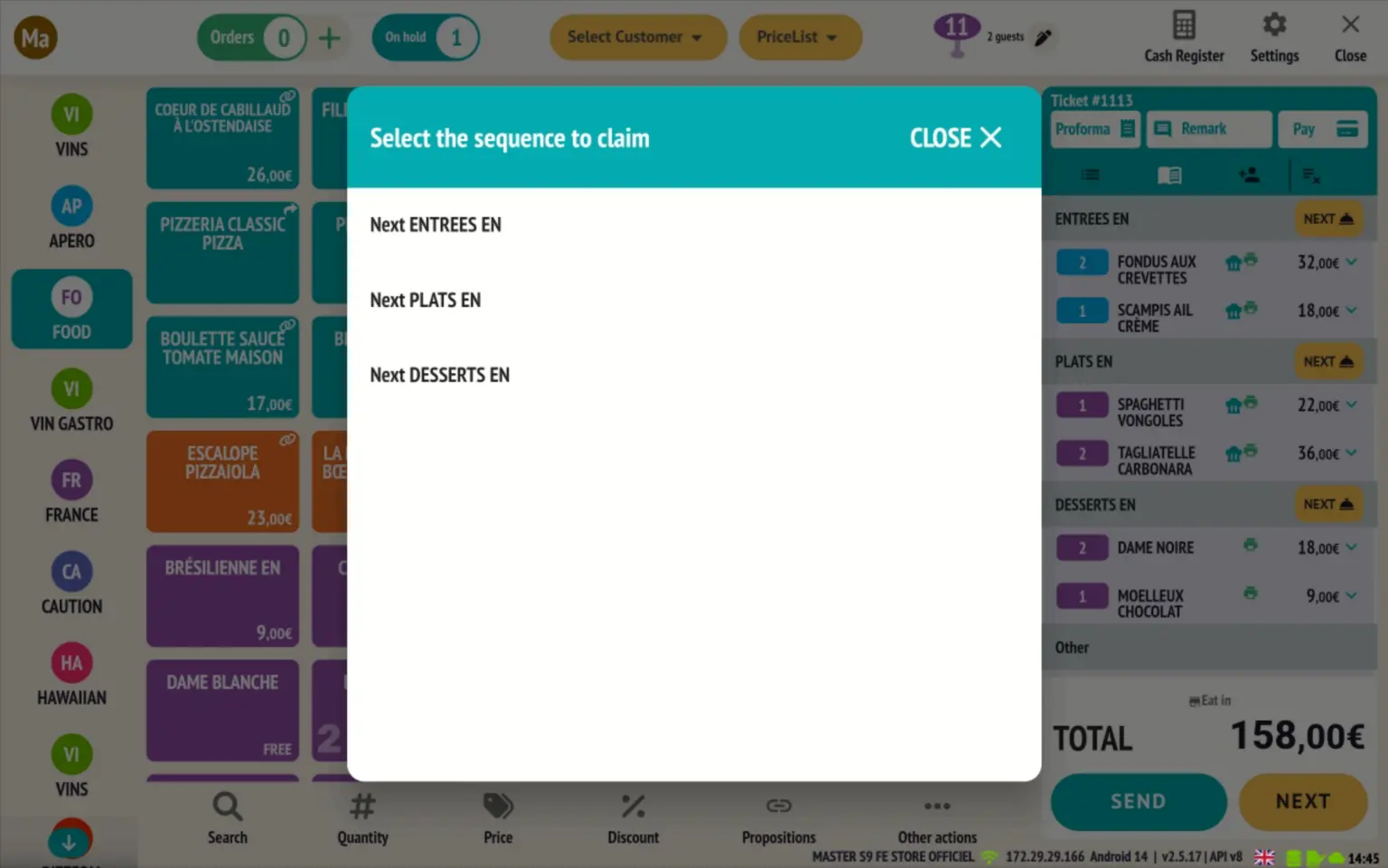
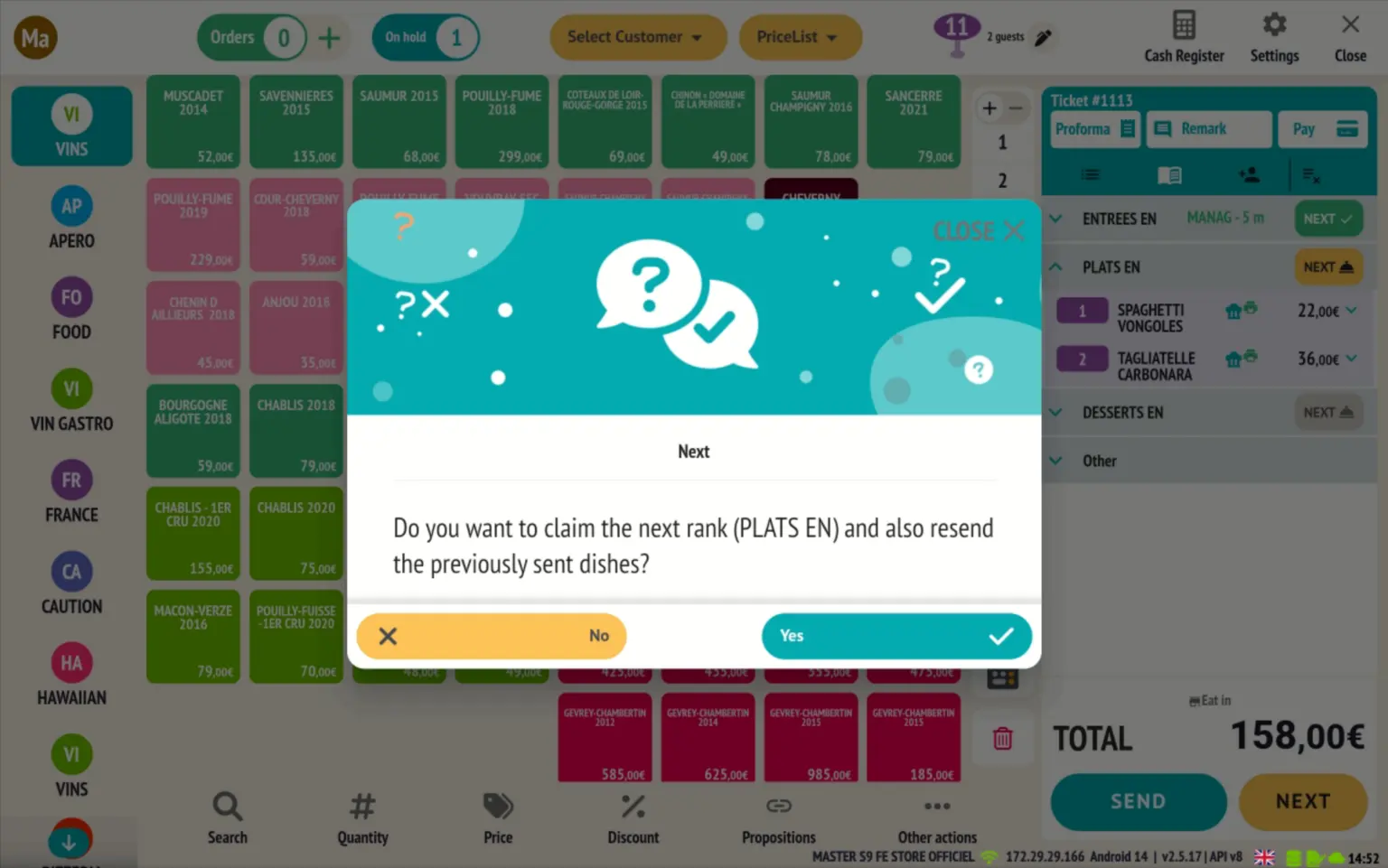
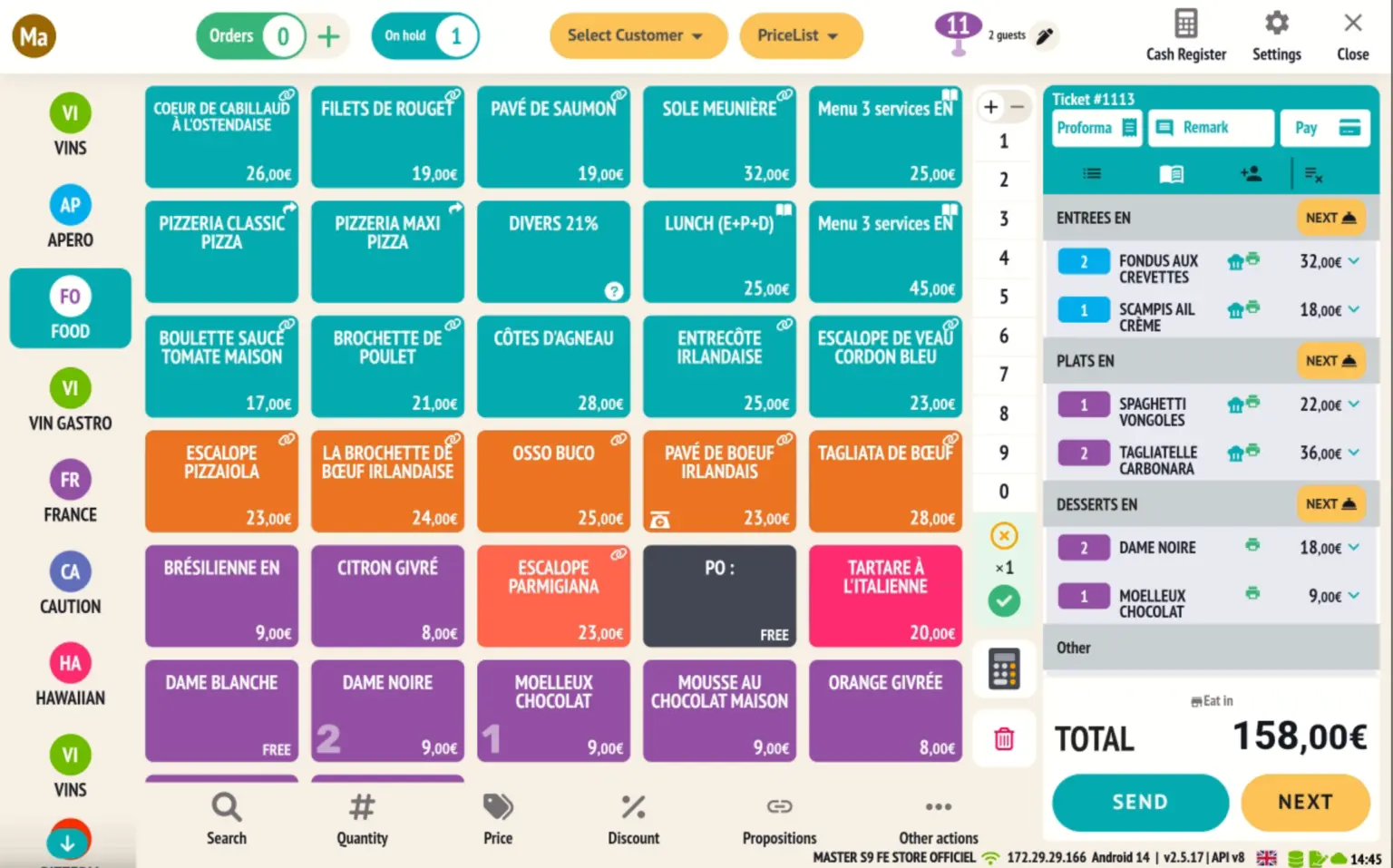
Het reclamatiesysteem voor vervolg werd verrijkt met een nieuwe, intuïtievere beheersmodus, die de bediening in de zaal en de coördinatie van verzendingen naar de keuken vergemakkelijkt.

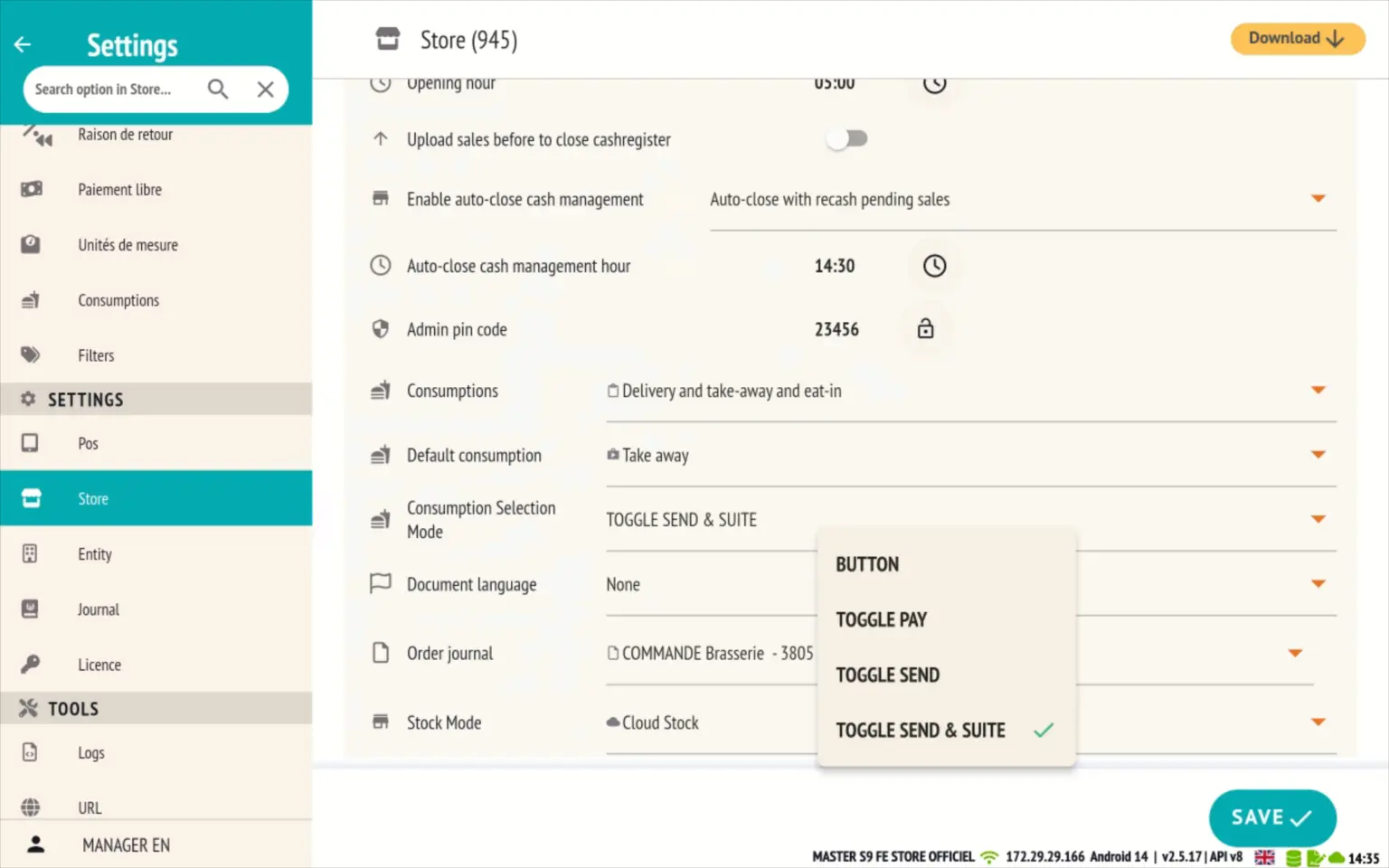
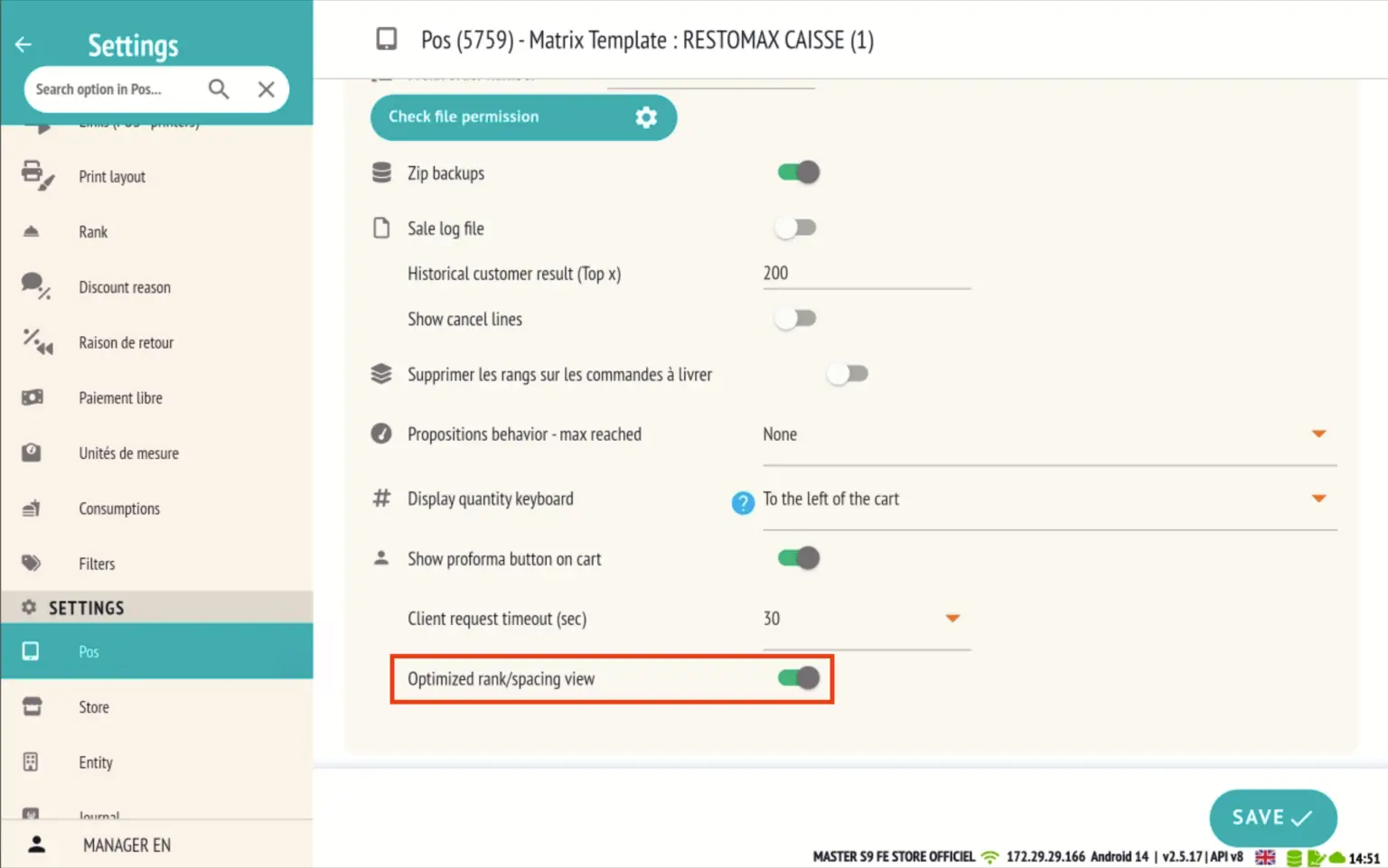
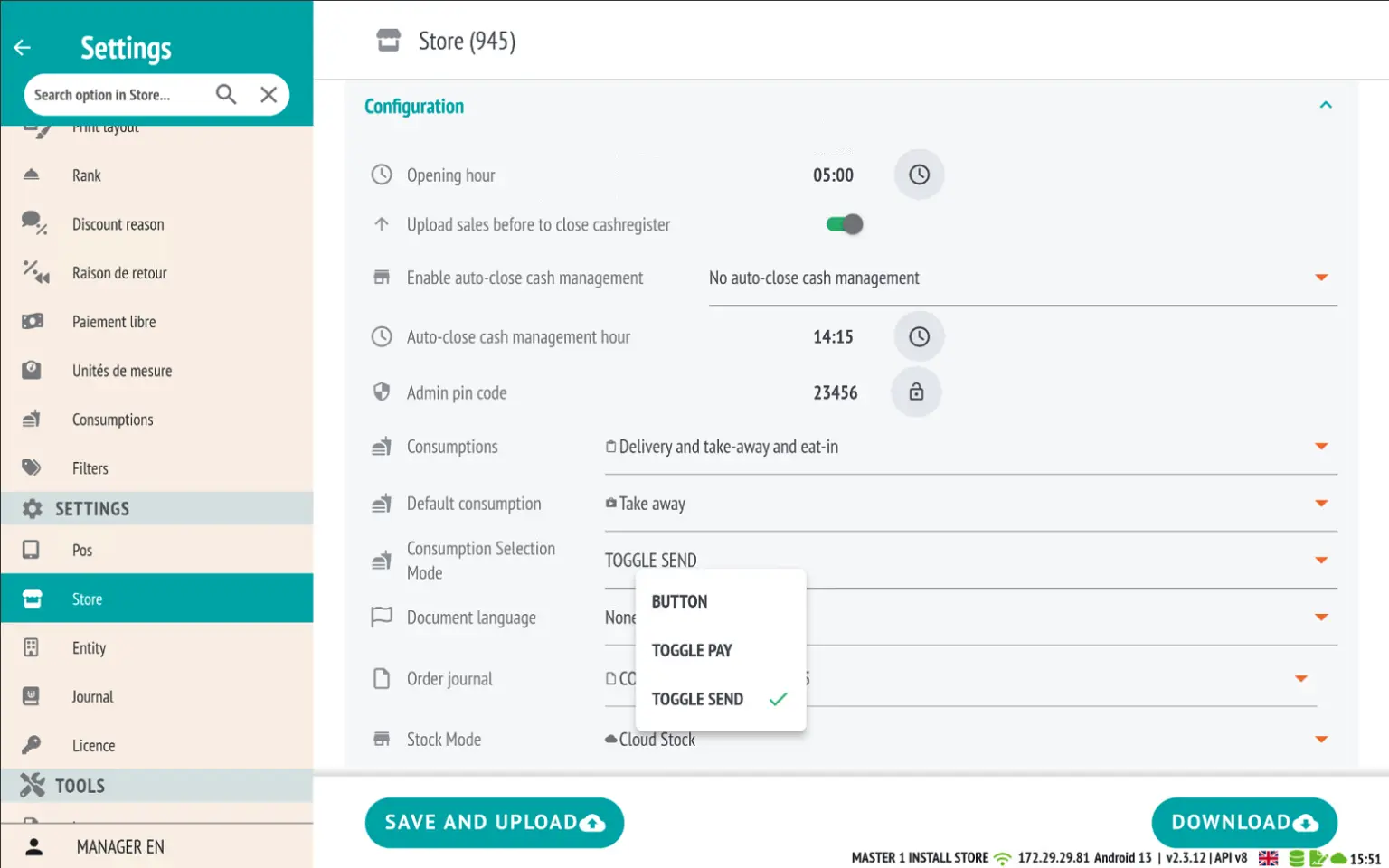
Om deze nieuwe modus voor het opeisen van verbruik te activeren, gaat u naar de winkelparameters en stelt u de selectiemodus voor verbruik in op:

TOGGLE SEND & SUITE

Een knop "VERVOLG" verschijnt nu onderaan het winkelmandje, naast de knop "VERZENDEN".

Deze knop maakt het mogelijk de volgende gang van een service op te vragen zonder handmatig de bijbehorende gang in het virtuele ticket te moeten selecteren.

De oude methode (handmatig zoeken naar een door te sturen rang) blijft steeds beschikbaar voor meer flexibiliteit.

Wanneer een vervolg wordt aangevraagd:

  • De korte naam van de medewerker verschijnt rechtstreeks op het bijbehorende blok.
  • Een timer geeft aan hoeveel minuten geleden het vervolg werd aangevraagd, voor een beter beheer van de timing in de keuken.

Een nieuwe optie kan worden geactiveerd in de POS-instellingen om een sequentiële verzending van de gangen af te dwingen, volgens hun logische volgorde (voorgerecht → hoofdgerecht → dessert).

Functionaliteiten gekoppeld aan deze optie:

  • De blokken die nog niet opeisbaar zijn, worden grijs weergegeven.
  • De knop "VOLGENDE" onderaan het winkelmandje vraagt enkel het laagst beschikbare niveau aan.
  • Bij heropening van het ticket wordt enkel het blok klaar om afgehaald te worden geopend.
  • Als alle suites aangevraagd zijn, blijft het laatste blok open voor verificatie of definitieve verzending.

Super Mario-verbinding met pincode

De Super Mario-functie stelt een gebruiker met uitgebreide rechten in staat om namens een andere gebruiker te handelen, met behoud van volledige traceerbaarheid.

  • Deze optie wordt rechtstreeks geactiveerd in het betrokken gebruikersprofiel.
  • Het geeft de gebruiker de mogelijkheid om acties uit te voeren met alle rechten van de kassa, zonder te verschijnen in de prikklok.
  • Toegang tot Super Mario gebeurt uitsluitend via het hangslot op het inlogscherm.
  • Het is verplicht om een pincode toe te wijzen aan de gebruiker Super Mario om het gebruik mogelijk te maken.

Wanneer een Super Mario-gebruiker tussenkomt in een document dat al door een andere gebruiker is geopend, worden de acties uitgevoerd in naam van deze oorspronkelijke gebruiker.

👉 Indien echter geen gebruikerssessie actief is (bv. opening van een nieuwe tafel, cash-in of cash-out), verschijnt een popup waarmee u de gebruiker kunt selecteren voor wie u de actie wenst uit te voeren.

Dit waarborgt volledige traceerbaarheid en flexibel gebruik van de Super Mario-modus naargelang de context.

  • Linksboven op het verkoopscherm ziet u het Super Mario-icoon vergezeld van de naam van de vertegenwoordigde gebruiker.
  • In de tracer toont een specifieke kolom: De naam van de Super Mario die de actie heeft uitgevoerd De naam van de gebruiker voor wie de actie werd uitgevoerd

Integratie van Sunmi V2 en V3 Mix printers

De geïntegreerde printers van de Sunmi V2- en Sunmi V3 Mix-apparaten worden nu ondersteund voor het afdrukken van kassatickets.

  • Ga naar de POS-fiche, tabblad "Ticketprinter".
  • De Sunmi V2- en Sunmi V3 Mix-modellen zijn daar nu beschikbaar als printeropties.
  • Bij de selectie van een van deze modellen kunt u de gebruikte papierbreedte kiezen: 58 mm 80 mm

Dit maakt een nauwkeurige configuratie mogelijk volgens het gebruikte Sunmi-model en het geïnstalleerde rolformaat.

Nieuwe kopieer-plak kleur functionaliteit voor matrixknoppen

De matrixfiche kreeg een nieuw, moderner en ergonomischer ontwerp, toegankelijk vanuit de kassainstellingen.

Het integreert voortaan een praktische functionaliteit waarmee u de kleuren van de knoppen sneller kunt wijzigen.

  • Klik op de knop "Kleurenkopie".
  • Selecteer een modelknop (waarvan de kleur wordt gekopieerd).
  • Klik vervolgens op een of meerdere doelknoppen om er dezelfde kleur op toe te passen.

Deze functionaliteit bespaart u tijd bij het personaliseren van uw matrices, terwijl een consistente visuele uitstraling gegarandeerd wordt.

Enkele bijkomende functionaliteiten

  • Automatische upload van PDF-kassatickets naar Azure Blob Storage RESTOMAX uploadt nu automatisch kassatickets in PDF-formaat naar een Azure Blob Storage-container, voor centrale en beveiligde bewaring van verkoopbewijzen. Een toekomstige update van het Web Backoffice voegt de mogelijkheid toe om PDF-tickets rechtstreeks vanuit de beheerinterface te downloaden.

Dit vergemakkelijkt de opvolgings-, controle- of boekhoudkundige exportbewerkingen.

  • Reserveringen: weergave van totaaltellers, no-shows en late annuleringen in het klantprofiel en de wijzigingspagina.
  • Automatische opening van de Web Backoffice met de huidige gebruiker. Voortaan kan de Web Backoffice automatisch openen met de inloggegevens van de ingelogde gebruiker, op voorwaarde dat deze over een login en wachtwoord voor de backoffice beschikt. Deze functionaliteit biedt vlotte toegang tot de Backoffice zonder opnieuw in te loggen, met respect voor de persoonlijke rechten en toegangen van elke gebruiker.
  • Toevoeging van het telefoonnummer in de bereidingsbonnen voor een betere klantopvolging.
  • Standaardisatie van telefoonnummers in klantfiches.

Een nieuwe optie maakt het nu mogelijk om telefoonnummers die in de klantenfichess worden ingevoerd automatisch te formatteren, om een betere consistentie en compatibiliteit met de reservatietools te waarborgen.

Twee beschikbare modi:

  1. Vrij formaat De gebruiker kan het nummer invoeren in het formaat naar keuze, zonder beperkingen.
  2. Internationaal mobiel formaat (aanbevolen) Nummers worden automatisch geformatteerd volgens internationale regels op basis van het land van de klant (bijv.: +33 voor Frankrijk, +32 voor België…).

Deze parameter verbetert het beheer van de restomax-boekingen, de automatische herkenning van klanten, en zorgt voor standaardisatie van gegevens voor export of integratie met andere diensten.

Automatische correctie met één klik

Een speciale knop is beschikbaar om alle reeds geregistreerde niet-conforme nummers automatisch te corrigeren en naar het geselecteerde internationale formaat te converteren.

Dit waarborgt een propere en onmiddellijk bruikbare klantenbestand voor uw reserverings- of communicatiebewerkingen.

Bekijk op restomax.be ↗

Update 2.4.20 (11-03-25)

De kassatoepassing integreert voortaan volledig de Happy Hours, waardoor een vereenvoudigd beheer en een automatische activering van de voordelige tarieven worden gegarandeerd.

Lees het volledige artikel

Overzicht van de belangrijkste nieuwigheden in versie 2.4.20 van de RESTOMAX kassa:

  • Integratie van Happy Hours-prijslijsten in RESTOMAX
  • Toevoeging van een functionaliteit om een artikellijst op etiketten af te drukken vanaf de bestellingenpagina
  • Implementatie van de donkere modus (Dark Mode) voor het kassasysteem
  • Beheer van gebruikersrechten voor toegang tot het verkoopscherm
  • Nieuwe geavanceerde kleurenkiezer voor matrixknoppen
  • Enkele bijkomende functies: Verbetering van de prestaties van de tijdsregistratie Integratie van de automatische geldautomaat CASHMATIC voor de SMARTKIOSK Directe toegang tot het bureaublad van de tablet (Enkel Android) Waarschuwing wanneer de applicatie niet meer communiceert met de FDM-module (Zwarte Doos) Toevoeging van telefoonnummerveld in de bereidingsbonnen Differentiële download van afbeeldingen met configuratie-update vanuit de backoffice

Opzetten van Happy Hours met de prijslijsten

De kassatoepassing integreert voortaan volledig de Happy Hours, waardoor een vereenvoudigd beheer en een automatische activering van de voordelige tarieven worden gegarandeerd.

  1. Specifieke prijslijst voor Happy Hours aanmaken.
  2. Definieer een Happy Hours-regel in het marketingtabblad door het volgende te preciseren:
  • Een naam en de koppeling van de overeenkomstige prijslijst.
  • De dagen, tijdsvakken en kanalen waarop de Happy Hours van toepassing zijn.

Zodra de gedefinieerde periode begint, past de kassatoepassing automatisch de Happy Hour-prijzen toe op de betrokken artikelen, zonder manuele tussenkomst.

Dit waarborgt:

✅ Een vlot beheer zonder fouten.

✅ Een betere klantervaring met onmiddellijk aangepaste tarieven.

✅ Een optimalisatie van de verkoop tijdens strategische momenten.

Deze functionaliteit transformeert het beheer van Happy Hours in een krachtig en eenvoudig te sturen commercieel instrument rechtstreeks vanuit uw kassa.

Afdrukken van artikelgroep op etiket vanuit het bestellingenscherm (functionaliteit voor bakkerijen).

🚀 Nieuwe functionaliteit speciaal voor bakkerijen!

Druk eenvoudig de samenvatting van een bestelling per artikelgroep af of zelfs alle bestellingen van de dag in één enkele actie.

De labelprinter configureren vanuit de instellingen in het tabblad POS → Labelprinter

  • Voer het ip-adres en de poort van uw etikettenprinter in (zie compatibele printer)
  • Selecteer het model TSC T200 203DPI
  • voer de referenties van uw etiketten in (zie commerciële dienst RESTOMAX) – klein formaat: 57 – 32 – 3 – groot formaat: 76 – 51 – 3

✅ Op een specifieke bestelling

Voorbeeld van een bestelling die bevat:

  • 10 croissants
  • 20 chocoladebroodjes
  • 5 Clubsandwiches

✅ Globale afdruk:

Druk in één enkele actie alle etiketten van alle bestellingen van de dag af!

🎯 Voordelen voor uw bakkerij

  • Tijdwinst in het beheer van bestellingen
  • Betere organisatie in keuken en verkoop
  • Vereenvoudiging van het werk bij grote drukte

🔄 Nu beschikbaar in uw kassasysteem!

Implementatie van de DARK-modus

Een comfortabelere ervaring, een betere autonomie en een nog elegantere uitstraling!

De Dark mode is er eindelijk!

📌 Waarom hebben we dit toegevoegd?

  • Vermindering van visuele vermoeidheid 👀
  • Energiebesparing op schermen🔋
  • Moderne stijl en personalisatie 🎨

Zo activeert u vanaf morgen de Dark mode op uw kassasysteem.

✅ Via de knop "Ondersteuning"

✅ Door lang te drukken op de informatiebalk (rechts onderaan uw kassa)

✅ Via de instellingen: POS → Configuratie

De Dark mode is een belangrijke troef voor de ergonomie en gebruikerservaring van een applicatie. De integratie ervan is nu een norm in de ontwikkeling van moderne applicaties. 🚀

Nieuw gebruikersrecht voor personeel dat niet mag verschijnen op de loginpagina van de kassa

Doelstellingen van de Functionaliteit

✅ De opvolging van de werkuren van werknemers vergemakkelijken (koks, afwassers, onderhouds­personeel, enz.).

✅ Naleving garanderen van de Belgische sociale reglementering (Dimona, RSZ).

Voor deze gebruikers volstaat het om als recht (kassagebruiker) te hebben en niet het recht (toegang tot het verkoopscherm) te hebben

🔹 Prikklok-modus

  • Vanuit het menu PRIKKLOK
  • RFID/NFC-badge: Elke medewerker heeft een unieke badge.
  • Pincode: Snelle identificatie via een persoonlijke code.

Personalisatie van de knopkleuren in de matrices

Het doel is de zichtbaarheid, de selectiesnelheid en de ergonomie voor de gebruiker te verbeteren.

🔹 Semi-automatische kleurenkiezer: selectie van een kleurengamma met mogelijkheid om met verlopen te werken.

🔹 Gepersonaliseerde modus: Vrije personalisatie door de gebruiker.

✅ Snelle selectie van artikelen dankzij een betere visuele differentiatie.

✅ Geavanceerde personalisatie om aan te passen aan elke zaak.

Enkele bijkomende functionaliteiten

✔️ Verbetering van de prestaties van het prikkloksysteem

Optimalisatie van het prikproces voor betere snelheid en vlotte werking.

✔️ Integratie van de automatische geldautomaat CASHMATIC voor de SMARTKIOSK

Uitgebreide compatibiliteit met CASHMATIC, waardoor geautomatiseerd en beveiligd cashbeheer mogelijk is in de SMARTKIOSK.

✔️ Directe toegang tot het bureau (enkel Android)

Toevoeging van een knop op de inlogpagina om rechtstreeks naar het bureaublad van de tablet te gaan.

(⚠️ Functionaliteit enkel beschikbaar op Android, niet toegestaan op iOS.)

✔️ Waarschuwing wanneer de applicatie niet meer communiceert met de FDM-module (Zwarte Doos)

Weergave van een waarschuwingsbericht als de FDM-module (zwarte doos) niet wordt gedetecteerd op het netwerk bij het aanmelden op de master en de slave.

✔️ Toevoeging van het telefoonnummerveld in de bereidingsbonnen

Nieuw veld "Telefoonnummer klant" toegevoegd aan de bereidingsbonnen.

Activeerbare optie in afdruklay-outs voor personalisatie volgens behoeften.

✔️ Differentieel downloaden van afbeeldingen met update van de configuratie vanuit de backoffice:

Maakt het mogelijk om enkel de in backoffice gewijzigde afbeeldingen op te halen zonder alle lokale afbeeldingen te moeten verwijderen.

Vermijd het handmatig herstarten van een download of het opnieuw opstarten van de kiosk-applicatie dankzij de functionaliteit om configuraties te verzenden vanuit de web-backoffice.

Bekijk op restomax.be ↗

Update 2.3.18 (04-02-25)

RESTOMAX evolueert met een volledig nieuwe visuele identiteit!

Lees het volledige artikel

Overzicht van de belangrijkste nieuwe functies van versie 2.3.18 van het RESTOMAX kassasysteem:

  • Implementatie van de nieuwe branding in de RESTOMAX-applicatie
  • Integratie van RESTOMAX Book in het kassasysteem
  • Toevoeging van een optie om de knop "Verzenden" en "Betalen" om te wisselen in het verkoopscherm
  • Toevoeging van een geoptimaliseerde weergave van rijen en scheidingen
  • Integratie van de Cashmatic geldautomaat in het kassasysteem
  • Generatie van de loyaliteit vanuit de SMARTKIOSK alsook het gebruik in het betaalscherm indien de wallet online optie actief is
  • Enkele bijkomende functionaliteiten: Toevoeging van een optie in de store om work in/work out-aanvragen te doen vanaf een slave Toevoeging van cashless tickets in de weergave van de klantenrekening (bijstorting en verbruik) Toevoeging van een optie in de SMARTKIOSK om het type verbruik opnieuw op te vragen bij opstarten en bij checkout Bestelbeheer: Afdrukrapport voor het overzicht van de lijst van artikelen in bestelling Mogelijkheid om bij de uitrol van een SMARTKIOSK een nieuwe organisatie, entiteit en store aan te maken Optimalisatie van de FDM-logbestanden

Nieuwe branding van de RESTOMAX applicatie

RESTOMAX evolueert met een volledig nieuwe visuele identiteit!

✅ Nieuw logo: Een gemoderniseerd ontwerp voor een dynamischer en professioneler imago.

🎨 Nieuwe kleuren: Een herwerkt palet voor een meer meeslepende en elegante ervaring.

🖥️ Nieuw thema: Een vernieuwde interface voor een vloeiendere en intuïtievere navigatie.

Implementatie van RESTOMAX Book in het kassasysteem

Voortaan is het beheer van reserveringen via RESTOMAX Book rechtstreeks toegankelijk vanaf de kassa, voor een vloeiende en geoptimaliseerde ervaring.

Belangrijkste functionaliteiten:

  • Aanmaken en wijzigen van reserveringen
  • Update van de status (bevestigd, geweigerd, geannuleerd, geplaatst, enz.)
  • Tafeltoewijzing bij reservatie
  • Installatie van een reservatie rechtstreeks vanuit het zalenplan, met automatische start van de verkoop

Navigatie en beheer van reserveringen:

Een nieuwe knop in het zalenplan biedt snelle toegang tot het reservatiescherm. Dit scherm biedt:

  • Filters per dienst (middag, avond, enz.)
  • Een zoekbalk
  • Filters op de statussen van de reserveringen (bevestigd, geweigerd, geannuleerd, geïnstalleerd, enz.)

Het is ook mogelijk om het reservatieraster te filteren volgens de statussen voor een vereenvoudigd beheer.

Wijziging en toewijzing van reserveringen:

Op elke reservatielijn zijn de volgende acties beschikbaar:

  • Bewerking van de reservatie
  • Statuswijziging
  • Selectie en toewijzing van een tafel

Vergemakkelijking van klantinvoer:

Bij het invoeren van een reservering kunt u via een validatieknop (groen vinkje of OK-knop van het virtuele toetsenbord) een reeds bestaande klant in de database identificeren en ophalen op basis van zijn telefoonnummer, wat de registratie vereenvoudigt.

Nieuwe indeling van de knoppen in het winkelmandje

Een nieuwe selectiemodus voor consumpties is nu beschikbaar in de winkel, waarmee u de plaats van de knoppen "Betalen" en "Verzenden" in het winkelmandje kunt omwisselen.

Wijziging van de interface:

  • De knop "Betalen" bevindt zich nu bovenaan het winkelmandje.
  • De knop "Verzenden" bevindt zich nu onderaan het winkelmandje.

Activeringsvoorwaarden:

Deze modus is alleen beschikbaar wanneer de optie "TOGGLE SEND" is geactiveerd. Hij biedt een betere ergonomie afhankelijk van de gebruiksvoorkeuren.

Toevoeging van een geoptimaliseerde weergave van rijen en scheidingen

Een nieuwe optie is nu beschikbaar op de POS, voor een vloeiender en gestructureerder beheer van het verzenden van gerechten naar de keuken.

Belangrijkste functionaliteiten:

  • Geoptimaliseerde weergave: Maakt het mogelijk om de rijen in afwachting van verzending nauwkeurig te visualiseren.
  • Verzending van de gangen in een logische volgorde: Onmogelijk om de vervolggangen aan te vragen voordat de voorgerechten zijn verzonden. Uitzondering: De gang "Overige" (artikelen zonder gang) kan op elk moment worden verzonden.
  • Markering van beschikbare rangen: Eens een ticket verzonden is, wordt de volgende rang duidelijk identificeerbaar voor de gebruiker.
  • Korte code voor elke gang: Er wordt nu een code toegewezen aan elke gang in de parameters, zodat u in één oogopslag kunt zien, vanuit het zalenplan, in welk stadium van de maaltijd een tafel zich bevindt.

Integratie van de Cashmatic geldautomaat in RESTOMAX

Belangrijkste functionaliteiten:

  • Toevoeging en beheer van de geldautomaat vanaf de POS-fiche: configuratie en activering rechtstreeks in de applicatie.
  • Toegang tot de CASHMATIC webinterface: Een knop "Beheer" in de instellingen geeft toegang tot de webinterface om de geldautomaat te beheren.
  • Opvolging van de lopende betaling: Een toegewijde gebruikersinterface toont de betaalstatus in real-time. Voorbeeld: Verzending van een gedeeltelijke betaling van 10€ naar de geldautomaat.
  • Vereenvoudigde terugbetaling: Mogelijkheid om terugbetalingen rechtstreeks vanuit RESTOMAX uit te voeren.

Toevoeging van het aanmaken en gebruiken van RESTOMAX-loyaliteit vanaf de SMARTKIOSK

De SMARTKIOSK ondersteunt nu het RESTOMAX-loyaliteitsbeheer, waardoor klanten hun loyaliteitssaldo rechtstreeks via de zuil kunnen raadplegen en gebruiken.

Nieuwigheden en Functionaliteiten:

  • Weergave van het loyaliteitssaldo: Het beschikbare loyaliteitsbedrag is nu zichtbaar op het kioskscherm.
  • Een nieuwe knop in het betalingsscherm maakt het mogelijk om de opgebouwde loyaliteit te gebruiken.
  • Verhoogde beveiliging: Dubbele verificatie vereist voor het gebruik van het loyaliteitssaldo. Validatie via RFID-kaart of QR-code beschikbaar in de RESTOMAX-klantapplicatie.

Enkele bijkomende functionaliteiten

  • Work In / Work Out vanaf een Slave Een nieuwe optie is beschikbaar in de fiche van de winkel, waarmee u Work In / Work Out-aanvragen rechtstreeks vanaf een slave kunt uitvoeren.
  • Cashless tickets zichtbaar in klantenaccount De cashless tickets (eten en drank) zijn nu toegankelijk in de interface van het klantenaccount, voor een beter overzicht van de transacties.
  • Optie om type consumptie opnieuw op te vragen op het SMARTKIOSK. Een nieuwe optie maakt het mogelijk om het type consumptie (ter plaatse, om mee te nemen, levering…) op twee sleutelmomenten opnieuw op te vragen: Bij het opstarten van de kiosk Bij de checkout
  • Beheer van bestellingen: Afdrukrapport van artikeloverzicht Er is nu een afdrukrapport beschikbaar om de lijst van bestelde artikelen samen te vatten, wat het beheer en de opvolging van afdrukken in de keuken vergemakkelijkt.
  • Vergemakkelijkte uitrol van de SMARTKIOSK: bij de uitrol van een SMARTKIOSK is het nu mogelijk om automatisch aan te maken: Een nieuwe organisatie Een nieuwe entiteit Een nieuwe store
  • Optimalisatie van de lokale FDM-bestandsregistratie. Versnelling van toegang en opslag van bestanden in de toegewezen map op het tablet. Vermindering van vertragingen door lokaal bestandsbeheer.
  • Automatisering van het "ontkoppelen van licentie of toestel" in de installatiewizard. Tijdens de installatie wordt automatisch een popup getoond als de licentie al op een ander toestel wordt gebruikt of als het toestel al aan een licentie is gekoppeld. Deze popup begeleidt de gebruiker om het probleem op te lossen en de licentie rechtstreeks vanuit de installatie te ontkoppelen. Geen handmatige tussenkomst meer nodig: het proces is vereenvoudigd en geautomatiseerd voor tijdwinst en een vlottere installatie.

Bekijk op restomax.be ↗

Update 2.2.37 (02-01-2025)

Verbetering van de afdrukopties voor rapporten: u kunt voortaan volledige secties verbergen die niet relevant zijn voor het beheer van uw zaak. U kunt ook een gepersonaliseerde lay-out maken…

Lees het volledige artikel

Overzicht van de belangrijkste nieuwigheden in versie 2.2.37 van de RESTOMAX kassa:

  • Afdruklayout voor X- en Z-rapporten in globaal of per medewerker
  • Nieuwe optie voor het rechtstreeks wijzigen van de winkelwagenweergave vanuit het verkoopscherm
  • Nieuwe workflow voor tafeloverdrachten
  • Toevoeging van een filter in de artikelzoekfunctie waarmee u snel niet-beschikbare of tijdelijk niet-beschikbare artikelen (Snooze) kunt bekijken
  • Toevoeging van een nieuw type klantenbinding "Punten met drempel" + online wallet-optie
  • Implementatie van een automatisering om de betalingsstatus van recente transacties te verifiëren via de API van Viva Wallet, toepasbaar op alle modi van Vivawallet
  • Enkele bijkomende functies: De mogelijkheid toevoegen om de volgorde van een regel gekoppeld aan een menu te wijzigen Automatisch sluiten van het slave-apparaat na sluiting van de kassa Toevoeging van een optie voor productie-schermen (KITCHENMAX) op de printerlink van het artikel "Afdrukken op productieticket" Toevoeging van twee opties in de POS voor het afdrukken van bereidingsbonnen en tickets van toekomstige bestellingen Automatisering van de verificatie van de laatste transactie met ATOS bankterminals

Afdruklayout voor X- en Z-rapporten

Verbetering van de afdrukopties voor rapporten: u kunt voortaan volledige secties verbergen die niet relevant zijn voor het beheer van uw zaak. U kunt ook een aangepaste lay-out aanmaken en deze per rapport koppelen, rechtstreeks vanuit de winkelkaart in de instellingen.

Aanmaken van layouts

Koppeling van layouts aan rapporten

Weergavewijziging rechtstreeks vanuit het winkelmandje

Het is voortaan mogelijk om per POS een snelkoppelingsbalk te activeren waarmee u rechtstreeks vanuit het winkelmandje toegang krijgt tot de verschillende weergaven van een ticket.

Beschikbare weergaven op volgorde:

  • Standaardweergave
  • Weergave per rij
  • Weergave per gebruiker
  • Weergave per uur
  • Weergave per gebruiker en uur
  • Weergave met annuleringen

Nieuwe workflow voor tafeloverdrachten

Het proces voor tafeloverdracht is geoptimaliseerd voor een meer intuïtief beheer. Voortaan vindt de overdracht rechtstreeks plaats vanuit de grafische interface van het zalenplan. De gebruiker selecteert het type overdracht (volledige tafel of specifieke artikelen), bepaalt vervolgens de brontafel en de bestemmingstafel om de actie af te ronden.

Snel niet-beschikbare of tijdelijk niet-beschikbare artikelen vinden

Er werd een filter toegevoegd aan het zoeken van artikelen, waarmee u snel diegene kunt weergeven die niet beschikbaar zijn of tijdelijk in "Snooze"-modus staan.

Toevoeging van een nieuw type RESTOMAX-klantenbinding "Punten met drempel" + online wallet-optie

Korte herinnering aan de verschillende types loyaliteit van RESTOMAX:

  • In percentage: Het tarief (%) gedefinieerd in de artikelfiche wordt toegepast op het totaal van de regel. Voorbeeld: artikel cola met 4% loyaliteit in zijn fiche en verkocht aan 2,50€ per stuk ➔ als ik 3 cola's verkoop, krijg ik (4% van 2,5€) x 3 hoeveelheden = loyaliteitsvoucher van 0,30€. De gegenereerde loyaliteit hangt af van de prijs van het artikel.
  • In punten: De in de artikelfiche gedefinieerde punten worden vermenigvuldigd met de hoeveelheid, vervolgens met de conversiefactor. Voorbeeld: artikel cola met 5 loyaliteitspunten in zijn fiche, een conversiefactor van 0,01 punt/€ ➔ als ik 3 cola's verkoop, krijg ik 5 punten x 3 hoeveelheden x 0,01 conversiefactor = loyaliteitsvoucher van 0,15€. De prijs van het artikel beïnvloedt de gegenereerde loyaliteit niet.
  • Punt met drempel: De punten die in het artikelfiche zijn vastgelegd, worden vermenigvuldigd met de hoeveelheid. De punten accumuleren en zodra de drempel is bereikt, wordt een loyaliteitsvoucher aangemaakt volgens de omrekeningsfactor. Voorbeeld: artikel coca met 5 loyaliteitspunten in zijn fiche, een omrekeningsfactor van 0,01 punt/€ en een puntdrempel voor aanmaak van de voucher van 100 punten ➔ als ik 3 coca's verkoop, krijg ik 5 punten x 3 hoeveelheden = ik spaar 15 punten op mijn rekening. De regel is dat de te bereiken drempel 100 punten bedraagt om een loyaliteitsvoucher van 1€ te genereren (100 x 0,01 = 1€). Ik had 20 coca's moeten verkopen om de drempel rechtstreeks te bereiken en een loyaliteitsvoucher van 1€ te genereren. De prijs van het artikel beïnvloedt de gegenereerde loyaliteit niet. Hier zijn andere voorbeelden van regelgeving: Een factor van 0,05 met een drempel van 100€ geeft 100 punten = 5€ Een factor van 0,2 met een drempel van 50€ geeft 50 punten = 10€
  • Optie wallet online: Beperking van het gebruik van klantenkaart tot papieren vouchers door "wallet online" uit te schakelen. Dit schakelt de mogelijkheid uit om de knop "Klantenkaart gebruiken" in het betaalscherm te gebruiken.

Automatisering om de betalingsstatus van Viva Wallet-transacties te verifiëren

Om deze functionaliteit te activeren, moet de gebruiker het veld "Merchant ID" invullen, dat nu beschikbaar is in alle Viva Wallet-verbindingsmodi. Dit veld is verplicht voor de API-modus en aanbevolen voor de twee andere modi.

De knop "Bankkaart" schakelt over naar de modus voor verificatie van de betaalstatus wanneer hij geen respons ontvangt van de betaalterminal. In dat geval verschijnt er een uitroepteken op de knop.

Als de gebruiker opnieuw probeert de knop Bankkaart te gebruiken, wordt er een verificatie uitgevoerd via de API van Viva Wallet. Afhankelijk van het resultaat zijn twee scenario's mogelijk:

  • "Transaction not found": De aanvraag wordt opnieuw naar de betaalterminal gestuurd voor een nieuwe poging.
  • Een andere melding geeft aan dat de verkoop is afgesloten, waarbij de betaling aan de transactie wordt toegevoegd.

Om uw "Merchant ID" op te halen, gaat u rechtstreeks naar uw Viva Wallet-portaal en kopieert u deze in de betalingsconfiguratie-instellingen van de kassa.

Enkele bijkomende functionaliteiten

  • Het is mogelijk om de rangschikking van een artikel in een menu te wijzigen.
  • Bij de afsluiting van de master-POS ontvangen alle POS-systemen in slave-modus de instructie om volledig opnieuw op te starten. Het is belangrijk om automatisch downloaden bij het opstarten te activeren opdat deze actie nuttig zou zijn.
  • Toevoeging van een optie voor productieschermen (KITCHENMAX), indien deze optie uitgeschakeld is, wordt het artikel niet afgedrukt vanaf het productiescherm
  • Toevoeging van twee opties in het kassasysteem waarmee u bereidingsbonnen en besteltickets voor toekomstige bestellingen kunt afdrukken. Standaard worden bereidingsbonnen en besteltickets alleen voor de huidige dag afgedrukt. Door beide opties uit te schakelen, worden ze afgedrukt voor toekomstige bestellingen (volgende dagen).
  • Automatisering van de verificatie van de laatste transactie met ATOS-betaalterminals

Bekijk op restomax.be ↗

Betalend voorstel aanmaken

Een specifieke topping op uw ijs, een extra bijgerecht bij uw vlees, een tweede saus bij uw frietjes

Lees het volledige artikel

Een specifieke topping op uw ijs, een extra bijgerecht bij uw vlees, een tweede saus bij uw frietjes

… Spreekt dit u aan?

Hier is een efficiënte manier om uw gemiddelde verkoopwaarde te verhogen dankzij de betaalde suggesties!

U verbetert ook de efficiëntie van uw zaalservice 🙂

We leggen u hier uit hoe u ze in uw kassaartikelen aanmaakt

Een betaalde propositie aanmaken vanuit de kassa

Goedendag iedereen! Vandaag gaan we leren hoe u een betaalde topping op uw kassa kunt configureren.

Wat is een betaald voorstel?

Dit is een propositie waarmee u betaalde opties of supplementen kunt toevoegen aan een hoofdartikel.

👉 Voorbeeld: Bij een ijsje met 1 bol kan de klant slagroom, chocoladeschilfers of hagelslag toevoegen, en de eindprijs stijgt automatisch.

Stappen om een betalend voorstel aan te maken

  1. Ga naar de instellingen Ga naar Instellingen → Voorstel Klik op Voorstel toevoegen
  2. Noem het voorstel Bijvoorbeeld: Topping ijs Gebruik de pijl om de naam in het Nederlands en Engels te kopiëren als u deze niet wenst te vertalen
  3. Het type voorstel kiezen Selecteer Multi Select om meerdere keuzes toe te staan (bv. slagroom + chips)
  4. De minimums en maximums configureren Artikel minimum: 0 (de klant kan bestellen zonder topping te kiezen) Artikel maximum: 2 (limiet van 2 toppings per verkoop, bijvoorbeeld)
  5. Optie "prijs overnemen" activeren Vink Prijs overnemen aan zodat de prijzen van toppings automatisch worden toegevoegd aan het totaal
  6. Voeg de artikelen toe aan de groep Klik op Artikelen → Toevoegen Selecteer de reeds aangemaakte toppings-artikelen (bijv. slagroom, schilfers, hagelslag aan € 0,30) Valideer en bewaar
  7. Het voorstel aan het hoofdartikel koppelen Ga in het artikel IJs 1 bol naar Voorstel → Toevoegen Selecteer Ijstopping en bewaar

Resultaat aan de kassa

  • Bij de verkoop toont het systeem eerst de keuze van de smaken (niet betalend)
  • Vervolgens verschijnt het toppingsvenster
  • De klant kan supplementen kiezen of deze stap overslaan
  • De totaalprijs wordt automatisch bijgewerkt (vb. 1,50 € + 0,30 € voor de slagroom)

Bekijk op restomax.be ↗

Voorstel toevoegen aan een artikel

Suggesties / upselling zijn een doeltreffende manier om uw omzet en klantenservice te verbeteren!

Lees het volledige artikel

Suggesties / upselling zijn een doeltreffende manier om uw omzet en klantenservice te verbeteren!

De bereiding van vlees, een drankje met of zonder ijsblokjes, gratis of betalende bijgerechten, een kleine extra om de maaltijd op te fleuren enz… Met voorstellen automatiseert u deze acties door de verschillende keuzes op het scherm weer te geven.

Met deze krachtige tool zorgt u ervoor dat obers en serveersters altijd de essentiële bijgerechten voorstellen en uw omzet gemakkelijk verhogen dankzij upselling

We leggen u uit hoe dankzij deze video!

Voorstel toevoegen aan een artikel in de kassa

Goedendag iedereen!

Vandaag gaan we leren hoe u een voorstel aan een artikel koppelt in de kassa, zodat bij de verkoop automatisch een keuze wordt getoond.

Doelstelling

Het artikel Plat water glas configureren zodat bij selectie een venster opent met de optie:

Met of zonder ijsblokjes

Met of zonder ijsblokjes

Te volgen stappen

  1. Ga naar het artikelfiche Ga naar Instellingen → Artikels → Zoek Still water glas → Klik erop om het configuratiefiche te openen
  2. Open de voorstelopties Rechts klikt u op het veld Voorstel → Er verschijnt een blok met de knop Toevoegen
  3. Een bestaand voorstel koppelen Klik op Toevoegen → Selecteer het gewenste voorstel (bv. IJsblokje) → Klik op Bewaren

Resultaat

Voortaan verschijnt bij de verkoop van Plat water glas een venster waarin u wordt gevraagd om te kiezen met of zonder ijsblokjes alvorens het artikel aan het ticket toe te voegen.

Tip

Suggesties zijn ideaal voor:

  • Sauzen, bereidingswijzen of garnituren aanbieden
  • Voeg betalende supplementen toe (bijv. slagroom, topping)
  • Gerechten personaliseren zonder opties te vergeten

Bekijk op restomax.be ↗

Kortingsreden aanmaken en gebruiken

Om te controleren hoe kortingen worden toegekend, hebt u de mogelijkheid om kortingsredenen in te stellen via de kassa

Lees het volledige artikel

Om te controleren hoe kortingen worden toegekend, hebt u de mogelijkheid om kortingsredenen in te stellen via de kassa

We leggen u uit hoe u gemakkelijk te werk gaat en ook hoe u de reden van korting verplicht maakt bij de verkoop 😉

U wenst meer te weten over kortingen? Volg deze tutorial die u uitlegt hoe u een korting op een artikel toepast

Een kortingsreden aanmaken in uw kassa

Goedendag iedereen!

Vandaag leert u hoe u een kortingsreden aanmaakt in uw kassasysteem en hoe u de selectie ervan verplicht maakt voor uw gebruikers.

Een kortingsreden aanmaken

  1. Ga naar Instellingen → Kortingsreden.
  2. Klik rechtsboven op Kortingsreden toevoegen.
  3. Vul de naam van de reden in (bijv.: Aangeboden, Goede klant). U kunt de pijlen gebruiken om de naam automatisch te kopiëren in de 3 talen (FR, NL, EN).
  4. Klik op Opslaan.

➡️ U kunt deze stappen herhalen om zoveel redenen aan te maken als nodig.

De selectie van reden verplicht maken

  1. Ga naar Instellingen → Gebruikers.
  2. Klik op de betreffende gebruiker.
  3. Zoek in de rechten aan de rechterkant de optie Korting zonder reden. Geactiveerd ✅: de gebruiker kan kortingen geven zonder reden op te geven. Gedeactiveerd ❌: de gebruiker moet verplicht een reden kiezen om de korting te valideren.
  4. Klik op Opslaan.

Resultaat in kassa

  • Wanneer een korting wordt toegepast: Als de optie verplicht is, wordt een venster voor redenselectie geopend. Zonder keuze van een reden kan de korting niet worden gevalideerd.

Waarom is dit nuttig?

  • Betere traceerbaarheid van toegekende kortingen.
  • Verscherpte controle op handelspraktijken.
  • Efficiënte tool voor de analyse van commerciële prestaties per gebruiker.

Bekijk op restomax.be ↗

Een algemene korting op een kassaticket toepassen

U bent op de juiste plaats, we leggen u uit hoe u dit doet via deze video!

Lees het volledige artikel

U bent op de juiste plaats, we leggen u uit hoe u dit doet via deze video!

  • Belangrijk: Deze actie is gevoelig en gekoppeld aan gebruikersrechten. Wij raden u aan voorzichtig te zijn alvorens deze toe te kennen.

U wenst enkel een korting op één artikel toe te passen? Bekijk deze tutorial, we leggen u uit hoe u dit doet 😉

Hoe past u een algemene korting toe op een kassaticket

Goedendag iedereen! Vandaag gaan we zien hoe u een algemene korting op een kassaticket kunt toepassen rechtstreeks vanaf uw kassasysteem.

Begin met het scannen van de artikelen zoals gewoonlijk om uw ticket aan te maken.

Klik op de knop Betalen om naar de kassazone te gaan.

Onderaan uw scherm vindt u de knop Algemene korting en klikt u erop.

Er opent een venster waarmee u het toe te passen kortingspercentage kunt kiezen.

➡ Selecteer bijvoorbeeld 15%, en bevestig vervolgens.

U zult zien dat de korting automatisch wordt toegepast op alle artikelen van het kassaticket.

U hoeft alleen nog het resterende bedrag te innen met de betaalmethode van uw keuze.

Bekijk op restomax.be ↗

Een korting op een artikel toepassen

Zo geeft u eenvoudig korting op een artikel van een kassaticket 😉

Lees het volledige artikel

Zo geeft u eenvoudig korting op een artikel van een kassaticket 😉

  • Belangrijk: De korting is een gevoelige operatie en gekoppeld aan een gebruikersrecht. Wij raden u aan voorzichtig te zijn alvorens dit recht aan een gebruiker toe te kennen.
  • Tip: Voor een betere traceerbaarheid van kortingen raden we u aan altijd kortingsredenen toe te voegen via het instellingenpaneel

U wenst een algemene korting op het ticket toe te passen? Bekijk deze tutorial, we leggen u uit hoe u dit doet 🙂

Een manuele korting op een artikel toepassen

Goedendag iedereen!

Vandaag gaan we zien hoe u een handmatige korting toepast op een artikel tijdens een verkoop aan de kassa.

Doelstelling

Een korting toepassen (bv. 15 %) op een specifiek artikel in een lopend ticket.

Te volgen stappen

  1. Maak uw ticket aan en voeg de artikelen toe.
  2. Klik op de regel van het betreffende artikel (bv.: Spuitwater).
  3. Een tabblad opent zich → klik op Korting.
  4. Kies in het venster een reeds geconfigureerde korting, of voer handmatig een kortingspercentage in.
  5. (Optioneel maar aanbevolen) Selecteer een kortingsreden voor de traceerbaarheid (bv.: Goede klant).
  6. Klik op Valideren.
  7. De korting wordt toegepast op het artikel en is zichtbaar op het ticket.
  8. Rond de verkoop af door het ticket af te sluiten.

Resultaat

  • De korting wordt uitsluitend toegepast op het geselecteerde artikel.
  • Het kassaticket vermeldt duidelijk de korting en de reden (indien ingevuld).

Goede praktijken

  • Moedig het gebruik van kortingsredenen aan om een goede opvolging te garanderen.
  • Beperk manuele kortingen tot geautoriseerde gebruikers.
  • Controleer altijd het totaal voordat u de verkoop bevestigt.

Bekijk op restomax.be ↗

Gebruikerssjablonen

Het beheren van gebruikers en hun rechten kan snel vervelend worden wanneer u regelmatig personeelswijzigingen heeft of studenten aanwerft binnen uw zaak 🤯

Lees het volledige artikel

Het beheren van gebruikers en hun rechten kan snel vervelend worden wanneer u regelmatig personeelswijzigingen heeft of studenten aanwerft binnen uw zaak 🤯

Om geen tijd te verliezen en uw kassagebruikers op een eenvoudige manier te beheren, gebruikt u de templates ✌️

  • Wat is een sjabloon?
  • De sjablonen configureren
  • Hoe past u de template toe

Wat is een sjabloon?

De templates maken het mogelijk om een rol te definiëren en vooraf ingestelde rechten toe te passen op gebruikers, zonder handmatig één voor één de rechten te moeten wijzigen. Er zijn meer dan 50 rechten beschikbaar om uw kassa te beheren, om gevoeliger toegangen te geven zoals kortingen, kassaafsluiting, het is dus een waardevolle hulp!

Voorbeeld:

U hebt een student die zaterdag begint? U selecteert de studenttemplate waarop u de rechten hebt gedefinieerd, u koppelt deze aan de nieuw aangemaakte gebruiker, en klaar is kees: uw student heeft meteen de juiste permissies!

In enkele seconden is uw personeel klaar om de kassa te gebruiken 🛎️

De sjablonen configureren

Ga naar Instellingen en Gebruikers, bovenaan de lijst van het scherm heeft u een switch Gebruikers – Templates

Druk op templates om de lijst weer te geven. 3 templates worden standaard aangemaakt: Manager, Staff, Student

Manager: Hij beschikt over alle rechten

Staff: Hij heeft toegang tot de gebruikelijke functies om klanten te bedienen, maar kan geen artikels aanmaken of wijzigen, de kassa afsluiten of toegang krijgen tot instellingen en beheer.

Student: Hij heeft enkel toegang tot de minimale verkoopfuncties, hij heeft geen toegang tot het aanmaken of wijzigen van artikelen, klanten, gebruikers, annuleringen, kortingen of de beheertools

U hebt eveneens de vrijheid om nieuwe templates aan te maken of de 3 bestaande naar wens aan te passen zodat deze overeenstemmen met de werking van uw zaak.

Hoe past u de template toe

Selecteer in de Instellingen de gebruiker

Kies in de gebruikersfiche, boven de rechten, de toe te passen template

Bewaar de fiche, voortaan heeft de gebruiker de rechten die overeenkomen met het gekozen sjabloon!

Bekijk op restomax.be ↗

Snelle login-knop gebruikers

U wenst uw zaalpersoneel sneller te laten werken?

Lees het volledige artikel

U wenst uw zaalpersoneel sneller te laten werken?

Dat is wat deze functionaliteit biedt, dankzij de snelle loginknop wordt de pincode ingevoerd of badge gescand en wordt deze onmiddellijk herkend.

We leggen u uit hoe u het gebruikt 👇

Bekijk op restomax.be ↗

Voeg pincodes toe voor uw gebruikers

We leggen u uit hoe u een pincode toevoegt voor uw kassagebruikers.

Lees het volledige artikel

We leggen u uit hoe u een pincode toevoegt voor uw kassagebruikers.

Dit maakt het mogelijk om de accounts van uw obers te beveiligen om betrouwbare statistieken van de prestaties van uw teams te hebben!

Beveilig de toegang van gebruikers met een PIN-code

Goedendag iedereen!

Vandaag gaan we zien hoe u een pincode activeert voor de gebruikers van uw kassa. Dit beveiligt de toegang, volgt handelingen individueel op en structureert de werksessies.

Waarom een pincode gebruiken?

  • 🔐 Beveiliging: alleen de geautoriseerde gebruiker heeft toegang tot de kassa
  • 📊 Traceerbaarheid: elke actie wordt gekoppeld aan een specifieke gebruiker
  • 🕒 Controle: de code is vereist bij het prikken, aan het begin en einde van een shift

Configuratiestappen

  1. Ga naar Instellingen → Gebruiker
  2. Selecteer de betrokken gebruiker (bijv. Loïc)
  3. Voer in het veld PIN-code invoeren een gepersonaliseerde code in (bijv. 8585)
  4. Klik op Opslaan rechtsonder

Resultaat

  • Het systeem vraagt de pincode: Bij het pointeren Bij de start shift Bij de stop shift
  • Een slotpictogram wordt weergegeven bij de gebruiker om aan te geven dat een pincode actief is

🎉 Uw gebruiker is nu beschermd door een pincode en klaar om de kassa veilig te gebruiken.

Bedankt voor uw aandacht — tot binnenkort in een nieuwe module!

Bekijk op restomax.be ↗

Gebruik de badges op de gebruikersprikklok

Ontdek hoe u het gebruik van de kassa vereenvoudigt met prikbadges om gebruikers snel te identificeren.

Lees het volledige artikel

Ontdek hoe u het gebruik van de kassa vereenvoudigt met prikbadges om gebruikers snel te identificeren.

We leggen u uit hoe u uw lezer configureert en met een praktisch voorbeeld hoe u deze functionaliteit kunt implementeren

Let op: de pincode blijft om veiligheidsredenen verplicht bij verlies van de badge

Restomax gebruikt lezers met MIFARE-technologie, aarzel niet om ons te contacteren voor de compatibele modellen

Een gebruiker configureren om te klokken met een badge

Goedendag! Vandaag gaan we zien hoe u een gebruiker kunt configureren zodat hij kan inclokken met een badge in plaats van een pincode in te voeren.

Waarvoor dient het?

  • ✅ Tijd besparen bij het klokken
  • ✅ Verhoog de veiligheid (geen PIN-codes meer onthouden)
  • ✅ Gebruik gepersonaliseerde kaarten/badges voor elke medewerker

Benodigde apparatuur

  • Een compatibele badgelezer
  • Badges voor de gebruikers
  • Een badgelezer geconfigureerd in het systeem (installatie door de technische dienst)

Stapsgewijze configuratie

  1. Ga naar Instellingen → Gebruiker.
  2. Selecteer de betrokken gebruiker.
  3. Zoek in de gebruikersfiche het veld RFID-code invoeren.
  4. Wijs de badge toe: Door het nummer handmatig in te voeren Of door de badge over de badgelezer te halen om deze automatisch te registreren
  5. Controleer of er een pincode is geconfigureerd (verplicht om de badge te activeren).
  6. Klik op Opslaan.

Resultaat

De gebruiker kan voortaan badgen om zich te identificeren op de kassa, zonder zijn/haar pincode in te voeren.

Bekijk op restomax.be ↗

Pocket – Offlinemodus

Veel restaurants gebruiken terrassen of bevinden zich in gebouwen met een complexe architectuur om hun klanten te ontvangen, en de wifi-dekking kan in bepaalde gevallen problematisch zijn!

Lees het volledige artikel

Veel restaurants gebruiken terrassen of bevinden zich in gebouwen met een complexe architectuur om hun klanten te ontvangen, en de wifi-dekking kan in bepaalde gevallen problematisch zijn!

In dit artikel leggen we uit hoe de Pocket Offline-modus extra hulp kan bieden in deze situaties:

  • Wat is de offline-modus?
  • Hoe configureert u de offline modus?
  • Hoe werkt de offline modus?

Wat is de offline-modus?

De offline modus voert een wachtrijbeheer van de bereidingsbonnen op de pocket in, om verbindingsonderbrekingen met het wifi-netwerk bij slechte dekking op te vangen.

Deze functionaliteit biedt u verschillende voordelen:

  • Onderbreking van de dienstverlening voorkomen bij netwerkuitval
  • Meer flexibiliteit winnen, vooral voor grote terrassen of zones met veel interferentie.
  • Zwakke zones identificeren om uw netwerkdekking te optimaliseren

Hoe configureert u de offline modus

Via het instellingenmenu van de POS vindt u een tabblad Pocket Offline Opties

U kunt het maximum aantal tickets (documenten) definiëren dat toegestaan is in de wachtrij, in ons voorbeeld 10.

Opgelet: Wij raden aan dit aantal niet te overschrijden.

Hoe meer documenten in wachtrij u toestaat, hoe groter de impact voor de keuken die bij herverbinding alle bereidselbonnen zal ontvangen.

  • Via vibratie
  • Via pieptoon

U ontvangt telkens een melding wanneer de pocket een bestelling in offline-modus aanneemt, om u te sensibiliseren en aan te moedigen terug te keren naar een zone met netwerkdekking.

Werking van de offline modus

Pocket schakelt automatisch over naar offline modus wanneer de netwerkverbinding verloren gaat, er verschijnt dan een icoon in de linkerbovenhoek met de 2 rode doorgestreepte antennes.

In ons voorbeeld hieronder zien we 8 documenten in behandeling weergegeven onder het grijze uitroepteken.

Pocket maakt automatisch opnieuw verbinding zodra het zich in een gedekt gebied bevindt en verstuurt alle wachtende documenten om de wachtrij te legen.

Zodra de wachtrij zijn maximum heeft bereikt, staat de applicatie geen bijkomende bestellingen meer toe en wordt u gevraagd terug te keren naar een zone met wifi-dekking om de bonnen naar de keuken te kunnen versturen.

U heeft het begrepen: de offline-modus biedt meer comfort, maar een goede netwerkdekking blijft essentieel voor optimale werking van uw bestellingen!

Bekijk op restomax.be ↗

Een meeteenheid aanmaken

We leggen u in deze video uit hoe u de meeteenheden aanmaakt, noodzakelijk voor de verkoop van artikelen met variabel gewicht of variabele hoeveelheden. Dankzij de geconfigureerde eenheden specificeert u vervolgens in uw ar…

Lees het volledige artikel

We leggen u in deze video uit hoe u de meeteenheden aanmaakt, noodzakelijk voor de verkoop van artikelen met variabel gewicht of variabele hoeveelheden. Dankzij de geconfigureerde eenheden specificeert u vervolgens in uw artikelen hoe u wenst dat de kassa berekent (per kilo, per gram, per liter,…)

U wenst artikelen op gewicht aan te maken die werken met of zonder aangesloten weegschaal, ga hier voor de uitlegvideo: Artikel met variabel gewicht aanmaken – Restomax

Een meeteenheid aanmaken in de kassa

Goedendag iedereen!

Vandaag gaan we zien hoe u een maateenheid aanmaakt vanuit uw kassa, onmisbaar voor het configureren van artikelen die per gewicht of volume worden verkocht.

Aanmaakstappen

  1. Ga naar: Instellingen → Meeteenheid.
  2. U krijgt toegang tot de lijst van reeds aangemaakte eenheden.
  3. Klik op Meeteenheid toevoegen (linksboven).
  4. Vul in: De naam van de eenheid (bijv.: liter, kilo, gram, enz.). Gebruik de pijlen om de naam naar de andere talen te kopiëren als u deze niet wenst te vertalen.
  5. Klik op Opslaan.

Resultaat

  • De eenheid is nu beschikbaar voor uw artikelen met variabele hoeveelheid.
  • U kunt het gebruiken om producten per kilo, per liter, per gram, enz. te verkopen.
  • Ideaal om artikelen te configureren zoals kruiden, vloeistoffen of elk product dat los verkocht wordt.

Bekijk op restomax.be ↗

Cashless activeren en gebruiken

Cashless is zeer populair op festivals maar kan ook binnen uw zaak gebruikt worden tijdens evenementen!

Lees het volledige artikel

Cashless is zeer populair op festivals maar kan ook binnen uw zaak gebruikt worden tijdens evenementen!

Het maakt het mogelijk om een bedrag op een of meerdere kaarten te laden die gekoppeld zijn aan een klantaccount (of een bedrijf) en vervolgens dat bedrag door de consumenten te laten gebruiken zonder cash of bankkaarten te moeten beheren. Wanneer het bedrag opgebruikt is, laadt men bij en het kan opnieuw beginnen

Cashless activeren en gebruiken

Goedendag iedereen!

Vandaag gaan we zien hoe u de cashless-modus activeert en gebruikt in uw kassasysteem.

Wat is cashless?

Cashless stelt uw klanten in staat om een klantenrekening op te laden met een vast bedrag en vervolgens dat saldo te gebruiken om rechtstreeks vanuit de kassa te betalen, zonder betaalmiddel bij elke transactie.

Cashless-modus activeren

  1. Ga vanaf de startpagina naar Instellingen.
  2. Open in het linkermenu het tabblad Dagboek.
  3. Scroll naar beneden tot de sectie Cashless.
  4. Activeer de optie.
  5. Geef een aantal dagen geldigheid op (bijv. 30 dagen of onbeperkt).
  6. Klik op Opslaan.

✅ De cashless-modus is nu actief in uw systeem.

Cashless herladen en gebruiken

1. Kies de klantrekening

  • Voorbeeld: Dhr. Berger-Andy
  • Controleer of cashless geactiveerd is in zijn fiche.
  • Zoniet, klik op Bewerken, activeer Cashless onderaan en klik vervolgens op Opslaan.

2. Een bedrag opladen

  • Klik op de klant → vervolgens op Andere acties.
  • Voer in het pop-upvenster het op te laden bedrag in (bijv. 50 €).
  • Klik op Herladen.
  • Kies de betaalwijze (bv. cash ter plaatse).

🎫 Het bedrag is betaald en toegevoegd aan de klantrekening.

3. Het saldo controleren

  • Ga terug naar het klantenfiche → zijn cashless-saldo verschijnt (bv. 50 €).

4. Cashless gebruiken om een verkoop af te rekenen

  • Registreer de artikels normaal.
  • Selecteer bij het afrekenen Cashless gebruiken.
  • Het bedrag wordt automatisch van het saldo van de klant afgetrokken.

Resultaat

De klant kan aankopen doen zonder telkens opnieuw te betalen. Alles wordt beheerd via zijn cashless-saldo.

Bedankt voor het volgen van deze tutorial!

📌 Aarzel niet om onze andere video's te raadplegen om alle functies van uw kassa onder de knie te krijgen.

Bekijk op restomax.be ↗

Standaard netwerk

Om een RESTOMAX-kassa uit te rollen, raden wij sterk aan een afzonderlijk netwerk te configureren dat uitsluitend aan de kassa is gewijd, zelfs als er reeds een bestaand netwerk door de internetprovider is geïnstalleerd. Dit waarborgt een g…

Lees het volledige artikel

Om een RESTOMAX-kassa uit te rollen, raden wij sterk aan een afzonderlijk netwerk te configureren dat uitsluitend aan de kassa is gewijd, zelfs als er reeds een bestaand netwerk door de internetprovider is geïnstalleerd. Dit waarborgt een goede communicatie tussen de verschillende oplossingen, voorkomt dat onbevoegde personen de netwerkconfiguratie van de kassa wijzigen en maakt efficiënte assistentie op afstand mogelijk dankzij de netwerkstandaard!

  • Vereisten voor netwerkconfiguratie
  • de standaard netwerkarchitectuur RESTOMAX Kassa VLAN pocket Bestelzuil Wifi

Vereisten voor netwerkconfiguratie

  • Gigabit router exclusief voor het RESTOMAX-netwerk
  • Gigabit ethernet netwerkkabels om printers, bestelzuilen en andere apparaten met een ethernetaansluiting met de router te verbinden.

Wij geven altijd de voorkeur aan bedrade verbindingen boven wifi omwille van de stabiliteit.

De RESTOMAX-netwerkstandaard

Voor de configuratie van dit netwerk hanteren wij een standaard die het werk van de assistentie sterk zal vergemakkelijken bij het opsporen van eventuele storingen en het uitvoeren van updates van de oplossingen, met name in het geval van een ecosysteem met meerdere kassa's, pocket of bestelzuilen.

Met uitzondering van de Pocket die in DHCP kunnen, moeten alle andere netwerkapparaten zoals kassa's, zuilen, printers, verplicht in VAST IP worden geconfigureerd. De printers zullen NIET correct werken in DHCP omdat u het IP-adres in de verschillende Apps moet specificeren.

IP-adressering: wij gebruiken standaard 172.29.29.xx met een specifiek bereik voor de verschillende hieronder vermelde apparaten

Kassa

VLAN Pocket

Bij een implementatie van Pocket met antennes is het aanmaken van VLAN's onontbeerlijk om een optimale werking te hebben en elke verbindingsinstabiliteit te vermijden.

1 VLAN MASTER voor de hoofdkassa

Aanbevolen SSID: RESTOMAX [ID_store]

Subnet: 172.29.29.0/24

Gateway 172.29.29.254

DHCP Range : 10 – 90

1 VLAN POCKET

Aanbevolen SSID: RESTOMAX [ID_store] POCKET

Subnet: 172.29.30.0/24

Gateway 172.29.29.30.254

DHCP Range : 10 – 90

Bestelzuil

Wifi

Bekijk op restomax.be ↗

Een offline back-up maken

U wenst een back-up van de lokale databank van de kassa te maken, maar u hebt geen toegang meer tot de applicatie?

Lees het volledige artikel

U wenst een back-up van de lokale databank van de kassa te maken, maar u hebt geen toegang meer tot de applicatie?

We leggen u uit hoe u dit rechtstreeks doet 👇

Een offline back-up maken (zonder de applicatie te openen)

Goedendag iedereen!

Vandaag gaan we zien hoe u uw kassa opslaat zonder de applicatie te openen, in geval van storing of blokkering.

Wanneer deze methode gebruiken?

  • Als de applicatie niet start.
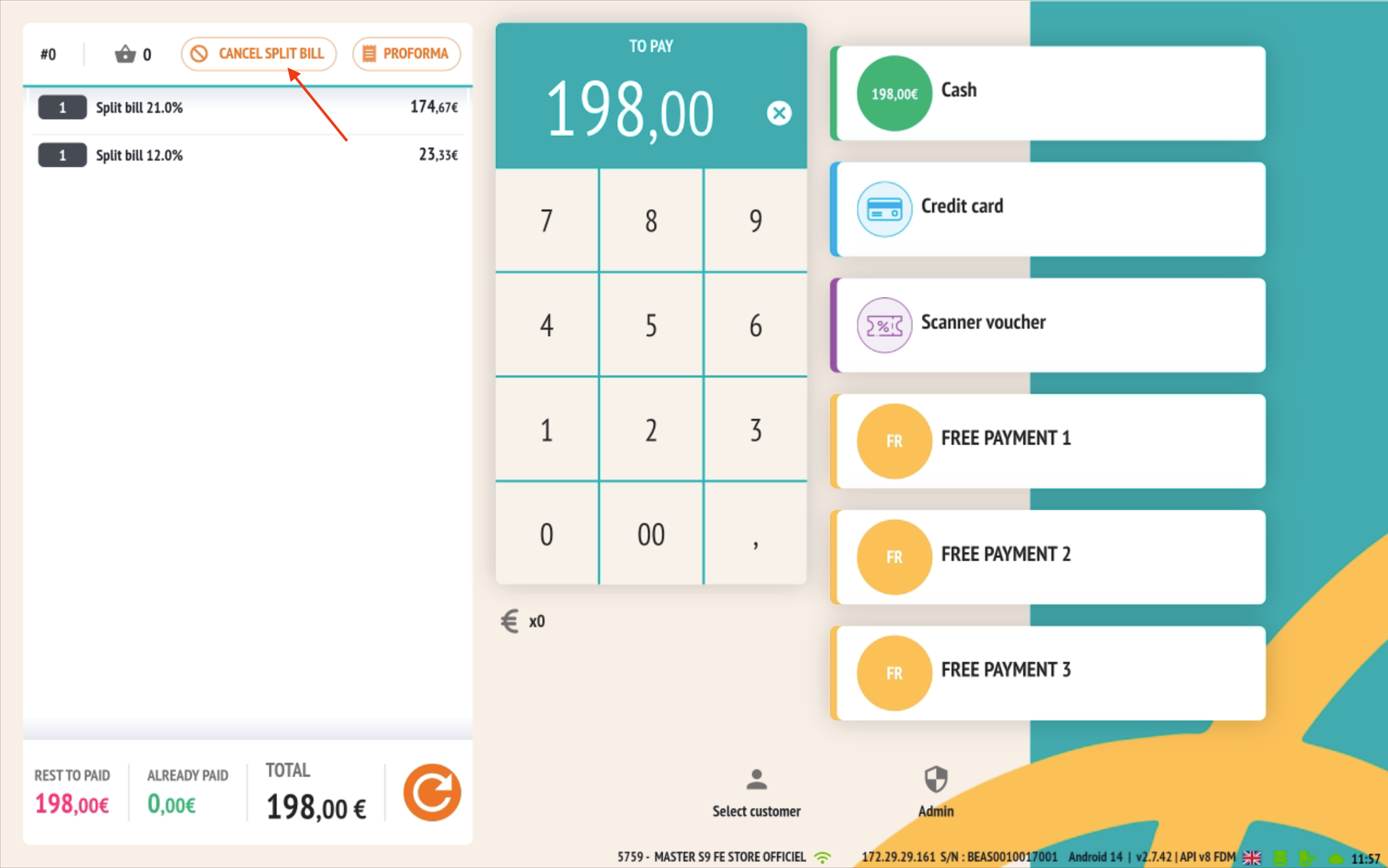
  • Als u geen toegang kunt krijgen tot de kassa-instellingen.
  • Als u dringend gegevens moet terughalen, zonder herstart.
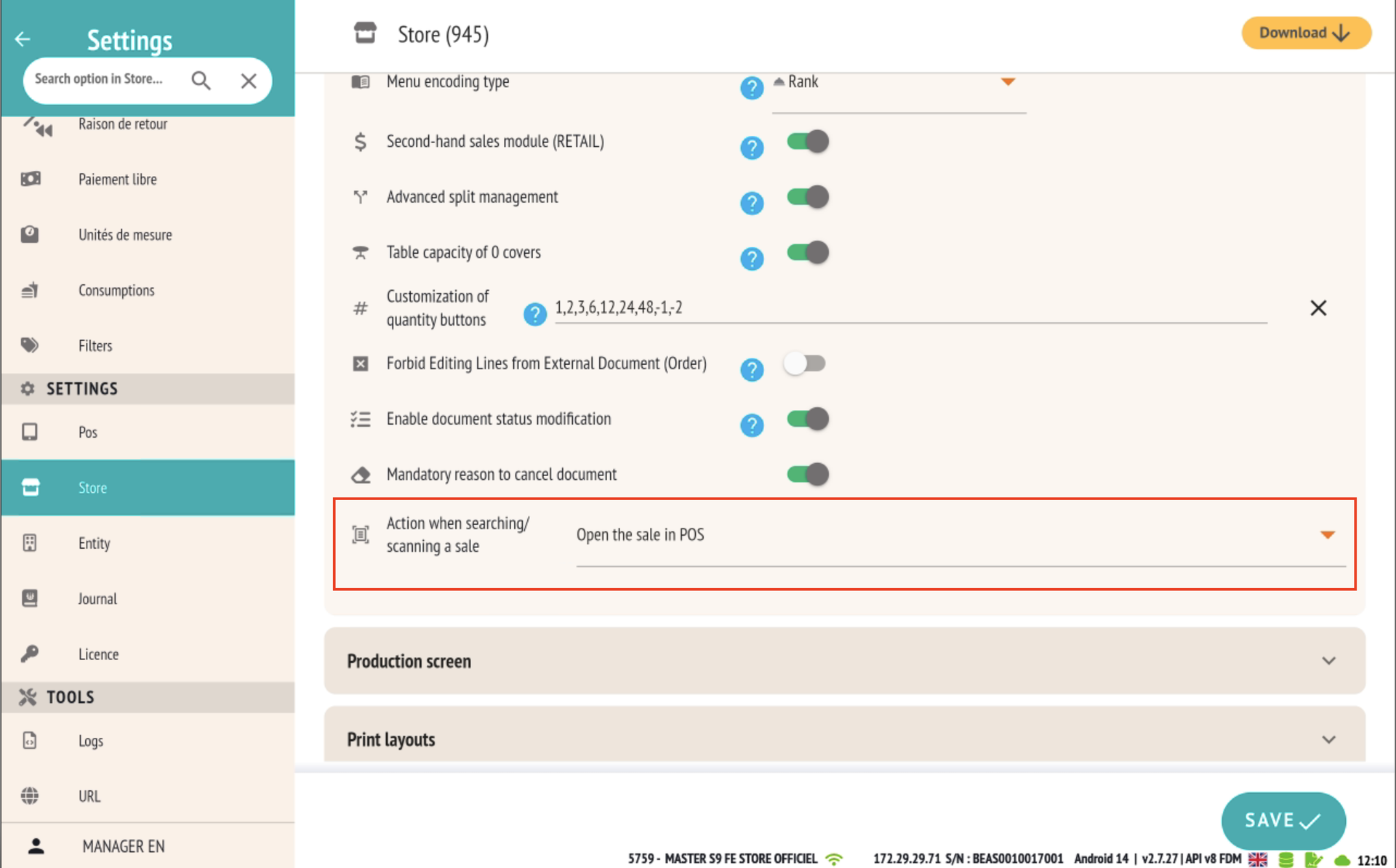
Stappen om een offline back-up te starten

  1. Houd het pictogram van de Restomax-applicatie lang ingedrukt (long press).
  2. Een menu verschijnt → selecteer Offline action.
  3. Kies in het nieuwe venster Backup.
  4. Het systeem biedt u: ✅ Lokale backup → back-up op het toestel. ✅ FTP-backup → back-up automatisch verzonden naar de servers.

🎯 Aanbeveling: voer beide uit om de beveiliging te maximaliseren.

Waar vindt u het back-upbestand?

  • Open de bestandsbeheerder van uw toestel.
  • Ga naar Downloads: Het bestand eindigt op .db (bijv.: backup_2024-05-13.db).
  • Het kan zich ook in een specifieke map met de naam EasyStoreBackup bevinden: Open deze map om al uw vorige backups te raadplegen.

Goede praktijken

  • Bewaar een lokale kopie EN een serverkopie (FTP).
  • Noteer de datum en bestandsnaam om identificatie te vergemakkelijken.
  • Indien nodig kan het technisch team uw backup ophalen via de FTP.

Bekijk op restomax.be ↗

Een online back-up maken

U ondervindt een belangrijk probleem en wenst een backup te maken van uw lokale databank?

Lees het volledige artikel

U ondervindt een belangrijk probleem en wenst een backup te maken van uw lokale databank?

We leggen u uit hoe u dit eenvoudig realiseert

Een back-up van uw kassa maken vanuit de applicatie

Goedendag iedereen!

Vandaag gaan we zien hoe u een back-up maakt van uw kassa, rechtstreeks vanuit de applicatie, lokaal en/of op FTP-servers.

Stappen om een back-up te starten

  1. Ga naar Instellingen → en vervolgens naar het tabblad Licentie.
  2. Rechtsonder klikt u op de knop BackupDB + Supplyout FTP.
  3. Er opent een venster met twee opties: ✅ Lokale backup: maakt een back-upbestand aan dat op uw apparaat wordt opgeslagen. ✅ FTP-backup: verstuurt een kopie van het bestand naar de servers (aanbevolen).

🎯 Tip: Activeer beide opties voor dubbele beveiliging.

Waar vindt u uw back-up?

  • Open de bestandsbeheerder van uw toestel.
  • Ga naar de map Downloads.
  • U vindt: Een bestand met de extensie .db (bijv.: backup_kassanaam.db) Of een map met back-ups die meerdere back-ups bevat als u er al eerder heeft aangemaakt.
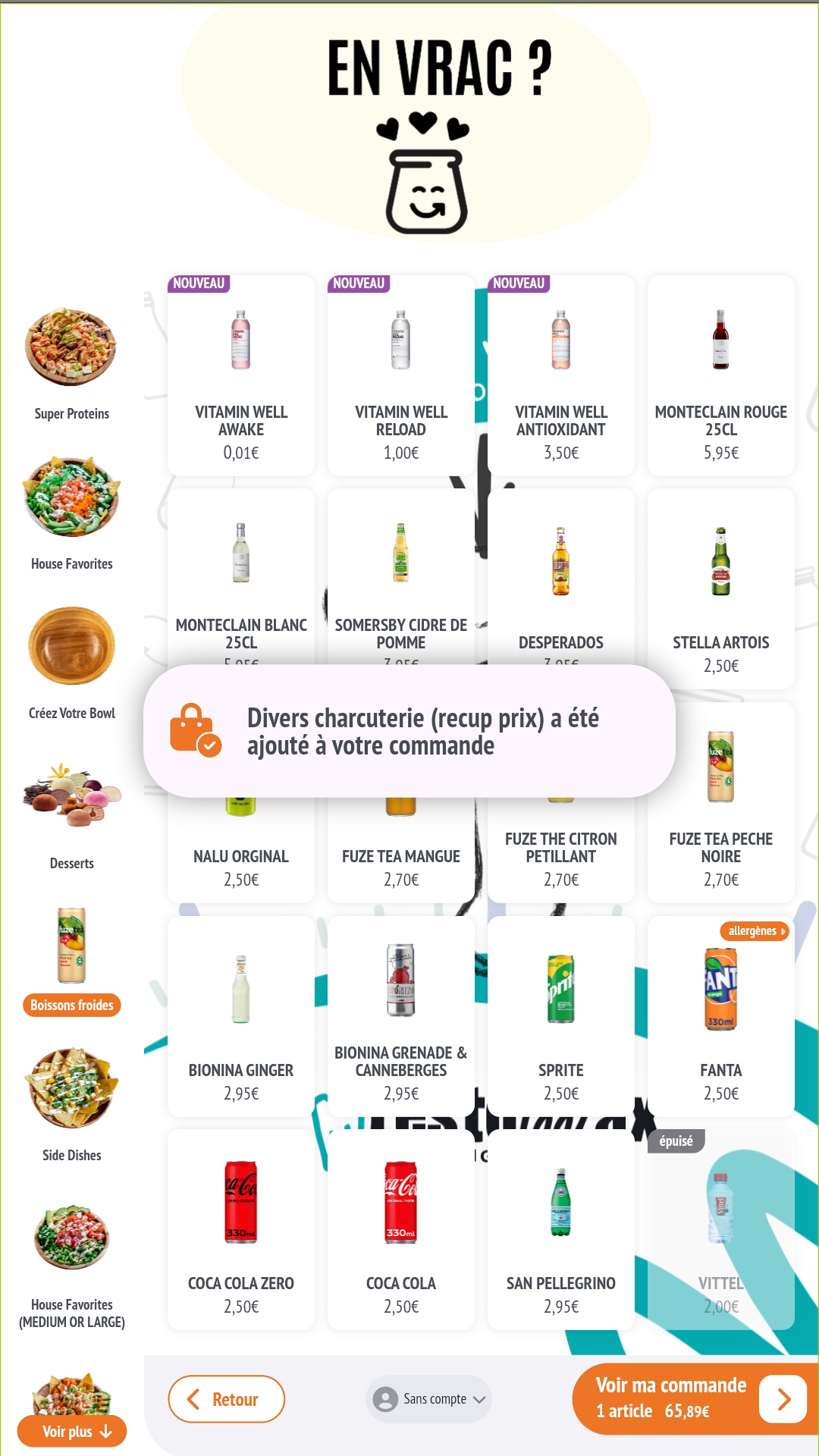
Waarom beide types back-up maken?

  • Lokaal → snel en rechtstreeks toegankelijk op het apparaat.
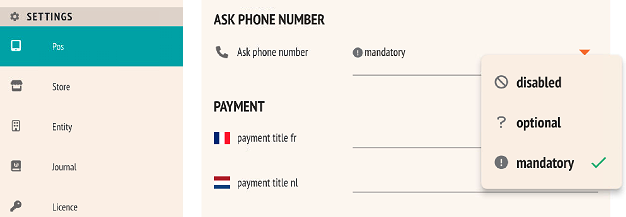
  • FTP → bescherming bij verlies, storing of diefstal van de kassa.

Goede praktijken

  • Maak regelmatig back-ups (bv. aan het einde van de dag of vóór een grote update).
  • Controleer of het .db-bestand aanwezig is in uw downloads.
  • Bij twijfel of een technisch probleem kan het supportteam de serverbackup ophalen.

Bekijk op restomax.be ↗

Verschillende soorten klantenbinding RESTOMAX

Dit artikel is uitsluitend gewijd aan de verschillende types loyaliteit die intern bij RESTOMAX werden ontwikkeld.

Lees het volledige artikel

Dit artikel is uitsluitend gewijd aan de verschillende types loyaliteit die intern bij RESTOMAX werden ontwikkeld.

👉 Een ander artikel zal de externe loyaliteitsintegraties beschrijven die compatibel zijn met RESTOMAX.

🔐 Hoe identificeren om te profiteren van uw RESTOMAX-loyaliteit?

De identificatie van de klant is essentieel opdat hij kan genieten van zijn loyaliteitsvoordelen. Hier leest u hoe dit werkt volgens de platformen:

  • De klant kan manueel geselecteerd worden via de klantzoekfunctie in het kassasysteem.
  • Hij kan ook automatisch worden geïdentificeerd dankzij een NFC-badge of barcodelezer.
  • Het is verplicht om een NFC-lezer en/of een barcodelezer te gebruiken om de identificatie van de klant mogelijk te maken.
  • De klant moet zijn identiteit bevestigen door aan het einde van de bestelling een tweede keer zijn badge te scannen.
  • Zonder uitrusting kan de loyaliteit niet worden toegepast.
  • De klant identificeert zich met zijn e-mailadres en wachtwoord.
  • Eenmaal verbonden, krijgt hij automatisch toegang tot zijn beschikbare loyalteitsvouchers.

Vereisten

Voordat u de loyaliteit probeert te gebruiken, zorg ervoor dat u:

  • Het systeemart ikel "Fidelity Voucher" activeren en configureren op het dagboek van uw masterkassa.
  • De volgende opties configureren indien nodig:

✅ Aantal dagen geldigheid (leeg veld = onbeperkt)

✅ Voorvoegsel van de automatisch gegenereerde barcode (bijv.: 555)

✅ ID van het artikel (enkel informatief)

✅ BTW-tarief (0% of 21%)

  • Keuze van het type klantenbinding RESTOMAX voor de entiteit: 📌 In percentage 📌 In punten 📌 In punten met drempel
  • Elk artikel configureren door er een percentage of aantal punten aan toe te kennen.
  • Beheer de in aanmerking komende klanten via hun fiche: Standaard zijn alle klanten in aanmerking komend. De klant "toonbank" komt niet in aanmerking voor loyaliteit

Werking van RESTOMAX Loyaliteit

Aanmaken van vouchers

Een loyaliteitsvoucher wordt automatisch aangemaakt bij het afsluiten van een verkoopdocument, indien alle eerder vermelde voorwaarden zijn vervuld.

Standaard worden loyaliteitsvouchers niet afgedrukt en zijn ze enkel beschikbaar in de online wallet. Ze worden automatisch geactiveerd op D+1 na hun aanmaakdatum.

Configuratieopties

  • 🔲 Gebruik uitsluitend via papieren ticket

(indien geactiveerd, geen bon afgedrukt; anders automatische of manuele afdruk mogelijk)

  • 🖨️ Manuele afdruk van vouchers

(instelbaar in de POS > Tabblad "Ticketprinter")

  • ❌ Uitsluiting van kortingsartikelen bij berekening van loyaliteit

(optie activeerbaar in de winkel)

Gebruik van vouchers

Wanneer een in aanmerking komende klant over een actieve voucher beschikt, verschijnt er op het verkoopscherm een specifieke knop om de loyaliteit te gebruiken.

🔍 Bij gebruik van een loyaliteitsvoucher vanaf het betalingsscherm wordt automatisch een speciale regel aan het ticket toegevoegd, waarbij de btw-code wordt toegepast die geconfigureerd is op het systeem-artikel.

Voucher historiek

🔍 U kunt ook de historiek raadplegen via de knop "Voucher-historiek" in het klantendossier.

RESTOMAX Loyaliteitstypes

In Percentage (%)

Het tarief gedefinieerd in de artikelfiche wordt toegepast op het totaal van elke lijn.

Voorbeeld:

  • Artikel uit de familie SOFT met 4% loyaliteit
  • Prijs: 3,50€
  • Aankoop: 3 artikels uit de familie SOFT

Berekening: (4% van 3,50€) x 3 = 0,42€ gegenereerde loyaliteit

📌 De loyaliteit hangt af van de prijs van het artikel.

In Punten

De punten worden gedefinieerd in het artikelfiche en vervolgens vermenigvuldigd met de hoeveelheid en een conversiefactor.

Voorbeeld:

  • Artikel uit de familie SOFT met 5 punten
  • Conversiefactor: 0,01 punt/€
  • Aankoop: 3 artikels uit de familie SOFT

Berekening: 5 x 0,01 x 3 = 0,15€ gegenereerde loyaliteit

📌 De loyaliteit hangt niet af van de prijs van het artikel.

Punten met drempel

De punten accumuleren tot ze een drempel bereiken om een voucher te genereren.

Voorbeeld:

  • Artikel uit de familie SOFT met 5 punten
  • Generatie van een voucher van 5,00€
  • Te bereiken drempel: 100 punten
  • Conversiefactor: 0,05 punt/€
  • Aankoop: 3 artikels uit de familie SOFT

Accumulatie: 5 x 3 = 15 punten

Regel: Bij 100 punten → voucher van 5€ (100 x 0,05)

📌 U moet dus 20 artikelen van de familie SOFT verkopen om de drempel te bereiken en deze voucher te genereren.

De prijs speelt hier geen enkele rol.

Conclusie

RESTOMAX biedt een compleet, modulair en krachtig loyaliteitssysteem, geïntegreerd in zijn hele ecosysteem. Kies het type loyaliteit dat het beste past bij uw commerciële strategie en profiteer van een eenvoudig te configureren en efficiënt systeem om uw klanten te binden.

Bekijk op restomax.be ↗

🖥️

Web Backoffice

16 artikelen

Eenvoudiger, vlotter: Uw instellingen krijgen een nieuw jasje!

Wij weten dat een onoverzichtelijk instellingenmenu u tijd kan kosten. Om u te helpen nauwkeuriger door uw backoffice te navigeren, hebben wij de sectie Instellingen volledig gereorganiseerd.

Lees het volledige artikel

Wij weten dat een onoverzichtelijk instellingenmenu u tijd kan kosten. Om u te helpen nauwkeuriger door uw backoffice te navigeren, hebben wij de sectie Instellingen volledig gereorganiseerd.

Het doel? Maximale zichtbaarheid voor een minimum aan kliks. We hebben de bijbehorende tools gegroepeerd in logische "hubs" zodat u alles intuïtief vindt. Dit is exact wat er is veranderd:

🏢 Het tabblad "Organisatie"

Niet langer hoeft u door vijf verschillende menu's te navigeren. We hebben één unieke Organisatiepagina gecreëerd.

  • Inhoud: Verkooppunten (POS), Winkels, Entiteiten, Mijn Organisatie en Kortingsredenen.
  • Navigatie: Gebruik eenvoudig de tabbladen bovenaan de pagina om van de ene sectie naar de andere over te schakelen.

🖨️ Geoptimaliseerd Print & KDS-beheer

Het beheer van uw printers en uw keukenstromen is voortaan gecentraliseerd.

  • Nieuwe naam: Imprimantes Déportées wordt Print & KDS.
  • Volledige integratie: Deze pagina groepeert voortaan Print & KDS, Outputs (Printers) en de vroegere Schedules.
  • KDS-update: Het menu Schedules werd hernoemd naar Slots KDS om de functie binnen uw productieflow beter weer te geven.

🍽️ Zalenplannen en Tafels

Het beheren van uw zaal gebeurt voortaan op één enkele pagina.

  • De fusie: Het Tafelplan en de Tafellijst zijn samengevoegd.
  • De weergave: Schakel tussen de visuele weergave en de gegevenslijst via de tabbladen bovenaan.

🛠️ Tools en technische configuratie

Wij hebben de technische instellingen vereenvoudigd voor meer duidelijkheid:

  • Geconsolideerde tools: De Webhooks en de API zijn nu tabbladen binnen de pagina Tools.
  • Nieuwe sectie "Andere": In het menu Extra vindt u een sectie Andere die nu de Glory-profielen en het verzenden van de configuratie bevat.

🎨 Personalisaties

Uw merkidentiteit en uw communicatie zijn nu samengebracht.

  • De fusie: Personalisatie en E-mailsjablonen zijn samengevoegd onder het unieke menu Personalisaties.

Het Geheugensteuntje van de Instellingen (Cheat Sheet)

Bekijk op restomax.be ↗

Vereenvoudig uw leveringsbeheer met de HubRise-integratie!

We zijn verheugd de lancering van onze nieuwe HubRise-integratie aan te kondigen! Deze krachtige tool centraliseert uw bestellingen van platformen zoals Uber Eats, Deliveroo en Takeaway.com rechtstreeks in uw Restomax-systeem. Door uw workfl…

Lees het volledige artikel

We zijn verheugd de lancering van onze nieuwe HubRise-integratie aan te kondigen! Deze krachtige tool centraliseert uw bestellingen van platformen zoals Uber Eats, Deliveroo en Takeaway.com rechtstreeks in uw Restomax-systeem. Door uw workflow te stroomlijnen, kunt u rommel verminderen en zich concentreren op wat het belangrijkst is: uw eten en uw klanten.

Zo kunt u in slechts enkele eenvoudige stappen van start gaan.

Stap 1: Initialiseren vanuit uw Restomax Backoffice

U kunt het volledige proces rechtstreeks vanuit uw Restomax-interface starten:

  • Activeer de integratie: Log in op uw Restomax-backoffice en ga naar Instellingen > Integraties > HubRise.
  • Connect & Create: Klik op "Connect to HubRise". Vanaf hier kunt u onmiddellijk uw HubRise-account aanmaken als u er nog geen heeft.
  • Restomax-toegang verlenen: Om ons technisch team de setup te laten voltooien, gaat u naar uw HubRise-accountinstellingen onder Toestemmingen en voegt u [email protected] toe als partner met volledige beheerdersmachtigingen.

Bekijk onze gedetailleerde instructies: Hoe HubRise inschakelen in RESTOMAX.

Stap 2: Bereid uw menu voor (Catalogus)

Before going live, you need to sync your menu with the delivery platforms:

  • Matrix Template: Selecteer of configureer het Matrix Template in uw Restomax backoffice dat u wenst te gebruiken voor online bestellingen.
  • Push the Catalog: Zodra uw sjabloon klaar is, klikt u op "Send Catalog" (Envoyer le catalogue) op de integratiepagina om uw producten en prijzen met HubRise te synchroniseren.
  • Configure Opening Hours: Opening Hours can be pushed from Hubrise to Delivery Platforms if they are configured. Check out these instructions to configure opening hours for your store.

Bekijk onze gedetailleerde instructies voor het instellen van een Matrix-sjabloon: https://www.restomax.be/en/blog/caisse-3/create-a-sales-matrix-122 ​

Stap 3: Stel uw HubRise Dashboard in

Om het beheer te vereenvoudigen, raden wij aan deze essentiële tools binnen uw HubRise-account toe te voegen:

  • Catalog Manager: Voeg deze connectie toe om exact te zien hoe uw menu, varianten en prijzen op platforms van derden verschijnen. Zie Hoe Catalog Manager toevoegen.
  • OrderLine: Installeer de OrderLine-app in HubRise. Deze fungeert als uw centrale hub om bestellingen te ontvangen en te beheren, zodat u niet langer meerdere afzonderlijke tablets per platform hoeft te gebruiken. Zie Hoe OrderLine te installeren.

Stap 4: Het Restomax Team neemt het over

Zodra u uw account heeft geïnitialiseerd en uw catalogus heeft gepusht, is het onze beurt om het technische zware werk te doen.

  • Send Us Your Info: Email us the specific information regarding the platforms you wish to connect (Uber Eats, Deliveroo, or Takeaway.com) using our provided email templates. See "Information Needed for Platform Connections" for details.
  • Onboardingfase: Ons team koppelt vervolgens uw entiteit aan het Restomax-facturatieaccount, configureert uw openingsuren en finaliseert de brug tussen HubRise en uw gekozen bezorgkanalen.

Wat gebeurt er nu? We zullen het verbindingsproces opvolgen en u op de hoogte brengen zodra de onboarding is voltooid. Zodra we u groen licht geven, stromen uw bestellingen rechtstreeks naar Restomax!

Gedetailleerde instructies

Hoe activeert u Hubrise in Restomax

1. Open de HubRise-integratie in Restomax

Log in op de Restomax Backoffice (https://backoffice.restomax.com). Ga naar Settings > Integrations en zoek Hubrise. Open Hubrise en klik vervolgens op "Install Integration" of "Modify". Selecteer de winkel waarin Hubrise moet worden gekoppeld. Selecteer vervolgens "Connect to Hubrise".

2. Log In or Create a HubRise Account

De HubRise-aanmeldpagina wordt geopend. Als u al een HubRise-account hebt, vul dan uw gegevens in en meld u aan. Als u nog geen account hebt, klik dan op "Nog geen profiel?" om er een aan te maken.

3. Maak uw HubRise-profiel aan

Vul uw gegevens in: Voornaam, Achternaam, E-mailadres en Wachtwoord. Klik vervolgens op "Profiel aanmaken".

4. Creëer uw account en locatie

After creating your profile, you'll be prompted to create a location. Click "Create a new location".

Vul uw accountgegevens in: Accountnaam (uw merknaam), Locatienaam (doorgaans de straat- of stadsnaam), Land, Tijdzone, Adres, Postcode, Stad en Valuta. Klik op "Aanmaken" om verder te gaan.

5. Geef Restomax toestemming om uw locatie te gebruiken

Als u na de aanmaak het scherm "toegang tot locatie" niet ziet, ga dan terug naar de Restomax backoffice, terug naar de Hubrise-integratie en klik opnieuw op Verbinden. Log in (u bent waarschijnlijk al ingelogd) en u ziet het scherm "toegang tot locatie".

HubRise zal u vragen te bevestigen dat Restomax toegang krijgt tot uw locatie. Controleer of de juiste locatie geselecteerd is en klik op "Toestaan" om Restomax de nodige rechten te geven om bestellingen, klantenlijsten en uw catalogus te bekijken en te wijzigen.

6. Bevestig de verbinding en selecteer Matrix-sjabloon

U wordt teruggeleid naar Restomax. U zou nu "Connected to HubRise" (Connecté à Hubrise) met een groen vinkje moeten zien. Selecteer de Matrix Template die u wilt gebruiken voor uw online bestelmenu en klik vervolgens op "Send Catalog" (Envoyer le catalogue) om uw producten naar HubRise te sturen.

7. Grant Restomax Support Access

Om het Restomax-team in staat te stellen de platformverbindingen te voltooien, moet u ons toevoegen als gebruiker in uw HubRise-account. Ga naar manager.hubrise.com , selecteer uw account en ga vervolgens naar Instellingen. Scroll naar beneden tot Rechten en voer [email protected] in, klik vervolgens op "Gebruiker toevoegen".

Selecteer bij de vraag "Full Administrator" in het vervolgkeuzemenu met vooraf gedefinieerde rollen en klik vervolgens op "Set permissions".

8. (Optioneel) Verleen uw Partner ondersteuning Toegang

Volg de instructies van stap 7 hierboven, maar vul het e-mailadres in van uw Restomax Partner. De Partner kan u zijn correcte e-mailadres bezorgen.

Klaar! Uw HubRise-account is nu verbonden met Restomax, uw catalogus is gepusht en ons supportteam heeft toegang om de platformverbindingen te finaliseren. We nemen contact met u op zodra alles klaar is!

Hoe stelt u openingsuren in HubRise in

Openingsuren geconfigureerd in HubRise worden automatisch verzonden naar uw verbonden bezorgplatformen. Hier leest u hoe u deze instelt:

1. Log in op manager.hubrise.com en selecteer uw account en locatie.

2. Go to Settings in the left menu.

3. Klik op "Locatie wijzigen".

4. Scroll naar beneden naar Openingsuren en klik op "Openingsuren instellen".

5. Klik voor elke dag op " Dag openen " en voer uw openings- en sluitingstijden in. Gebruik " Kopiëren naar beneden " als alle dagen dezelfde uren hebben.

6. Klik op " Update " om uw wijzigingen op te slaan.

Opmerking: Openingsuren worden automatisch gesynchroniseerd naar platforms zoals Uber Eats en Deliveroo wanneer automatische push is ingeschakeld in hun bridge-configuratie.

Benodigde informatie voor platformverbindingen

Om uw restaurant via HubRise te verbinden met bezorgplatforms, gelieve ons volgende informatie per e-mail ( [email protected] ) te bezorgen:

Deliveroo Connection

Geschatte termijn: ongeveer 2-3 dagen

Gelieve te verstrekken:

• Restaurantnaam

• Deliveroo ID (te vinden in de URL van uw Deliveroo-dashboard)

• Deliveroo URL (link naar uw restaurant op Deliveroo)

• E-mailadres restaurant (gebruikt om in te loggen op Deliveroo dashboard)

• Bestaande koppeling met derde partij: Bent u verbonden met een andere integratie (bijv. Rushour, Deliverect, Lightspeed)? Zo ja, welke?

Takeaway (Just Eat) Connection

Geschatte termijn: ongeveer 7 dagen

Gelieve te verstrekken:

• Restaurantnaam

• Just Eat URL (link naar uw restaurant op Just Eat/Takeaway)

• Bestaande externe verbinding: Bent u verbonden met een andere integratie?

Belangrijk: Verbinding maken met HubRise zal elke bestaande integratie met een andere applicatie verbreken en verwijderen. Gelieve schriftelijk te bevestigen dat u hiervan op de hoogte bent en hiermee akkoord gaat.

Uber Eats Connection

Geschatte termijn: onmiddellijk (of manueel ongeveer 2-3 dagen)

Voor Uber Eats sturen wij u een unieke autorisatielink. Klik gewoon op de link en volg de instructies om HubRise toegang te geven tot uw Uber Eats-account. Er is geen bijkomende informatie van uw kant vereist.

Hoe voegt u Catalog Manager toe in HubRise

De Catalog Manager is een gratis app waarmee u kunt voorvertonen en bewerken hoe uw menu op externe platforms wordt weergegeven. Het is nuttig om te verifiëren dat uw producten, prijzen en varianten correct zijn geconfigureerd voordat u live gaat.

1. Ga naar Verbindingen

Log in op manager.hubrise.com en selecteer uw account. Klik op Connections in de linkerzijbalk. Scroll naar beneden tot de sectie Other en klik op Catalog Manager.

2. Connect Catalog Manager

Er verschijnt een pop-up die de Catalog Manager beschrijft. Klik op de knop "Connect" om hem aan uw account toe te voegen.

3. Bekijk een voorvertoning van uw catalogus

Eenmaal verbonden, opent u de Catalog Manager vanaf de pagina Connections. Gebruik de rasterweergave om al uw producten in één oogopslag te zien, inclusief de standaardprijzen en eventuele platformspecifieke variantprijzen (bijv. UberEats-Deliveroo). Dit is handig om te verifiëren dat de prijzen correct zijn geconfigureerd voor elk platform.

Tip: Gebruik het Voorvertoning-tabblad om te zien hoe uw menu eruit zal zien op leveringsplatforms.

Geen waarden hier bewerken. Bij het pushen van het menu vanuit Restomax worden hier aangebrachte wijzigingen overschreven.

Hoe installeert u OrderLine in HubRise

OrderLine is een HubRise-app die een real-time weergave van bestellingen biedt op tablet, gsm en desktop. Het stelt u in staat om al uw leveringsplatformbestellingen te beheren vanuit één enkele interface in plaats van meerdere tablets te gebruiken.

Belangrijkste kenmerken van OrderLine:

  • Accepteer en beheer bestellingen van alle gekoppelde platformen op één plek
  • Bekijk een overzicht van toekomstige bestellingen
  • Beheer voorraad (artikelen markeren als uitverkocht)
  • Openingsuren onmiddellijk aanpassen
  • Activeer "Rush Mode" om inkomende bestellingen tijdelijk te pauzeren tijdens piekuren

Installatiestappen

  1. Log in op manager.hubrise.com en selecteer uw account.
  2. Ga naar Koppelingen in de linker zijbalk.
  3. Scroll down to the Other section and click on OrderLine.
  4. Select the store/location you want to add it to.
  5. Klik op Connect om de installatie te voltooien.

Opmerking: OrderLine mag enkel worden gebruikt om bestellingen te "pauzeren" in noodsituaties. Voor regulier beheer van openingsuren configureert u uw uren in HubRise Settings zodat ze automatisch synchroniseren naar alle platforms.

Hoe configureert u catalogusvarianten

Catalog variants stellen u in staat verschillende prijzen in te stellen voor verschillende bezorgplatforms. U kunt bijvoorbeeld hogere prijzen hanteren op Uber Eats en Deliveroo om hun commissiekosten te dekken, terwijl u lagere prijzen behoudt voor bestellingen in de zaak.

Hoe het werkt

In Restomax worden prijslijsten gebruikt om catalogusvarianten te creëren. Wanneer u uw catalogus van Restomax naar HubRise pusht, worden alle geconfigureerde prijslijsten automatisch als varianten verzonden.

  1. Maak of configureer in uw Restomax backoffice Prijslijsten met de prijzen die u wenst voor elk platform.
  2. Wanneer u de catalogus naar HubRise pusht, verschijnen de prijslijsten als varianten.
  3. Gebruik de Catalog Manager in HubRise om de variantprijzen te bekijken en te verifiëren. In de Grid-weergave kunt u zowel de standaardprijs als platformspecifieke prijzen naast elkaar zien.

In het bovenstaande voorbeeld tonen producten zowel een Standaardprijs (€9,00) als een UberEats-Deliveroo variantprijs (€11,80). De platformbruggen gebruiken automatisch de juiste variantprijs bij het verzenden van uw menu naar elk platform.

Vragen?

Als u vragen hebt over het vinden van deze identificatiegegevens of hulp nodig hebt, aarzel dan niet om contact met ons op te nemen via [email protected].

Bekijk op restomax.be ↗

PEPPOL - Wat u moet weten en hoe Restomax u begeleidt

Vanaf 1 januari 2026 wordt het gebruik van het PEPPOL-netwerk verplicht voor veel ondernemingen.

Lees het volledige artikel

Vanaf 1 januari 2026 wordt het gebruik van het PEPPOL-netwerk verplicht voor veel ondernemingen.

Bij RESTOMAX hebben we deze wijziging uiteraard geanticipeerd om u conform te laten blijven, zonder complexiteit.

  • PEPPOL, wat is dat?
  • PEPPOL, waarvoor, voor wie?
  • Elektronische facturatie en kassasysteem
  • Hoe activeert u PEPPOL in Restomax?
  • Verzending van facturen via PEPPOL in Restomax
  • Opvolging en status van facturen in Restomax

PEPPOL, wat is dat?

PEPPOL (Pan-European Public Procurement On-Line) is een beveiligd Europees netwerk dat de uitwisseling van gestandaardiseerde elektronische documenten mogelijk maakt, voornamelijk elektronische facturen.

Concreet maakt PEPPOL het volgende mogelijk:

  • Het verzenden en ontvangen van gestructureerde elektronische facturen
  • Een directe en beveiligde communicatie tussen ondernemingen
  • Een vermindering van fouten bij PDF- of papieren facturen
  • Een automatisering van de boekhoudkundige verwerking

➡️ PEPPOL is geen software, maar een uitwisselingsnetwerk, een beetje zoals een "digitaal postnetwerk" voor facturen.

PEPPOL, waarom, voor wie?

De Belgische staat legt elektronische facturatie via PEPPOL op om:

  • Btw-fraude bestrijden
  • Facturatiefouten verminderen
  • Betalingen versnellen
  • Boekhoudkundige processen digitaliseren en automatiseren
  • Uitwisselingen op Europees niveau harmoniseren

Vanaf 1 januari 2026 moeten alle Belgische btw-plichtige ondernemingen:

  • Hun B2B-facturen (tussen ondernemingen) verzenden via PEPPOL
  • In staat zijn om facturen via PEPPOL te ontvangen

➡️ Dit betreft dus ook:

  • Restaurants
  • De cafés
  • De hotels
  • Traiteurs
  • De horeca-franchises

Voor

Na (PEPPOL)

Papierfacturen (PDF)

Gestructureerde elektronische facturen

Verzending per e-mail

Verzending via beveiligd netwerk

Handmatige codering

Automatische verwerking

Foutrisico

Betrouwbare en gestandaardiseerde gegevens

PEPPOL, elektronische facturatie en Restomax?

U heeft het begrepen: als u facturen naar andere bedrijven wilt versturen, moet dit via het PEPPOL-netwerk gebeuren.

U kunt uw kassasoftware gebruiken om automatisch een echte verkoop om te zetten in een factuur, zonder opnieuw in te voeren. Dit is uiteraard zeer praktisch: tijdwinst door dubbele invoer in een ander facturatiesysteem te vermijden, evenals mogelijke invoerfouten. Het gaat onmiddellijk en vlot, wat bijdraagt aan de klantervaring. Het is ook een garantie voor conformiteit en een vereenvoudiging van uw boekhouding.

Restomax is uiteraard compatibel en klaar voor PEPPOL.

Wij hebben geïntegreerd:

  • De normen vereist door de wetgeving
  • De verbinding met het PEPPOL-netwerk
  • De nodige controles om de conformiteit te garanderen

Niet noodzakelijk.

Allereerst, moet u facturen aanmaken bestemd voor andere bedrijven onderworpen aan btw?

Het is zeer waarschijnlijk dat het antwoord ja is! In dat geval moet u kiezen hoe u uw elektronische facturatie start en ervoor zorgen dat u software gebruikt die PEPPOL integreert.

Zoals we hieronder hebben uitgelegd, biedt het rechtstreeks genereren van uw facturen vanuit uw kassasoftware talrijke voordelen. We kunnen u enkel aanbevelen dit te activeren als u hiervan wilt genieten.

Volg dan eenvoudigweg onderstaande activeringsprocedure om over te schakelen naar PEPPOL.

Het is ook zeer eenvoudig voor u. U kunt ook onderstaande procedure volgen. De kost van deze dienst wordt toegevoegd aan uw abonnement.

  • Jaarabonnement: 19€/maand
  • Kwartaalabonnement: 25€/maand

Hoe activeert u PEPPOL in Restomax?

Controleer voor de activering dat de volgende informatie volledig en correct is voor uw vestiging:

  • Naam van het bedrijf
  • BTW-nummer
  • Volledig adres (straat, stad, postcode, land)
  • IBAN
  • BIC
  1. Ga naar het menu Instellingen
  2. Open de pagina Integraties
  3. Selecteer de PEPPOL-integratie
  4. Klik op Installeren / Activeren of Wijzigen
  5. Open de betreffende vestiging
  6. Vul de vereiste gegevens in: Bedrijfsnaam BTW-nummer Volledig adres IBAN & BIC
  7. Activeer de vestiging
  8. Sla de configuratie op

➡️ De PEPPOL-integratie is nu actief voor uw vestiging.

Opdat een klant zijn facturen via PEPPOL zou ontvangen:

  1. Open de klantfiche
  2. Ga naar het tabblad Financiën
  3. Activeer de PEPPOL-optie
  4. Sla de klantfiche op

➡️ PEPPOL-facturatie is nu actief voor deze klant.

Verzending van facturen via PEPPOL in Restomax

Eenmaal de PEPPOL-integratie geconfigureerd en de klanten geactiveerd, beheert Restomax automatisch het verzenden van facturen via het PEPPOL-netwerk, zodra aan de vereiste voorwaarden is voldaan. Er zijn twee scenario's: automatische verzending en handmatige verzending.

De facturen die automatisch worden gegenereerd vanuit uw kassasysteem (kassatickets) worden via PEPPOL verzonden als aan alle volgende voorwaarden is voldaan:

  • De PEPPOL-integratie is geactiveerd in uw instellingen
  • De klant is geactiveerd voor PEPPOL in zijn klantenfiche
  • Facturatie is geactiveerd voor deze klant
  • Alle verplichte facturatiegegevens zijn volledig ingevuld in het klantenfiche
  • De factuur wordt aangemaakt volgens de gedefinieerde facturatiefrequentie (dagelijks, wekelijks, maandelijks, enz.)

➡️ In dit geval is geen manuele actie nodig: de verzending via PEPPOL is volledig geautomatiseerd.

Voor facturen die manueel in het Restomax-backoffice zijn aangemaakt:

  1. Maak de factuur aan zoals gewoonlijk
  2. Klik op de knop Factuur verzenden
  3. Als de ontvangende klant PEPPOL heeft geactiveerd, zal RESTOMAX de factuur automatisch bij voorrang via het PEPPOL-netwerk verzenden

Zodra een factuur met succes via het PEPPOL-netwerk wordt verzonden, wordt ze:

  • Vergrendeld
  • Niet wijzigbaar
  • Niet bewerkbaar

Dit waarborgt de wettelijke en boekhoudkundige integriteit van de factuur.

Opvolging en status van PEPPOL-facturen

Restomax laat u eenvoudig de status van uw via PEPPOL verzonden facturen opvolgen.

  1. Ga naar het menu Verkopen → Facturen
  2. Facturen verzonden via PEPPOL worden: Geïdentificeerd door een PEPPOL-logo of indicator Gekoppeld aan een duidelijke status (Verzonden, Afgeleverd, Mislukt, enz.)

➡️ U behoudt zo een volledige traceerbaarheid van uw PEPPOL-verzendingen rechtstreeks vanuit de RESTOMAX-backoffice.

Bekijk op restomax.be ↗

Uw cijfers en Z-rapport exporteren

In deze handleiding leggen we uit hoe u de omzet en Z-rapporten van uw vestigingen kunt bekijken en exporteren over een geselecteerde periode

Lees het volledige artikel

In deze handleiding leggen we uit hoe u de omzet en Z-rapporten van uw vestigingen kunt bekijken en exporteren over een geselecteerde periode

  • Statistieken – dagelijkse omzet
  • Z-rapport – afsluiting einde dienst

Om te beginnen:

Selecteer links de gewenste entiteiten en stores, standaard zijn ze allemaal geselecteerd.

Selecteer vervolgens rechts op het scherm de gewenste periode, via de periodeknop die u helpt met vooraf gedefinieerde keuzes of door handmatig de begin- en einddatum van de analyse te selecteren.

De Helper helpt u bij het selecteren van analyseperiodes:

Statistieken – dagelijkse omzet

Eenmaal de data gekozen, worden de resultaten herberekend. Onderaan de pagina vindt u een statistische tabel die per datum en per winkel (store) de verdeling van uw dagomzet toont met en zonder btw in verschillende kolommen.

Een knop Downloaden stelt u eveneens in staat het resultaat te exporteren als Excel-bestand.

Belangrijk: het resultaat in deze tabel komt overeen met het cijfer van de kalenderdag, niet met uw Z-rapport van de dagafsluiting. Een verkoop die na middernacht wordt gerealiseerd, wordt dus getotaliseerd op de volgende dag.

Z-rapport – afsluiting einde dienst

In het Dashboard geeft een menu Z-rapport u de mogelijkheid om uw financiële afsluitingsrapporten te bekijken en te exporteren.

Met de downloadknop kunt u de weergegeven tabel exporteren in Excel-formaat.

Met de knop gesymboliseerd door een oog aan het begin van de regel kunt u het gevalideerde Z-rapport visualiseren en downloaden.

Belangrijk: Als u geen oogje ziet zoals op regel 3 in het voorbeeld, betekent dit dat u de kassa niet hebt afgesloten. In de datumkolommen kunt u zien hoe lang deze al open is en in de kolom ticket/journaal staat de naam van de betreffende kassa, hier de MASTER1 BETA IOS.

Voorbeeld van een Z-bon:

Bekijk op restomax.be ↗

Matrixsjablonen

⚠️ Beschikbaar vanaf versie RESTOMAX 1.2.325 en hoger

Lees het volledige artikel

⚠️ Beschikbaar vanaf versie RESTOMAX 1.2.325 en hoger

  • Gebruik van het tabblad template matrix om alle matrices te beheren. Bewerking van de template. Bewerking van matrices gekoppeld aan de template.
  • Tool waarmee u in enkele kliks een matrixsjabloon aan meerdere POS kunt koppelen
  • Verificatie van de template gekoppeld aan de kassa

Gebruik van het menu TEMPLATE MATRIX

Voortaan heeft u een nieuw tabblad waarmee u alle matrices vanaf hetzelfde scherm kunt beheren.

Praktisch, het laat u toe om een efficiënt beheer van de matrices te hebben, in het bijzonder voor een vestiging met een groot aantal kassa's of ecosysteem

  • U krijgt toegang via het tabblad instellingen en visualiseert alle matrices
  1. Bewerking van de template

❗Wees expliciet in de naam die u aan uw template geeft, zodat u deze gemakkelijk terugvindt

  1. Bewerking van de matrices gekoppeld aan de template

Tool waarmee u in enkele kliks een matrixsjabloon aan meerdere POS kunt koppelen

  • Via de koppelingstool template kunt u vanaf één enkel scherm een matrixtemplate koppelen aan meerdere POS

Voorbeeld: TEMPLATE KIOSK op alle KIOSK-kassasystemen van uw vestiging

  1. Druk op de zoekknop om de lijst van al uw POS weer te geven
  2. Lijst van alle beschikbare matrixtemplates
  1. Selecteer in de lijst de toe te passen matrixsjabloon
  2. Vink de POS aan waarvoor u het eerder geselecteerde sjabloon wenst toe te passen
  3. Druk op de knop koppelen om de configuratie toe te passen

Verificatie van de template gekoppeld aan de kassa

  1. Vanuit de instellingen van uw kassa en/of kiosk kunt u controleren of een matrixsjabloon correct is toegepast op uw POS

Bekijk op restomax.be ↗

Een licentie activeren via het partnerportaal

Als RESTOMAX-partner heeft u via uw backoffice toegang tot een pagina gewijd aan het beheer van uw klanten.

Lees het volledige artikel

Als RESTOMAX-partner heeft u via uw backoffice toegang tot een pagina gewijd aan het beheer van uw klanten.

Hiermee kunt u uw klantlicenties implementeren, de facturatiegegevens invullen om de productiestart uit te voeren!

Hier is een stapsgewijze handleiding voor u:

  • Ga naar uw portaal
  • De te factureren licentie kiezen
  • Vul de facturatiegegevens in voor uw klant
  • Productie starten

Ga naar uw partnerportaal

Authenticeer uzelf op uw Super-Organisatie in de webbackoffice

Ga naar de sectie Demonstratie om de lijst van licenties in demomodus te zien

Voor elke activering doorloopt u 3 stappen aan de hand van de rode stippen links van de regel om de demo te deblokkeren, de licentie te activeren en de productiegang uit te voeren.

De te factureren licentie kiezen

Selecteer in de lijst de overeenkomstige licentie:

Vul de facturatiegegevens in voor uw klant

Aarzel niet om de BTW-verificatietool te gebruiken om het facturatieadres automatisch in te vullen 😉

Productie starten

Deze actie zal eveneens het licentiecontract triggeren. Controleer de juistheid van de informatie die u invult voordat u deze stap valideert!

Bekijk op restomax.be ↗

Gangen massaal aan uw artikelen koppelen

In deze tutorial leggen we uit hoe u een grote hoeveelheid artikelen snel aan uw gangen (Voorgerecht, Hoofdgerecht, Dessert,…) kunt koppelen via de webbackoffice

Lees het volledige artikel

In deze tutorial leggen we uit hoe u een grote hoeveelheid artikelen snel aan uw gangen (Voorgerecht, Hoofdgerecht, Dessert,…) kunt koppelen via de webbackoffice

Een krachtige en gebruiksvriendelijke tool!

Bekijk op restomax.be ↗

Rijen aanmaken via de backoffice

In deze tutorial leggen we uit hoe u gangen aanmaakt, hier in het voorbeeld Voorgerecht, Hoofdgerecht, Dessert, via de backoffice-tool.

Lees het volledige artikel

In deze tutorial leggen we uit hoe u gangen aanmaakt, hier in het voorbeeld Voorgerecht, Hoofdgerecht, Dessert, via de backoffice-tool.

Zeer krachtig, deze beheertool stelt u in staat om op afstand de databank van al uw oplossingen te beheren: kassa, bestelzuil, click&collect.

In een tweede video leggen we u vervolgens uit hoe u deze rijen heel eenvoudig aan uw artikelen kunt koppelen.

Bekijk op restomax.be ↗

De uitvoer van uw printers in bulk configureren

U wenst printers te kunnen koppelen aan een groot aantal artikelen? Deze tool is voor u gemaakt!

Lees het volledige artikel

U wenst printers te kunnen koppelen aan een groot aantal artikelen? Deze tool is voor u gemaakt!

Selecteer uw artikelen vanuit de backoffice en koppel of ontkoppel uw artikelen rechtstreeks, bespaar tijd in plaats van uw artikelen één voor één te configureren.

U hebt eveneens de mogelijkheid om de verzending naar het keukenscherm (KDS) te activeren en/of een specifiek ticket voor de artikelen te laten genereren

We leggen u alles uit in de tutorial 👇

⚠️Functionaliteit momenteel alleen toegankelijk vanuit een beheerdersaccount

De printeruitvoer van uw artikelen in bulk configureren

Goedendag iedereen!

Vandaag gaan we zien hoe u meerdere artikelen snel koppelt aan hun bereidingsprinters dankzij een speciale tool in de backoffice.

Configuratiestappen

  1. Log in op de web-backoffice.
  2. Ga naar Settings → klik op Tools.
  3. Open de tool Artikelen naar printers.

Artikels te configureren zoeken

  • Gebruik de zoekbalk om te filteren op: Naam Referentie Hiërarchie (bv. Pizza's, Gerechten) Categorie
  • Voorbeeld: zoek de hiërarchie Pizza en klik vervolgens op Zoeken.

Selecteer de printeruitgang

  • Rechtsboven kiest u een afdrukuitvoer (bv. Keuken).
  • Zorg ervoor dat deze printer reeds werd geconfigureerd in uw systeem.

Artikelen aan de printer koppelen

  1. Vink de artikelen één voor één aan of gebruik het selectievakje voor globale selectie.
  2. Klik op Koppelen → alle artikelen worden gekoppeld aan de gekozen uitgang.

Artikelen ontkoppelen

  • Zelfde principe: selecteer de betrokken artikelen en klik vervolgens op Ontkoppelen.

Extra opties

  • Kitchen Max: vink dit vakje aan om het artikel als tegel op het keukenscherm weer te geven.
  • Een ticket genereren: Activeer deze optie om per artikel een afzonderlijk bereidingsbon af te drukken (nuttig voor individuele verzendingen).

Resultaat

U wint tijd door uw artikelen per batch te configureren, terwijl u optimale afdruk in de keuken of aan de bar garandeert volgens uw behoeften.

Bekijk op restomax.be ↗

Snooze: Een artikel voor een bepaalde periode uitschakelen

We leggen u in deze tutorial uit hoe u een artikel gedurende een bepaalde periode niet beschikbaar maakt voor verkoop, dankzij de SNOOZE-functie

Lees het volledige artikel

We leggen u in deze tutorial uit hoe u een artikel gedurende een bepaalde periode niet beschikbaar maakt voor verkoop, dankzij de SNOOZE-functie

U hebt de volledige voorraad van een artikel verkocht en wenst niet langer dat uw personeel dit verkoopt?

U heeft uw levering niet op tijd ontvangen?

Hier zijn enkele praktische toepassingen van deze zeer handige functie!

De wijziging wordt rechtstreeks doorgevoerd op uw kassa's, bestelzuilen en click&collect!

⚠️Functionaliteit toegankelijk op de kassa en de bestelzuil vanaf versie 1.2.220

Bekijk op restomax.be ↗

Configuraties pushen vanuit de backoffice

U wenst uw wijzigingen rechtstreeks toe te passen op uw kassa's en bestelzuilen of click&collect?

Lees het volledige artikel

U wenst uw wijzigingen rechtstreeks toe te passen op uw kassa's en bestelzuilen of click&collect?

We leggen u uit hoe u de optie PUSH Configuratie vanuit het backoffice gebruikt!

Zeer praktisch, deze optie voorkomt dat u uw applicaties moet herstarten en maakt uw wijzigingen direct actief.

Update uw kassasystemen in real time vanuit de backoffice

Goedendag iedereen!

Vandaag ontdekken we een zeer praktische functie: het onmiddellijk doorsturen van wijzigingen vanuit de backoffice naar de verkooppunten, zonder de kassasystemen opnieuw op te starten.

Waarom deze functie gebruiken?

  • U bent volop in dienst en u moet: Een prijs wijzigen Een benaming corrigeren Een nieuw artikel toevoegen
  • U wilt het kassawerk niet onderbreken
  • U wenst een onmiddellijke update op: De kassa's De bestelzuilen De Click & Collect

Te volgen stappen vanuit de back-office

  1. Log in op de web-backoffice.
  2. Ga naar het menu Artikelen.
  3. Wijzig of maak uw artikel aan. Vb.: verhoog de prijs van Balletjes tomatensaus van € 15 naar € 17.
  4. Klik op Opslaan om de wijzigingen te valideren.
  5. Klik op de knop Configuratie verzenden (vaak rechtsboven).
  6. Selecteer de betrokken winkel(s).
  7. Bevestig de verzending.

Resultaat aan de kassa

  • De wijziging verschijnt onmiddellijk zonder herstart.
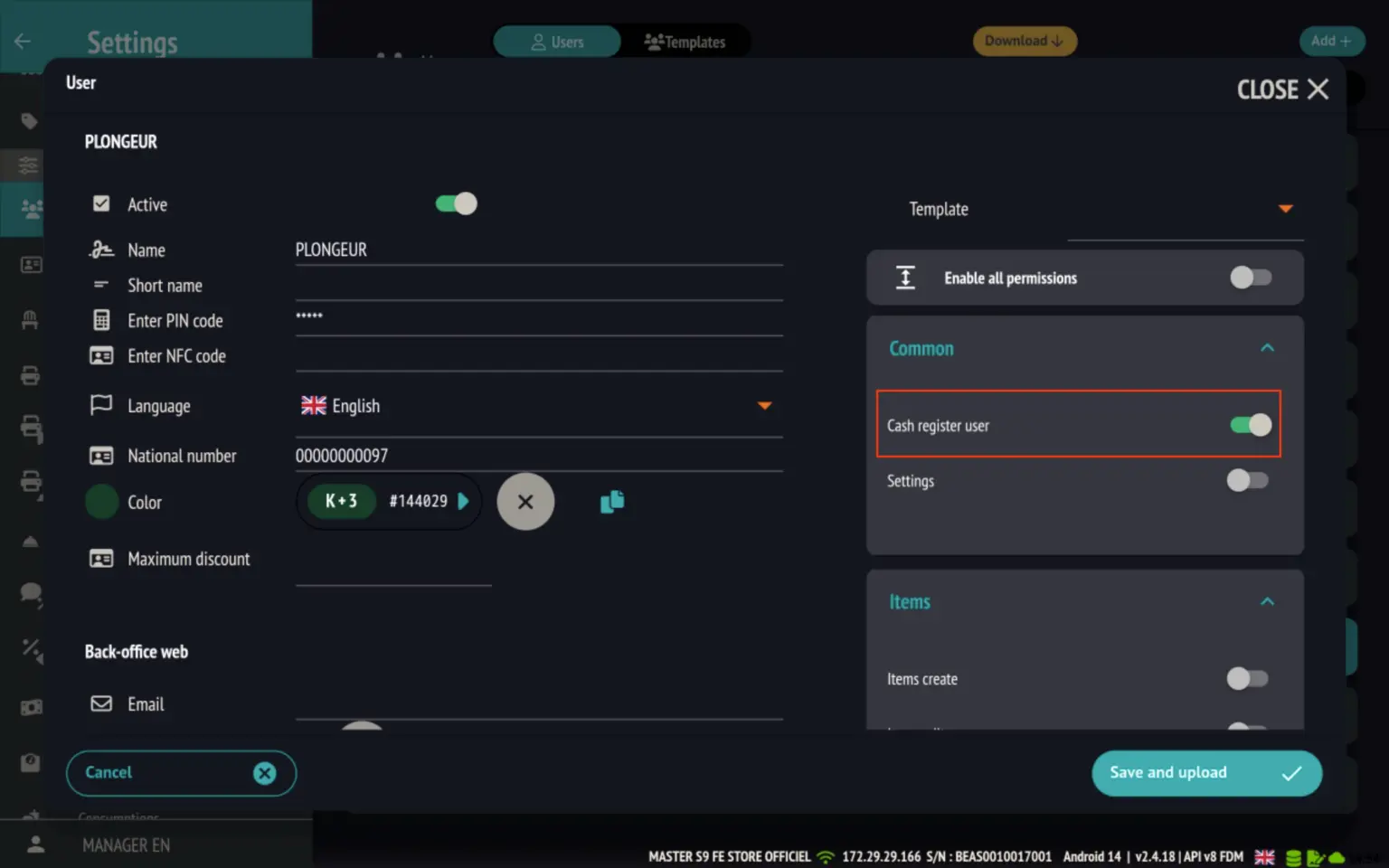
  • Vb.: de gewijzigde prijs van het gerecht wordt rechtstreeks aan 17 € weergegeven op de kassa.
  • Ideaal voor aanpassingen in realtime, zelfs tijdens de spitsperiode.

Voordelen

  • Tijdwinst: u hoeft de terminals niet meer opnieuw op te starten.
  • Operationele flexibiliteit: u blijft reactief tijdens de dienst.
  • Minder fouten: u kunt ter plekke corrigeren of informatie toevoegen.

Bekijk op restomax.be ↗

Update 2.0.45 (25-02-2025)

Deze wijzigingen werden uitgerold op 24 februari 2025.

Lees het volledige artikel

Deze wijzigingen werden uitgerold op 24 februari 2025.

  • Nieuwe branding beschikbaar op de backoffice
  • Kleine updates en correcties

Nieuwe branding nu beschikbaar in de backoffice

*functionaliteit* *[1570]* – Implementatie van nieuwe merkkleuren in de backoffice

Na de update van de POS-applicatie is het backoffice van Restomax bijgewerkt met de nieuwe branding.

✅ Nieuw logo: Een gemoderniseerd ontwerp voor een dynamischer en professioneler imago.

🎨 Nieuwe kleuren: Een herwerkt palet voor een meer meeslepende en elegante ervaring.

Kleine updates en correcties

*bugfix* *[1526]* – Gebroken afbeeldingen per rij/per regel voor matrixmodellen

*Functionaliteit* *[1730]* – Opslaan van de wijzigingsdatum van de artikelafbeelding

Bekijk op restomax.be ↗

Update 2.0.42 (18-02-2025)

Deze wijzigingen werden uitgerold op 24 februari 2025.

Lees het volledige artikel

Overzicht van de wijzigingen en nieuwe functionaliteiten van de Restomax Backoffice (backoffice.restomax.com).

Deze wijzigingen werden uitgerold op 24 februari 2025.

  • Update van het reservatieformulier om het registreren van reservaties te vereenvoudigen.
  • Andere wijzigingen, functionaliteiten en correcties

Update van het reservatieformulier om het registreren van reservaties te vereenvoudigen.

Functionaliteit [1473] – Restomax Book: Implementatie van de bijgewerkte modal 'Reservatie aanmaken'

Het reservatieformulier werd bijgewerkt om het aantal kliks te verminderen. We tonen nu automatisch de beschikbare (en niet-beschikbare) datums, diensten en tijdslots.

De klantinformatie kan automatisch worden ingevuld op basis van het e-mailadres of telefoonnummer. Na invoer van een telefoonnummer of e-mail zal het systeem naar bestaande overeenkomende klanten zoeken, de handelaar kan vervolgens een klant selecteren, alle bekende waarden worden automatisch in het formulier ingevuld.

Andere wijzigingen, functionaliteiten en correcties

Functionaliteit [1091] – Restomax Smartkiosk: Video's en lettertypen downloaden voor de winkelmediacontent

Functionaliteit [1176] – Restomax Smartkiosk: Automatisch een nieuwe afbeelding downloaden op de kiosk na het bijwerken van de afbeelding op het artikel

Functionaliteit [1436] – Restomax Book: Toevoeging van het tabblad Tijdstip in het dialoogvenster voor dienstbewerking

Functionaliteit [1435] – Restomax Book: Verplaatsing van openingsuren naar een aparte accordeon

Functionaliteit [1674] – Push-configuratie voor iedereen toestaan

Herontwerp [1740] – Refactoring van de namen van de pinia-staten

Herontwerp [1705] – Refactoring van alle css-variabele-importen

Correctie [1661] – Correctie van de vertaling van de bestelformulieren

Correctie [1664] – Correctie van het dialoogvenster dat willekeurig oproepen lanceert

Bekijk op restomax.be ↗

Update 1.2.56

Overzicht van de nieuwigheden in update 1.2.56

Lees het volledige artikel

Overzicht van de nieuwigheden in update 1.2.56

  • Nieuw menu in de partnerorganisatie Overzicht van alle licenties (geblokkeerd, zonder contract, demo, enz.) Mogelijkheid om de device id los te koppelen vanuit de partner web backoffice Logs Facturatiefiches
  • Dynamische rapportage (Datawarehouse)
  • Configuratietools beschikbaar voor alle gebruikers
  • Beheer van e-mailsjablonen voor het PRO-backoffice gedeelte
  • Beheer van matrixsjablonen (beschikbaar vanaf RESTOMAX versie 1.2.325 en hoger)
  • Snelle actie om de geschiedenis van een product te bekijken
  • Beheer van betalingen in verkopen voor het PRO-backoffice gedeelte

Nieuw menu in de partnerorganisatie

  • Een pagina gewijd aan het beheer van licenties is nu beschikbaar voor onze partners

Dynamische rapportage (Datawarehouse)

  • Onze eerste dynamische rapporten verschijnen in de web-backoffice
  • Mogelijkheid om een gepersonaliseerde template op te slaan voor uw filters en deze opnieuw te bewerken

Configuratietools beschikbaar voor alle gebruikers

  • Het is nu voor iedereen mogelijk om de geavanceerde tools te gebruiken voor het configureren van printers, rijen en voorstellen bij artikelen

Beheer van e-mailsjablonen voor het PRO-backoffice gedeelte

  • Toevoeging van een nieuwe fiche in de instellingen waarmee u een e-mailsjabloon kunt aanmaken voor het verzenden van facturen
  • Mogelijkheid om deze template standaard toe te voegen aan het gebruikers-/verkoopfiche dat automatisch wordt geselecteerd bij het opstellen van een verkoop- of aankoopdocument

Beheer van matrixsjablonen (beschikbaar vanaf RESTOMAX versie 1.2.325 en hoger)

  • Toevoeging vanaf versie RESTOMAX 1.2.325 en hoger van matrixsjablonen, u kunt eenvoudig uw matrixsjablonen aanmaken en deze koppelen aan uw verschillende kassa's, kiosks via een koppelingstool

Snelle actie om de geschiedenis van een product te bekijken + groeperingsknop

  • Snelknop om de historiek van een artikel rechtstreeks vanuit de productlijst te raadplegen
  • Knop voor gegroepeerde producthistoriek

Beheer van betalingen in verkopen voor het PRO-backoffice gedeelte

  • Mogelijkheid om een betaling toe te voegen in een verkoopdocument

Bekijk op restomax.be ↗

Update 1.2.41

Overzicht van de nieuwigheden in update 1.2.41:

Lees het volledige artikel

Overzicht van de nieuwigheden in update 1.2.41:

  • Toevoeging van configuratietools Printerkoppeling Koppeling voorstel Koppeling productrij import Lightspeed
  • Verzending van de configuratie zonder Kiosks en Kassa's te herstarten
  • Mogelijkheid om uw Z-rapport te downloaden via de backoffice
  • Toevoeging van de excl. btw-waarden op het hoofddashboard
  • Toevoeging van een boekhoudfiche met de Chift-koppeling

Printerkoppeling

  • U beschikt nu over een tool waarmee u in bulk printeruitgangen aan artikelen kunt koppelen of ontkoppelen op basis van verschillende selectiefilters

Koppeling gang aan artikelen

  • U hebt nu een tool waarmee u rijen aan artikelen kunt koppelen of ontkoppelen met de toevoegvolgorde

Koppeling van suggesties aan artikelen

  • U hebt nu een tool om massaal voorstellen aan artikelen te koppelen en de uitvoeringsvolgorde te bepalen

Import Lightspeed

  • Historische data van Lightspeed naar Restomax​
  • aanmaak van artikelen en klanten gekoppeld aan verkopen
  • Enkel via een CSV-bestand geëxporteerd vanuit Lightspeed​

Verzending van de configuratie zonder Kiosks en Kassa's te herstarten (vanaf restomax versie 1.2.220)

Om deze nieuwe tool te leren gebruiken: raadpleeg de instructievideo

Mogelijkheid om uw Z-rapport te downloaden via de backoffice

  • enige voorwaarde: een e-mailadres geconfigureerd hebben in het kassabeheer

Toevoeging van de excl. btw-waarden op het hoofddashboard

  • Mogelijkheid om een weergave met btw incl. of btw excl. of beide te hebben

Toevoeging van een boekhoudfiche met de Chift-koppeling

  • Het is mogelijk om uit een lijst van verkopen te selecteren en de verkopen naar de boekhouding over te dragen

Bekijk op restomax.be ↗

Update 1.2.10

Overzicht van de nieuwigheden in update 1.2.10:

Lees het volledige artikel

Overzicht van de nieuwigheden in update 1.2.10:

  • Toevoeging van het beheer van prijslijsten
  • Refactoring van het toevoegen van afbeeldingen in de mediastore
  • Toevoeging van een historiektabblad in het artikel-tabblad om de verkoophistoriek terug te vinden
  • Toevoeging van de leverancier vanaf de artikelfiche
  • Toevoeging van het btw-regime van de klant vanaf zijn fiche

Prijslijst

De prijslijst laat u toe om specifieke prijzen en/of kortingen te definiëren die op artikelen van toepassing zijn.

Voorbeelden:

  • Tarieven voor werknemers met 10% korting
  • Tarieven voor leden, buren of partners aan voordelige specifieke prijzen
  • Tarieven die een specifieke prijs en een procentuele korting combineren

De prijslijst wordt beheerd via het menu Instelling > Prijslijst

  • Standaardkorting: de standaardvermindering die wordt toegepast
  • Berekende korting: laat toe om een nieuwe prijs te berekenen voor specifieke artikelen en geen korting weer te geven
  • Prijsstellingsmodus: de korting kan berekend worden op het bedrag incl. btw of excl. btw
  • Entiteiten: U kunt de entiteiten kiezen waarop u de lijst binnen de organisatie van de klant wilt activeren

Na het aanmaken van de lijst ziet u de lijst verschijnen met de korting in de artikelfiche

U hebt de mogelijkheid om een specifieke prijs in te stellen in plaats van een korting of om beide te combineren!

Refactoring van de mediastore

Voortaan vindt u alle afbeeldingen van de bestelzuil, de click&collect en de KLANTEN-display in een speciale sectie in de store

U kunt de bijbehorende afbeelding toevoegen op de locatie met de aangepaste resolutie en formaat

Artikelhistoriek

In het tabblad artikelen kunt u de verkoopgeschiedenis raadplegen

Bekijk op restomax.be ↗

📟

Bestelzuil

3 artikels

Promotiecodes – SmartKiosk

De promotiecodes maken het mogelijk een korting (€, % of productvoordeel) toe te passen op een bestelling, zowel:

Lees het volledige artikel

De promotiecodes maken het mogelijk een korting (€, % of productvoordeel) toe te passen op een bestelling, zowel:

  • klantzijde op de SmartKiosk
  • operatorzijde op de RESTOMAX kassa

SmartKiosk (klantzijde)

Doelstelling

Met de SmartKiosk RESTOMAX kan de klant een promotiecode rechtstreeks op het winkelmandje invoeren en toepassen, met een werking identiek aan die van de RESTOMAX-kassa.

Klanttraject op SmartKiosk

1️⃣ Toegang tot winkelmandje

De klant stelt zijn bestelling samen en gaat vervolgens naar het scherm "My order".

  • Het productdetail wordt weergegeven
  • Het totaal is zichtbaar
  • De knop "Promocode?" is beschikbaar onderaan het scherm

2️⃣ Invoeren van de promotiecode

Door op "Promocode?" te klikken, opent een venster waarin de klant zijn code kan invoeren.

  • Veld: Promocode
  • Touchscreen-toetsenbord
  • Check-knop om de code te verifiëren

3️⃣ Verificatie van de code

Als de code geldig is, toont de SmartKiosk:

  • de naam van de code
  • een beschrijving
  • de waarde van de korting
  • een validatie-indicator ✅

De klant kan:

  • Apply → promotie toepassen
  • ❌ → code annuleren

4️⃣ Toepassing op het winkelmandje

Eenmaal de code toegepast:

  • de korting verschijnt in het winkelmandje als "COUPON"-regels
  • het totaal wordt automatisch herberekend

👉 Zoals op de kassa, kan de korting op meerdere regels verschijnen, met name bij verdeling per btw-tarief.

Vereisten voor het gebruik van een promotiecode

Opdat een promotiecode zou kunnen worden gebruikt op de SmartKiosk en/of de RESTOMAX-kassa, moeten de volgende voorwaarden worden gerespecteerd.

✅ Code actief

De promotiecode moet geactiveerd zijn in de configuratie.

Een inactieve code kan niet gebruikt worden, ongeacht het kanaal.

🏬 Deelnemende winkels

De code moet gekoppeld zijn aan minstens één deelnemende winkel.

  • Als er geen winkel is geselecteerd, is de code ongeldig
  • Een code kan beperkt worden tot één of meerdere verkooppunten

🧾 Compatibel type beloning

Het type beloning dat u definieert moet overeenkomen met de bestelling:

  • Winkelmandje: korting op het totale orderbedrag
  • Producten: korting of gratis product indien het product aanwezig is
  • Hiërarchie: korting op een productcategorie

Als niet aan de voorwaarden is voldaan, wordt de code niet toegepast.

📲 Toegestane kanalen

De promotiecode moet toegestaan zijn op het gebruikte kanaal:

  • SmartKiosk
  • Click & Collect
  • POS / kassa RESTOMAX (volgens beschikbaarheid)

Een code die niet is toegestaan op een kanaal zal niet worden voorgesteld noch geaccepteerd.

⏱️ Geldigheidsperiode

Als een tijdsbeperking geactiveerd is, moet de code gebruikt worden:

  • tussen de begin- en einddata
  • en, indien geconfigureerd, enkel op bepaalde weekdagen
  • en/of op specifieke tijdvakken

Buiten deze tijdvakken wordt de code geweigerd.

💶 Minimale bestelwaarde

Als een minimale bestelwaarde gedefinieerd is, moet het totaal van het winkelmandje hoger of gelijk zijn aan dit bedrag om de code toe te passen.

🔁 Gebruiksbeperking

Volgens de configuratie:

  • onbeperkt gebruik
  • of beperkt (globaal of per klant)

Eenmaal de limiet bereikt, wordt de code ongeldig.

⚙️ Aanvullende regels

Volgens de parameters:

  • de kosten (levering, service…) kunnen uitgesloten worden van de korting
  • de cumulatie met andere kortingen kan beperkt worden

ℹ️ Gedrag bij niet-naleving

Als een vereiste niet nageleefd wordt:

  • de code wordt geweigerd aan de kant van SmartKiosk
  • geen impact wordt toegepast op het ticket

Bekijk op restomax.be ↗

Verbetering SMARTKIOSK

SMARTKIOSK integreert voortaan een nieuwe optie om het telefoonnummer van de klant op te vragen tijdens het bestelproces, zodat automatisch een sms kan worden verzonden wanneer het productieticket de status…

Lees het volledige artikel

Verzoek om telefoonnummer voor sms-melding wanneer de bestelling klaar is

SMARTKIOSK integreert voortaan een nieuwe optie om het telefoonnummer van de klant op te vragen tijdens het bestelproces, zodat automatisch een sms kan worden verzonden wanneer het productieticket de status "Klaar" krijgt in het KDS.

Deze functionaliteit verbetert de klantervaring, met name in drukbezochte omgevingen of bij selfservice.

  • De klant automatisch informeren wanneer zijn bestelling klaar is
  • De wachttijd aan de balie verminderen
  • Het selfservicetraject vlotter laten verlopen
  • De KDS-statussen benutten voor proactieve communicatie

De optie wordt geconfigureerd op POS-niveau, in de instellingen voor de kiosk.

Instellingen → POS → Kiosk – Self-Service

U vindt de optie:

Telefoonnummer opvragen

Drie modi zijn beschikbaar:

  • Gedeactiveerd
  • Optioneel
  • Verplicht
  • Het telefoonnummer wordt nooit gevraagd
  • Er wordt geen sms verstuurd vanuit het KDS
  • De klant kan kiezen om zijn gsm-nummer al dan niet in te geven
  • De sms wordt enkel verstuurd indien een nummer is opgegeven
  • De klant moet verplicht een telefoonnummer invoeren
  • Onmogelijk om de bestelling af te ronden zonder deze informatie

Als de klant zich identificeert:

  • via zijn QR-code (applicatie)
  • of via een RFID-kaart

👉 Het telefoonnummer in zijn klantenfiche wordt automatisch ingevuld.

De klant kan vervolgens:

  • het bestaande nummer gebruiken,
  • deze wijzigen,
  • kiezen om zijn nummer definitief bij te werken,
  • of het nieuwe nummer alleen voor deze bestelling gebruiken.

Als de klant niet geïdentificeerd is:

  • hij kan zijn gsm-nummer vrij invoeren,
  • de landenkiezer is beschikbaar,
  • het formaat van het nummer wordt automatisch gecontroleerd.
  • Het nummer wordt gevalideerd volgens het formaat van het geselecteerde land
  • Bij een incorrect formaat verschijnt een foutmelding
  • De validatieknop is alleen actief als het nummer geldig is

Eenmaal de bestelling bevestigd:

  • het nummer wordt gekoppeld aan het productieticket,
  • wanneer het ticket de status "Klaar" krijgt in het KDS,
  • een sms wordt automatisch naar de klant gestuurd om hem te informeren dat zijn bestelling klaar is.

Toevoeging van artikelscan in het verkoopscherm

Nieuwe optie voor de SMARTKIOSK, waardoor deze gebruikt kan worden in self-service scanmodus.

Als er geen knoppen matrix is toegepast op de SMARTKIOSK, is het mogelijk een expliciete store media toe te voegen om de gebruiker te begeleiden.

Wanneer een artikel wordt gescand, wordt het op het scherm gemarkeerd op het moment dat het aan het winkelmandje wordt toegevoegd.

Een geluidssignaal begeleidt ook de actie en bevestigt de klant onmiddellijk dat de scan is geregistreerd.

De streepjescodes voor het ophalen van prijs en gewicht worden ook ondersteund.

Zelfbedieningsmodus: klanten scannen zelf hun producten zonder een knoppenscherm te moeten doorlopen.

Producten met variabel gewicht en prijs: automatische opvraging van prijs en gewicht via de barcode.

Vereenvoudigde klantervaring: vlotte navigatie, vergelijkbaar met self-scan in de grootdistributie.

Flexibiliteit in configuratie: mogelijkheid om de kiosk met of zonder knoppenmatrix te gebruiken.

Optimalisatie van de selfservice-flow: minder wachttijd en personeelsinterventie.

Bekijk op restomax.be ↗

Overzicht van de nieuwe SmartKiosk-interface

Lees het volledige artikel

Begin hier te schrijven ...

Bekijk op restomax.be ↗

📅

Book

1 artikel

Gedaan met de rush om 19u: ontdek onze nieuwe configuratieopties voor aankomsten

Het beheren van een goed gevuld restaurant vereist constante optimalisatie, vooral wat betreft reserveringen en de klantenstroom. We zijn verheugd twee belangrijke updates van ons reserveringssysteem aan te kondigen…

Lees het volledige artikel

Het beheren van een goed gevuld restaurant vereist constante optimalisatie, vooral wat betreft reserveringen en de klantenstroom. We zijn verheugd twee belangrijke updates van ons reserveringssysteem aan te kondigen, ontworpen om u nog meer controle en efficiëntie te bieden: de Vooraf Gedefinieerde Servicetijden en de Geavanceerde Configuratie van Aankomsttijden.

Deze verbeteringen besparen u tijd bij de configuratie en garanderen een vlottere en meer beheerste ervaring, zowel voor uw personeel als voor uw klanten. Laten we ingaan op de details!

1. Configureer sneller met de Vooraf Ingestelde Diensturen

Wij weten dat regelmaat de sleutel is voor veel etablissementen. Voorheen moest u bij het aanmaken van uw weekplanning handmatig de start- en eindtijden voor elke dienst, elke dag definiëren.

Voortaan kunt u een standaard begin- en eindtijd rechtstreeks op de Dienst vooraf instellen! Wanneer u een dienst aan uw planning toevoegt, wordt deze automatisch gevuld met deze uren. Dit versnelt de configuratie aanzienlijk als uw werkrooster de hele week constant is.

Tip: U moet op een vrijdag langer open blijven? U kunt deze standaarduren altijd wijzigen op Planning-niveau voor eender welke specifieke dag.

2. Beheers uw flow met de Geavanceerde Configuratie van Aankomsten

Stel u voor: uw restaurant op volle capaciteit en alle klanten arriveren exact op hetzelfde moment. Een volzet restaurant is uitstekend nieuws, maar kan ook de ontvangst verzadigen en de keuken onder enorme druk zetten. Onze nieuwe Geavanceerde Configuratie van Aankomsttijden biedt de oplossing.

U beschikt nu over uitgebreide configuratiemogelijkheden op niveau van de Service, die eveneens kunnen worden aangepast op niveau van de Planning (voor specifieke dagen).

Om deze instellingen te openen, gaat u simpelweg naar het tabblad "Aankomsttijd" in uw configuratie.

Voor elk individueel tijdslot kunt u nu configureren:

  • Tijdvak activeren/deactiveren: Activeer of deactiveer onmiddellijk een specifiek aankomsttijdstip. Het ideale hulpmiddel om de keuken een "rustmoment" te geven of een tijdsvenster te sluiten zonder de rest van de dienst te beïnvloeden.
  • Min. aantal personen: Bepaal een minimumaantal couverts voor een bepaald tijdslot (bijv.: "Enkel tafels van 4+ om 20u").
  • Max. aantal personen: Beperk het totale aantal klanten dat op dit tijdslot kan arriveren. Dit is het ultieme instrument om uw dienst te stroomlijnen.
  • Max. aantal reserveringen: Controleer het totale aantal reserveringen (gereserveerde tafels) dat op dit tijdslot is toegestaan, onafhankelijk van het aantal couverts.
  • Duur: Stel een standaard maaltijdduur in voor reserveringen op dit specifieke tijdstip.
  • Gepersonaliseerde notities: Voeg berichten toe die worden weergegeven op de reserveringswidget en in de bevestigingsmail (bijv.: "Speciaal menu: gelieve het tijdstip te respecteren").

Concreet voorbeeld: Een capaciteit van 160 couverts beheren

Als uw restaurant 160 personen kan ontvangen en iedereen komt om 19u aan, is de paniek verzekerd.

Dankzij deze nieuwe instellingen kunt u uw tijdslot van 19u00 configureren met een maximum van 40 personen. U stelt vervolgens het tijdslot van 19u15 in voor de volgende 40, enzovoort. Deze slimme verdeling creëert een gecontroleerde stroom en een veel aangenamere ervaring voor iedereen.
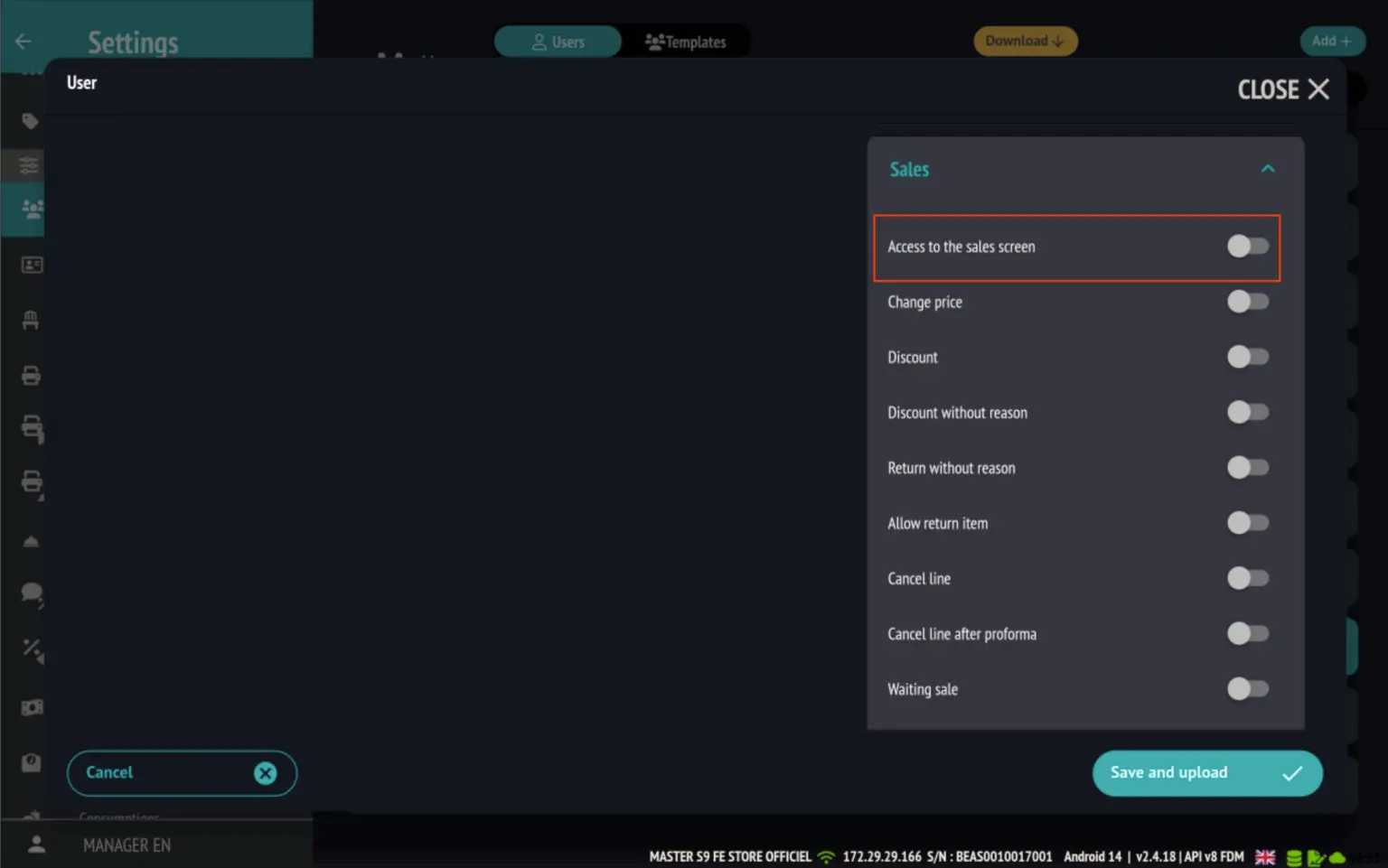
Wij zijn ervan overtuigd dat deze nieuwe functionaliteiten u de nodige tools bieden om uw operaties te optimaliseren.

Bekijk op restomax.be ↗

🤝

Partnerbronnen

10 artikelen

Licenties en superorganisatie

Het RESTOMAX-systeem werkt op basis van licenties.

Lees het volledige artikel

Het RESTOMAX-systeem werkt op basis van licenties.

Werkingsprincipe van een licentie:

Elke licentie is gekoppeld aan een toestel, dit kan een tablet, een bestelzuil of een pocket zijn bijvoorbeeld. Deze licentie maakt het mogelijk om verbinding te maken met de organisatie van de klant om toegang te krijgen tot de gegevens en geeft het toestel het exclusieve recht op het gebruik van de RESTOMAX-software.

Belangrijk

Eenmaal gekoppeld, kan de licentie niet gelijktijdig op een ander apparaat worden gebruikt. Ze moet worden ontkoppeld en het gebruiksrecht op het eerste apparaat gaat verloren.
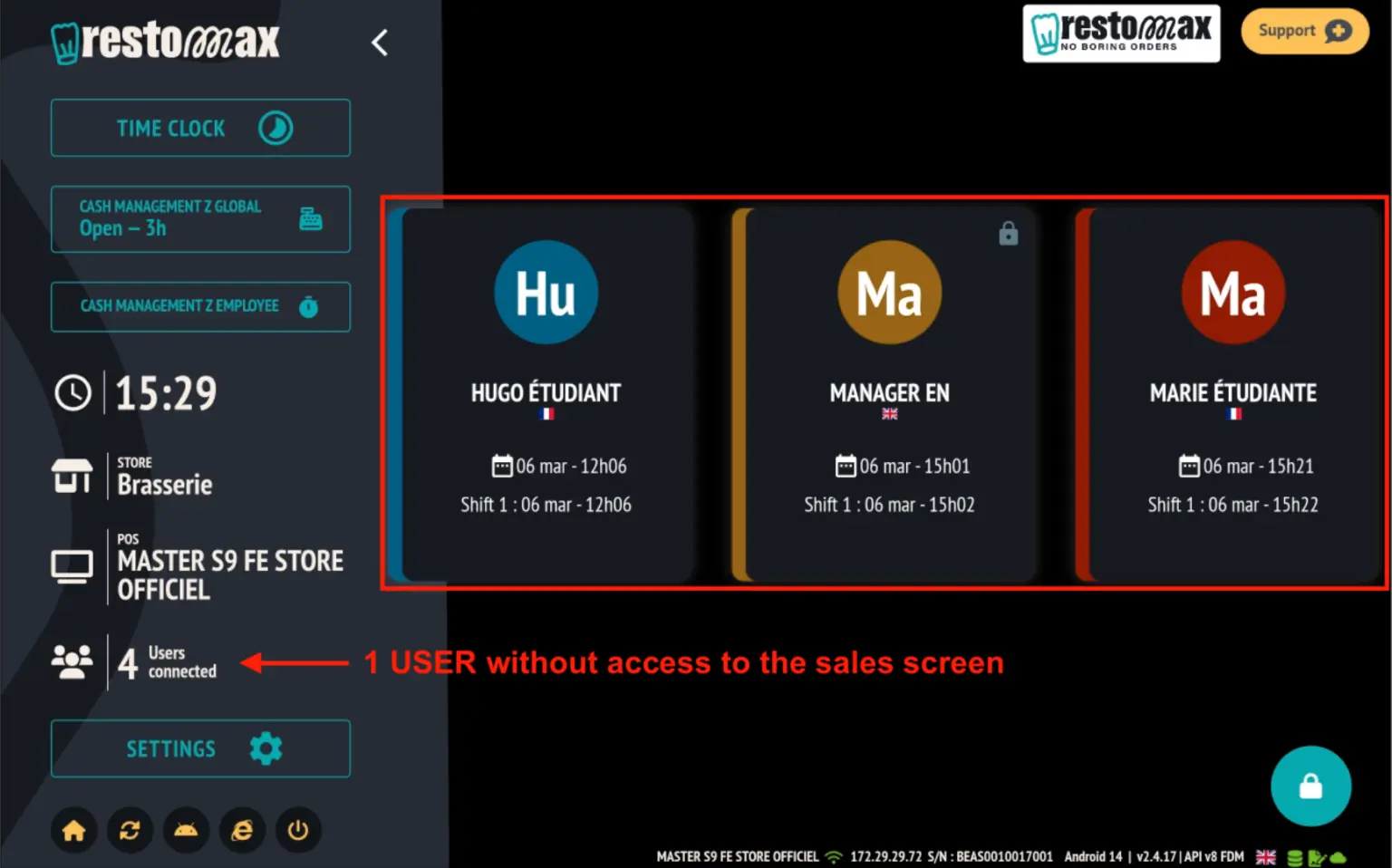
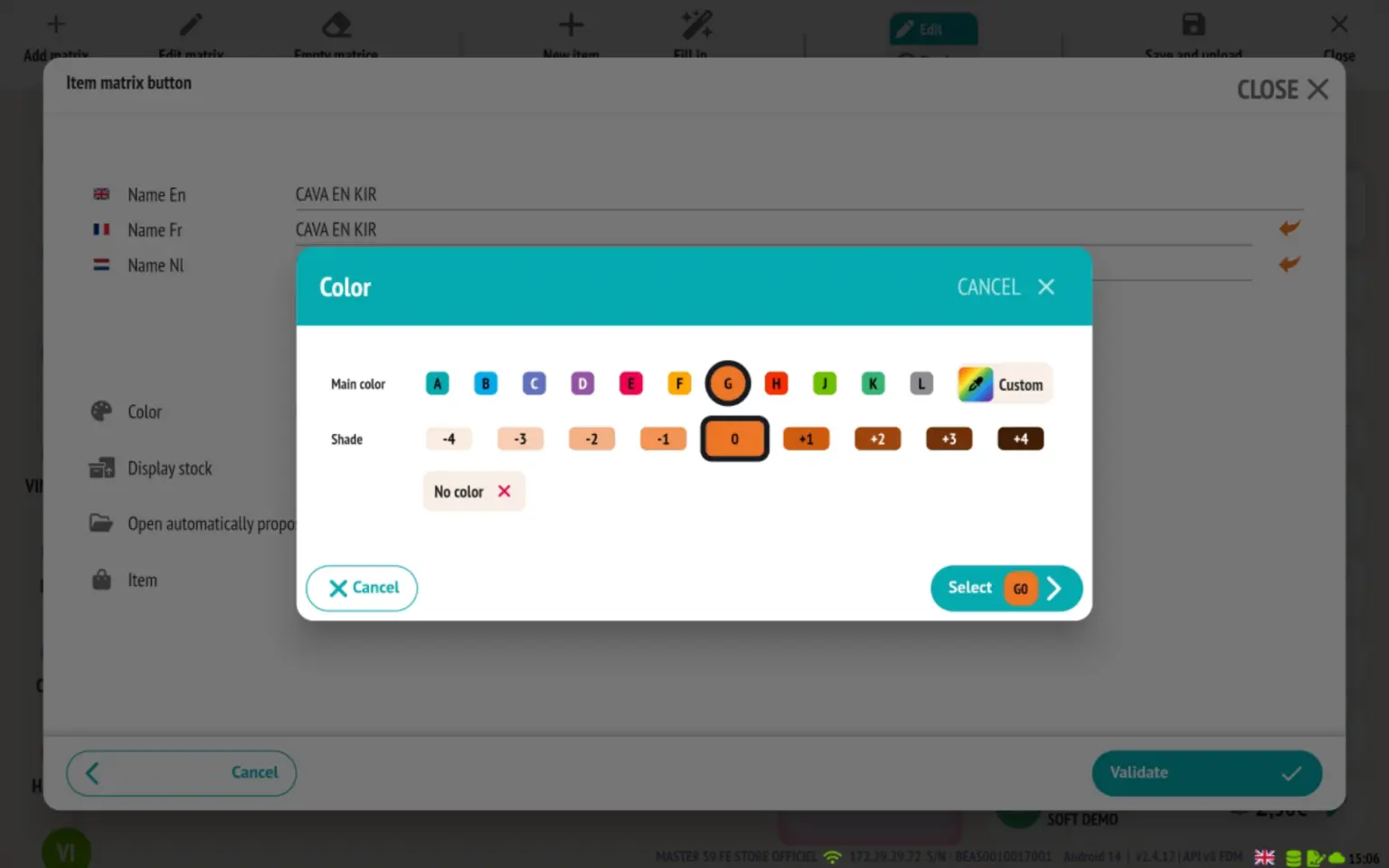
Elke klantaccount wordt vertegenwoordigd door wat men een "organisatie" noemt, die zijn volledige database omvat met zijn verschillende vestigingen, artikelen en klanten. Voor meer informatie kunt u het artikel raadplegen dat gewijd is aan de structuur van een organisatie.

Om alle "organisaties" te beheren, gebruikt u een webportaal: de "superorganisatie"

Wat is een super-organisatie?

Een superorganisatie is een toegang tot een toegewijd webportaal voor de partner waarmee hij de klanten kan beheren waarvoor hij verantwoordelijk is.

Hij vindt daar alle licenties die hij heeft uitgerold en aan zijn account heeft gekoppeld, alsook de lopende contracten, geblokkeerde of te valideren contracten. Dit is zijn belangrijkste beheerstool waarmee hij klantendossiers kan bewerken, maar ook toegang heeft tot de logs en historiek van de verzendingen en herinneringen die verband houden met de facturatie.

De contracten worden gegenereerd en gefactureerd volgens de licenties geactiveerd door de partner. Voor meer informatie, raadpleeg de gids licentie-activatie via het partnerportaal

Bekijk op restomax.be ↗

Ontdekkingstraject

Welkom bij ons ontdekkingstraject!

Lees het volledige artikel

Welkom bij ons ontdekkingstraject!

Doorheen dit traject begeleiden wij u stap voor stap om de basisbeginselen van het RESTOMAX-systeem te leren.

Volg de verschillende artikelen in de verschillende thema's om de werking te begrijpen en gecertificeerd Partner te kunnen worden 🙌

Het RESTOMAX-systeem

  1. Licenties en Superorganisatie
  2. Structuur van een organisatie

Welk materiaal kiezen, welke standaard volgen

  1. Inhoud van een kassapakket
  2. Hardwarecompatibiliteit kassa & pocket
  3. Standaard netwerk

Hoe implementeert u een kassasysteem

  1. Wizard – deel 1 – De eerste kassa en organisatie aanmaken
  2. Wizard – deel 2 – een extra kassa toevoegen

Aanmaken van artikelen en verkoopmatrices

  1. Het importbestand menu invullen
  2. Inleiding tot de verkoopmatrices
  3. Verkoopmatrix aanmaken
  4. Knop aanmaken in de matrix
  5. Een knop uit de matrix verwijderen
  6. Matrixsjablonen

Aanmaken van voorstellen

  1. Inleiding tot de voorstellen
  2. Een « single select » propositie aanmaken
  3. Een « multi-select » propositie aanmaken
  4. Voorstel toevoegen aan een artikel
  5. Betalend voorstel aanmaken (cross selling)

Printers

  1. Een bonprinter configureren
  2. Een productieprinter bar of keuken configureren
  3. De uitvoer van uw printers in bulk configureren

Gebruikers

  • Gebruikerssjablonen

Plattegrond

  1. Inleiding tot de zalenplattegrond
  2. Zaalplan aanmaken
  3. Verkopen met een zalenplan
  4. Tafels samenvoegen
  5. Een tafel overbrengen

Bekijk op restomax.be ↗

Structuur van een organisatie

Het RESTOMAX-systeem werkt met een hiërarchische structuur van elementen.

Lees het volledige artikel

Het RESTOMAX-systeem werkt met een hiërarchische structuur van elementen.

Definities van de elementen:

  • Organisatie: dit is het hoogste niveau, de naam van de account
  • Entiteit: het tweede niveau, de gefactureerde vennootschap, haar btw-nummer en de hoofdgegevens
  • Store: Het derde niveau, de verschillende restaurants waar de besteljournalen geconfigureerd zijn.

Elk restaurant dat gekoppeld is aan de Entiteit deelt voortaan zijn elementen: de artikelen, klanten, gebruikers en matrixsjablonen.

  • POS: De kassasystemen, bestelzuilen of de app waar de verkopen en tickets worden opgeslagen.

Bekijk op restomax.be ↗

Inhoud van een kassapakket

Het kassapakket is ontworpen om alle essentiële elementen te integreren voor de installatie van een RESTOMAX-kassa

Lees het volledige artikel

Het kassapakket is ontworpen om alle essentiële elementen te integreren voor de installatie van een RESTOMAX-kassa

Het bestaat uit:

  • Een beveiligde router die het kassanetwerk isoleert van de rest van het restaurant, de IP-adressen vastlegt en ongewenste wijzigingen voorkomt
  • Een metalen houder om de tablet te bevestigen met een vak voor de bonprinter.
  • De tablet waarop de kassatoepassing wordt geïnstalleerd met een gehoekte USB-kabel voor een nette installatie
  • Een netwerkprinter om de rekeningen en bereidingen af te drukken, met bijhorende netwerkkabel.
  • Een doos ticketrollen zodat de restauranthouder uitgerust is.
  • Een standaard geldlade van 41CM met sleutelslot.

Naast het pakket kunt u uiteraard extra elementen toevoegen volgens de behoeften van de klant.

Voor een brasserie worden vaak één of meerdere productieprinters gevraagd om de bereidingsbonnen van voorgerechten, hoofdgerechten, desserts rechtstreeks naar de keuken te sturen naar de warme of koude zone. De bonprinter kan eveneens als bereidingsprinter dienen, vaak gebruikt voor de bar!

Belangrijk

  • Uit ervaring raden wij altijd de installatie van een router aan, zelfs als de restauranthouder u toegang geeft tot de interface van zijn internetmodem. De minimale bijkomende kost is een strategische meerwaarde op het vlak van technische ondersteuning.
  • een netwerkkabel zal nodig zijn om de printers met de router te verbinden, wij raden het gebruik van wifi-printers af die altijd minder stabiel zijn. Informeer de restauranthouder goed over het belang van het trekken van netwerkkabels naar de verschillende zones waar een printer nodig zal zijn.

Bekijk op restomax.be ↗

Wizard – deel 2 - Een extra kassa toevoegen

Om een extra kassa of RESTOMAX-oplossing toe te voegen aan een bestaande organisatie, moet u beschikken over de licentiecode van een reeds actieve kassa binnen de vestiging.

Lees het volledige artikel

Wat u moet weten voordat u begint

Om een extra kassa of RESTOMAX-oplossing toe te voegen aan een bestaande organisatie, moet u beschikken over de licentiecode van een reeds actieve kassa binnen de vestiging.

Als de organisatie nog niet is aangemaakt of als u de eerste kassa nog niet heeft aangemaakt, ga dan naar de handleiding: Wizard – De 1ste kassa en de organisatie aanmaken – RESTOMAX

  • Stap 1 – Authenticatie
  • Stap 2 – Kies het type kassa om toe te voegen Type STANDALONE – Een hoofdkassa zonder pocket Type SERVER – Een hoofdkassa met pocket of slave Type CLIENT – een pocket of een slave kassa
  • Stap 3 – Afronding

Stap 1: Authenticatie

De methode is identiek aan het toevoegen van de eerste kassa, u voert uw e-mailadres in voor authenticatie

Raadpleeg indien nodig de documentatie: Wizard – De 1e kassa en organisatie aanmaken

Stap 2 – Kies het type kassa om toe te voegen

Eenmaal de code gevalideerd, selecteert u de optie "een kassa toevoegen aan een bestaande organisatie"

Vergeet niet een licentiecode bij de hand te hebben die al actief is binnen deze organisatie

Voeg in het veld "License" de licentiecode van de reeds actieve kassa in en druk op SYNC

Het systeem zal dan de organisatie identificeren die aan deze licentie gekoppeld is en u voorstellen om verschillende types bijkomende oplossingen toe te voegen, binnen dezelfde organisatie.

U kiest vervolgens het type kassa dat u wilt toevoegen en de werkingsmodus!

Restomax = maakt het mogelijk om een kassa in de organisatie uit te rollen

Standalone = de standaardkeuze, dit is een hoofdkassa, zonder pocket

Server = Hoofdkassa in servermodus om Pocket / slavekassa's te verbinden

Client = Pocket / Slave kassa

Dit is de standaardkeuze, wij raden u aan deze te gebruiken als er geen slave-kassa's of pocket binnen de vestiging zijn.

Te selecteren als u pockets / slaves aan de kassa wenst te koppelen.

U hebt een poortnummer, standaard 6000. Verschillende serverpoorten worden gebruikt in complexe configuraties met meerdere masterkassa's en meerdere pockets om verbindingsfouten te voorkomen.

Opmerking: een kassa geïnstalleerd in STANDALONE kan nadien worden gewijzigd naar SERVER, bijvoorbeeld als u later besluit om Pocket-apparaten toe te voegen.

Te selecteren als u pockets of een slave-kassa wenst uit te rollen.

U moet het IP-adres van de kassa in SERVER-modus opgeven zodat de slave de verkoopschermen en informatie van de serverkassa kan ophalen.

⚠️Het is van essentieel belang de IP-adressen van uw hoofdkassa's vast te leggen👉 zie ons artikel over de netwerkstandaard hiervoor.

Als u het IP-adres niet specificeert, zal de slave-kassa automatisch de scantool lanceren om de verschillende kassa's in server-modus te vinden

Afronding

U kiest vervolgens hoe u de kassa in de organisatie wenst in te zetten:

De entiteit = Dit is het niveau waarop de artikelen en klanten worden geregistreerd. De entiteit is gewoonlijk gekoppeld aan een btw-nummer en bevat de verschillende winkels.

De winkel = de vestiging, het restaurant waar de kassa wordt geïnstalleerd. Er kunnen meerdere winkels zijn binnen één entiteit.

De matrix = Gekoppeld aan een template, stelt u in staat de configuratie van de verkoopschermen te kiezen

Naam van de kassa = Wij raden aan om altijd een expliciete naam te geven, wij adviseren u onze standaarddocumentatie te raadplegen

Partner Code = Belangrijk voor RESTOMAX-partners: vergeet niet uw 6-cijferig identificatienummer in te vullen, zodat deze licentie aan uw partneraccount wordt gekoppeld.

En tot slot klikt u op de knop "Ik begin mijn kassa te gebruiken". Uw kassa zal herstarten en synchroniseren met de databank!

U ontvangt in uw mailbox de code van de nieuw aangemaakte licentie

Bekijk op restomax.be ↗

Wizard – deel 1 – De eerste kassa en organisatie aanmaken

De initialisatie van de eerste kassa is een zeer belangrijke stap, want u creëert tegelijk de structuur van de volledige organisatie, het RESTOMAX-account waar alle gegevens worden opgeslagen!

Lees het volledige artikel

Wat u moet weten voordat u begint

De initialisatie van de eerste kassa is een zeer belangrijke stap, want u creëert tegelijk de structuur van de volledige organisatie, het RESTOMAX-account waar alle gegevens worden opgeslagen!

  • Stap 1 – Authenticatie
  • Stap 2 – Gegevens van de vestiging
  • Stap 3 – Kies de activiteitensector
  • Extra kassa of andere RESTOMAX-oplossing toevoegen

Stap 1: Authenticatie

Eenmaal de applicatie gestart, voert u uw e-mailadres in om uw ontgrendelingscode en uw licentiecode te ontvangen zodra de kassa aangemaakt is

U ontvangt vervolgens uw deblokkeeringscode per e-mail:

RESTOMAX Partner: Dit scherm zou niet mogen verschijnen als u in Expert-modus werkt, aangezien uw code meerdere maanden geldig is. Neem bij twijfel contact op met uw partner manager om de expert-modus te activeren.

Stap 2: Gegevens

Eenmaal de code gevalideerd, selecteert u de optie "gratis proefperiode".

We behandelen de optie "Een extra kassa toevoegen" in een ander artikel

In het volgende scherm vult u de gegevens in die nodig zijn om de organisatie en het RESTOMAX-account aan te maken

Contact = Zaakvoerder van de vestiging

Vennootschap = de vennootschap die gefactureerd zal worden voor het gebruik van de kassa

Vervolg van het scherm:

Kassa = Wij raden aan een duidelijke naam te gebruiken om de kassa binnen de organisatie gemakkelijk te identificeren, hier MASTER1 in ons voorbeeld

Vestiging = contactgegevens van de zaak, het restaurant waar de kassa zal worden geïnstalleerd

U hebt reeds de mogelijkheid om tekst toe te voegen in de kop of onderaan het kassaticket. Dit is uiteraard later aanpasbaar in de kassa of uw web-backoffice

RESTOMAX Partner: OPGELET – BELANGRIJK

U moet absoluut uw partner-ID invullen in het veld "Partner code". Dit is uw 6-cijferige klantidentificatie, dit is onmisbaar om deze organisatie aan uw partneraccount te koppelen. Als u uw code niet invoert, zult u dit account niet zien in het partnerportaal en zal het nadien onmogelijk zijn om de licentie te deblokkeren en te factureren.

Stap 3: Kies de activiteitensector

In het volgende scherm kiest u de sector: Horeca of Retail

U krijgt de gelegenheid om modellen met sjablonen te kiezen:

  • ofwel met reeds voorbereide artikelen en verkoopmatrices, zoals de BAR in ons voorbeeld, om u het leven te vergemakkelijken
  • ofwel blanco om te vermijden en vervolgens alle elementen te importeren.

De optie "bestellingenbeheer" moet worden aangevinkt als u bestellingen vooraf wilt beheren. Deze optie kan later worden geactiveerd.

U kiest eveneens de gewenste consumptiemodus die van toepassing zal zijn op de vestiging en dus op de verschillende gekoppelde kassa's. Deze keuze kan later ook worden gewijzigd in de instellingen van de store / winkel.

Als u de sector RETAIL, detailhandel kiest, zijn andere opties beschikbaar:

  • Loyaliteit: als u voordelen in punten of percentages wilt toekennen bij de aankoop van bepaalde artikels
  • Voucher – Cadeaubon: indien u aankoopbonnen wenst te genereren

Deze opties kunnen later geactiveerd worden via de instellingen, in de journalen.

En dat is het, u kunt de kassa opstarten!

U ontvangt een e-mail met uw licentiecode, te bewaren.

RESTOMAX Partner:

U kunt vervolgens naar uw portaal gaan om de informatie aan te vullen, de demomodus te deblokkeren voor productie of bijkomende licenties toe te voegen.

Extra kassa of andere RESTOMAX-oplossing toevoegen

Nu u de organisatie en de eerste hoofdkassa hebt aangemaakt, kunt u extra kassa's of een andere RESTOMAX-oplossing toevoegen binnen dezelfde organisatie.

Bekijk op restomax.be ↗

Hardwarecompatibiliteit

Momenteel werkt RESTOMAX POS op Android 10 & iOS 15 of recenter en op de hieronder vermelde toestellen.

Lees het volledige artikel

Kassa & randapparatuur

Momenteel werkt RESTOMAX POS op Android 10 & iOS 15 of recenter en op de hieronder vermelde toestellen.

Over het algemeen kiest u best voor modellen van minder dan 3 jaar oud om de beste ervaring voor uw klanten te garanderen.

Let erop dat u de versie en updates goed controleert als het een tweedehands model is.

  • Android-toestellen
  • Apple-toestellen
  • Kassalades
  • Stand
  • Ticketprinters & bereidingsbonnen
  • Betaalterminals
  • Fiscale module (FDM)
  • Kaartlezers, badges, Cashless
  • Barcodescanner
  • Aangesloten weegschaal
  • Geldautomaten

Android:

Wij bevelen het gebruik aan van tablets en smartphones van het merk SAMSUNG omwille van hun prestatieniveau en betrouwbaarheid. RESTOMAX POS vereist Android versie 10 voor een optimale werking.

Aanbevolen Samsung-modellen:

  • Samsung Serie TAB A (A7, A8, A9,… niet-lite): voor gebruik met een kaart van een honderdtal artikelen met enkele eenvoudige opties zoals bereiding of saus en beperkt tot 1 of 2 Pocket maximum om een goede gebruikservaring te garanderen.

Wij raden de LITE-series af die processors met zeer lage prestaties gebruiken.

  • Samsung Serie TAB S (S7, S8, S9, …FE inbegrepen): voor alle toepassingen, meer comfort en prestaties

Wij bevelen deze modellen aan die het voordeel hebben van grotere schermformaten en een beter prestatieniveau, met name voor grote kaarten en bij complexe aanbiedingen of meerdere slave-kassa's of Pocket.

  • Samsung serie Xcover: voor gebruik in Pocket-modus met als voordeel dat het schokbestendig en waterbestendig is. Het beschikt ook over een NFC-module voor contactloos betalen via een softpos betalingsapplicatie. Het PRO-model biedt een zeer hoog prestatieniveau, ideaal voor zaken met een hoge omzet.

Andere modellen:

  • Ciontek CS50: Voor gecombineerd gebruik, bestelling opnemen en betaalterminal met afdrukken van de ticketbon. Zeer interessant om deze all-in-one functionaliteiten, dit model is niet schokbestendig noch waterbestendig en ligt onder de prestaties van de Samsung-reeksen, wij bevelen ze daarom aan voor gebruik binnenshuis bij lage tot gemiddelde omzet.
  • Sunmi: P2, T2S, V2S zijn compatibel maar gebruiken soms oudere Android-versies die niet aanbevolen zijn. Let op: u moet via de eigen SUNMI-store de applicatie downloaden.

❗Belangrijk:

  • Wij bevelen altijd aan om apparaten te gebruiken die compatibel zijn met de Google Play Store om automatische updates te ontvangen.

Apple IOS:

Alle iPads zijn compatibel op voorwaarde dat ze minimaal versie 15 ondersteunen.

Aangezien Apple geen eenvoudige externe toegang tot toestellen toelaat, geven wij de voorkeur aan tablets met Android.

❗Belangrijk:

  • Wij vragen om Android- en Apple-systemen nooit binnen dezelfde zaak te mengen om werkingsproblemen te vermijden. Beide systemen gebruiken namelijk hun eigen versie en Android evolueert sneller, waardoor storingen kunnen optreden

Kassalades

RESTOMAX is compatibel met een groot aantal modellen, wij gebruiken doorgaans producten van het merk safescan.

De 2 populairste modellen:

LD4141 – standaard formaat 41CM breed, met 4 vakken voor biljetten en 8 voor munten

LD3633 – compact formaat 33CM breed, met 3 vakken voor biljetten en 8 voor munten

Om te functioneren moet de geldlade via een RJ11-kabel (meegeleverd met de lade) op de ticketprinter worden aangesloten. Bij het afrekenen in de ruimte stuurt de printer een elektrische impuls naar de lade om deze te openen.

Stand

Wij gebruiken metalen standaards met geïntegreerde printerbehuizing om te beschikken over een product dat bestand is tegen dagelijks gebruik en dat ook een goede stabiliteit van de tablet garandeert.

Ticketprinters & bereidingsbonnen

Alleen printers op het lokale netwerk die reeds voorzien zijn van een geïntegreerde Ethernet-poort zijn compatibel met RESTOMAX

Betaalterminals

Fiscale module (FDM)

Model bij Boitenoire.be met Moxa ethernet-module

  • Gesplitste kabel (voeding, serieel en USB)
  • VSC-kaart (aan te vragen bij de overheid)
  • BEAS-nummer (geleverd door Restomax)

Kaartlezers, badges & Cashless

RESTOMAX gebruikt de MIFARE-technologie voor het uitlezen van kaarten of badges.

Model zonder scherm: ACR ACR1281U-C1

Dit vereist de toevoeging van een USB-C-adapter (bijvoorbeeld ACT AC7053) om de lezer en de tablet gelijktijdig van stroom te voorzien.

Model met scherm: ACR122L

Dit vereist de toevoeging van een USB-C-docking (bijvoorbeeld Kensington SD4839P) om de lezer en de tablet gelijktijdig van stroom te voorzien. Dit maakt het ook mogelijk om andere randapparatuur van stroom te voorzien en de kabels beter te verbergen en de verschillende elementen te beveiligen.

Barcodescanner

Draadloos model: DS2278

Verbonden via bluetooth, werkt het als een virtueel toetsenbord.

⚠️Vergeet niet de weergave van het toetsenbord op de tablet toe te staan via systeeminstellingen > D2278 fysiek toetsenbord

Model met kabel: DS2278

Dit model vereist een USB-C-adapter om op de tablet te worden aangesloten (bijvoorbeeld ACT 7053)

Aangesloten weegschaal

Mettler Toledo bRite

Om de weegschaal met het lokale netwerk te verbinden, moet een moxa RS232 – RJ45 adapter worden aangesloten

Standaardmodel:

Advanced model met kolom:

Geldautomaten

CashDro

Modellen: S, 4, 5, 7

Glory

Modellen: CI-5, CI-10

Bekijk op restomax.be ↗

Standaard netwerk

Om een RESTOMAX-kassa uit te rollen, raden wij sterk aan een afzonderlijk netwerk te configureren dat uitsluitend aan de kassa is gewijd, zelfs als er reeds een bestaand netwerk door de internetprovider is geïnstalleerd. Dit waarborgt een g…

Lees het volledige artikel

Om een RESTOMAX-kassa uit te rollen, raden wij sterk aan een afzonderlijk netwerk te configureren dat uitsluitend aan de kassa is gewijd, zelfs als er reeds een bestaand netwerk door de internetprovider is geïnstalleerd. Dit waarborgt een goede communicatie tussen de verschillende oplossingen, voorkomt dat onbevoegde personen de netwerkconfiguratie van de kassa wijzigen en maakt efficiënte assistentie op afstand mogelijk dankzij de netwerkstandaard!

  • Vereisten voor netwerkconfiguratie
  • de standaard netwerkarchitectuur RESTOMAX Kassa VLAN pocket Bestelzuil Wifi

Vereisten voor netwerkconfiguratie

  • Gigabit router exclusief voor het RESTOMAX-netwerk
  • Gigabit ethernet netwerkkabels om printers, bestelzuilen en andere apparaten met een ethernetaansluiting met de router te verbinden.

Wij geven altijd de voorkeur aan bedrade verbindingen boven wifi omwille van de stabiliteit.

De RESTOMAX-netwerkstandaard

Voor de configuratie van dit netwerk hanteren wij een standaard die het werk van de assistentie sterk zal vergemakkelijken bij het opsporen van eventuele storingen en het uitvoeren van updates van de oplossingen, met name in het geval van een ecosysteem met meerdere kassa's, pocket of bestelzuilen.

Met uitzondering van de Pocket die in DHCP kunnen, moeten alle andere netwerkapparaten zoals kassa's, zuilen, printers, verplicht in VAST IP worden geconfigureerd. De printers zullen NIET correct werken in DHCP omdat u het IP-adres in de verschillende Apps moet specificeren.

IP-adressering: wij gebruiken standaard 172.29.29.xx met een specifiek bereik voor de verschillende hieronder vermelde apparaten

Kassa

VLAN Pocket

Bij een implementatie van Pocket met antennes is het aanmaken van VLAN's onontbeerlijk om een optimale werking te hebben en elke verbindingsinstabiliteit te vermijden.

1 VLAN MASTER voor de hoofdkassa

Aanbevolen SSID: RESTOMAX [ID_store]

Subnet: 172.29.29.0/24

Gateway 172.29.29.254

DHCP Range : 10 – 90

1 VLAN POCKET

Aanbevolen SSID: RESTOMAX [ID_store] POCKET

Subnet: 172.29.30.0/24

Gateway 172.29.29.30.254

DHCP Range : 10 – 90

Bestelzuil

Wifi

Bekijk op restomax.be ↗

Een licentie activeren via het partnerportaal

Als RESTOMAX-partner heeft u via uw backoffice toegang tot een pagina gewijd aan het beheer van uw klanten.

Lees het volledige artikel

Als RESTOMAX-partner heeft u via uw backoffice toegang tot een pagina gewijd aan het beheer van uw klanten.

Hiermee kunt u uw klantlicenties implementeren, de facturatiegegevens invullen om de productiestart uit te voeren!

Hier is een stapsgewijze handleiding voor u:

  • Ga naar uw portaal
  • De te factureren licentie kiezen
  • Vul de facturatiegegevens in voor uw klant
  • Productie starten

Ga naar uw partnerportaal

Authenticeer uzelf op uw Super-Organisatie in de webbackoffice

Ga naar de sectie Demonstratie om de lijst van licenties in demomodus te zien

Voor elke activering doorloopt u 3 stappen aan de hand van de rode stippen links van de regel om de demo te deblokkeren, de licentie te activeren en de productiegang uit te voeren.

De te factureren licentie kiezen

Selecteer in de lijst de overeenkomstige licentie:

Vul de facturatiegegevens in voor uw klant

Aarzel niet om de BTW-verificatietool te gebruiken om het facturatieadres automatisch in te vullen 😉

Productie starten

Deze actie zal eveneens het licentiecontract triggeren. Controleer de juistheid van de informatie die u invult voordat u deze stap valideert!

Bekijk op restomax.be ↗

Het importbestand menu invullen

In deze video tonen we u stap voor stap hoe u het importbestand van uw menu of kaart correct invult.

Lees het volledige artikel

In deze video tonen we u stap voor stap hoe u het importbestand van uw menu of kaart correct invult.

Dit is een cruciale stap in de voorbereiding van uw kaart, een goed ingevuld bestand zorgt ervoor dat u vanaf de eerste dag een snel en efficiënt kassasysteem heeft dat u dagelijks helpt!

Bekijk op restomax.be ↗

FAQ

22 artikelen

Bericht "Controleer de kabels" of "Nieuwe poging" bij betaling

Controleer eerst de kleur van het indicatielampje aan de voorkant van de black box.

Lees het volledige artikel

U ondervindt een probleem met de applicatie (shift die niet start, verkopen onmogelijk, foutmeldingen…)?

Controleer eerst de kleur van het indicatielampje aan de voorkant van de black box.

Hiermee kunt u nagaan waar het probleem zich situeert.

Als het lampje UIT is

Dit betekent dat de black box helemaal niet gevoed wordt.

Wat te doen:

  • Controleer of de voedingskabel goed is aangesloten aan de achterkant van de zwarte box
  • Controleer of het stopcontact werkt
  • Als alles correct aangesloten is maar het lampje blijft gedoofd, bel onze technische support +32 2 333 75 33

Als het lampje ROOD is

Het rode lampje duidt op een veiligheidsblokkering van de black box.

Deblokkageprocedure:

  1. Koppel de kleine voedingskabel aan de achterkant van de zwarte box los
  2. Wacht 18 seconden en sluit vervolgens opnieuw aan
  3. Als het lampje nog steeds rood is, herhaal dezelfde handeling maar wacht deze keer 18 minuten
  4. Als het lampje na dit alles rood blijft → Neem contact op met onze technische ondersteuning op +32 2 333 75 33

Als het lampje GROEN is

Het groene lampje betekent dat de black box correct gevoed wordt.

Maar als u nog steeds een probleem heeft, kan het gaan om een netwerkverbindingsprobleem.

Netwerkcontroles:

  • Zorg ervoor dat de tablet verbonden is met het juiste Wi-Fi-netwerk: → RMAX + 6 cijfers of PLUGANDPOS + 4 tot 6 cijfers
  • Als de RMAX Wi-Fi niet verschijnt of als de internettoegang niet werkt, raadpleeg dan de sectie Router in de FAQ

Hulp nodig?

Als geen van deze oplossingen uw probleem verhelpt, bel dan onze technische ondersteuning op +32 2 333 75 33 voor snelle assistentie.

Bekijk op restomax.be ↗

Onmogelijk om een verkoop te scannen of te valideren / Uitroepteken of verificatielus

Controleer eerst de kleur van het indicatielampje aan de voorkant van de black box.

Lees het volledige artikel

U ondervindt een probleem met de applicatie (shift die niet start, verkopen onmogelijk, foutmeldingen…)?

Controleer eerst de kleur van het indicatielampje aan de voorkant van de black box.

Hiermee kunt u nagaan waar het probleem zich situeert.

Als het lampje UIT is

Dit betekent dat de black box helemaal niet gevoed wordt.

Wat te doen:

  • Controleer of de voedingskabel goed is aangesloten aan de achterkant van de zwarte box
  • Controleer of het stopcontact werkt
  • Als alles correct aangesloten is maar het lampje blijft gedoofd, bel onze technische support +32 2 333 75 33

Als het lampje ROOD is

Het rode lampje duidt op een veiligheidsblokkering van de black box.

Deblokkageprocedure:

  1. Koppel de kleine voedingskabel aan de achterkant van de zwarte box los
  2. Wacht 18 seconden en sluit vervolgens opnieuw aan
  3. Als het lampje nog steeds rood is, herhaal dezelfde handeling maar wacht deze keer 18 minuten
  4. Als het lampje na dit alles rood blijft → Neem contact op met onze technische ondersteuning op +32 2 333 75 33

Als het lampje GROEN is

Het groene lampje betekent dat de black box correct gevoed wordt.

Maar als u nog steeds een probleem heeft, kan het gaan om een netwerkverbindingsprobleem.

Netwerkcontroles:

  • Zorg ervoor dat de tablet verbonden is met het juiste Wi-Fi-netwerk:→ RMAX + 6 cijfers of PLUGANDPOS + 4 tot 6 cijfers
  • Als de RMAX Wi-Fi niet verschijnt of als de internettoegang niet werkt, raadpleeg dan de sectie Router in de FAQ

Hulp nodig?

Als geen van deze oplossingen uw probleem verhelpt, bel dan onze technische ondersteuning op +32 2 333 75 33 voor snelle assistentie.

Bekijk op restomax.be ↗

Ik kan mijn shift niet starten / Meldingen "No route to host" of "Timeout"

Controleer eerst de kleur van het indicatielampje aan de voorkant van de black box.

Lees het volledige artikel

U ondervindt een probleem met de applicatie (shift die niet start, verkopen onmogelijk, foutmeldingen…)?

Controleer eerst de kleur van het indicatielampje aan de voorkant van de black box.

Hiermee kunt u nagaan waar het probleem zich situeert.

Als het lampje UIT is

Dit betekent dat de black box helemaal niet gevoed wordt.

Wat te doen:

  • Controleer of de voedingskabel goed is aangesloten aan de achterkant van de zwarte box
  • Controleer of het stopcontact werkt
  • Als alles correct aangesloten is maar het lampje blijft gedoofd, bel onze technische support +32 2 333 75 33

Als het lampje ROOD is

Het rode lampje duidt op een veiligheidsblokkering van de black box.

Deblokkageprocedure:

  1. Koppel de kleine voedingskabel aan de achterkant van de zwarte box los
  2. Wacht 18 seconden en sluit vervolgens opnieuw aan
  3. Als het lampje nog steeds rood is, herhaal dezelfde handeling maar wacht deze keer 18 minuten
  4. Als het lampje na dit alles rood blijft → Neem contact op met onze technische ondersteuning op +32 2 333 75 33

Als het lampje GROEN is

Het groene lampje betekent dat de black box correct gevoed wordt.

Maar als u nog steeds een probleem heeft, kan het gaan om een netwerkverbindingsprobleem.

Netwerkcontroles:

  • Zorg ervoor dat de tablet verbonden is met het juiste Wi-Fi-netwerk: → RMAX + 6 cijfers of PLUGANDPOS + 4 tot 6 cijfers
  • Als de RMAX Wi-Fi niet verschijnt of als de internettoegang niet werkt, raadpleeg dan de sectie Router in de FAQ

Hulp nodig?

Als geen van deze oplossingen uw probleem verhelpt, bel dan onze technische ondersteuning op +32 2 333 75 33 voor snelle assistentie.

Bekijk op restomax.be ↗

Fout "Failed host lookup: 'ws-pos-02.plugandpos.com'"

Dit bericht betekent dat de tablet geen toegang heeft tot internet.

Lees het volledige artikel

Probleem:

Dit bericht betekent dat de tablet geen toegang heeft tot internet.

Visuele indicator: een rode wolk verschijnt rechtsonder in de applicatie (deze zou groen moeten zijn bij normale werking).

Verificatiestappen:

1. De Wi-Fi-verbinding van de tablet controleren

  • Ga naar Instellingen → Wi-Fi
  • Zorg ervoor dat de tablet verbonden is met het netwerk RMAX + 6 cijfers (bv.: RMAX123456)

2. Internettoegang testen

  • Open Safari of een andere browser
  • Probeer een zoekopdracht op Google uit te voeren → Als dit niet werkt, gaat het waarschijnlijk om een probleem met de router

Verificatiestappen voor de router:

🔸 De RMAX Wi-Fi verschijnt niet

  • Controleer of de router is ingeschakeld (voedingsknop geactiveerd)
  • Controleer of de voedingskabel goed is aangesloten
  • Aan de voorkant van de router moeten 5 groene lampjes branden

🔸 De RMAX Wi-Fi is zichtbaar, maar geen internettoegang

  • Verbind een ander apparaat (smartphone, enz.) met een ander Wi-Fi-netwerk van dezelfde box
  • Doe een test (YouTube of Google) om de internettoegang te bevestigen
  • Controleer of de WAN-poort van de RMAX-router goed verbonden is met de internetbox
  • Herstart de RMAX-router
  • Indien nodig, herstart ook de internetbox
  • Als het probleem blijft bestaan, neem contact op met uw internetprovider

Hulp nodig?

Indien de fout na al deze verificaties blijft verschijnen, contacteer dan onze technische ondersteuning op +32 2 333 75 33 voor assistentie.

Bekijk op restomax.be ↗

Foutmelding "Schijf vol"

U ziet een foutmelding "Schijf vol" wanneer u de applicatie Restomax gebruikt.

Lees het volledige artikel

Probleem:

U ziet een foutmelding "Schijf vol" wanneer u de applicatie Restomax gebruikt.

Uitleg:

Dit bericht betekent dat de tablet niet meer genoeg opslagruimte heeft om de applicatie correct te laten functioneren.

Oplossingsstappen:

  1. Open de instellingen van de tablet
  2. Ga naar de sectie Opslag
  3. Verwijder overbodige applicaties of bestanden → Apps zoals Spotify, Netflix of gedownloade video's kunnen veel ruimte in beslag nemen

Hulp nodig?

Als u niet voldoende ruimte kunt vrijmaken of als de melding blijft verschijnen, neem contact op met onze technische support op +32 2 333 75 33 voor hulp.

Bekijk op restomax.be ↗

De applicatie is traag of buggy

De Restomax-applicatie is traag, bevriest of reageert niet meer correct.

Lees het volledige artikel

Probleem:

De Restomax-applicatie is traag, bevriest of reageert niet meer correct.

Verificatiestappen:

1. Controleren of de applicatie up-to-date is

  • Een verouderde versie van de applicatie kan vertragingen of bugs veroorzaken.
  • Open de Play Store of App Store op de tablet
  • Zoek Restomax en controleer of er een update beschikbaar is → Zo ja, voer de update uit en herstart de applicatie

Hulp nodig?

Als de applicatie na de update instabiel blijft, neem dan contact op met onze technische ondersteuning op +32 2 333 75 33 voor bijkomende assistentie.

Bekijk op restomax.be ↗

Een extra betaalmiddel toevoegen

Om veiligheids- en consistentieredenen moet deze handeling worden uitgevoerd met een medewerker van de technische ondersteuning.

Lees het volledige artikel

U wenst een nieuwe betaalmethode toe te voegen aan uw Restomax-systeem?

Om veiligheids- en consistentieredenen moet deze handeling worden uitgevoerd met een medewerker van de technische ondersteuning.

Wat te doen?

👉 Contacteer onze technische ondersteuning op +32 2 333 75 33

Een lid van ons team zal in samenwerking met u het betaalmiddel toevoegen, om een correcte en conforme configuratie te garanderen.

Bekijk op restomax.be ↗

Betaalterminal – De betaalterminal werkt niet

U kunt een van de volgende foutmeldingen tegenkomen op uw betaalterminal:

Lees het volledige artikel

Voorkomende problemen:

U kunt een van de volgende foutmeldingen tegenkomen op uw betaalterminal:

  • « Terminal not connected »
  • « Can't find destination to host »
  • Of nog: de terminal reageert helemaal niet meer bij de betaling

Uit te voeren verificatiestappen:

1. Is de terminal verbonden met het juiste Wi-Fi-netwerk?

  • Open de Wi-Fi-instellingen van de betaalterminal
  • Zorg ervoor dat hij verbonden is met een netwerk van het type RMAX+klantnummer (bv: RMAX123456)

2. Geeft het Wi-Fi-netwerk toegang tot internet?

  • Ook al is de terminal verbonden, het is mogelijk dat het netwerk geen internettoegang biedt
  • Om te testen: open een YouTube-video op een ander apparaat verbonden met hetzelfde netwerk → Indien dit niet werkt, kan dit van de router komen (zie het specifieke artikel)

3. De terminal herstarten

  • Ontkoppel en sluit vervolgens de terminal opnieuw aan
  • Wacht tot het volledig opnieuw is opgestart voordat u opnieuw test

Hulp nodig?

Als de terminal na al deze verificaties niet functioneel blijft, neem dan contact op met onze technische ondersteuning op +32 2 333 75 33 voor onmiddellijke assistentie.

Bekijk op restomax.be ↗

Het klantenscherm toont niets meer: wat te doen?

Het klantenscherm is ingeschakeld, maar toont geen informatie meer.

Lees het volledige artikel

Probleem:

Het klantenscherm is ingeschakeld, maar toont geen informatie meer.

Te controleren stappen:

1. De Wi-Fi-verbinding controleren

  • Zorg ervoor dat het klantenscherm verbonden is met het juiste Wi-Fi-netwerk. → Aanbevolen netwerk: RMAX+klantnummer (bv: RMAX123456)
  • Controleer ook of de tablet of terminal die de gegevens verstuurt verbonden is met hetzelfde netwerk.

2. Andere symptomen om op te letten

Als het scherm:

  • Gaat niet meer aan
  • Reageert niet meer op aanraking
  • Blijft vastlopen of zwart zelfs na herstart

Het gaat waarschijnlijk om een hardwareprobleem.

Hulp nodig?

Als het probleem ondanks deze verificaties blijft bestaan, neem dan contact op met onze technische ondersteuning op +32 2 333 75 33 voor bijkomende assistentie.

Bekijk op restomax.be ↗

Waarom verschijnen mijn bestellingen niet op het keukenscherm?

De bestellingen geplaatst vanaf de kassa of een tablet komen niet aan op het keukenscherm.

Lees het volledige artikel

Probleem:

De bestellingen geplaatst vanaf de kassa of een tablet komen niet aan op het keukenscherm.

Uit te voeren controles:

  1. Wi-Fi-verbinding Zorg ervoor dat het keukenscherm verbonden is met hetzelfde Wi-Fi-netwerk als uw kassaterminal. → Aanbevolen verbinding: RMAX+klantnummer (vb: RMAX123456)
  2. Verbinding van de terminal Controleer dat de tablet of terminal die de bestelling verzendt eveneens verbonden is met het juiste Wi-Fi-netwerk.

Hulp nodig?

Als het probleem ondanks deze verificaties blijft bestaan, neem dan contact op met onze technische ondersteuning op +32 2 333 75 33 voor bijkomende assistentie.

Bekijk op restomax.be ↗

Het keukenscherm blijft wit – hoe lost u dit probleem op?

Het keukenscherm toont helemaal niets en blijft vastzitten op een witte achtergrond.

Lees het volledige artikel

Probleem:

Het keukenscherm toont helemaal niets en blijft vastzitten op een witte achtergrond.

Uitleg:

Dit type probleem houdt verband met de hardware (het scherm zelf) en niet met het Restomax-systeem.

Hulp nodig?

Gelieve contact op te nemen met onze technische ondersteuning op +32 2 333 75 33 om een interventie op het betrokken toestel in te plannen.

Bekijk op restomax.be ↗

De bestellingen komen op het verkeerde keukenscherm aan – wat te doen?

De bestellingen worden weergegeven op een keukenscherm dat niet overeenkomt met het juiste station (vb: warm in plaats van koud).

Lees het volledige artikel

Probleem:

De bestellingen worden weergegeven op een keukenscherm dat niet overeenkomt met het juiste station (vb: warm in plaats van koud).

Te volgen stappen:

  1. Ga naar de scherminstellingen Open het menu via het pictogram rechtsboven in de applicatie.
  2. Controleer de geselecteerde printeruitgang. Zorg ervoor dat het scherm aan de juiste uitgang is gekoppeld: Voorbeeld: Uitgang Koude Keuken als het scherm bestemd is voor koude voorgerechten. Zo niet, selecteer Uitgang Warme Keuken, enz.

Tip:

Gebruik duidelijke en consistente namen voor uw uitgangen om verwarring tijdens de configuratie te voorkomen.

Hulp nodig?

Als het probleem ondanks deze verificaties blijft bestaan, neem dan contact op met onze technische ondersteuning op +32 2 333 75 33 voor bijkomende assistentie.

Bekijk op restomax.be ↗

Waarom verschijnen mijn bestellingen niet op het keukenscherm?

De bestellingen geplaatst vanaf de kassa of een tablet komen niet aan op het keukenscherm.

Lees het volledige artikel

Probleem:

De bestellingen geplaatst vanaf de kassa of een tablet komen niet aan op het keukenscherm.

Uit te voeren controles:

  1. Wi-Fi-verbinding Zorg ervoor dat het keukenscherm verbonden is met hetzelfde Wi-Fi-netwerk als uw kassaterminal. → Aanbevolen verbinding: RMAX+klantnummer (vb: RMAX123456)
  2. Verbinding van de terminal Controleer dat de tablet of terminal die de bestelling verzendt eveneens verbonden is met het juiste Wi-Fi-netwerk.

Hulp nodig?

Als het probleem ondanks deze verificaties blijft bestaan, neem dan contact op met onze technische ondersteuning op +32 2 333 75 33 voor bijkomende assistentie.

Bekijk op restomax.be ↗

Kassalade – De lade opent niet bij een contante betaling

De kassalade opent zich niet wanneer een klant contant betaalt.

Lees het volledige artikel

Probleem:

De kassalade opent zich niet wanneer een klant contant betaalt.

Uit te voeren verificatiestappen:

1. Controleren of de printer ingeschakeld is en tickets afdrukt

  • De kassalade werkt enkel als de printer operationeel is.
  • Zorg ervoor dat: De printer goed ingeschakeld is Hij correct kassatickets afdrukt
  • Indien dit niet het geval is, raadpleeg het artikel gewijd aan printerproblemen.

2. De verbinding tussen de kassa en de printer controleren

  • Bevestig dat de kassa correct verbonden is met de printer via USB-kabel of netwerk, afhankelijk van uw configuratie.
  • Een verkeerde aansluiting kan verhinderen dat het signaal wordt verzonden dat de opening activeert.

3. De kabel van de kassalade controleren

  • De kassalade is rechtstreeks verbonden met de printer (niet met het kassasysteem zelf).
  • Inspecteer de kabel visueel: Controleer of deze goed aangesloten is Controleer of deze niet geplooid, gedraaid of beschadigd is

Hulp nodig?

Als de lade nog steeds niet opengaat of als het materiaal beschadigd lijkt (gebroken sleutel, geblokkeerd mechanisme), neem dan contact op met onze technische ondersteuning op +32 2 333 75 33 voor assistentie of vervanging.

Bekijk op restomax.be ↗

De weegschaal werkt niet of geeft een foutief gewicht weer

Begin met het controleren van de stroomvoorziening:

Lees het volledige artikel

Ondervonden problemen

  • De weegschaal gaat niet meer aan of reageert niet
  • De weegschaal geeft een foutief of instabiel gewicht weer

Verificatiestappen

1. De weegschaal werkt niet

Begin met het controleren van de stroomvoorziening:

  • Ontkoppel en sluit vervolgens de voedingskabel van de weegschaal opnieuw aan

Controleer vervolgens de goede werking van de Moxa (netwerkomzetter):

  • Weegschaal-kabel → Moxa: correct aangesloten?
  • Moxa-kabel → router: correct aangesloten?
  • Controleer de indicatielampjes op de Moxa: Groen vast licht (geeft voeding aan) Oranje knipperend licht (geeft netwerkactiviteit aan)

2. De weegschaal toont een onjuist gewicht

Als de weegschaal een onnauwkeurig of instabiel gewicht weergeeft:

  • Het is noodzakelijk om de tarra opnieuw uit te voeren
  • Gebruik de tarra-procedure die bij de installatie werd geleverd

Technische ondersteuning

Als het probleem na deze verificaties blijft bestaan:

Bel onze technische ondersteuning op +32 2 333 75 33

Wij zullen u begeleiden bij het oplossen of u aangeven welke stappen te volgen.

Bekijk op restomax.be ↗

De scanner werkt niet

U ondervindt een probleem met uw scanner: hij gaat niet aan, scant niet meer, of wordt niet meer herkend door de tablet.

Lees het volledige artikel

Probleem

U ondervindt een probleem met uw scanner: hij gaat niet aan, scant niet meer, of wordt niet meer herkend door de tablet.

Verificatiestappen

1. De scanner loskoppelen en opnieuw aansluiten

  • De scanner wordt gewoonlijk via een USB-aansluiting gevoed
  • Ontkoppel het apparaat en sluit het opnieuw aan om een herstart af te dwingen
  • Wacht enkele seconden en test opnieuw het scannen van een barcode

2. Bluetooth op de tablet controleren

  • Open de instellingen van de tablet
  • Zorg ervoor dat Bluetooth geactiveerd is
  • Indien dit niet het geval is, activeer het
  • Probeer vervolgens de scanner opnieuw te verbinden
Als de scanner nog steeds niet wordt gedetecteerd, kan het nodig zijn om deze opnieuw te configureren.

Als de scanner nog steeds niet wordt gedetecteerd, kan het nodig zijn om deze opnieuw te configureren.

3. De scanner opnieuw configureren

  • Gebruik het installatieblad meegeleverd met de scanner
  • Dit blad bevat 3 barcodes die in een precieze volgorde gescand moeten worden
  • Scan deze codes in de aangegeven volgorde om de configuratie van de scanner te resetten

Technische ondersteuning

Als het probleem ondanks deze stappen blijft bestaan:

Contacteer onze technische support op +32 2 333 75 33

Een technieker kan u begeleiden bij de handelingen of indien nodig een vervanging voorzien.

Bekijk op restomax.be ↗

De bestellingen van de kiosk worden niet in de keuken ontvangen

De bestellingen geplaatst op de kiosk worden niet in de keuken of op het keukenscherm weergegeven.

Lees het volledige artikel

Probleem

De bestellingen geplaatst op de kiosk worden niet in de keuken of op het keukenscherm weergegeven.

Verificatiestappen

1. Is de kiosk verbonden met het juiste Wi-Fi-netwerk ( Restomax )?

Het toestel moet verplicht verbonden zijn met het interne netwerk opdat de bestellingen correct worden doorgestuurd.

  • Open de Instellingen → Wi-Fi
  • Zorg ervoor dat de kiosk verbonden is met een netwerk van het type: RMAX + 6 cijfers van het klantnummer (voorbeeld: RMAX123456)

2. Is de Restomax-applicatie up-to-date?

Een verouderde versie kan de overdracht van bestellingen verhinderen.

  • Open de updatebeheerder van het toestel (Play Store → Updates)
  • Controleer of er een update van de Restomax-applicatie beschikbaar is
  • Indien ja, werk deze onmiddellijk bij op alle betrokken kiosken

Technische ondersteuning

Als het probleem ondanks deze verificaties blijft bestaan:

Bel onze technische ondersteuning op +32 2 333 75 33

Wij zullen u helpen de goede werking van de kiosk te herstellen.

Bekijk op restomax.be ↗

Mijn RMAX Wi-Fi werkt niet

Controleer de volgende elementen:

Lees het volledige artikel

Probleem: Het RMAX Wi-Fi-netwerk werkt niet of geeft geen toegang tot internet

Hier zijn twee frequente gevallen:

  • Het Wi-Fi-netwerk RMAX verschijnt niet in de lijst met beschikbare netwerken
  • U bent verbonden met het Wi-Fi-netwerk RMAX, maar u hebt geen internetverbinding

Verificatiestappen

1. Het RMAX Wi-Fi-netwerk verschijnt niet

Controleer de volgende elementen:

  • Is de router wel ingeschakeld? De aan/uit-knop aan de achterzijde moet geactiveerd zijn
  • Is de voedingskabel correct aangesloten?
  • Aan de voorkant van de router moeten 5 lampjes groen zijn

2. Verbonden met RMAX Wi-Fi maar geen internet

Als de voeding correct lijkt, maar het netwerklampje (het meest rechts) niet groen is, volg dan deze stappen:

  1. Controleer of het oorspronkelijke wifi-netwerk (de box van de provider) wel degelijk internet levert. Probeer een site zoals YouTube te openen vanaf een apparaat dat verbonden is met deze box
  2. Zorg ervoor dat de WAN-poort van de RMAX-router goed via kabel verbonden is met de internetbox
  3. Als het netwerk werkt: Herstart de RMAX-router
  4. Als dit niet volstaat: Herstart de internetbox van de provider
  5. Als het probleem blijft bestaan: Neem contact op met uw internetprovider

Technische ondersteuning

Als het probleem ondanks deze verificaties blijft aanhouden:

Bel onze technische ondersteuning op +32 2 333 75 33

Wij zullen u helpen de verbinding snel te herstellen.

Bekijk op restomax.be ↗

Mijn kassaticket vertoont zwarte lijnen

Dit type defect wijst doorgaans op een hardwareprobleem.

Lees het volledige artikel

Probleem: Het afgedrukte kassaticket vertoont zwarte lijnen

Dit type defect wijst doorgaans op een hardwareprobleem.

  • De oorzaak kan een beschadigde of defecte thermische printkop zijn.

Aanbevolen actie:

Neem onmiddellijk contact op met de technische support op +32 2 333 75 33 .

Wij zullen u begeleiden voor de volgende stappen of een eventuele vervanging.

Bekijk op restomax.be ↗

Mijn printer drukt een blanco kassaticket

Dit probleem hangt vaak samen met de papierrol. Volg deze stappen:

Lees het volledige artikel

Probleem: Mijn printer drukt een volledig wit kassaticket af

Dit probleem hangt vaak samen met de papierrol. Volg deze stappen:

1. Rol verkeerd geplaatst (ondersteboven)

  • Controleer of de rol correct is geplaatst, met de bedrukbare zijde naar boven.

2. Probeer opnieuw af te drukken

  • Nadat u de rol opnieuw geplaatst hebt, start u opnieuw een testafdruk.

3. Nog steeds hetzelfde probleem?

Bel de technische ondersteuning op +32 2 333 75 33 voor assistentie.

Bekijk op restomax.be ↗

De printer maakt geluid maar drukt niet af – Mogelijke oorzaken

Dit zijn de meest voorkomende oorzaken:

Lees het volledige artikel

Probleem: De printer maakt geluid maar er wordt niets afgedrukt

Dit zijn de meest voorkomende oorzaken:

1. Papierstoring

  • Open de kap
  • Herpositioneer de rol correct

2. Lege rol

  • Vervang de rol door een nieuwe

3. Beschadigde of defecte rol

  • Vervang de rol

Verandert er niets?

Contacteer de technische support op +32 2 333 75 33 voor een grondige diagnose

Bekijk op restomax.be ↗

De printer drukt niet af

Volg deze stappen om het probleem te diagnosticeren:

Lees het volledige artikel

Probleem: De printer drukt niet af

Volg deze stappen om het probleem te diagnosticeren:

1. Is de printer ingeschakeld?

  • Een vast blauw lampje moet zichtbaar zijn aan de voorkant van de printer.

2. Gaat de printer niet aan?

  • Controleer de voedingskabel: Goed aangesloten op de printer. Goed verbonden met de transformator.

3. De printer staat aan maar drukt nog steeds niet af?

  • Controleer de netwerkkabel: Is deze goed aangesloten? Is de kabel niet beschadigd op de plaats waar hij wordt aangesloten?

4. Controleer de netwerktoegang

  • Zorg ervoor dat de printer verbonden is met het netwerk RMAX + 6 cijfers
  • Doe een internettest vanaf een ander apparaat op hetzelfde netwerk (bijvoorbeeld een Google-zoekopdracht) om te zien of het probleem niet verband houdt met een algemeen internetverbindingsprobleem.

5. Alles lijkt in orde maar de printer werkt nog steeds niet?

  • Het gaat mogelijk om een probleem met de router of de internetbox.
  • Raadpleeg de sectie Router in de FAQ voor meer informatie.

6. Nog steeds defect?

Bel de technische ondersteuning op +32 2 333 75 33

Bekijk op restomax.be ↗

Compilatie van de officiële blog · Broninhoud: restomax.be/blog

Automatisch gegenereerde pagina — 84 gegroepeerde artikelen