Se rendre au contenu
📚 Compilation complète du blog

Tout le blog Restomax
en une seule page.

Mises à jour, astuces, guides de dépannage et ressources pour exploiter au maximum votre système de caisse Restomax — regroupés et organisés pour vous.

84
Articles
6
Catégories
100%
Contenu officiel
🧾

Caisse

32 articles

Mise à jour 3.2.20

La version RESTOMAX 3.2.20 introduit une série d’évolutions majeures visant à améliorer la performance du système , la résilience en production , ainsi que l’ expérience utilisateur sur l’ensemble de l’écosystème (caisse…

Lire l'article complet

Aperçu des principales améliorations de la version 3.2.20 de la caisse RESTOMAX :

La version RESTOMAX 3.2.20 introduit une série d’évolutions majeures visant à améliorer la performance du système , la résilience en production , ainsi que l’ expérience utilisateur sur l’ensemble de l’écosystème (caisse, kiosque, cuisine et paiements).

Cette mise à jour met notamment l’accent sur :

  • la refonte des écrans cuisine (KDS) et leur fonctionnement hors ligne
  • l’ évolution des moyens de paiement (App2App, paiement partiel, fidélité, cashless)
  • l’ optimisation des parcours de vente et de gestion des stocks
  • l’ amélioration de l’expérience Smartkiosk (balance connectée, alertes, maintenance)

✨ Principales améliorations

  • Refactoring des écrans cuisine (KDS) avec nouvelles fonctionnalités : gestion des demandes de suite, notifications sonores, fonctionnement hors ligne.
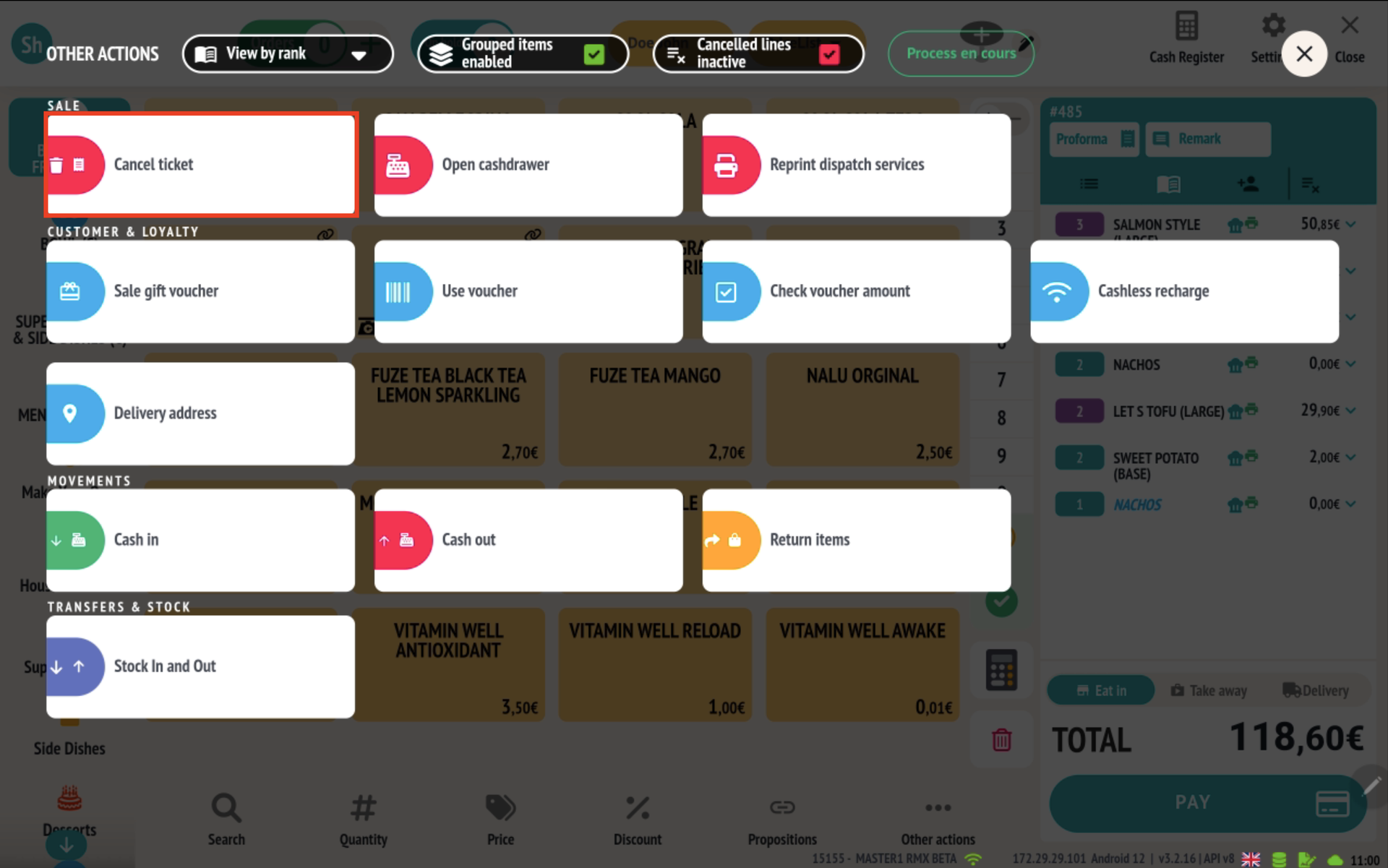
  • Gestion des stocks depuis l’interface de vente : entrée et sortie de stock directement depuis les matrices articles
  • Intégration LoyalPay (App2App) avec impression des tickets via terminal
  • Ajout du flux balance sur kiosque : fenêtre de pesée, gestion des décimales, suppression de la saisie manuelle
  • Clôture de compte client améliorée : sélection multiple de tickets et annulation de clôture
  • Paiement partiel sur kiosque : cashless, terminaux (CB, titres-repas…), fidélité

🛠️ Fonctionnalités supplémentaires :

  • Il est désormais possible d’empêcher la création de nouvelles ventes si la caisse n’a pas été clôturée depuis plus de 24 heures . Cette fonctionnalité est disponible via une nouvelle option au niveau du magasin , dans la section « Clôture » , activable depuis le backoffice .
  • Redirection automatique vers l’écran de commande après une vente : une nouvelle option est disponible dans le POS , dans la section « Configuration générale » , et peut être activée depuis le backoffice .
  • Enrichissement du détail client : il est désormais possible de consulter les informations liées à la fidélité , au cashless et au compte client directement depuis la fiche client en caisse .
  • Amélioration de la page de maintenance kiosque : nouvelles icônes compteur de notifications
  • Ajout d’un indicateur visuel d’alerte sur kiosque en cas de situation nécessitant une intervention (ex : ticket de production non imprimé)

Refactoring des écrans cuisine (KDS)

La première évolution majeure de la version 3.2.20 concerne une refonte technique des écrans cuisine (Kitchen Display System) afin d’améliorer les performances et garantir la continuité de service.

Nouveau fonctionnement technique

Les bons de production sont désormais enregistrés localement dans la base de données des applications KDS .

Auparavant :

  • L’écran cuisine était entièrement rafraîchi pour récupérer tous les bons de production.
  • Cela nécessitait une communication constante avec le serveur RESTOMAX .

Désormais :

  • Les écrans KDS récupèrent uniquement : les nouveaux bons les modifications les ajouts sur des bons existants

Cette nouvelle synchronisation permet une mise à jour beaucoup plus rapide et stable .

Fonctionnement hors ligne (Offline mode)

Les écrans cuisine peuvent maintenant continuer à fonctionner même si le serveur RESTOMAX ou Internet est indisponible .

Dans ce cas :

  • les caisses
  • les kiosks
  • les KDS

communiquent directement via le réseau local du restaurant .

Les écrans cuisine continuent donc de recevoir :

  • nouveaux bons
  • modifications
  • ajouts

Une fois la connexion rétablie, toutes les données sont automatiquement synchronisées avec le serveur RESTOMAX .

Nouvelles fonctionnalités des écrans cuisine

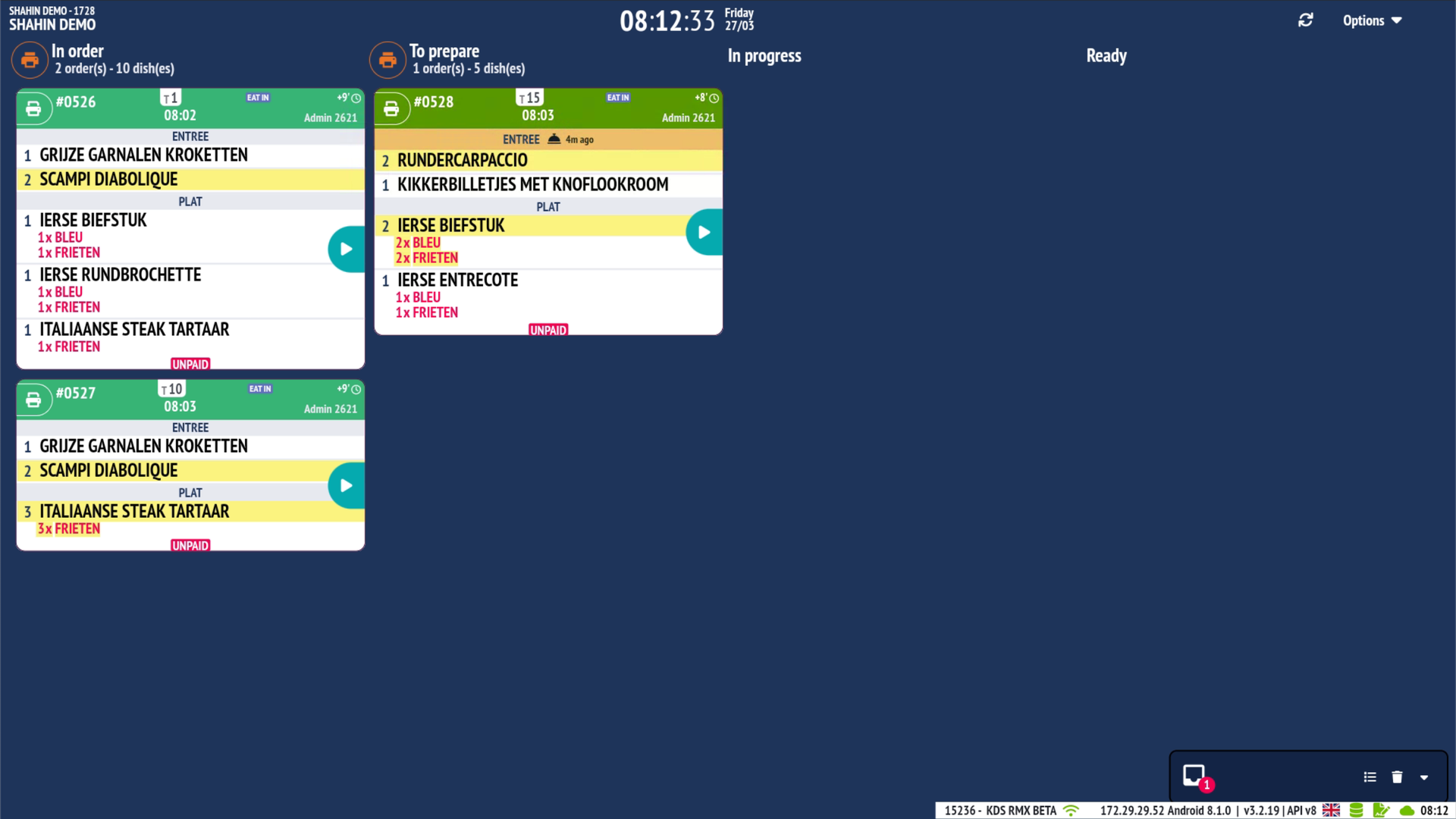
Les écrans KDS disposent maintenant de notifications sonores distinctes :

  • Nouveau bon de production
  • Demande de suite / réclamation

Ces alertes permettent aux équipes cuisine d’être immédiatement informées sans surveiller constamment l’écran .

Gestion améliorée des demandes de suite

Lorsqu’une demande de suite est effectuée depuis la caisse :

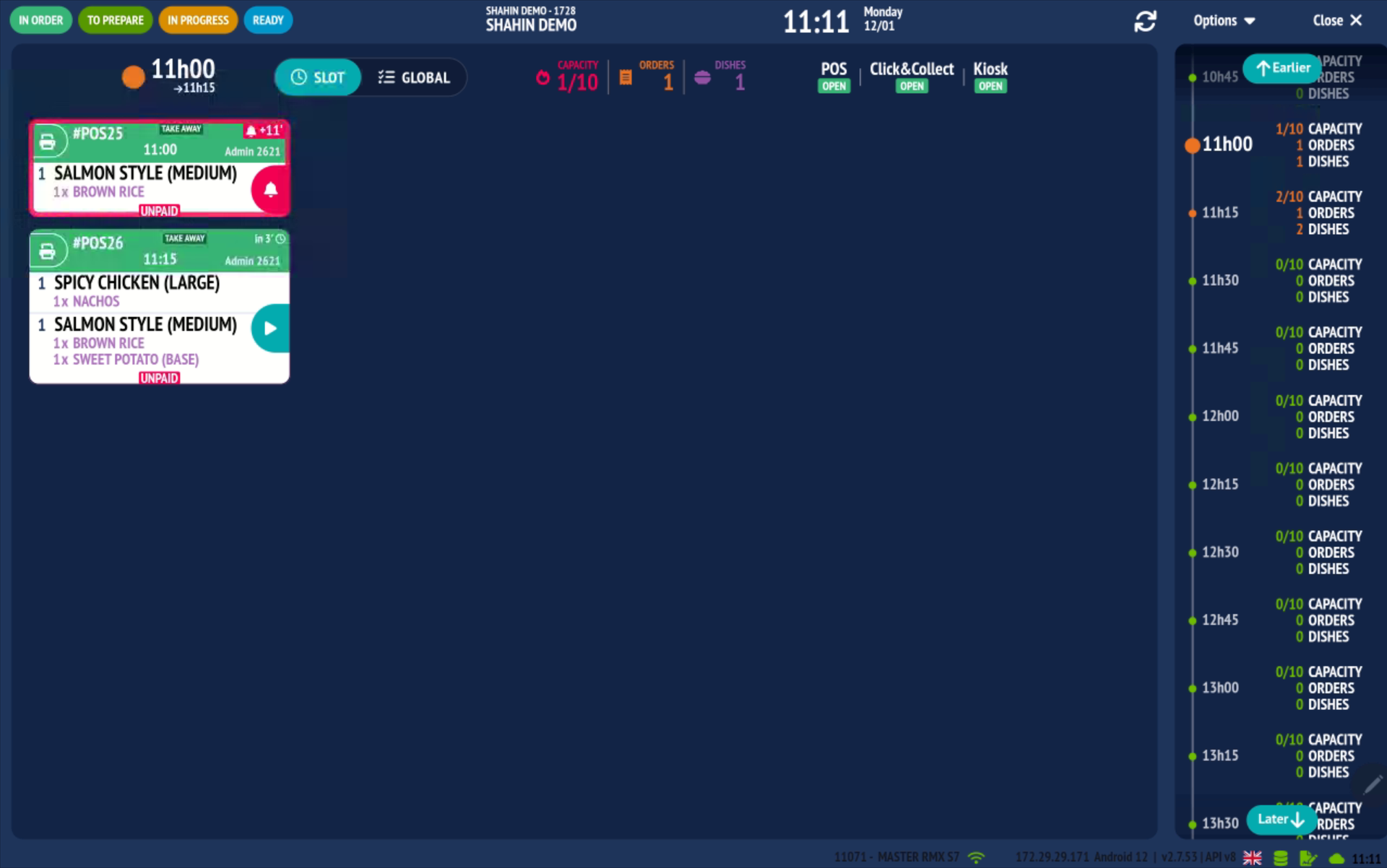
  • le bon concerné est automatiquement repositionné en haut de la liste sur les écrans cuisine
  • une animation visuelle (cloche) apparaît pour signaler la priorité
  • une notification sonore est déclenchée

Cela permet de prioriser immédiatement les commandes réclamées par les clients .
Avantages

  • Continuité de service même sans Internet
  • Amélioration des performances des écrans cuisine
  • Alertes sonores pour les événements importants
  • Priorisation automatique des commandes urgentes
  • Synchronisation automatique après reconnexion

Gestion des stocks améliorée depuis la caisse

La version RESTOMAX 3.2.20 introduit une amélioration de la gestion des stocks directement depuis l’interface de vente.

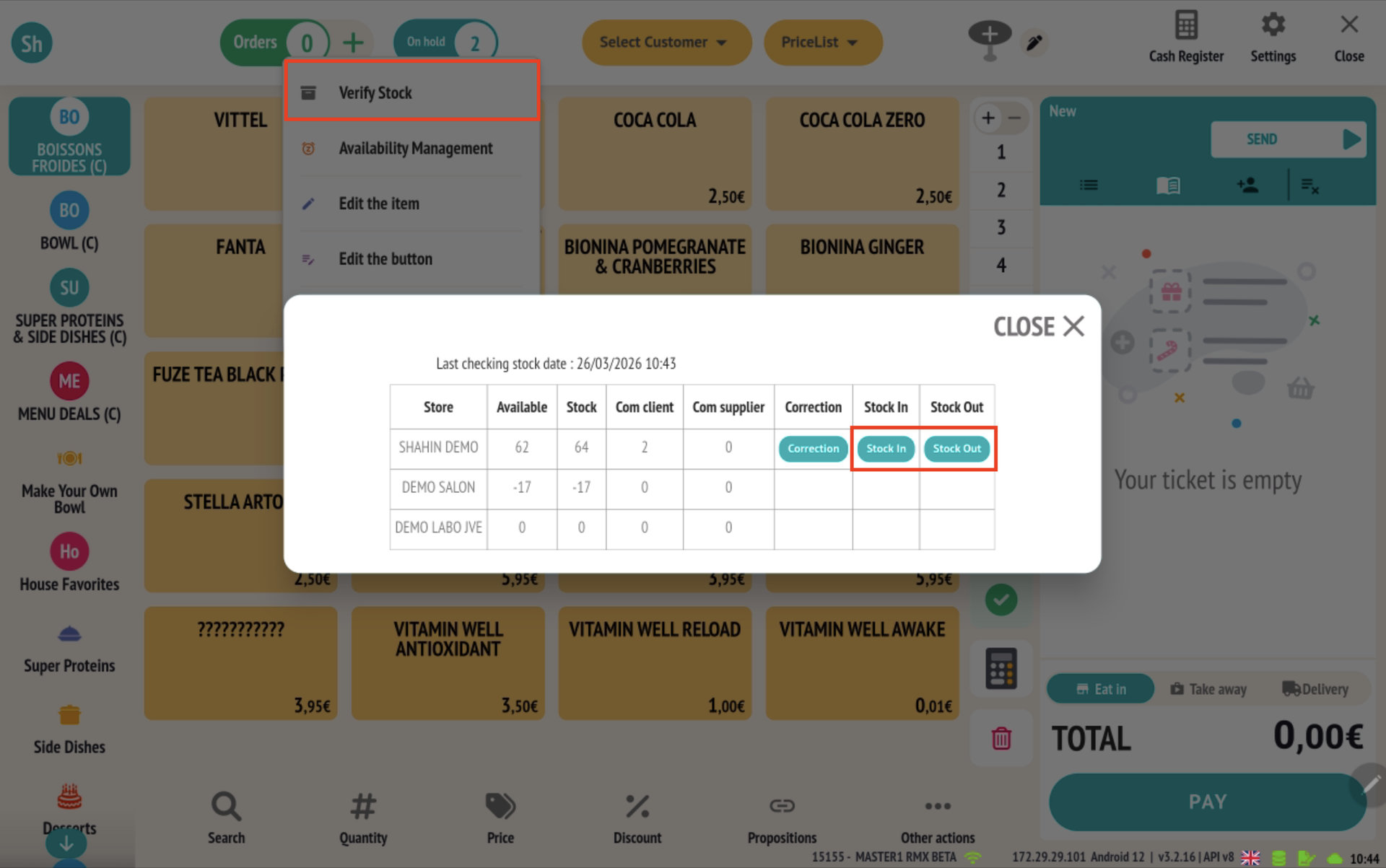
Il est désormais possible d’effectuer des entrées et sorties de stock directement depuis la grille de vérification des stocks , accessible depuis les matrices d’articles.

Accès à la fonctionnalité

  1. Effectuer un appui long sur un bouton article dans une matrice.
  2. Sélectionner l’action « Vérifier le stock » .
  3. La grille de correction des stocks s’ouvre et affiche les informations de stock pour le magasin.

Nouveaux boutons disponibles

Deux nouvelles actions ont été ajoutées dans cette grille :

  • Stock In : permet d’enregistrer une entrée de stock (réapprovisionnement).
  • Stock Out : permet d’enregistrer une sortie de stock (perte, casse, consommation interne, etc.).

Ces actions viennent compléter le bouton déjà existant :

  • Correction : ajustement manuel du niveau de stock.
Informations affichées

La grille affiche désormais plusieurs informations utiles :

  • Magasin
  • Disponible
  • Stock
  • Commandes client
  • Commandes fournisseur
  • Actions de correction

Cela permet d’avoir une vision rapide et complète de la situation du stock avant d’effectuer une modification.

Bénéfices

  • Gestion des stocks directement depuis la caisse
  • Gain de temps pour les équipes
  • Ajustement rapide en cas de rupture, casse ou réapprovisionnement
  • Meilleure visibilité de l’état réel des stocks

Intégration LoyalPay (App2App) et impression des tickets d’addition

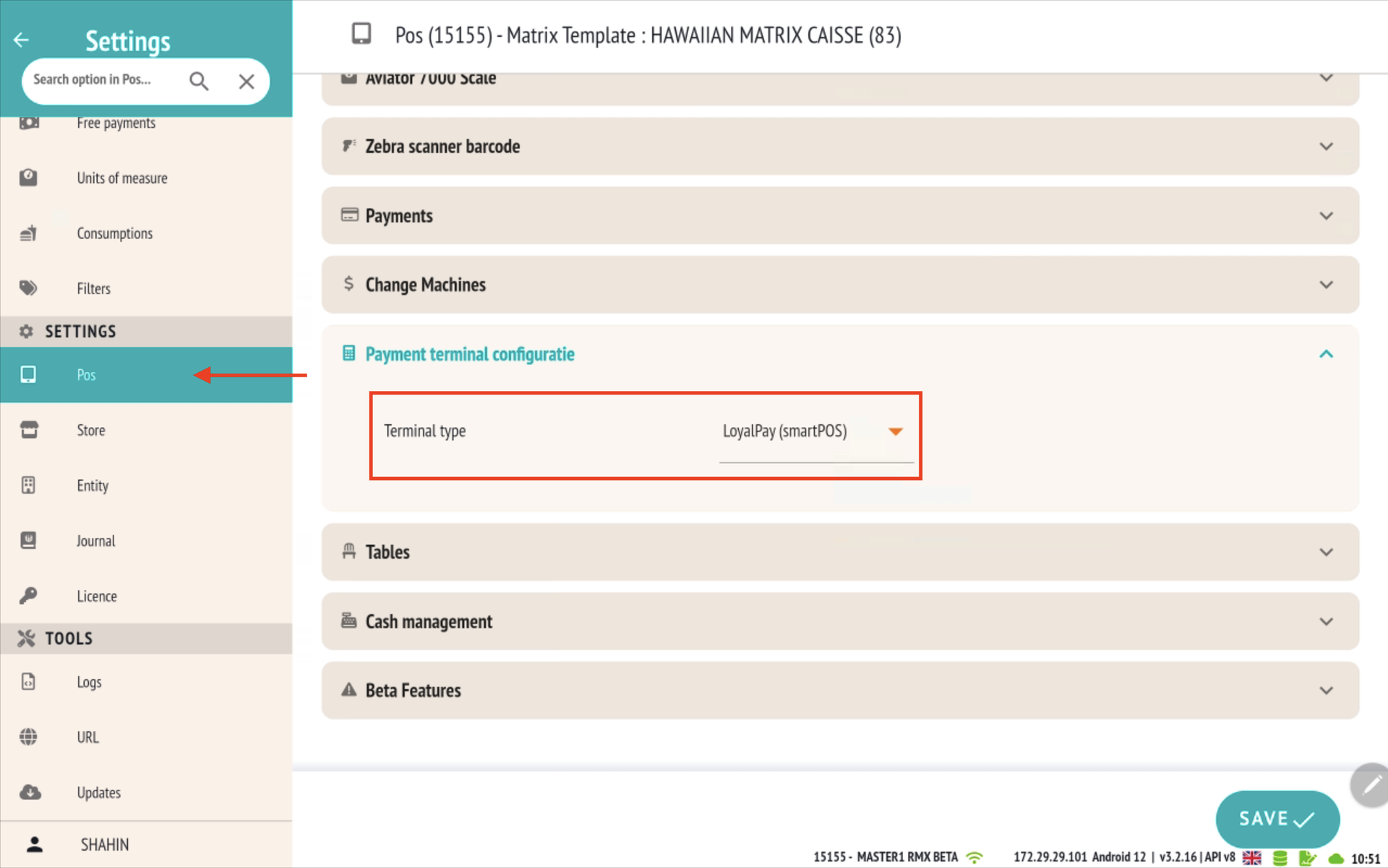
La version RESTOMAX 3.2.20 introduit l’intégration App2App avec les terminaux de paiement LoyalPay , ainsi que la prise en charge de l’impression des tickets d’addition directement depuis certains modèles de terminaux.
Connexion App2App avec LoyalPay

RESTOMAX supporte désormais la connexion App2App avec LoyalPay , permettant une communication directe entre la caisse et le terminal de paiement.

Fonctionnement

  • Lorsqu’un paiement est initié depuis RESTOMAX, le montant est automatiquement envoyé au terminal LoyalPay .
  • Le client effectue son paiement directement sur le terminal.
  • Le résultat du paiement est transmis automatiquement à la caisse RESTOMAX .

Cette intégration permet de supprimer les saisies manuelles du montant et de sécuriser le processus de paiement.

Impression des tickets d’addition depuis les terminaux LoyalPay

RESTOMAX prend désormais en charge un nouveau type d’imprimante LoyalPay , permettant d’imprimer les tickets directement depuis certains terminaux de paiement.

Modèles compatibles

  • LoyalPay 9220
  • LoyalPay 9310

Fonctionnement

  • Lors de la validation d’une addition, le ticket peut être imprimé directement depuis le terminal LoyalPay .
  • Cela permet d’utiliser l’imprimante intégrée du terminal sans nécessiter d’imprimante externe.

Configuration technique

  • Un nouveau modèle d’imprimante (printer model) a été ajouté dans RESTOMAX.
  • Ce modèle permet de : reconnaître les terminaux LoyalPay comme périphérique d’impression envoyer directement les tickets vers leur imprimante intégrée

Bénéfices

  • Paiement plus rapide et sécurisé grâce à l’intégration App2App
  • Réduction du matériel nécessaire grâce à l’imprimante intégrée
  • Expérience de paiement plus fluide pour le client
  • Communication automatisée entre la caisse et le terminal

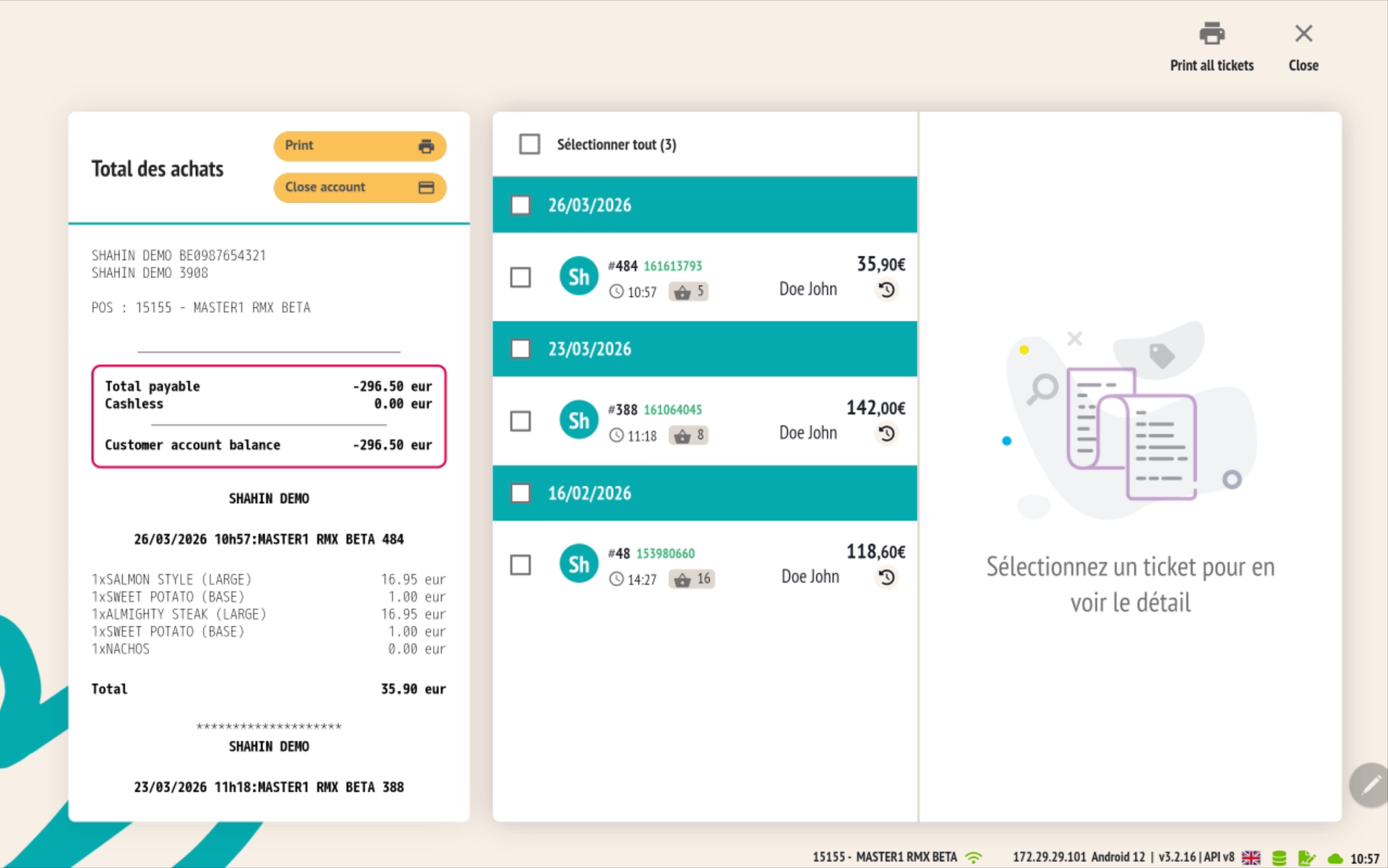
Sélection multiple de tickets dans la clôture du compte client

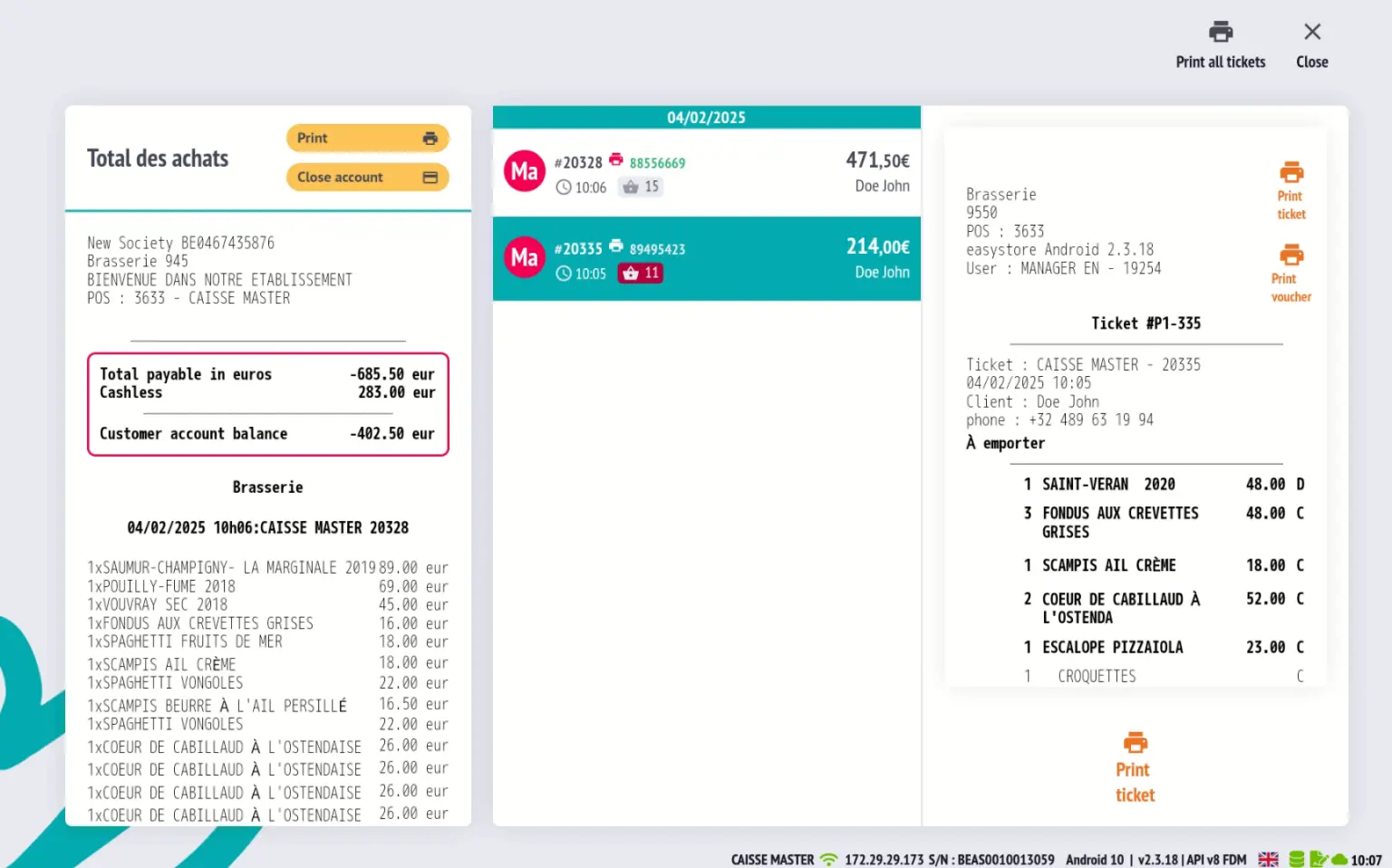
La version RESTOMAX 3.2.20 introduit la possibilité de sélectionner un ou plusieurs tickets lors de la clôture d’un compte client, ainsi qu’une meilleure gestion des annulations.

Fonctionnement

  • Dans l’écran de clôture du compte client , une liste des tickets associés est affichée.
  • Il est désormais possible de : Sélectionner un ou plusieurs tickets individuellement Sélectionner tous les tickets en un clic
  • Le montant total à payer est calculé dynamiquement en fonction des tickets sélectionnés.
Annulation de clôture (nouveau)

  • Il est maintenant possible d’annuler une clôture de compte en cours .
  • Lorsqu’une clôture est annulée : les tickets concernés redeviennent disponibles dans le compte client ils peuvent être à nouveau sélectionnés pour une future clôture

Avant la version 3.2.20 :

  • Une clôture de compte ne pouvait pas être annulée , ce qui pouvait nécessiter des manipulations complexes en cas d’erreur.
Objectifs

  • Offrir plus de flexibilité dans la gestion des paiements clients .
  • Permettre une clôture partielle ou complète du compte.
  • Faciliter la gestion des erreurs ou changements de décision côté client.

Bénéfices

  • Paiement flexible : sélection libre des tickets à régler.
  • Correction facilitée : possibilité d’annuler une clôture en cas d’erreur.
  • Meilleure gestion des comptes clients (B2B, habitués, comptes ouverts).
  • Gain de temps en caisse .
  • Suivi clair du solde restant .

Exemple d’usage

Un client demande à payer seulement une partie de ses consommations. Si une erreur est faite lors de la sélection, il est désormais possible d’annuler la clôture et de recommencer immédiatement , sans manipulation complexe.

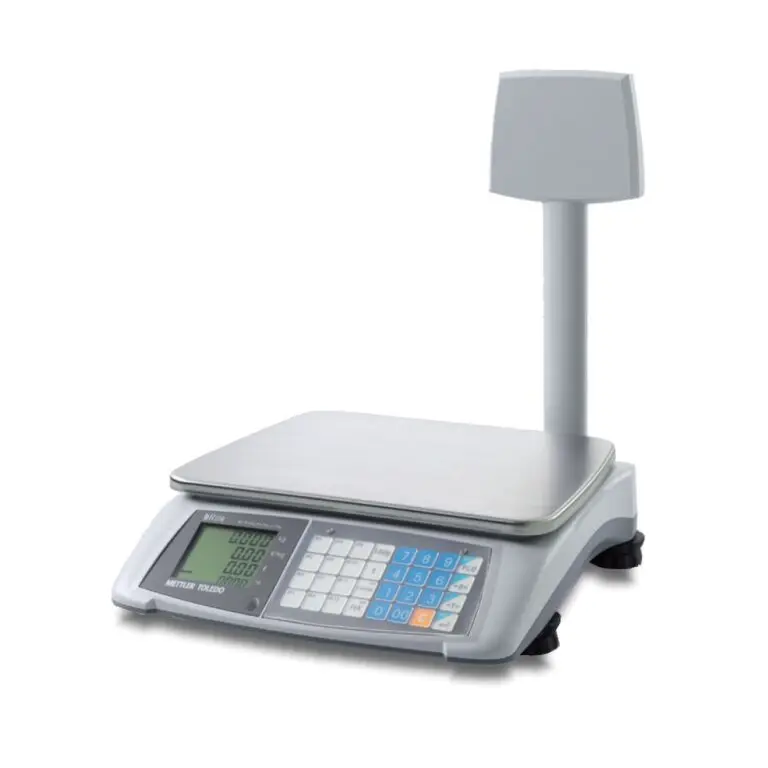
Intégration d’une balance connectée avec le Smartkiosk

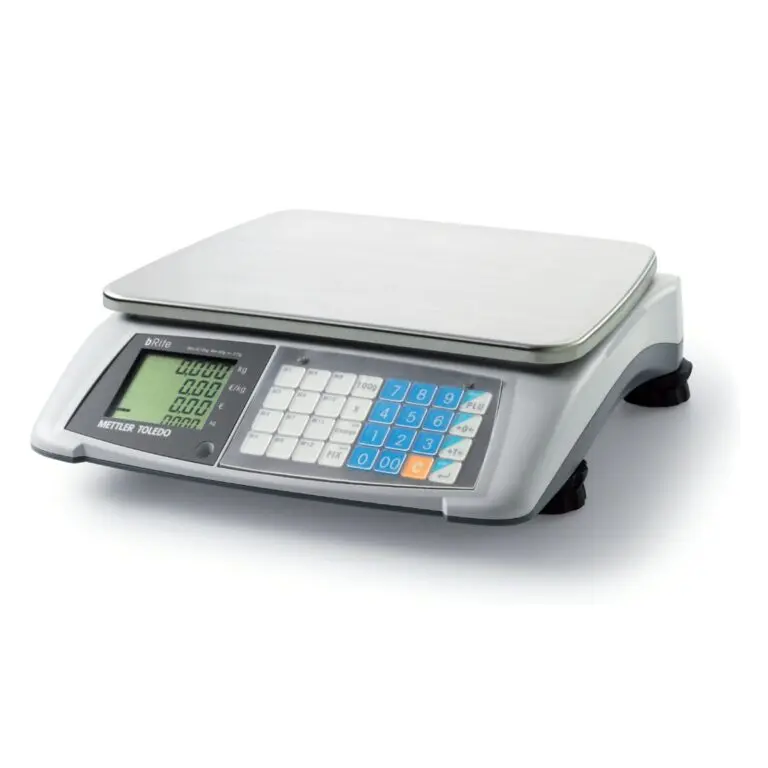
La version RESTOMAX 3.2.20 introduit la possibilité d’utiliser une balance connectée directement avec le Smartkiosk , permettant une gestion automatisée des produits au poids.

Fonctionnement

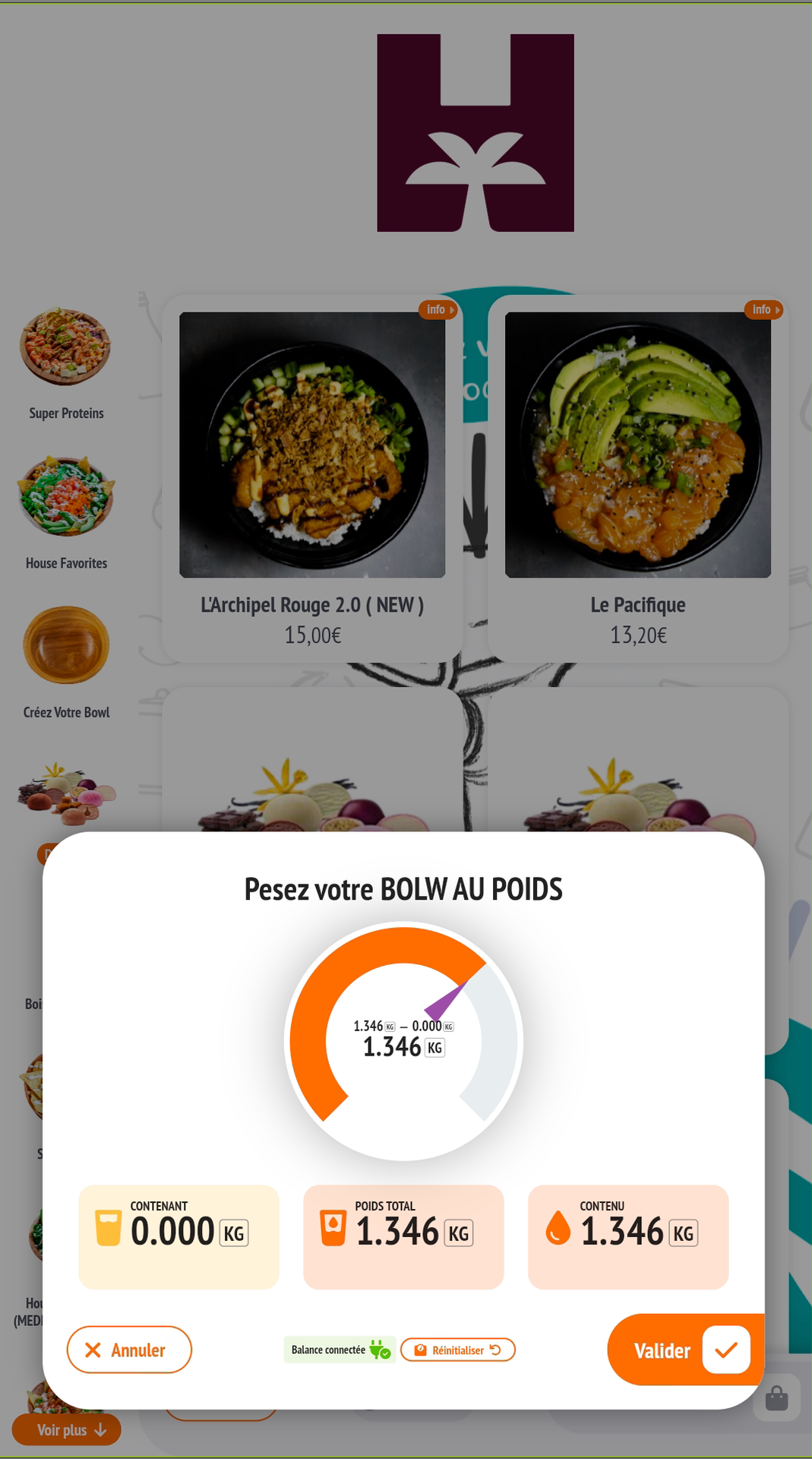
  • Lorsqu’un article nécessitant une pesée est sélectionné, une fenêtre contextuelle de poids s’affiche automatiquement.
  • Le poids est récupéré en temps réel depuis la balance connectée .
  • Les informations affichées incluent : Poids total Poids du contenant Poids du contenu
  • Une fois la pesée validée, le produit est ajouté automatiquement au panier avec le bon prix .
Restriction de saisie manuelle

  • Sur les Smartkiosks uniquement , la saisie manuelle du poids est désactivée .
  • Le poids doit obligatoirement provenir de la balance connectée , garantissant : une précision maximale l’absence d’erreur ou de fraude

Cas d’usage : épicerie en libre-service

Cette fonctionnalité est particulièrement adaptée aux épiceries et commerces de vrac :

  • Le client sélectionne un produit (fruits, légumes, vrac, etc.) sur le kiosque.
  • Il place son produit sur la balance connectée .
  • Le poids est automatiquement détecté et affiché.
  • Le prix est calculé en temps réel, puis ajouté au panier.

Aucun besoin d’intervention du personnel.

Objectifs

  • Automatiser la gestion des produits au poids en libre-service .
  • Garantir la fiabilité des pesées .
  • Offrir une expérience client fluide et intuitive sur les kiosks.

Bénéfices

  • Précision des prix basée sur le poids réel
  • Adapté au retail / épicerie / vrac
  • Expérience self-service optimisée
  • Sécurisation (pas de saisie manuelle possible)
  • Réduction des erreurs de facturation

Autres cas d’usage possibles

  • Salad bar / poke bowl
  • Buffets au poids
  • Cafétérias / cantines
  • Concepts hybrides food + retail

Paiement partiel sur Smartkiosk (multi-moyens de paiement)

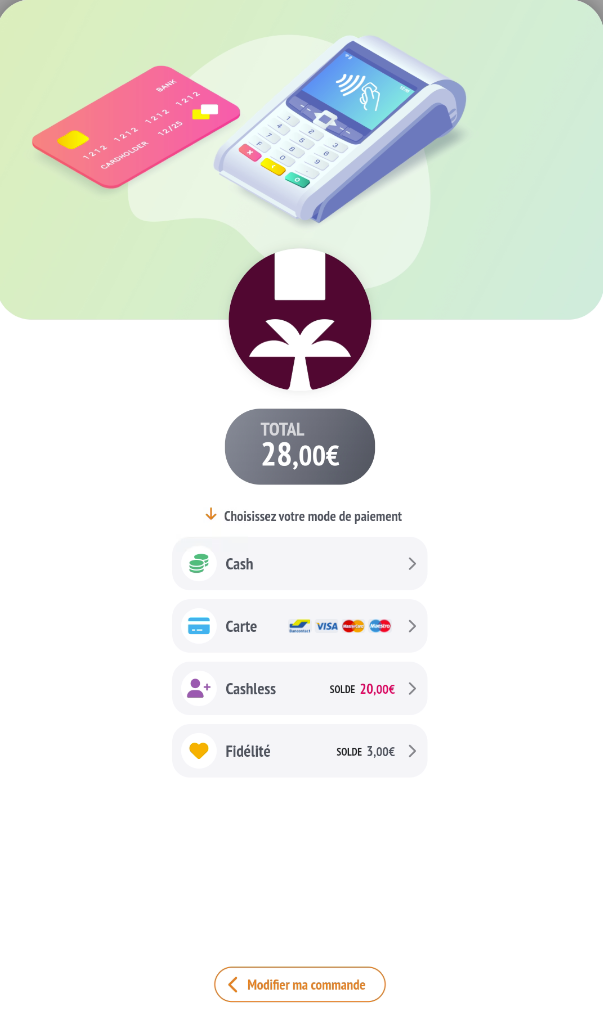
La version RESTOMAX 3.2.20 introduit la possibilité d’effectuer des paiements partiels directement sur le Smartkiosk , en combinant plusieurs moyens de paiement.

Fonctionnement

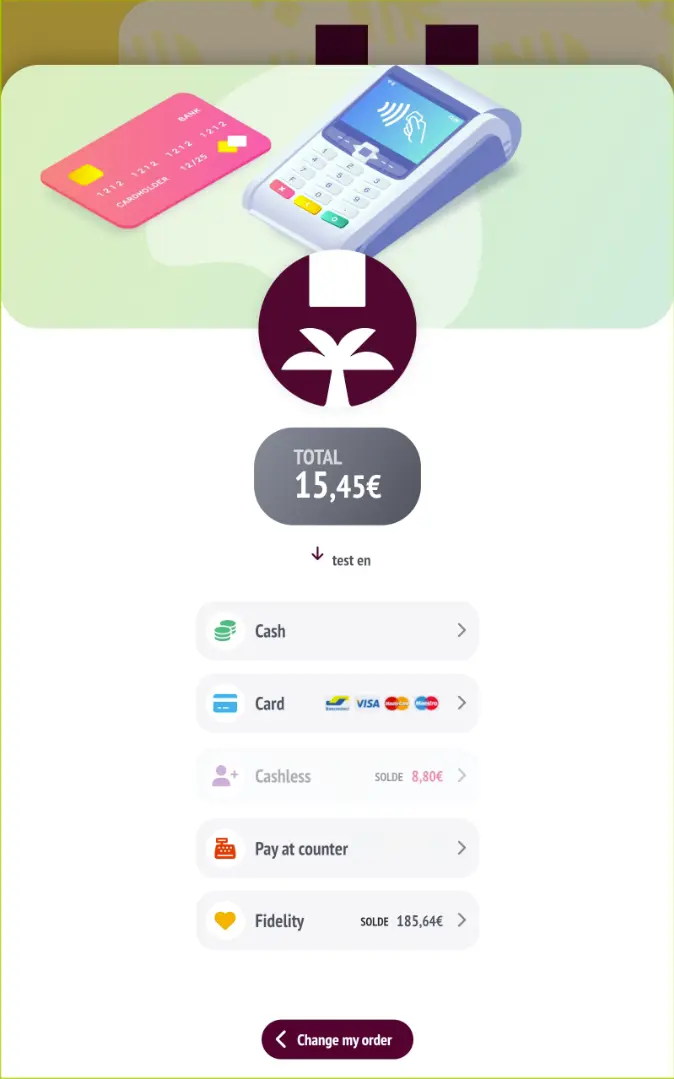
  • Le client sélectionne un premier moyen de paiement (cashless, fidélité, carte, etc.).
  • Une partie du montant total est déduite automatiquement en fonction du solde disponible ou du paiement effectué.
  • Le kiosque affiche ensuite : Total de la commande Solde restant à payer
  • Le client peut ensuite compléter avec un autre moyen de paiement jusqu’à atteindre le montant total.

Moyens de paiement compatibles

Le paiement partiel est disponible avec :

  • Cashless
  • Terminaux de paiement (cartes bancaires, titres-repas, etc.)
  • Fidélité

Ces moyens peuvent être combinés librement dans un même paiement.
Objectifs

  • Offrir une flexibilité maximale au client lors du paiement.
  • Permettre l’utilisation de soldes partiels (cashless ou fidélité).
  • Adapter le kiosque aux usages modernes (mix paiement).

Bénéfices

  • Expérience client améliorée : paiement libre et flexible
  • Valorisation des programmes fidélité
  • Utilisation complète des soldes disponibles (même partiels)
  • Fluidité du passage en caisse / kiosque

Exemples d’usage

  • Un client paie une partie avec son solde cashless , puis complète par carte.
  • Utilisation d’un titre-repas + complément en CB.
  • Paiement partiel via fidélité , puis solde en espèces ou carte.
Voir sur restomax.be ↗

Mise à jour 3.1.4

Lire l'article complet

Aperçu des principales améliorations de la version 3.1.4 de la caisse RESTOMAX :

  • Codes promotionnels – Intégration Caisse
  • Codes promotionnels – SmartKiosk
  • Remises en pourcentage (%) et en euros (€)

Voir sur restomax.be ↗

Remises en pourcentage (%) et en euros (€)

La caisse RESTOMAX permet d’appliquer :

Lire l'article complet

Objectif de la fonctionnalité

La caisse RESTOMAX permet d’appliquer :

  • une remise à la ligne (sur un ou plusieurs articles)
  • ou une remise globale (sur l’ensemble du ticket)

👉 Les remises peuvent être exprimées :

  • en pourcentage (%)
  • 🆕 en valeur fixe (€)

🆕 Évolution majeure :

Les valeurs proposées dans le popup de remise sont désormais configurables depuis les paramètres , aussi bien pour :

  • les remises en pourcentage (%)
  • que pour les remises en euros (€)

1) Paramétrage des remises

Accès

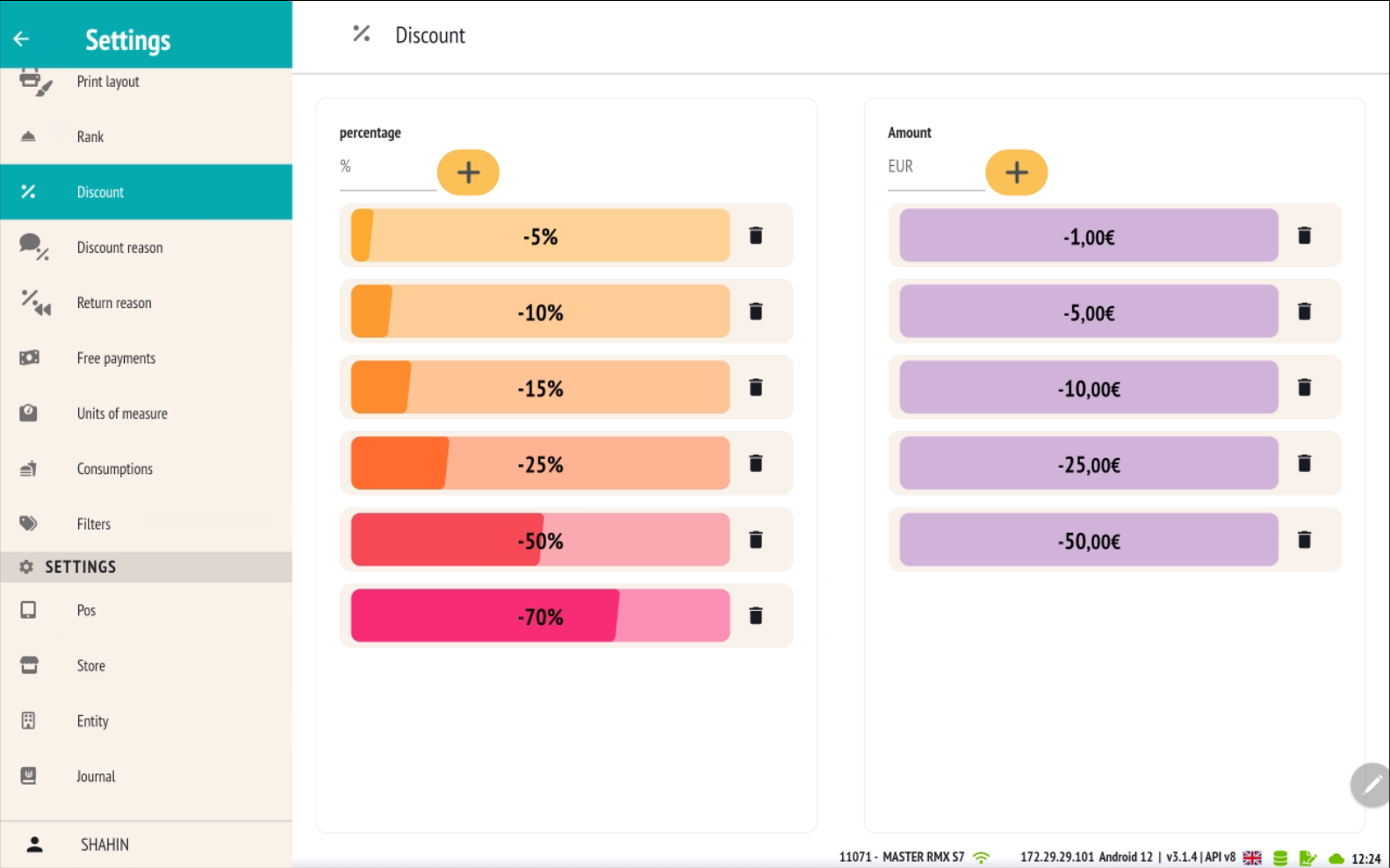
Settings → Discount

Cet écran permet de définir les valeurs de remise disponibles par défaut pour les opérateurs en caisse.

Remises en pourcentage (%)

Les remises en pourcentage existaient déjà, mais leurs valeurs n’étaient pas personnalisables .

👉 Évolution :

Il est désormais possible de configurer librement les pourcentages proposés .

Dans la colonne Percentage , il est possible de :

  • ajouter de nouvelles valeurs (%)
  • supprimer des valeurs existantes

Exemples courants :

  • -5 %
  • -10 %
  • -15 %
  • -25 %
  • -50 %
  • -70 %

🆕 Remises en euros (€)

La remise en valeur fixe (€) est une nouvelle fonctionnalité .

Dans la colonne Amount (EUR) , il est possible de :

  • définir des remises fixes en euros
  • adapter les montants aux pratiques du point de vente

Exemples :

  • -1,00 €
  • -5,00 €
  • -10,00 €
  • -25,00 €
  • -50,00 €

Bonnes pratiques de configuration

  • Limiter le nombre de valeurs pour rester lisible en caisse
  • Adapter les montants à la typologie fast-food (petits paniers)
  • Réserver les grosses remises aux profils autorisés

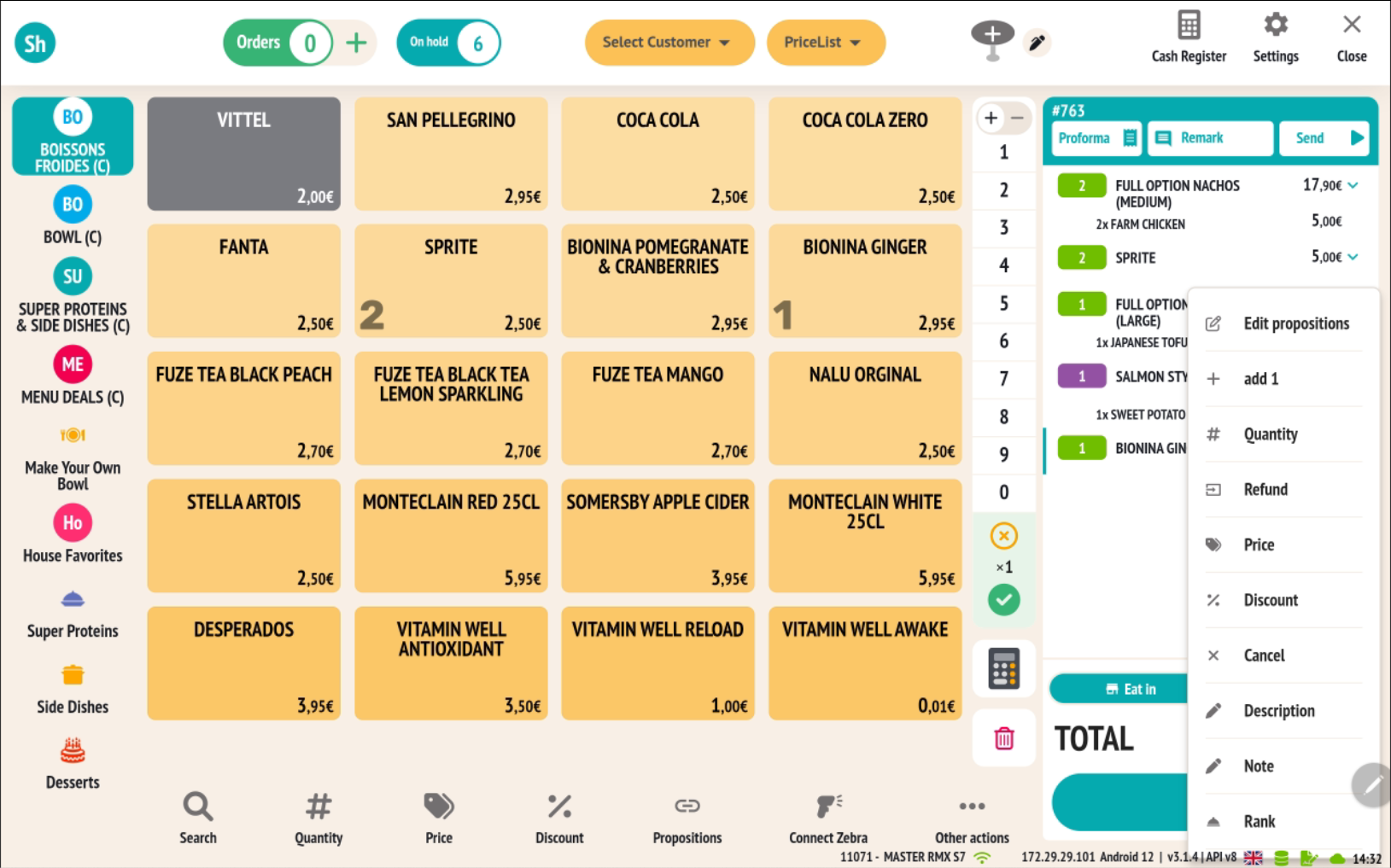
2) Remise à la ligne (écran de vente)

Principe

Une remise à la ligne s’applique uniquement sur un article sélectionné (ou une ligne du ticket).

Application d’une remise à la ligne

  1. L’opérateur sélectionne un article dans le ticket
  2. Il ouvre le menu contextuel
  3. Il choisit Discount
  4. Le popup de remise s’ouvre

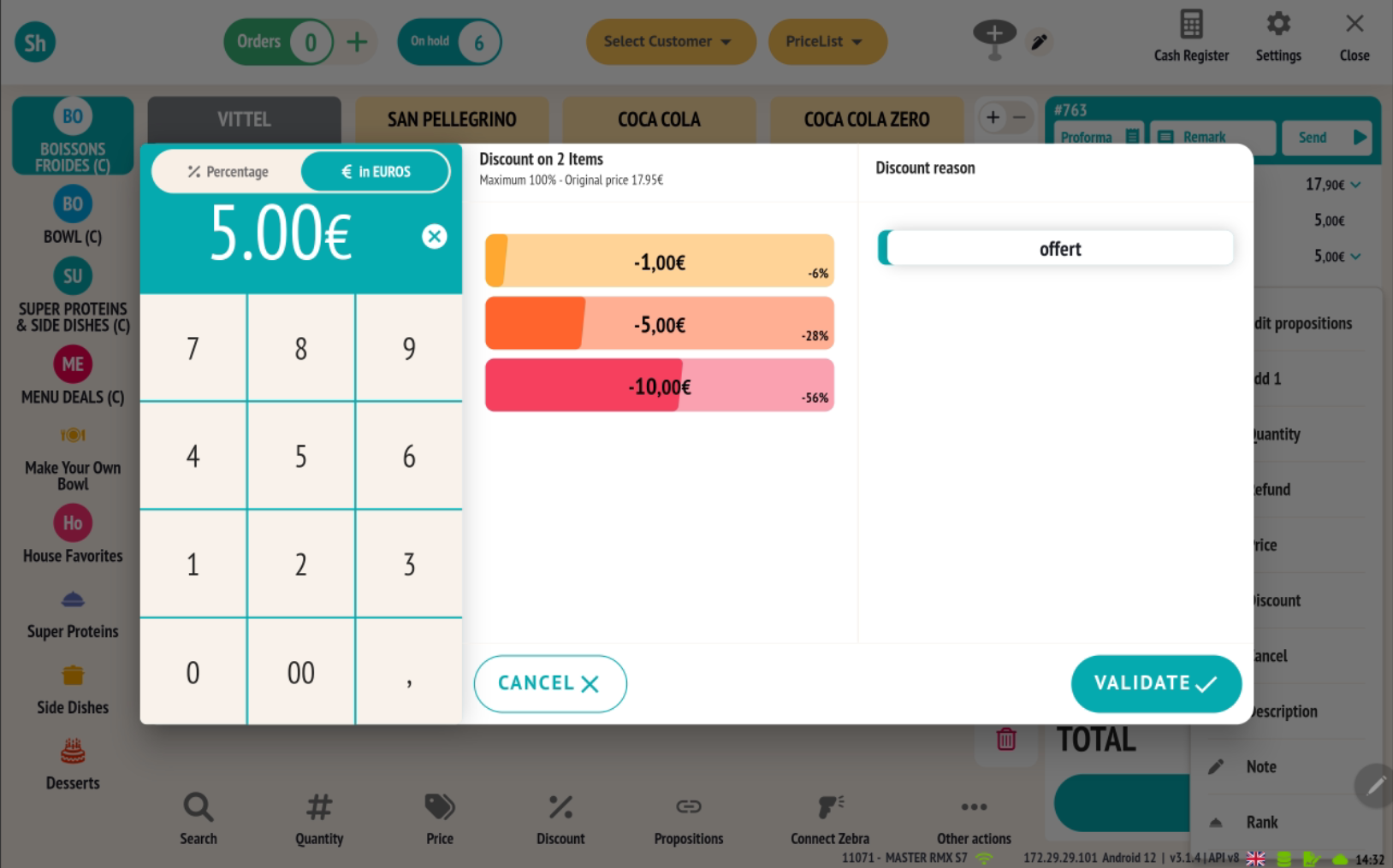
Popup de remise – ligne article

Le popup propose désormais deux types de remise :

  • Percentage (%) (valeurs personnalisées)
  • € in euros (nouvelle fonctionnalité)

L’opérateur peut :

  • sélectionner une valeur prédéfinie
  • ou encoder un montant manuellement via le clavier

Une raison de remise peut être renseignée (ex : offert ).

  • popup remise en %
  • popup remise en €

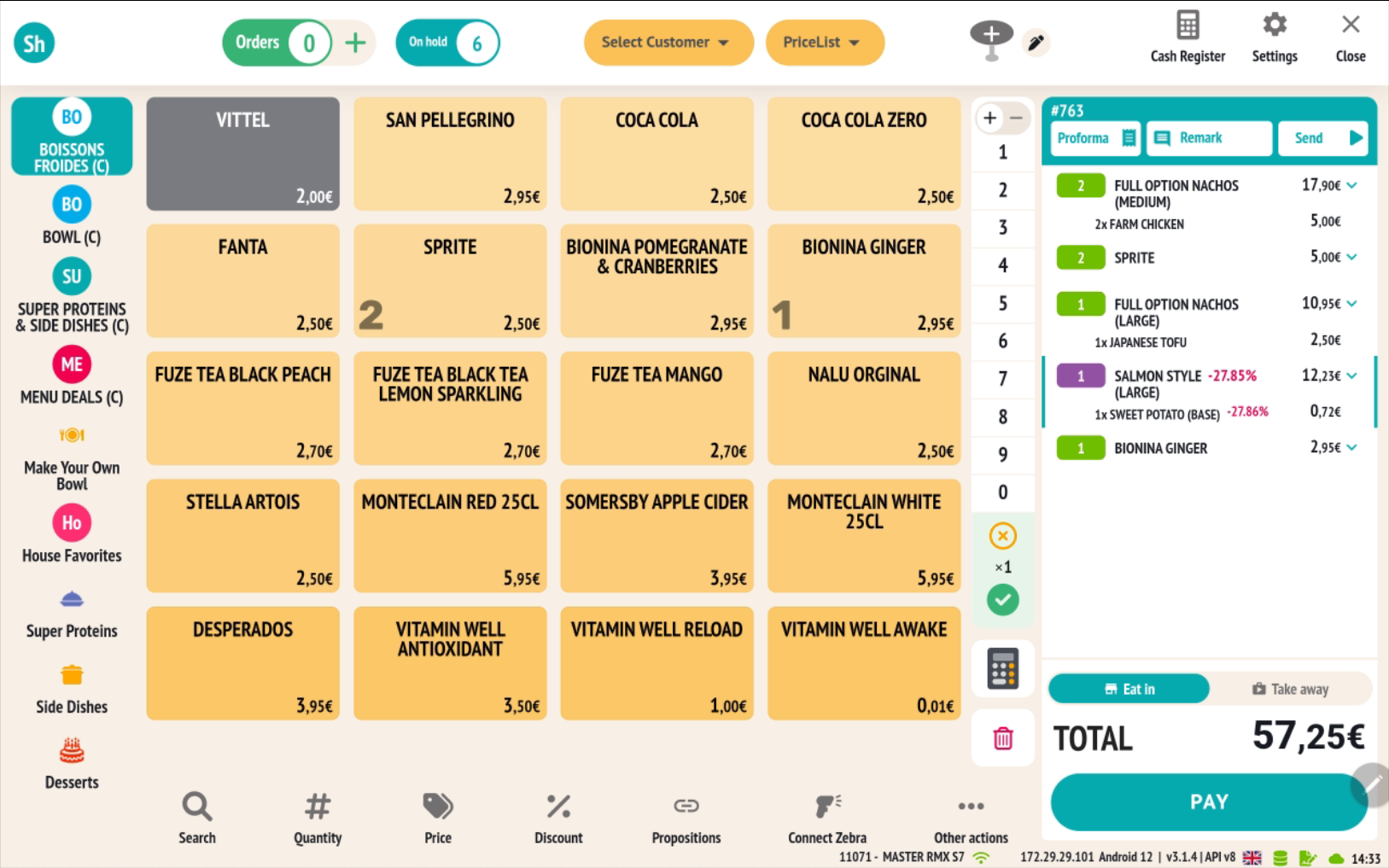
Résultat sur le ticket

La remise apparaît :

  • directement sur la ligne concernée
  • avec le pourcentage ou le montant appliqué
  • et un prix recalculé

3) Remise globale (écran de paiement)

Principe

La remise globale s’applique à l’ensemble du ticket, quel que soit le nombre d’articles.

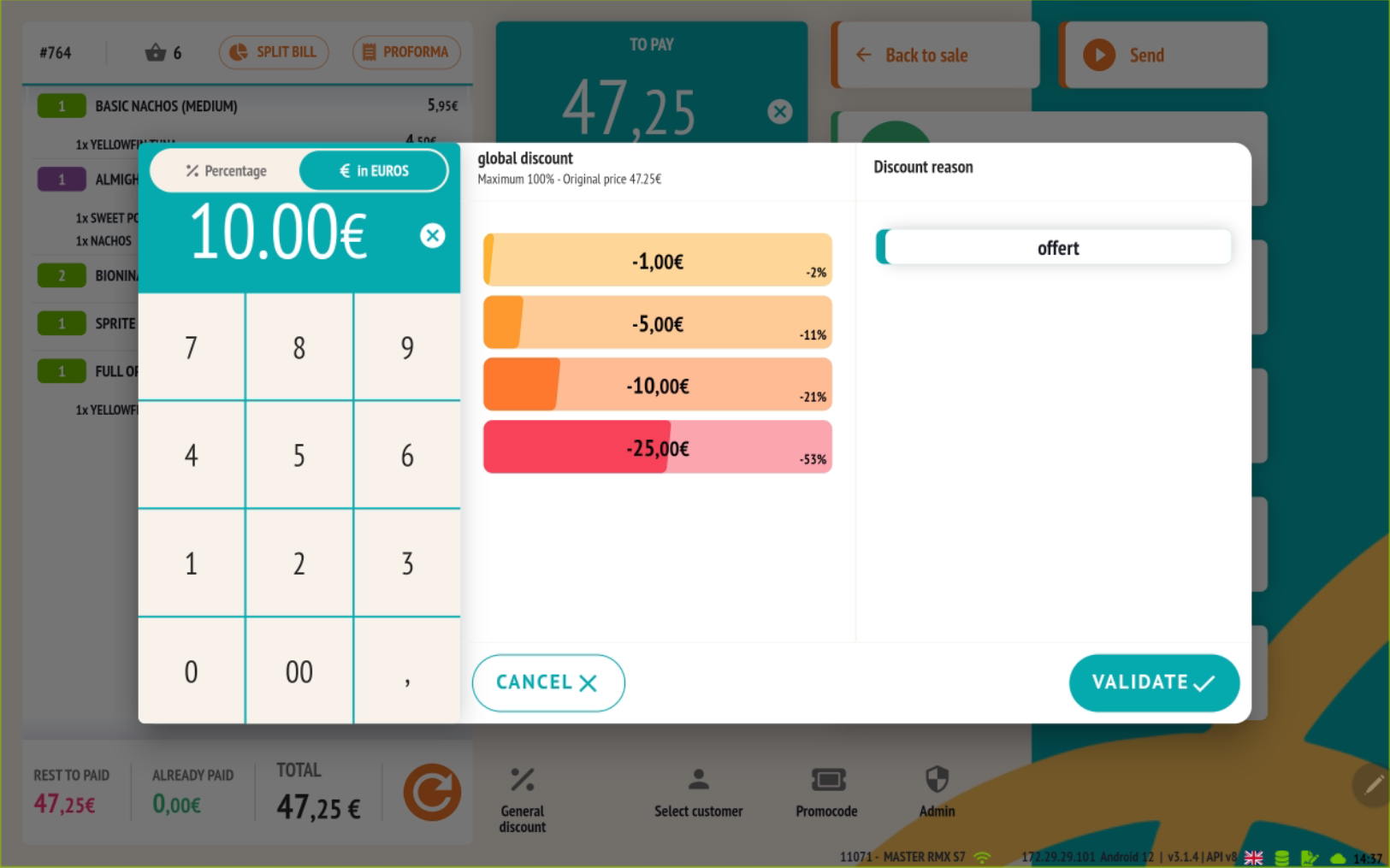
Application d’une remise globale

  1. L’opérateur passe à l’écran de paiement
  2. Il sélectionne General discount
  3. Le popup de remise s’ouvre

Popup de remise globale

Comme pour la remise à la ligne, l’opérateur peut :

  • appliquer une remise en %
  • ou utiliser la nouvelle remise en €

Les valeurs proposées proviennent directement des paramètres de remise .

Résultat sur le ticket

  • La remise est répartie automatiquement sur les lignes
  • Les montants tiennent compte des règles fiscales (TVA)
  • Le total à payer est recalculé en temps réel

4) Différence remise à la ligne / remise globale

Points clés à retenir

  • 🆕 La remise en € est une nouvelle fonctionnalité
  • ✨ Les valeurs de remise (%) et (€) sont désormais personnalisables
  • 🔁 La même logique s’applique à la ligne et au ticket
  • ⚡ Fonctionnalité pensée pour un usage rapide en fast-food
  • 🔄 Cohérence totale entre vente et paieme

Voir sur restomax.be ↗

Codes promotionnels – Intégration Caisse

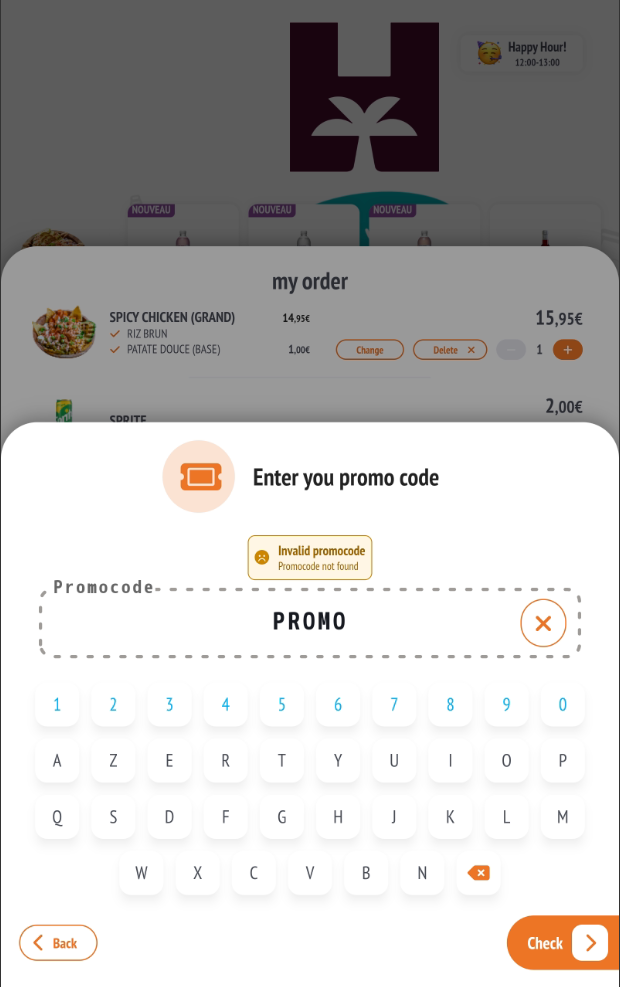
Les codes promotionnels permettent d’appliquer une remise (€, % ou avantage produit) sur une commande, aussi bien :

Lire l'article complet

Les codes promotionnels permettent d’appliquer une remise (€, % ou avantage produit) sur une commande, aussi bien :

  • côté client sur le SmartKiosk
  • côté opérateur sur la caisse RESTOMAX

Caisse RESTOMAX (côté opérateur)

Objectif

Permettre au caissier de retrouver rapidement les promotions disponibles et d’appliquer un code promo sur une commande.

Accès aux codes promo

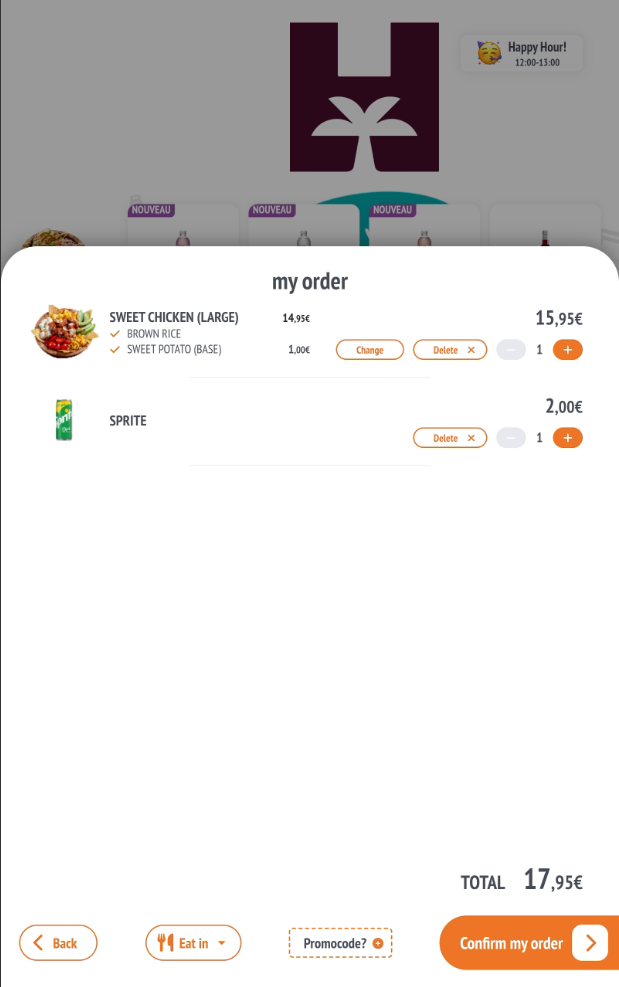
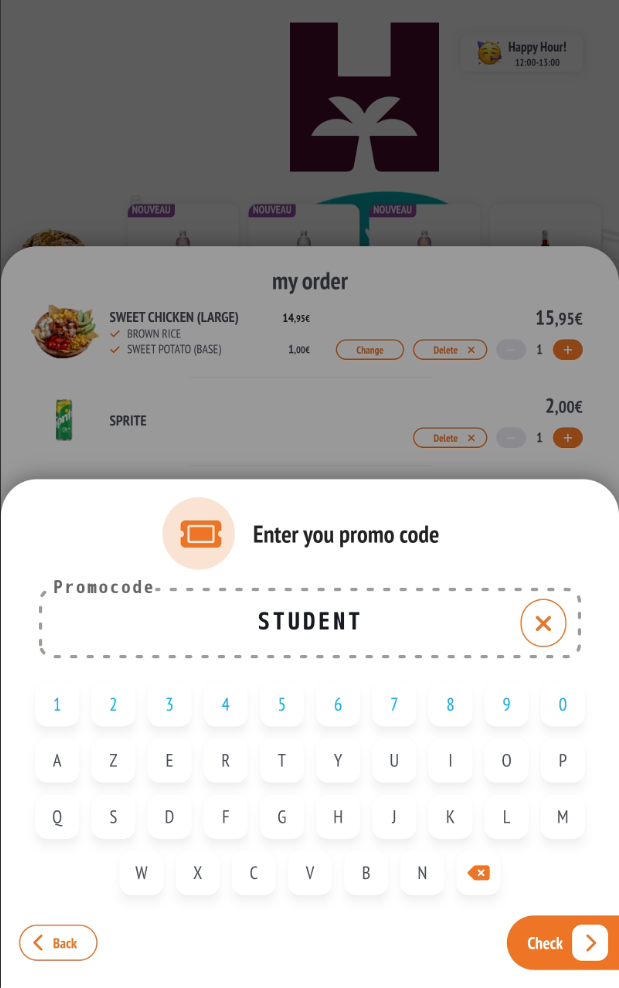
Depuis l’écran de vente / paiement, l’opérateur clique sur l’icône “Promocode” (barre du bas).

Liste des codes promotionnels

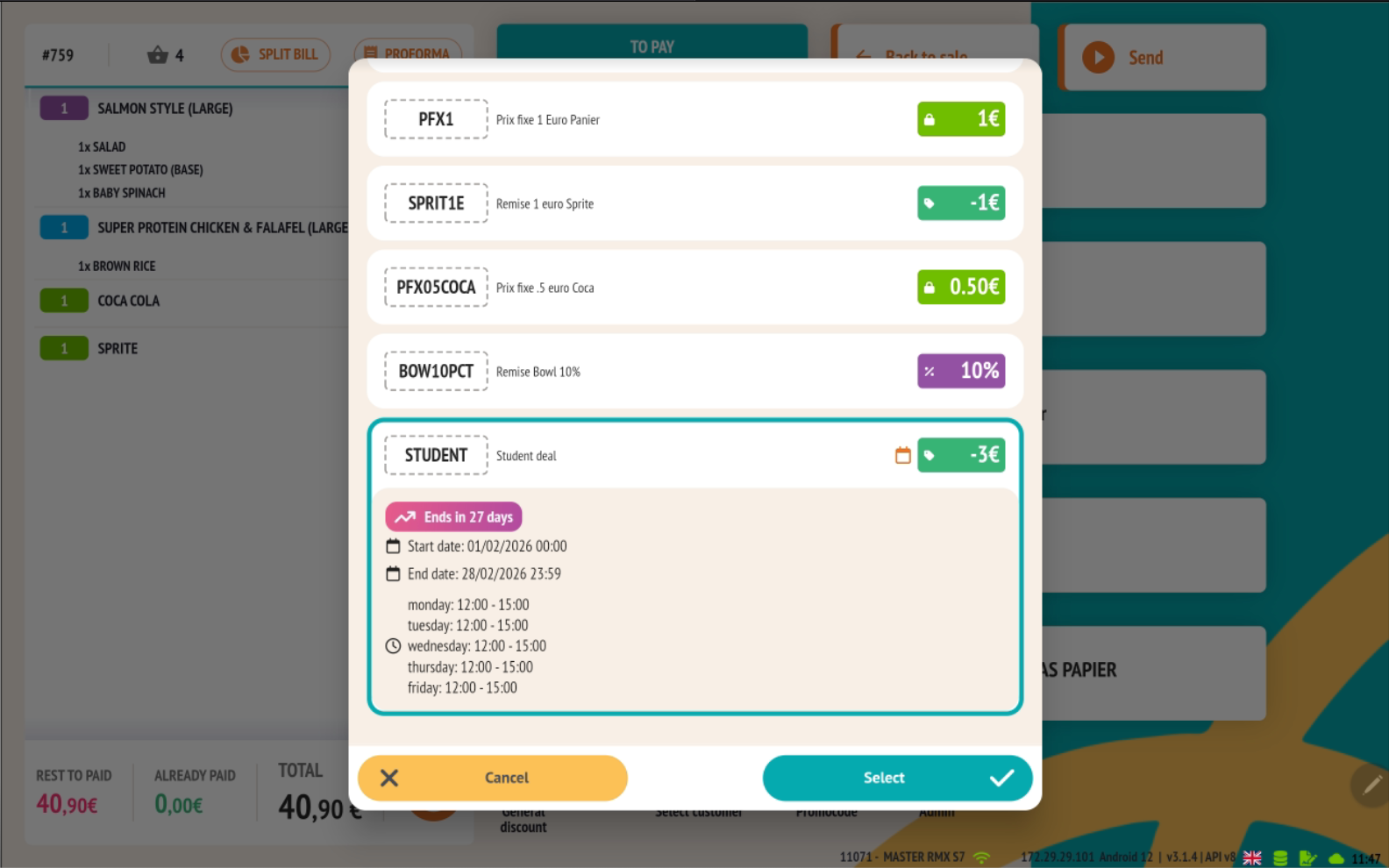
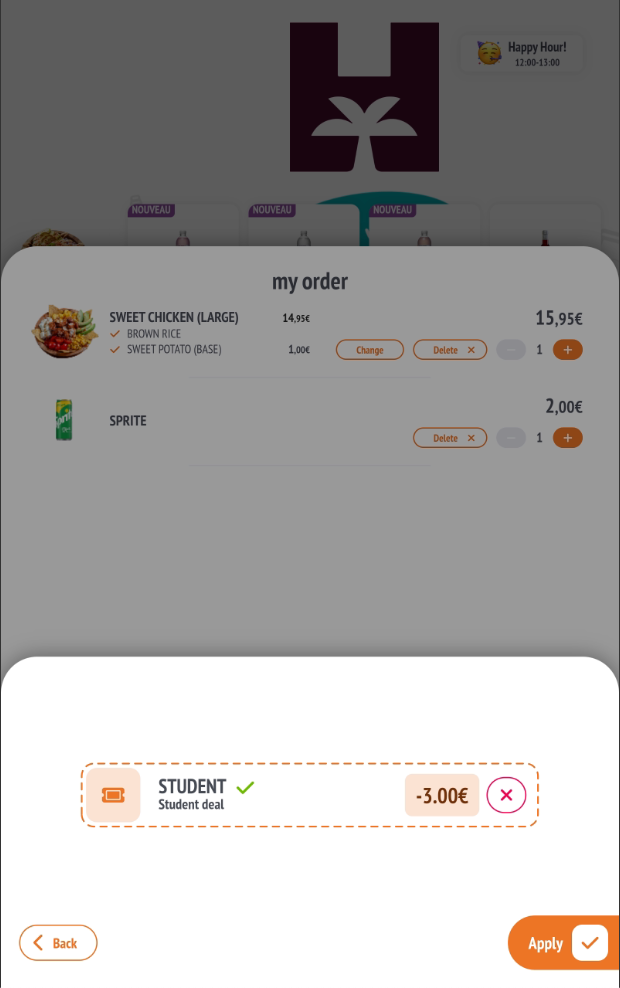
Après clic sur Promocode , la caisse affiche une liste de codes disponibles , avec :

  • le code (ex : STUDENT)
  • une description
  • la valeur (€, %)
  • éventuellement les conditions (période, jours, horaires)

L’opérateur sélectionne un code puis confirme.

Application sur le ticket

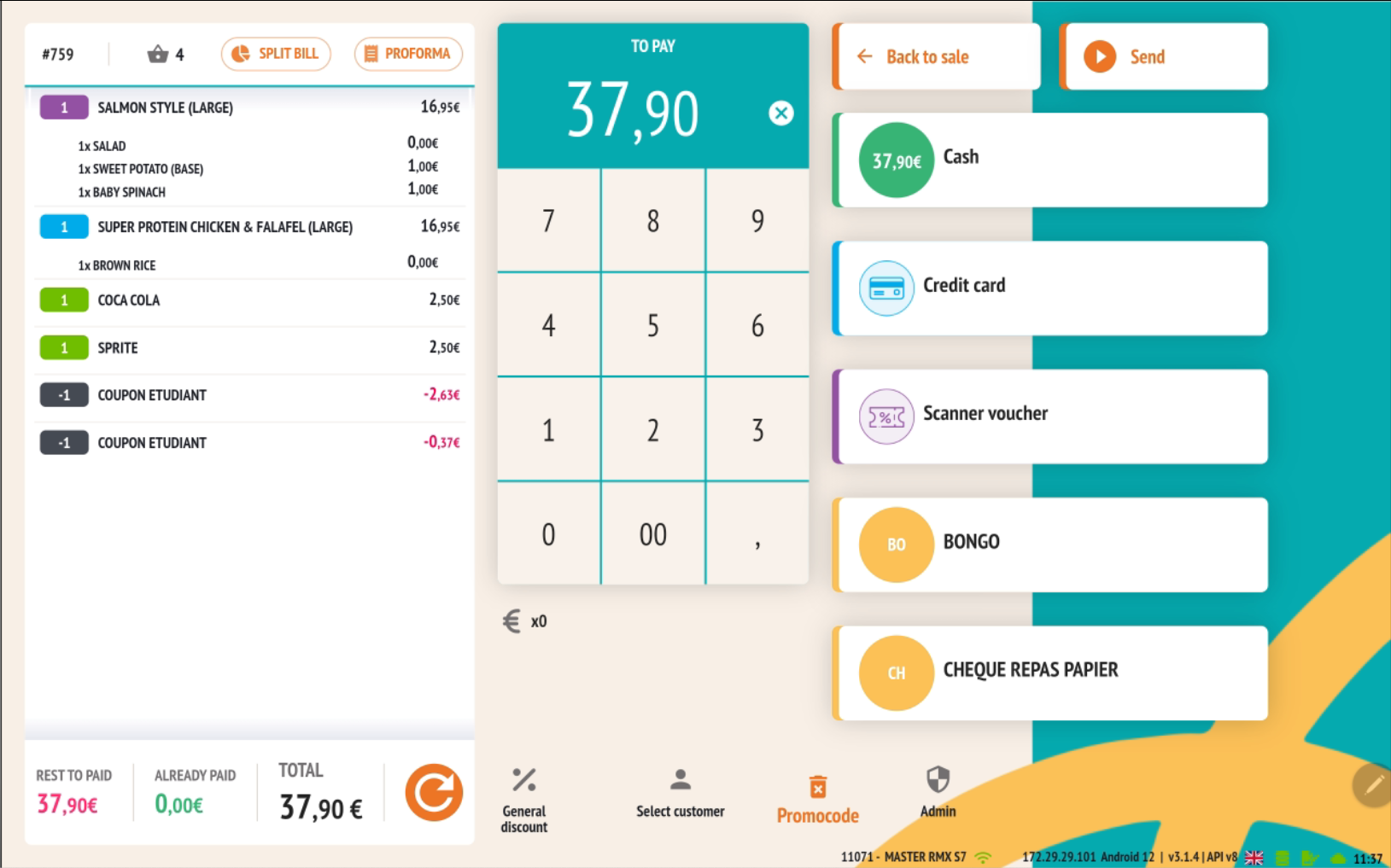
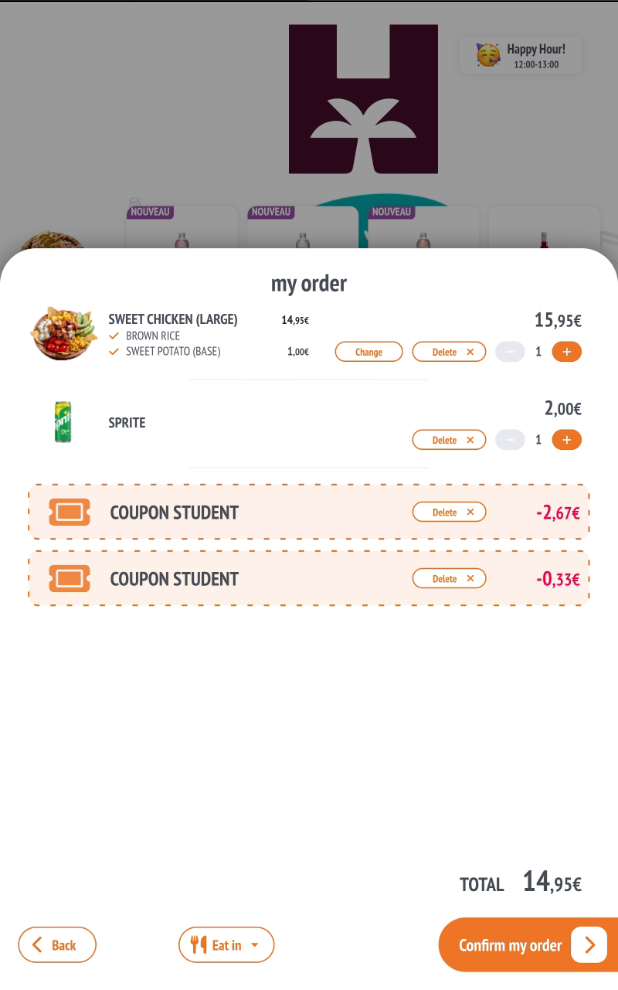
Une fois sélectionné, le code s’ajoute au ticket sous forme de lignes de remise (ex : COUPON STUDENT ) et le total à payer est recalculé automatiquement.

Remarque : selon la configuration TVA, la remise peut apparaître en plusieurs lignes (répartition par taux).

Pré-requis à l’utilisation d’un code promotionnel

Pour qu’un code promotionnel puisse être utilisé sur le SmartKiosk et/ou la caisse RESTOMAX , les conditions suivantes doivent être respectées.

✅ Code actif

Le code promotionnel doit être activé dans sa configuration.

Un code inactif ne pourra pas être utilisé, quel que soit le canal.

🏬 Magasins participants

Le code doit être associé à au moins un magasin participant .

  • Si aucun magasin n’est sélectionné, le code est invalide
  • Un code peut être limité à un ou plusieurs points de vente

🧾 Type de récompense compatible

Le type de récompense défini doit correspondre à la commande :

  • Panier : remise sur le total de la commande
  • Produits : remise ou produit offert si le produit est présent
  • Hiérarchie : remise sur une catégorie de produits

Si les conditions ne sont pas remplies, le code ne s’applique pas.

📲 Canaux autorisés

Le code promotionnel doit être autorisé sur le canal utilisé :

  • SmartKiosk
  • Click & Collect
  • POS / caisse RESTOMAX (selon disponibilité)

Un code non autorisé sur un canal ne sera pas proposé ni accepté.

⏱️ Période de validité

Si une limitation dans le temps est activée, le code doit être utilisé :

  • entre les dates de début et de fin
  • et, si configuré, uniquement certains jours de la semaine
  • et/ou sur des plages horaires spécifiques

En dehors de ces plages, le code est refusé.

💶 Valeur minimale de commande

Si une valeur minimale de commande est définie, le total du panier doit être supérieur ou égal à ce montant pour que le code s’applique.

🔁 Limitation d’utilisation

Selon la configuration :

  • utilisation illimitée
  • ou limitée (globale ou par client)

Une fois la limite atteinte, le code devient invalide.

⚙️ Règles complémentaires

Selon les paramètres :

  • les frais (livraison, service…) peuvent être exclus de la remise
  • le cumul avec d’autres remises peut être restreint

ℹ️ Comportement en cas de non-respect

Si un pré-requis n’est pas respecté :

  • message d'erreur lorsque le code est sélectionné
  • aucun impact n’est appliqué sur le ticket

Voir sur restomax.be ↗

Amélioration CAISSE

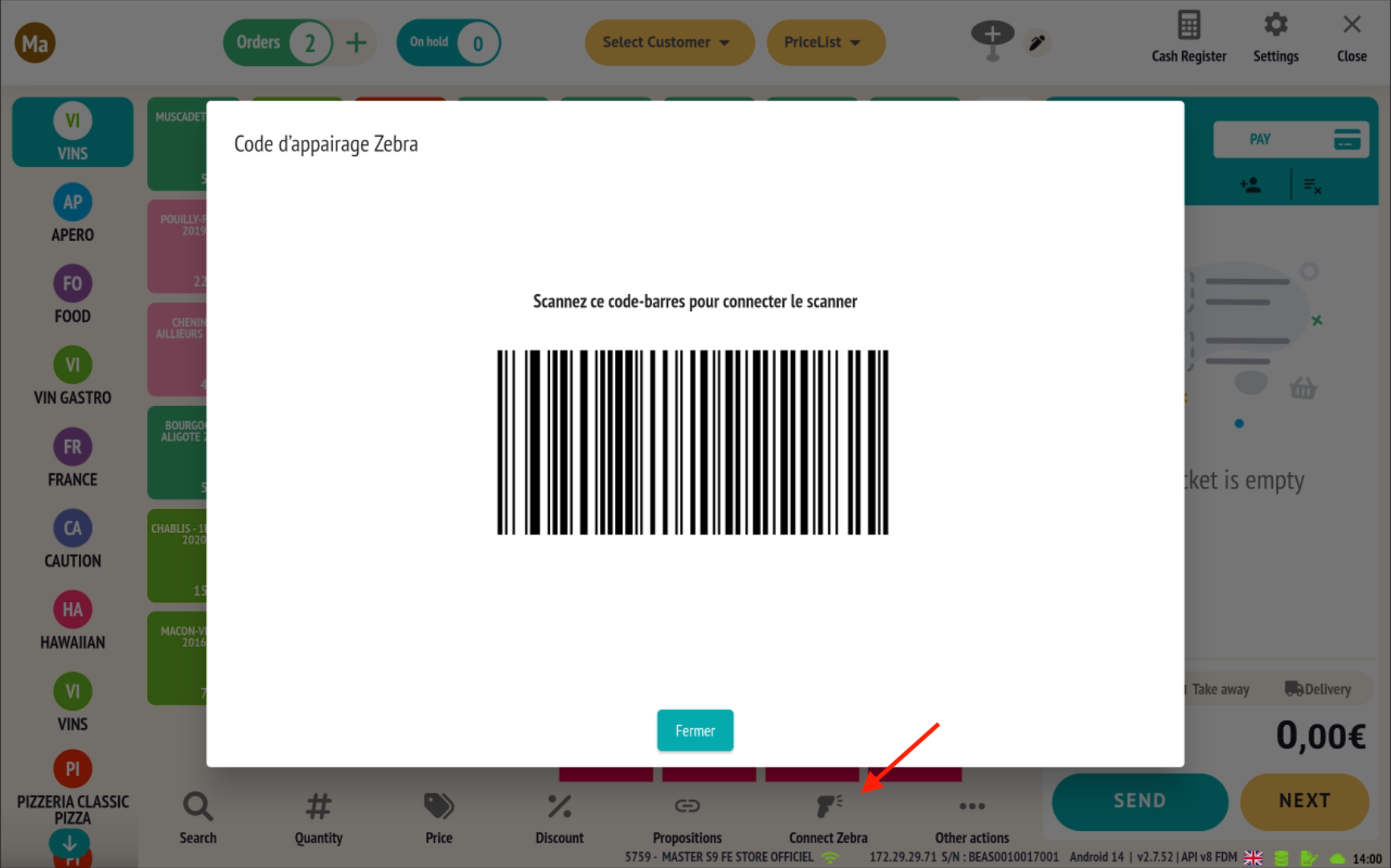
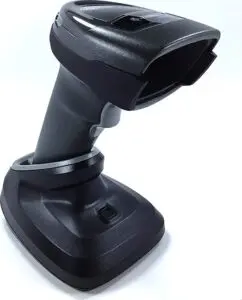
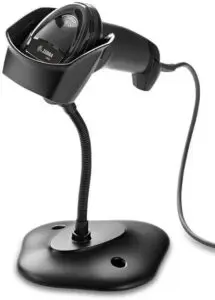
L’application POS RESTOMAX intègre désormais le SDK Zebra , permettant une lecture directe des codes-barres sans passer par le mode de saisie clavier.

Lire l'article complet

Intégration du SDK Zebra pour un scan code-barres plus rapide et plus fiable

L’application POS RESTOMAX intègre désormais le SDK Zebra , permettant une lecture directe des codes-barres sans passer par le mode de saisie clavier.

Cette évolution améliore significativement la rapidité , la fiabilité et le confort d’utilisation des scanners Zebra, en particulier dans les environnements à fort volume de scan.

  • Accélérer la lecture des codes-barres
  • Éviter les limites du mode “saisie clavier”
  • Améliorer la stabilité des scans intensifs
  • Exploiter pleinement les scanners Zebra (Bluetooth ou USB)

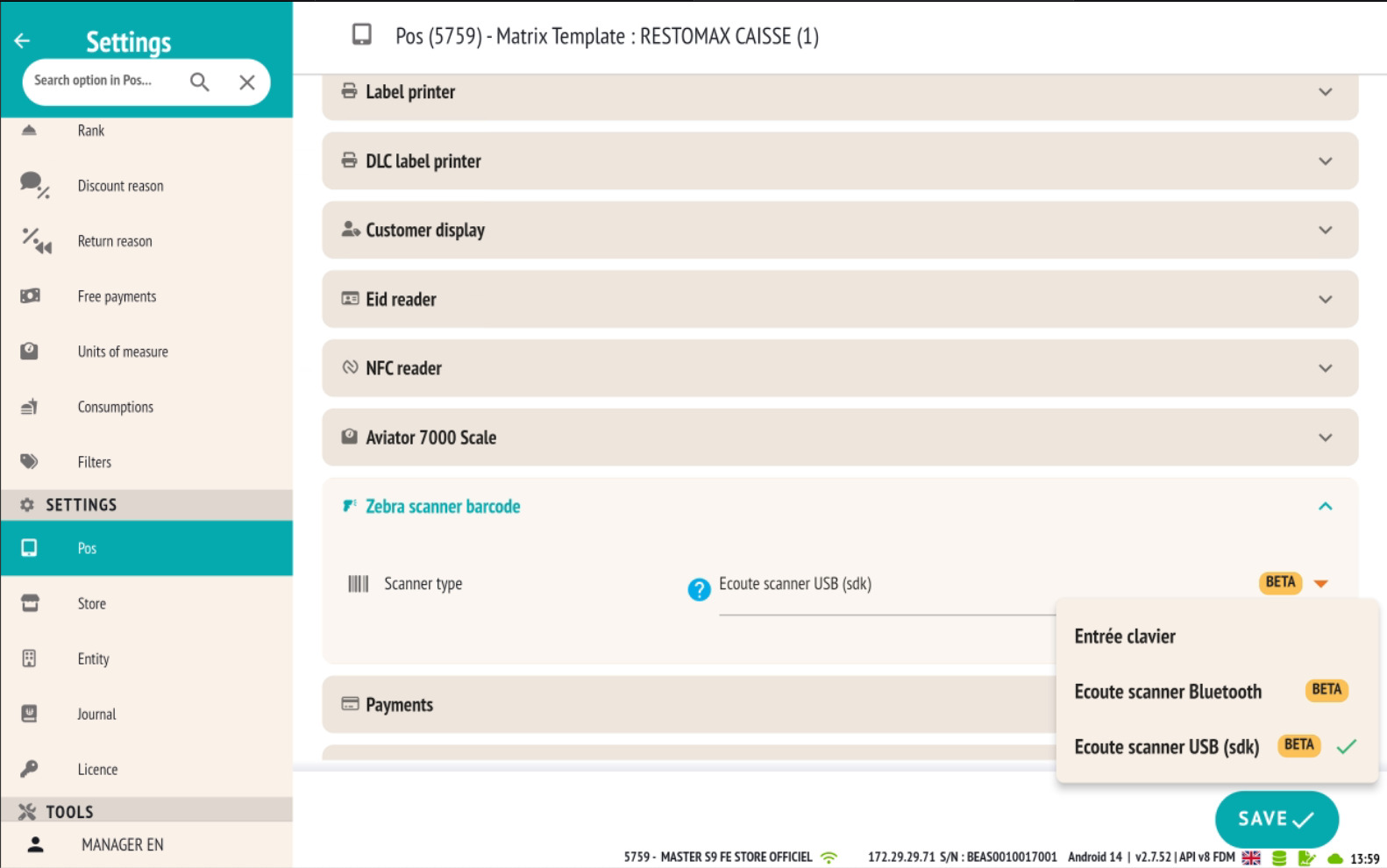
Dans les paramètres du POS, une nouvelle section permet de définir le type de scanner Zebra utilisé.

Paramètres → POS → Zebra scanner barcode

Option Type de scanner :

Trois modes sont désormais disponibles :

  • Entrée clavier
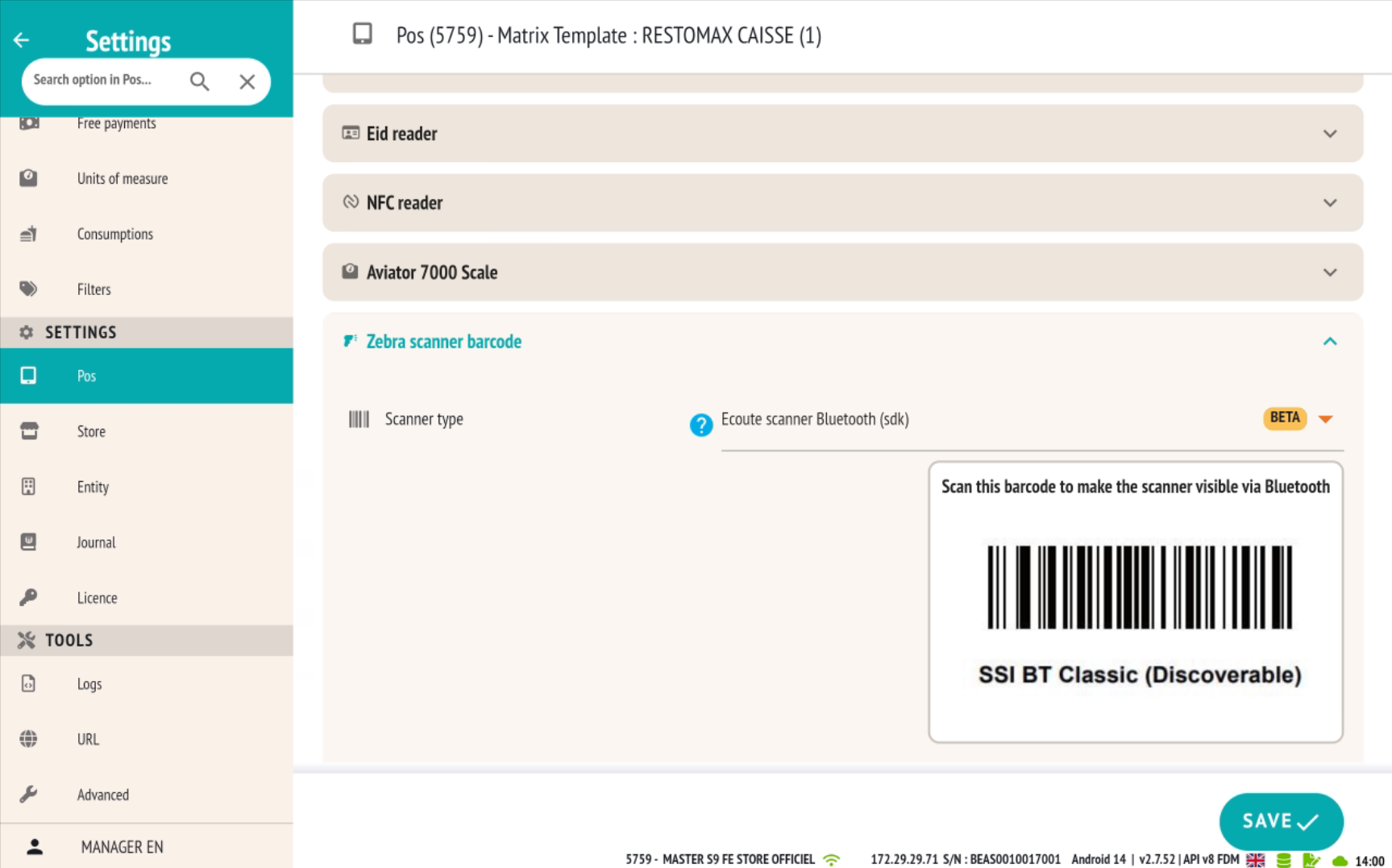
  • Écoute scanner Bluetooth (BETA)
  • Écoute scanner USB (SDK) (BETA)
  • Le scanner est reconnu comme un clavier
  • Chaque scan est interprété comme une saisie de texte
  • Compatible avec tous les scanners
  • Moins performant en cas de scans rapides ou répétés

👉 Mode recommandé uniquement si :

  • vous utilisez un scanner non Zebra,
  • ou si le SDK n’est pas disponible sur votre matériel.
  • Connexion directe au scanner Zebra via Bluetooth
  • Utilisation du SDK Zebra
  • Lecture plus rapide et plus stable
  • Ne dépend pas du focus clavier

📌 Recommandé pour :

  • scanners Zebra Bluetooth,
  • environnements à fort débit de scan.
  • Connexion directe au scanner Zebra en USB
  • Exploitation complète du SDK Zebra
  • Performance maximale
  • Idéal pour les caisses fixes

📌 Recommandé pour :

  • scanners Zebra USB,
  • postes de caisse avec scans intensifs.

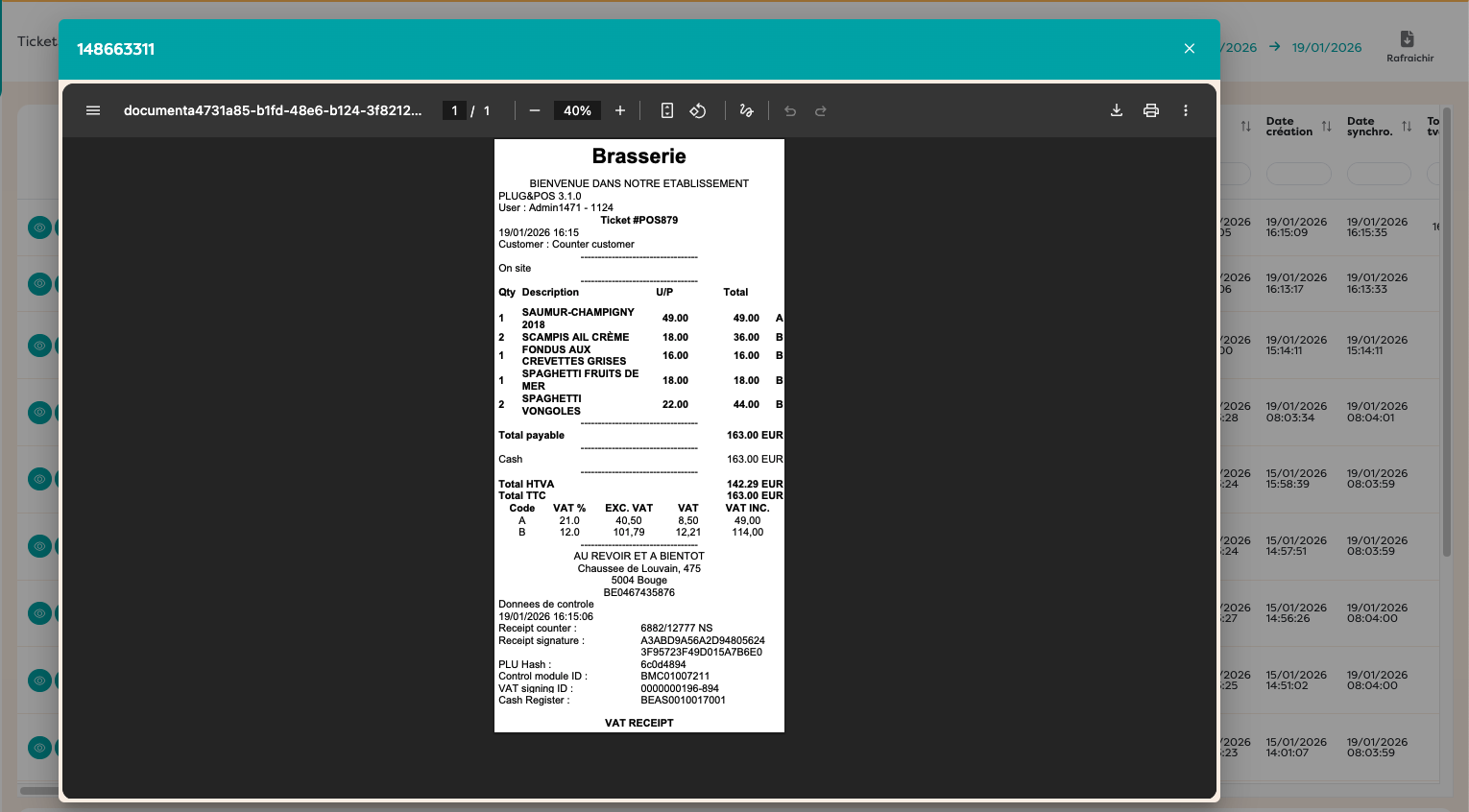
Envoi des tickets de caisse au format PDF, accessibles depuis le backoffice

RESTOMAX permet l’envoi et la consultation des tickets de caisse au format PDF directement depuis le backoffice web.

Cette fonctionnalité facilite l’archivage, la consultation et le partage des tickets, sans dépendre du ticket papier.

L’envoi des tickets de caisse au format PDF permet de :

  • conserver une trace numérique des tickets;
  • retrouver facilement un ticket après une vente;
  • transmettre un ticket à un client si nécessaire.

Les tickets de caisse au format PDF sont accessibles depuis le backoffice web RESTOMAX.

Ils sont associés aux ventes correspondantes et peuvent être consultés ou téléchargés à tout moment, selon les droits de l’utilisateur.

Ouverture du tiroir caisse configurable pour les paiements libres et les paiements par carte

Une nouvelle amélioration du POS RESTOMAX permet désormais de contrôler l’ouverture automatique du tiroir caisse lors de certains types de paiement.

Cette option apporte plus de flexibilité et s’adapte aux différents usages en caisse, notamment selon le matériel installé et les procédures internes.

  • Éviter les ouvertures inutiles du tiroir caisse
  • Adapter le comportement selon le type de paiement
  • Améliorer la sécurité et la fluidité en caisse
  • S’adapter aux environnements avec ou sans espèces

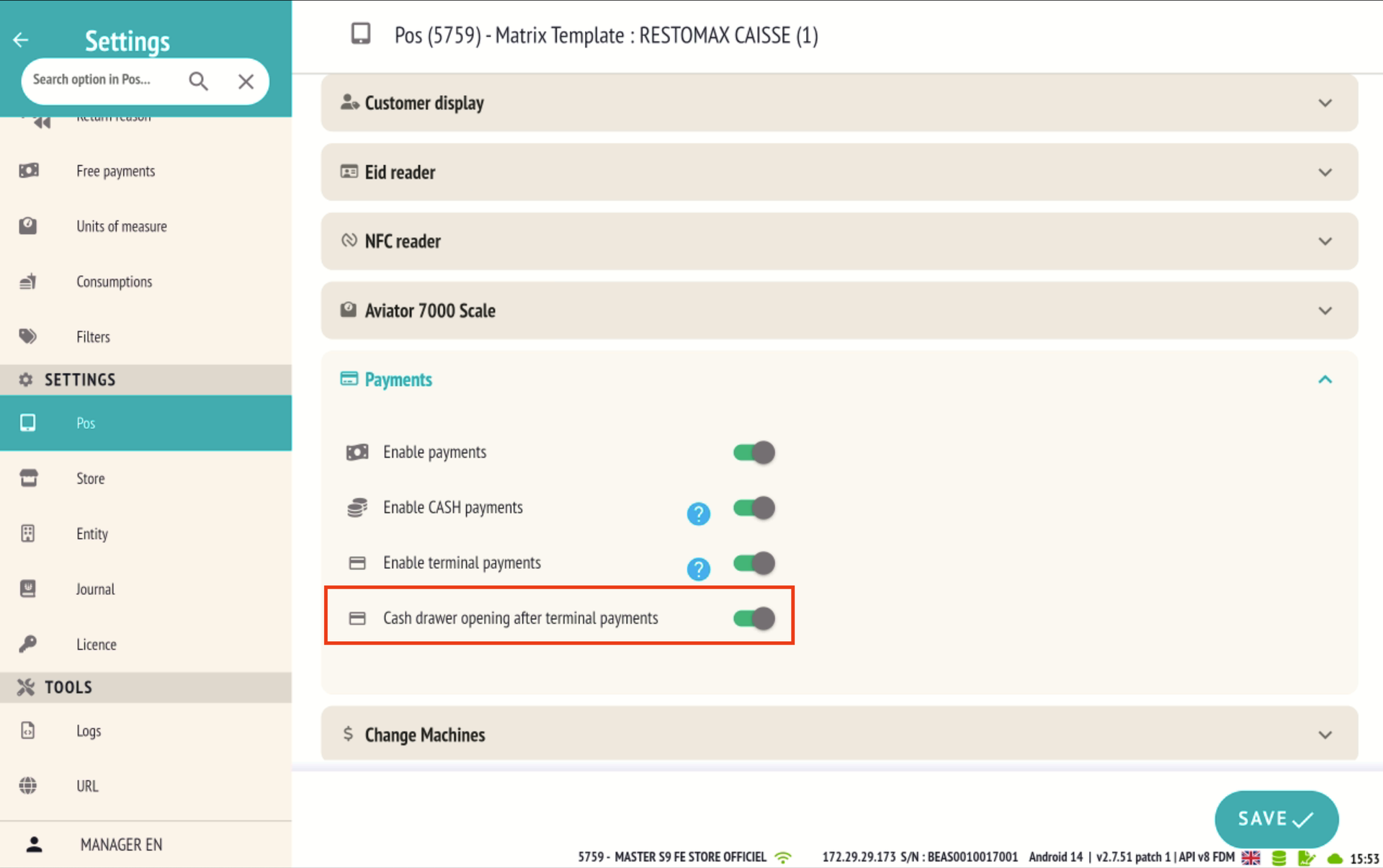
Il est désormais possible de configurer l’ouverture automatique du tiroir caisse après un paiement par carte .

Paramètres → POS → Payments

Option disponible :

Ouverture du tiroir caisse après paiement par terminal

  • ✅ Activée : le tiroir s’ouvre après un paiement par carte
  • ❌ Désactivée : le tiroir reste fermé

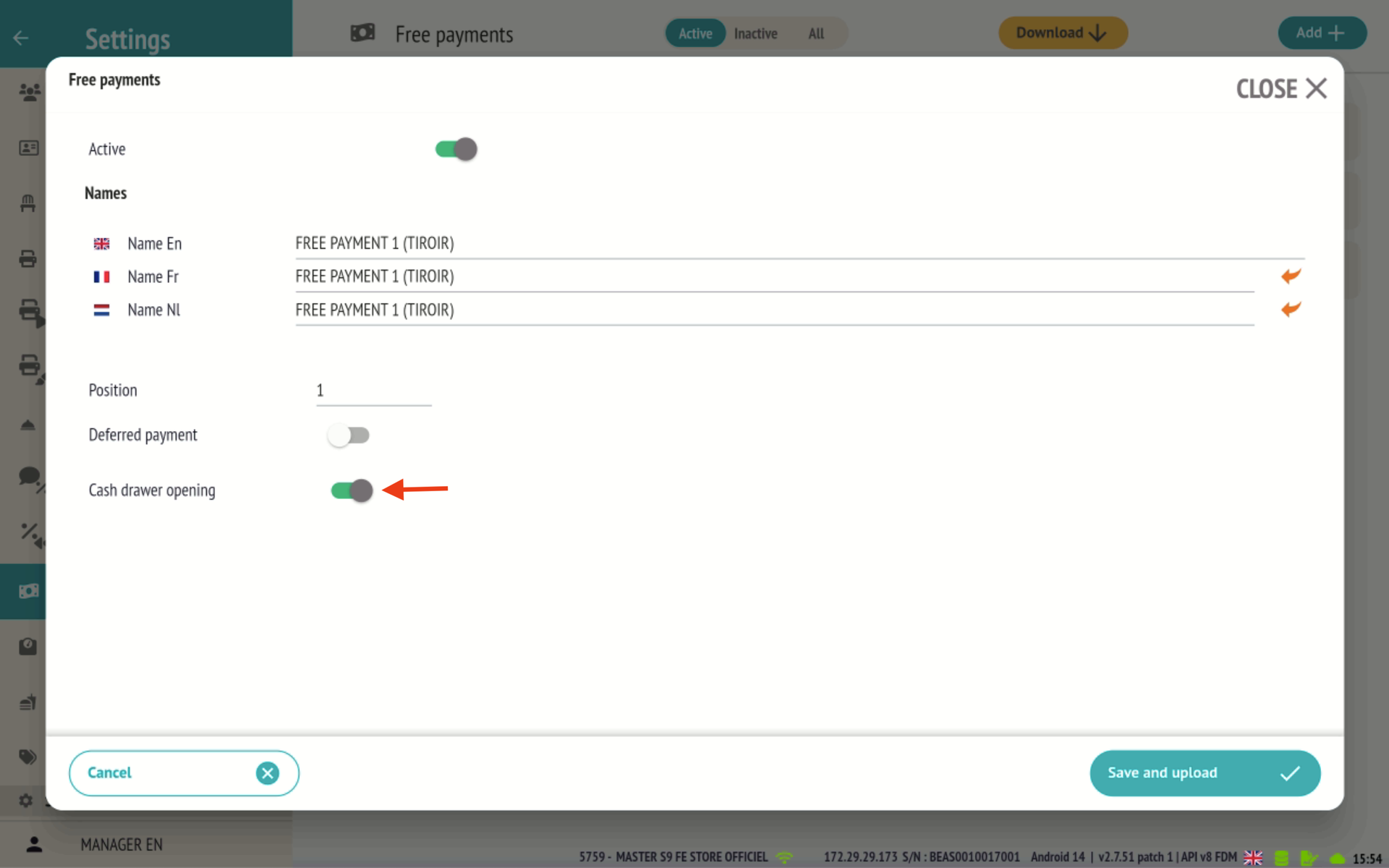
Une nouvelle option est également disponible sur les moyens de paiement libres .

Dans la configuration d’un paiement libre :

  1. Ouvrir Paramètres → Free payments
  2. Créer ou modifier un paiement libre
  3. Activer ou non l’option Ouverture du tiroir caisse
  • ✅ Activée : le tiroir caisse s’ouvre lors de l’utilisation de ce paiement libre
  • ❌ Désactivée : aucun déclenchement du tiroir

Cette fonctionnalité est utile notamment pour :

  • les paiements internes (repas personnel, offerts, corrections),
  • les paiements sans manipulation d’espèces,
  • les établissements souhaitant limiter les ouvertures du tiroir,
  • les configurations multi-caisses avec règles spécifiques.

🔄 Comment fonctionne un patch correctif RESTOMAX ?

Un patch sert à corriger rapidement un problème dans RESTOMAX, sans attendre une mise à jour via les stores (Google Play / App Store).

👉 Il améliore la stabilité et la continuité du service ,

👉 Il n’ajoute pas de nouvelles fonctionnalités .

Le patch est téléchargé automatiquement par RESTOMAX :

  • au lancement de l’application
  • ou lors de la vérification de la licence

➡️ Aucune action n’est nécessaire de la part du client à ce moment-là.

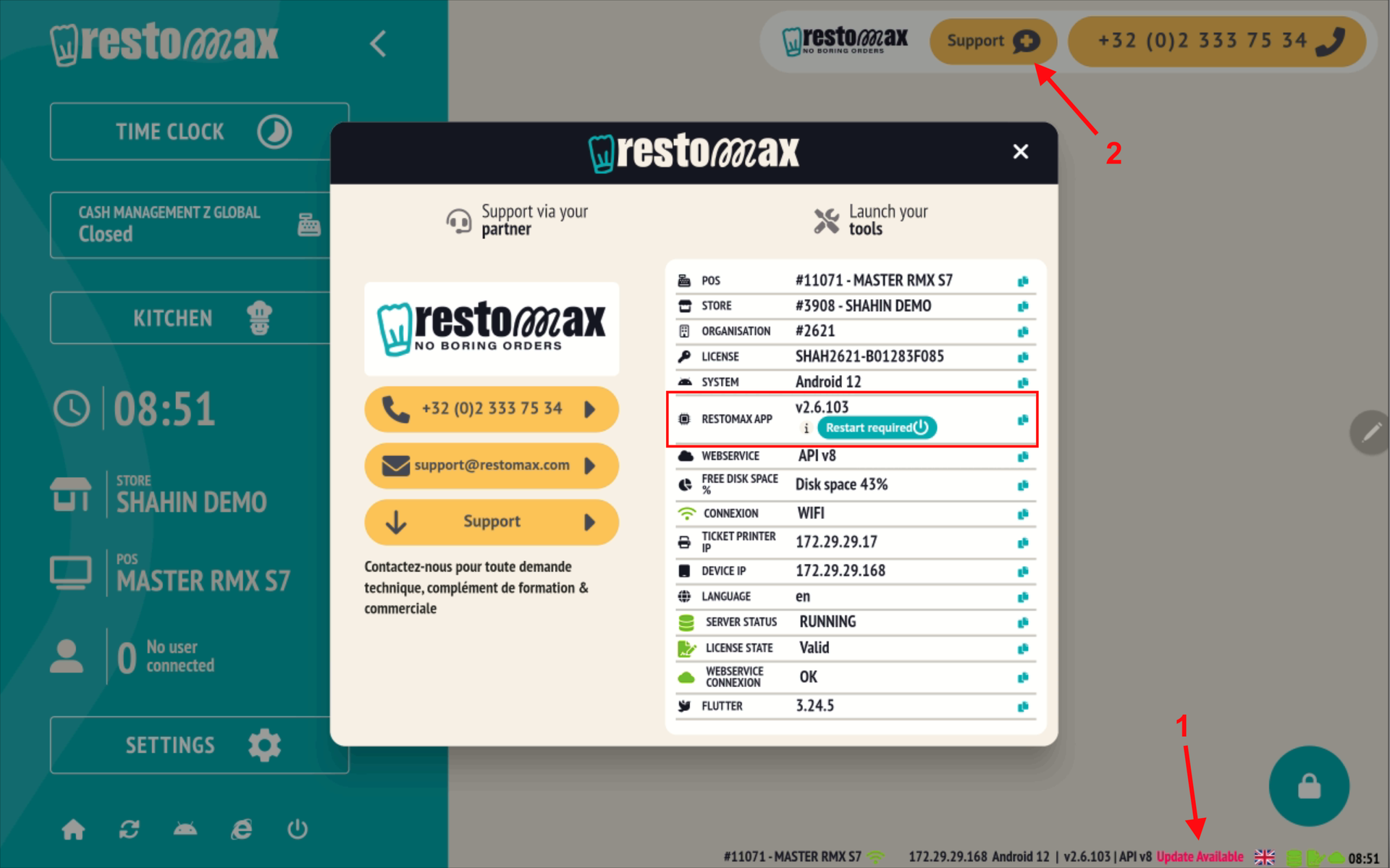
Quand un patch est prêt :

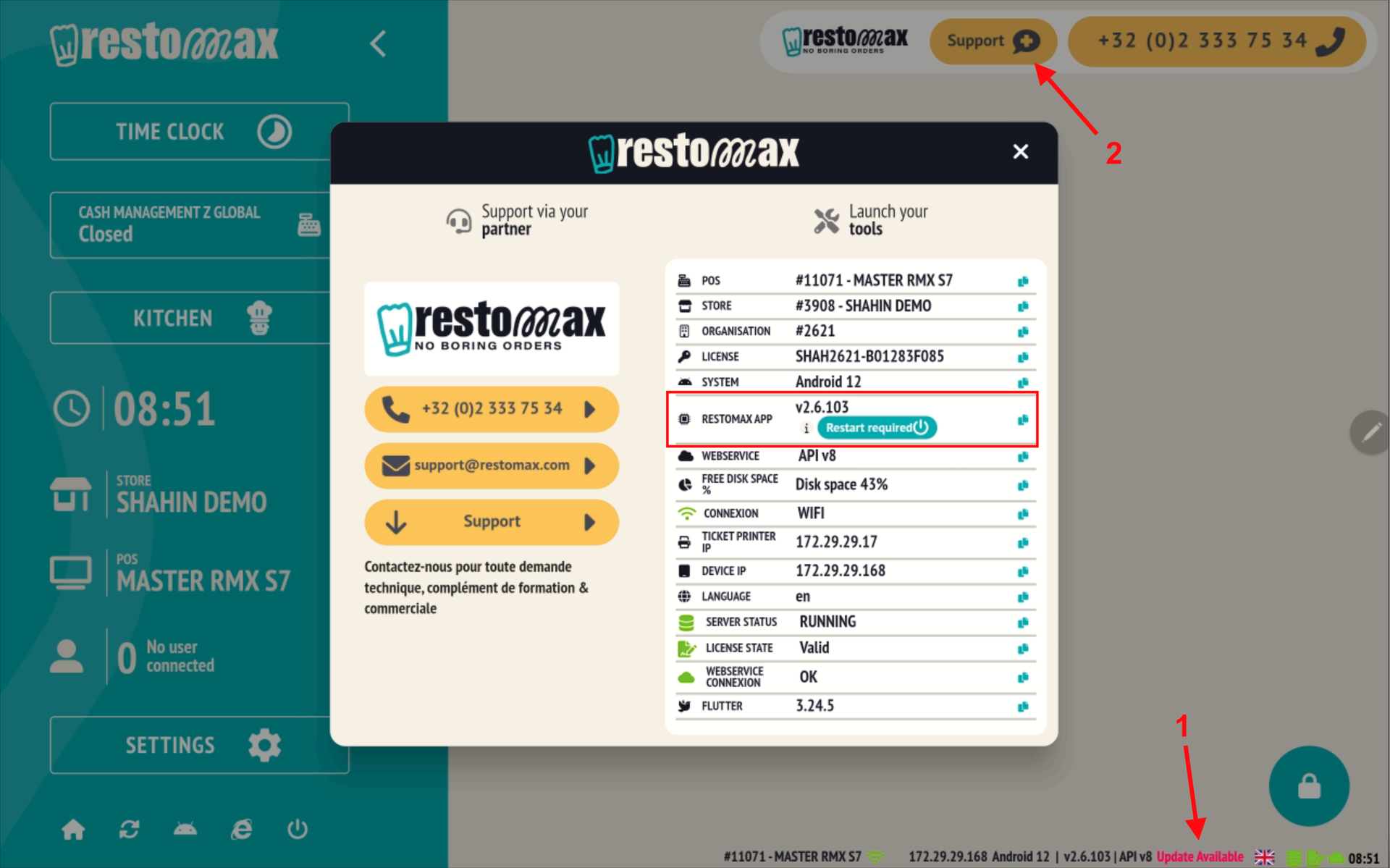
  • un message « update available » apparaît dans l’application
  • un message « redémarrage requis » est visible dans l’espace Support

👉 Cela signifie que le correctif est déjà téléchargé.

👉 Fermer complètement l’application RESTOMAX , puis la relancer.

⚠️ Revenir simplement à l’écran de connexion ne suffit pas.

Le redémarrage doit être complet (comme pour toute autre app).

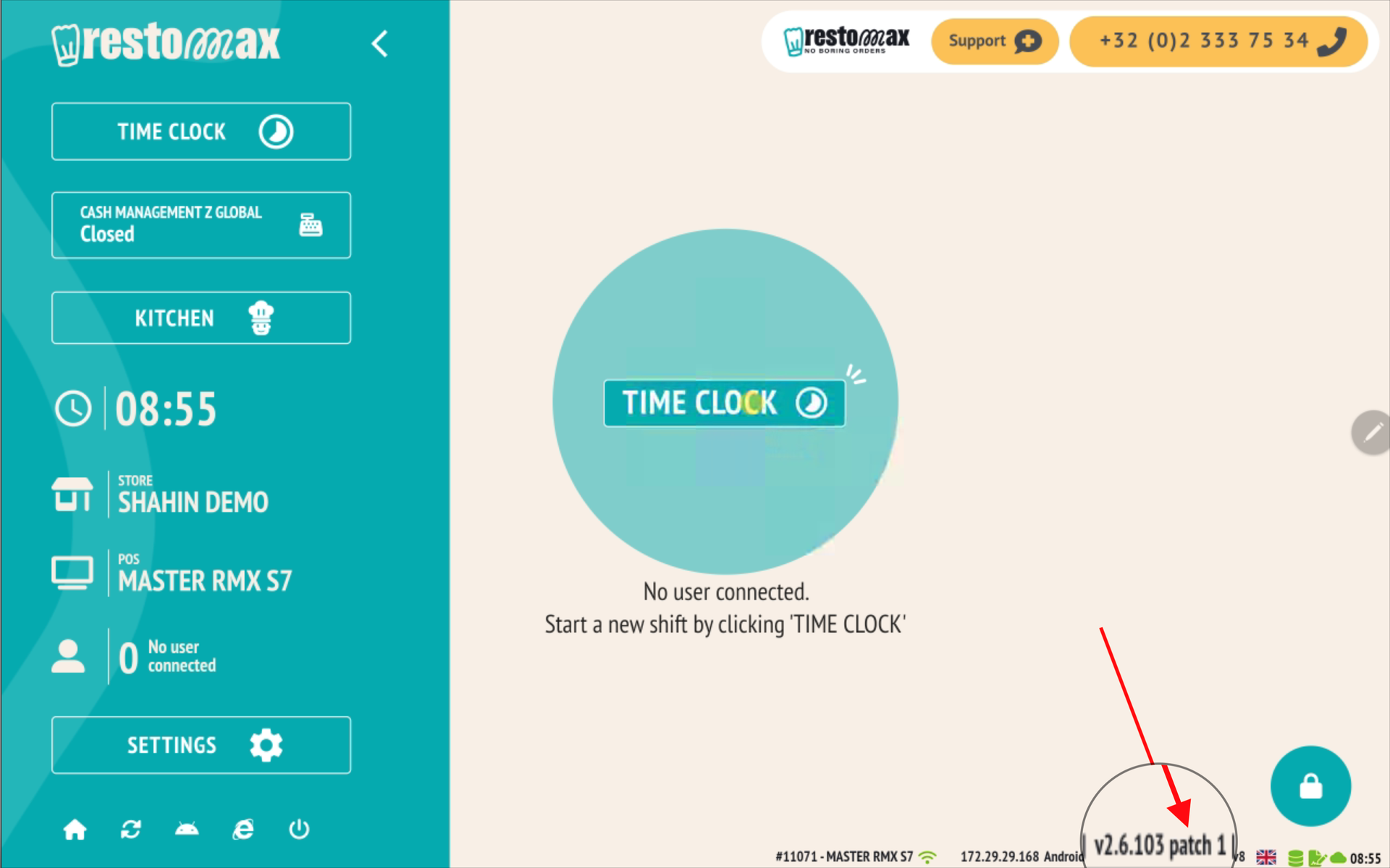
Après redémarrage :

  • le numéro de version reste le même
  • un libellé « patch 1 », « patch 2 », … apparaît dans l’application

👉 Cela confirme que la correction est bien active.

Commencez à écrire ici ...

Voir sur restomax.be ↗

Amélioration KITCHENMAX

Une nouvelle amélioration de KITCHENMAX permet désormais de personnaliser la couleur du texte des articles affichés sur l’écran cuisine , afin de faciliter la lecture et la distinction des informations pour les équipes e…

Lire l'article complet

Commencez à écrire ici ...

Personnalisation des couleurs d’affichage dans l’écran cuisine

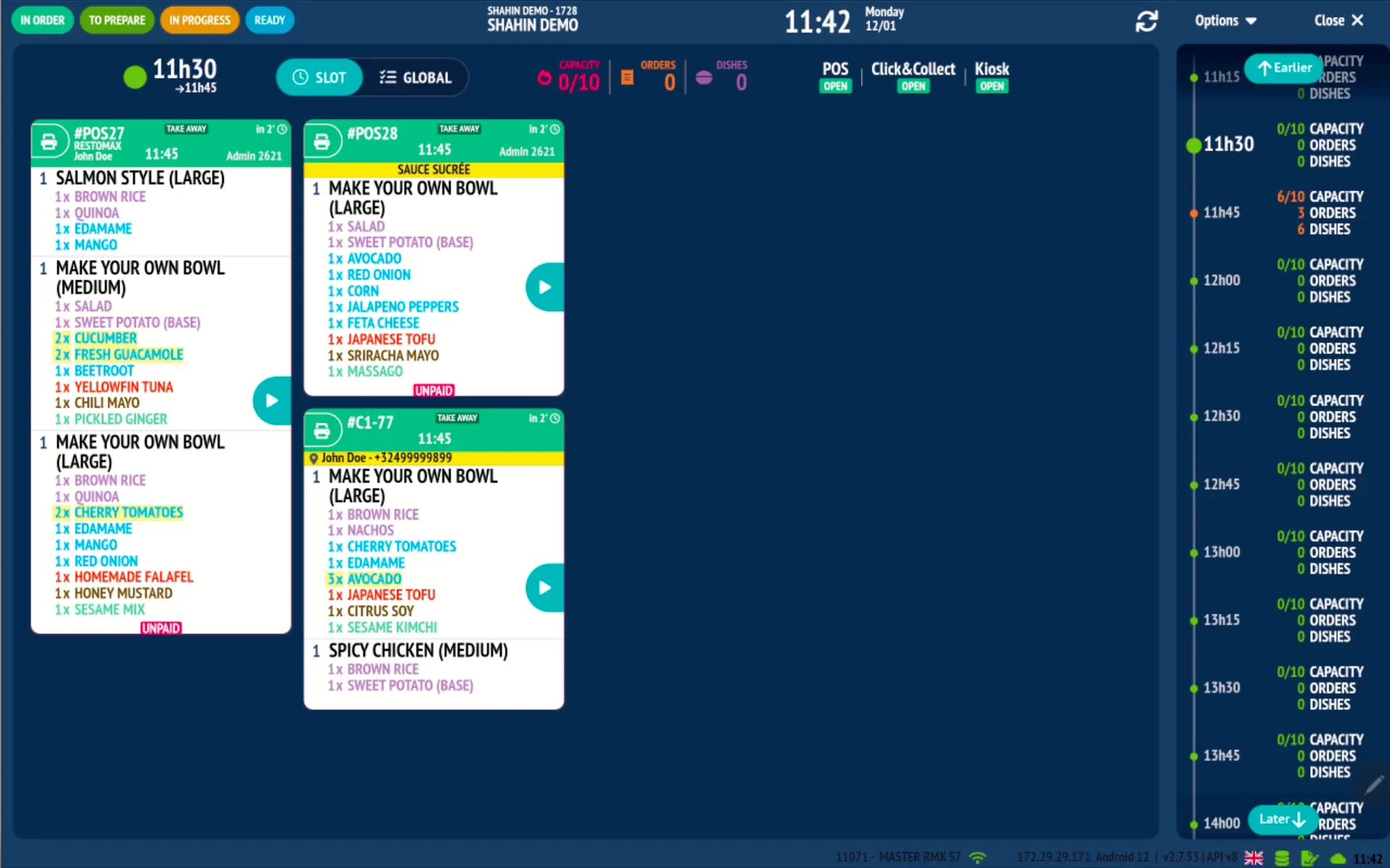
Une nouvelle amélioration de KITCHENMAX permet désormais de personnaliser la couleur du texte des articles affichés sur l’écran cuisine , afin de faciliter la lecture et la distinction des informations pour les équipes en cuisine.

Cette fonctionnalité agit à deux niveaux :

  • par couleur par défaut (articles principaux et articles en proposition),
  • par famille d’articles .
  • Améliorer la lisibilité des bons de production
  • Faciliter la distinction visuelle entre types d’articles
  • Permettre une organisation claire par famille de produits

Par défaut, l’écran cuisine KITCHENMAX utilise :

  • Noir pour les articles principaux
  • Rouge pour les articles en proposition

Il est désormais possible de modifier ces couleurs par défaut .

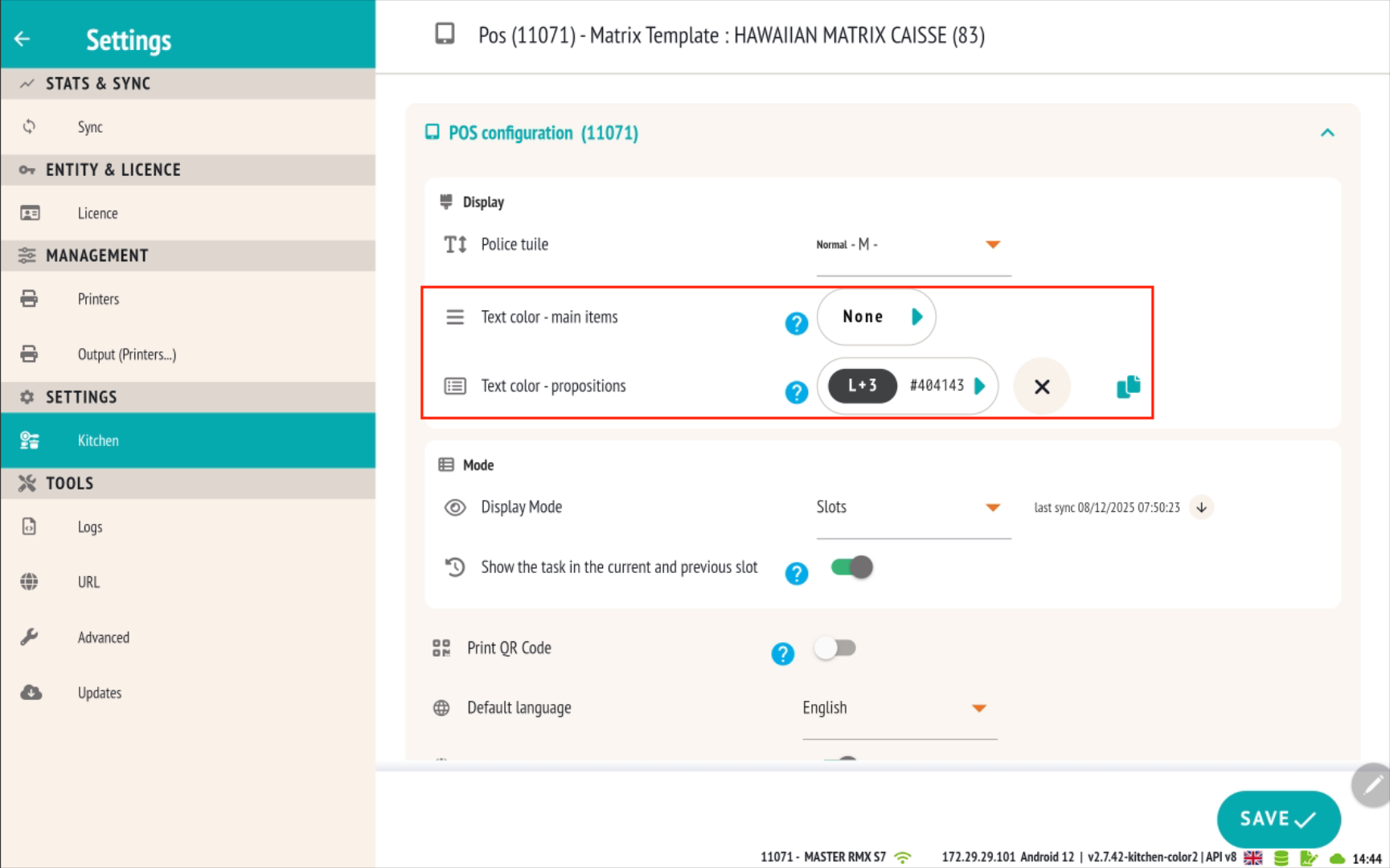
Depuis votre écran cuisine

Paramètres → Kitchen → POS configuration

Vous trouverez deux options :

  • Couleur du texte – articles principaux
  • Couleur du texte – propositions

Si aucune couleur n’est définie, KITCHENMAX utilise les couleurs par défaut (noir / rouge).

💡 Ces couleurs s’appliqueront à tous les articles, sauf si une couleur spécifique est définie au niveau de la famille.

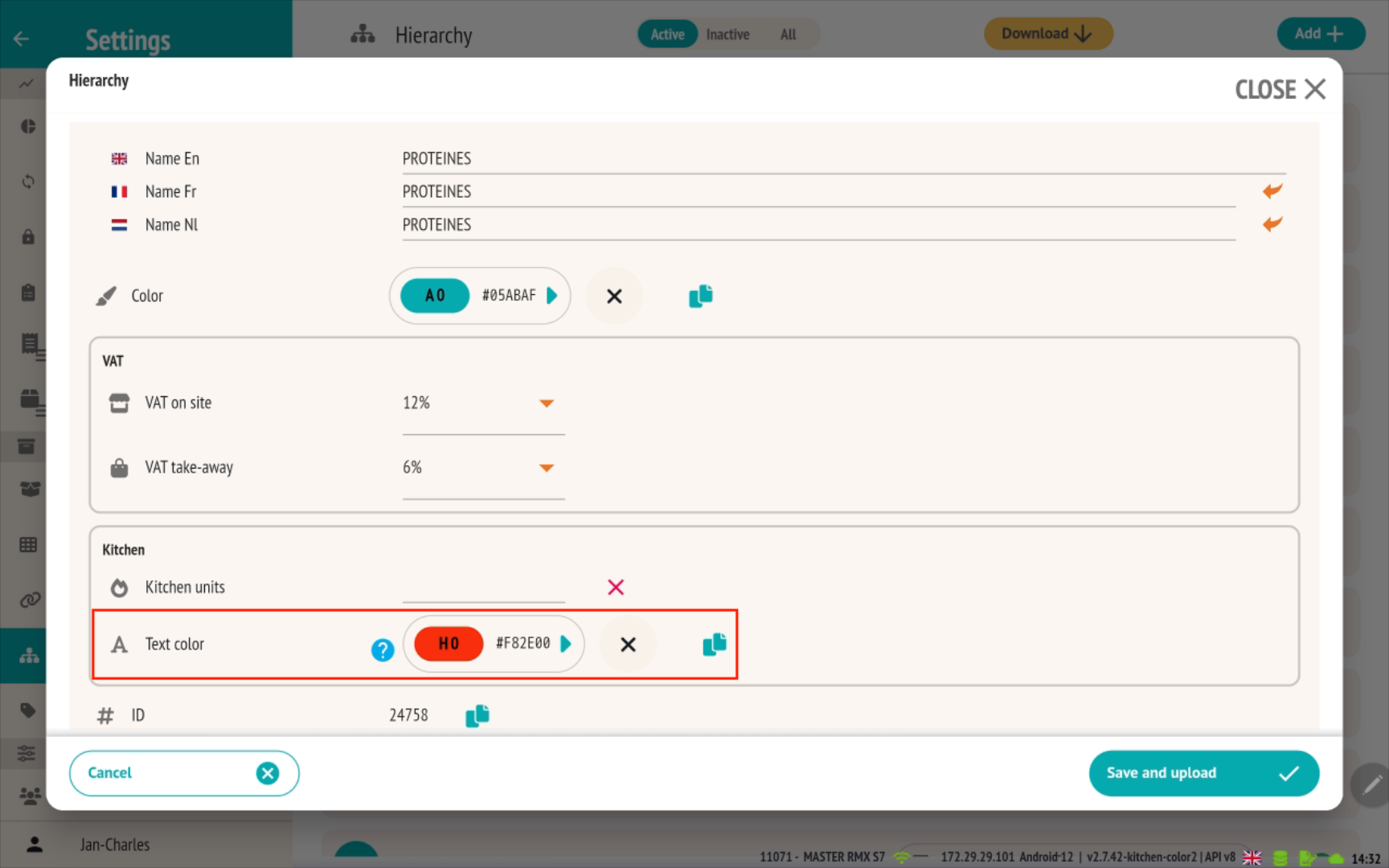
Il est également possible de définir une couleur de texte propre à une famille d’articles .

  • Mettre en évidence certains types de produits (ex. entrées, desserts, boissons)
  • Aider la cuisine à identifier rapidement une famille d’articles
  • Améliorer la lisibilité en période de forte activité

Depuis votre caisse principale, dans la fiche d’une famille d’articles :

  1. Ouvrez la famille concernée
  2. Dans la section Kitchen
  3. Sélectionnez la Couleur du texte

📌 Priorité d’affichage :

  • La couleur de la famille est prioritaire
  • Si aucune couleur n’est définie sur la famille, la couleur par défaut est utilisée
  • Sinon, la couleur système (noir / rouge) s’applique

Délai d’alerte pour les bons de production en retard

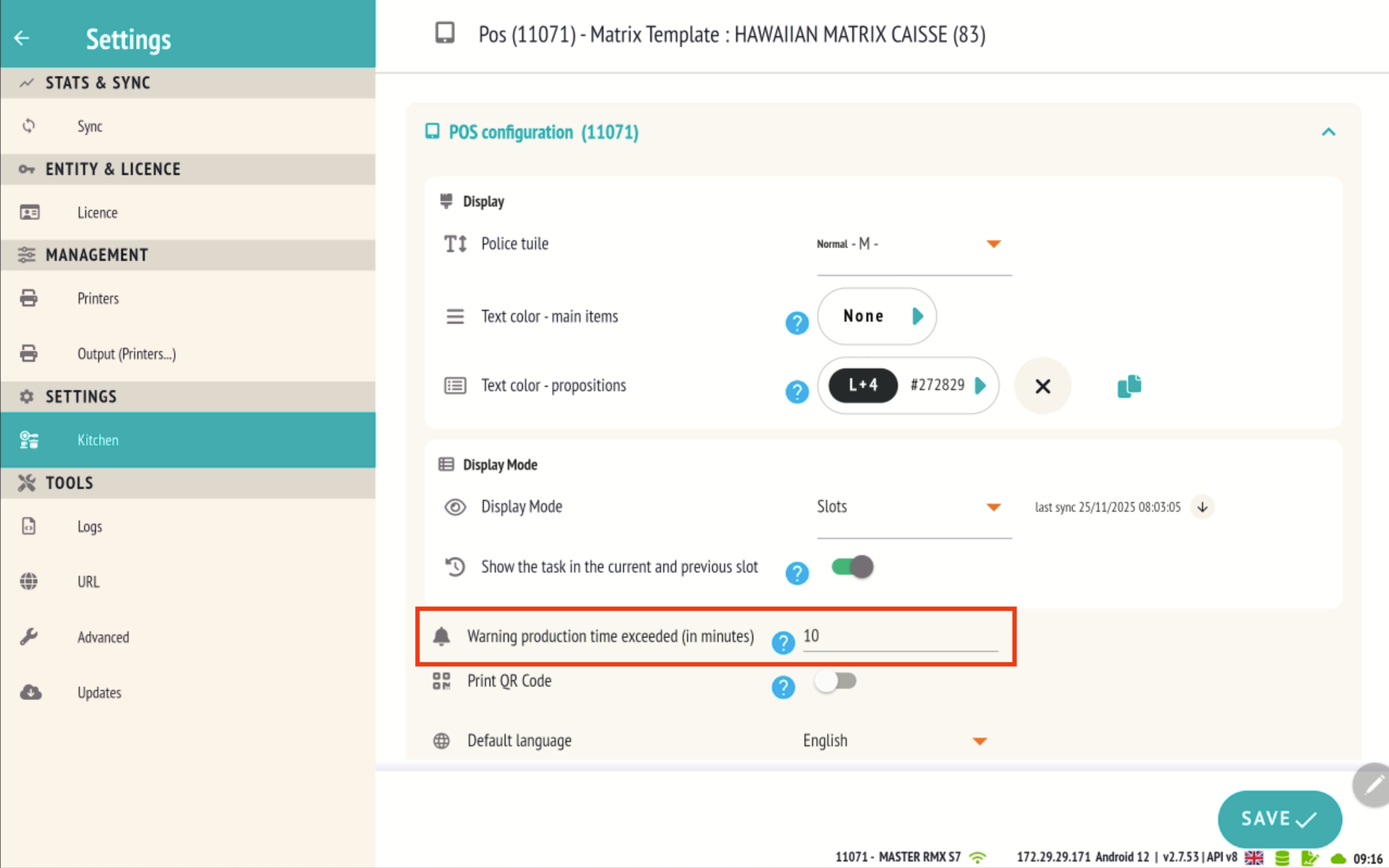
  • Une nouvelle option « Warning production time exceeded (in minutes) » est disponible dans la configuration de l'écran cuisine .
  • Le restaurateur peut définir un délai en minutes (ex. : 10 minutes).
  • Ce délai correspond au temps maximum autorisé avant qu’un bon ne soit signalé comme en retard .
  • Une fois le délai dépassé, le bon de production est automatiquement marqué comme en retard .
  • L’information est visuellement mise en évidence sur l’écran KITCHENMAX afin d’attirer l’attention de l’équipe.
  • Cela permet une priorisation immédiate des commandes concernées.
  • Améliorer le suivi des temps de préparation .
  • Réduire les retards en cuisine.
  • Donner une visibilité claire et immédiate sur les commandes critiques.
  • Réactivité accrue face aux commandes en retard.
  • Meilleure organisation du flux de production.
  • Qualité de service améliorée , notamment en période de forte affluence.

Il est recommandé d’adapter le délai selon le type d’établissement (fast-food, restaurant traditionnel, dark kitchen) afin d’obtenir des alertes pertinentes sans surcharge visuelle.

Masquage automatique des bons de production clôturés

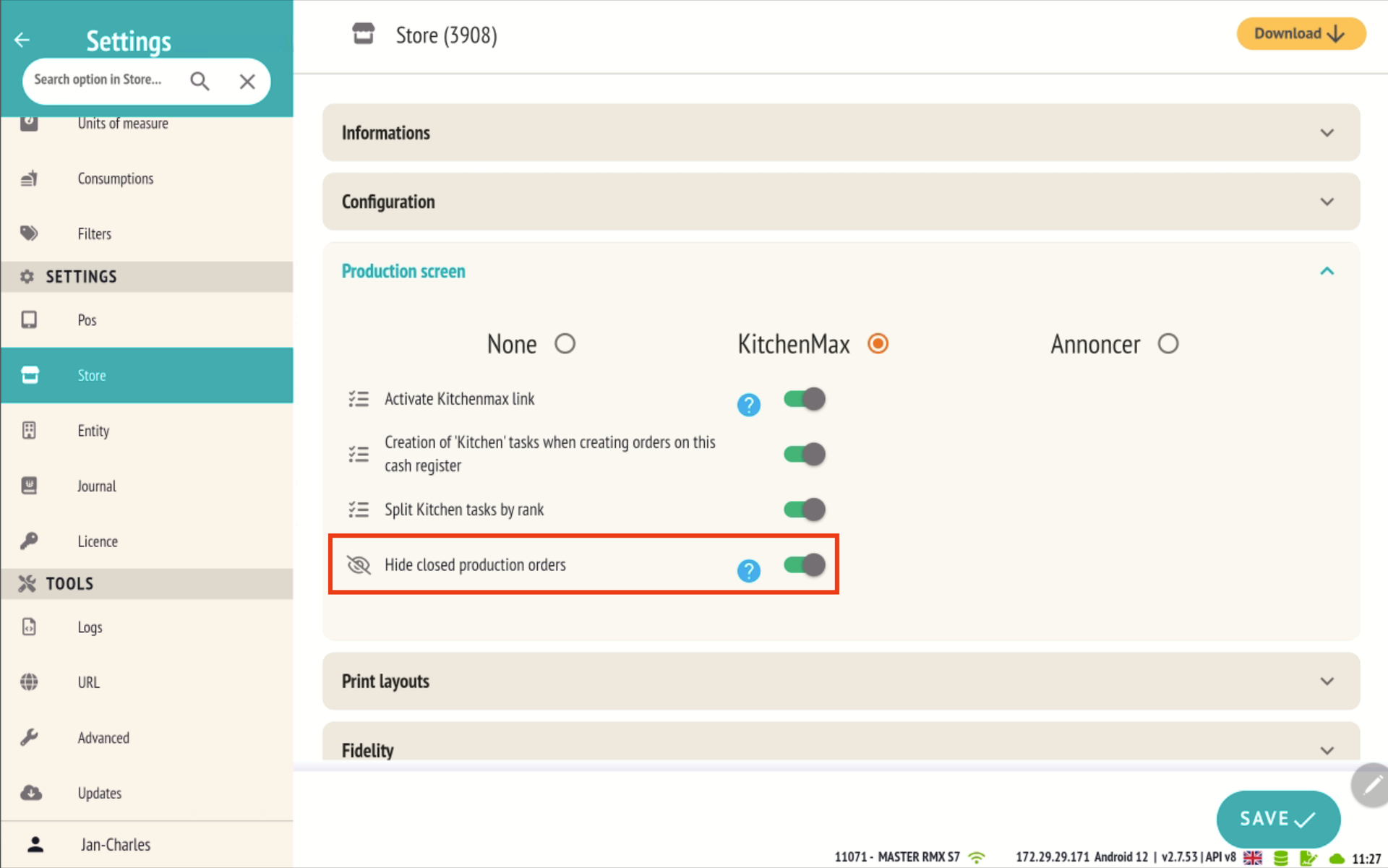
  • Une nouvelle option « Hide closed production orders » est disponible dans la configuration du magasin , section Production screen .
  • Lorsqu’un bon de production passe à l’état clôturé , il est immédiatement retiré de l’écran cuisine .
  • Seuls les bons en cours de préparation restent visibles pour l’équipe.
  • Le masquage est automatique et ne nécessite aucune action supplémentaire en cuisine.

Une fois activée, cette option masque immédiatement les bons clôturés. Il est recommandé de l’utiliser lorsque l’équipe cuisine est habituée à travailler sans historique visible à l’écran.

Voir sur restomax.be ↗

Intégration de Shorebird dans RESTOMAX : des patchs correctifs plus rapides et plus simples

Depuis la version 2.6.103, l’application RESTOMAX intègre désormais Shorebird (shorebird.dev), une technologie moderne qui permet de déployer rapidement des patchs correctifs sur les tablettes Android et iOS. Cette solut…

Lire l'article complet

Depuis la version 2.6.103, l’application RESTOMAX intègre désormais Shorebird (shorebird.dev), une technologie moderne qui permet de déployer rapidement des patchs correctifs sur les tablettes Android et iOS. Cette solution ne sert pas à ajouter de nouvelles fonctionnalités, mais à appliquer des corrections urgentes sans passer par les stores, améliorant ainsi la stabilité de l’application et la continuité du service.

Pourquoi Shorebird ?

Grâce à Shorebird, l’équipe de développement peut déployer un patch en quelques minutes. Cela évite les délais d’approbation des stores et permet aux restaurateurs de bénéficier plus rapidement d’une application corrigée et plus fiable.

Comment RESTOMAX télécharge un patch ?

Lorsqu’un patch est publié, l’application RESTOMAX peut le récupérer automatiquement dans deux situations :

  • lors de la vérification automatique de la validité de la licence (toutes les heures) ou via la synchronisation manuelle de la licence ;
  • lors de l’ouverture initiale de l’écran de login, au lancement de l’application.

Dès qu’une de ces actions est effectuée, le patch est téléchargé en arrière-plan, sans interrompre l’utilisateur.

Comment est-on informé qu’un patch est disponible ?

Lorsque qu’un patch est prêt à être appliqué :

  • un libellé rouge « update available » apparaît dans la barre d’information en bas à droite de l’application ;
  • un message « redémarrage requis » apparaît dans le popup Support.

Ces deux informations confirment que le patch a bien été téléchargé sur la tablette.
Comment appliquer le patch ?

Pour que le patch soit installé, un redémarrage complet (shutdown total) de l’application est obligatoire.
Le simple redémarrage de l’écran de login ne suffit pas.
Il est également important de noter qu’il est techniquement impossible d’intégrer un bouton de « fermeture complète » dans RESTOMAX : ni Android ni iOS ne permettent aux applications de s’éteindre totalement. Le redémarrage complet doit donc être effectué manuellement par l’utilisateur.

Comment vérifier que le patch a bien été installé ?

Après redémarrage :

  • la version RESTOMAX affichée reste identique ;
  • un libellé supplémentaire apparaît dans la barre d’information, par exemple « patch 1 », « patch 2 », etc., selon le numéro du patch appliqué ;
  • le même libellé est également visible dans le popup Support.

Cela confirme que le patch Shorebird a bien été installé et que l’application tourne désormais avec la correction appliquée.

Impossible de modifier les ressources externes via un patch

Même si Shorebird permet de déployer rapidement des patchs correctifs dans RESTOMAX, certaines limitations techniques doivent être prises en compte. Les patchs Shorebird ne peuvent pas modifier :
  • les images
  • le code natif Android / iOS
  • les polices
  • les fichiers assets
  • les SDK externes

Seul le code Dart peut être mis à jour via un patch.

Voir sur restomax.be ↗

Participer à la version bêta de l’application RESTOMAX (Android)

La version bêta de l’application RESTOMAX vous permet de tester les nouvelles fonctionnalités avant leur sortie officielle.
Lire l'article complet

La version bêta de l’application RESTOMAX vous permet de tester les nouvelles fonctionnalités avant leur sortie officielle.
⚠️ Attention : ces versions peuvent être instables, car elles sont encore en cours de développement.

Étape 1 : Nous fournir votre adresse e-mail

Envoyez-nous l’adresse e-mail utilisée sur le Play Store pour installer l’application RESTOMAX.

Cette adresse est nécessaire pour vous autoriser à rejoindre le programme bêta.

Étape 2 : Participer à la version bêta

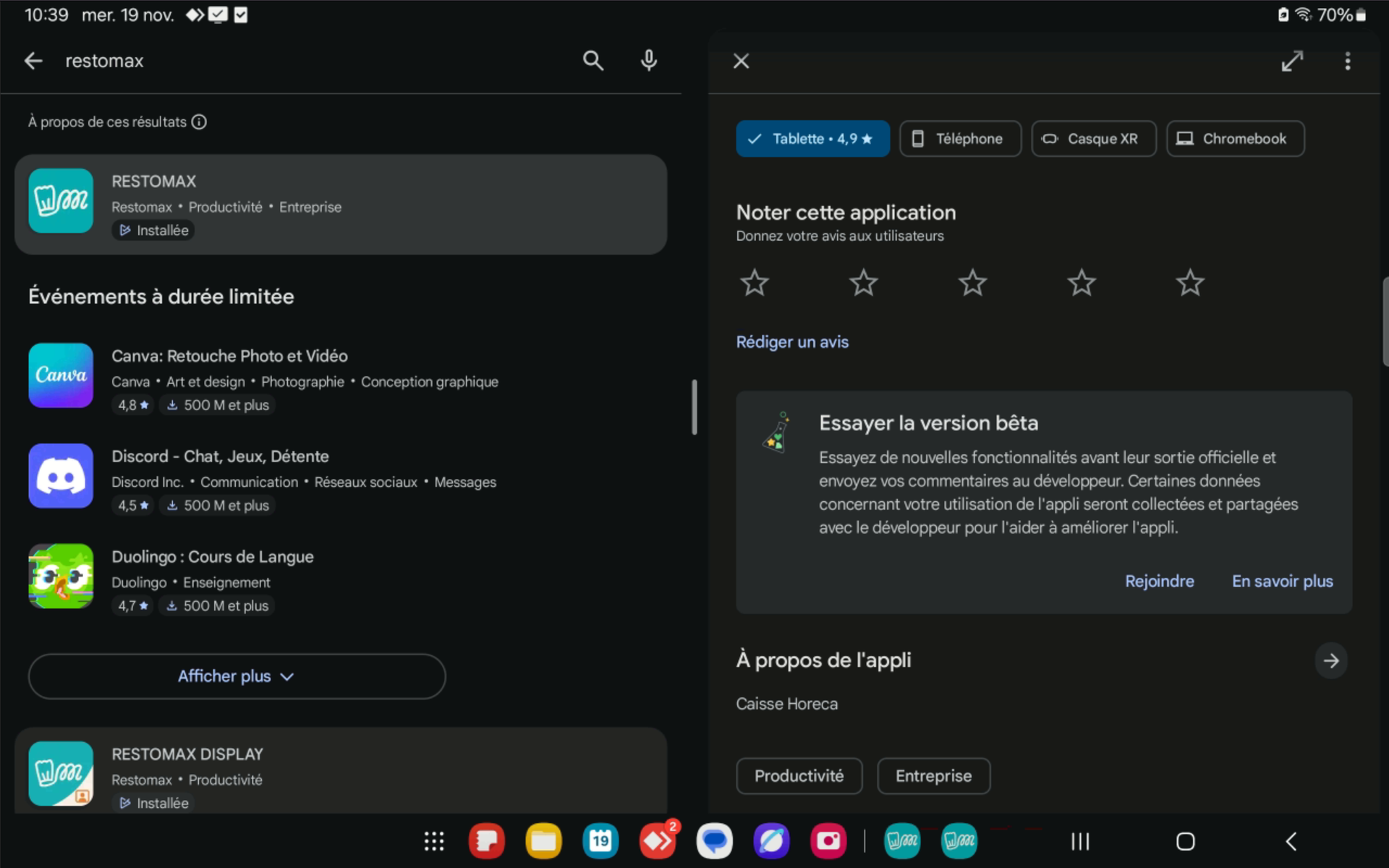
  1. Ouvrez la page de RESTOMAX sur le Google Play Store .
  2. Faites défiler vers le bas jusqu’à la section « Essayer la version bêta » .
  3. Cliquez sur Rejoindre .
  4. Une fenêtre s’ouvre : appuyez sur Participer .

Étape 3 : Attendre l’activation

Une fois inscrit, un message indique :

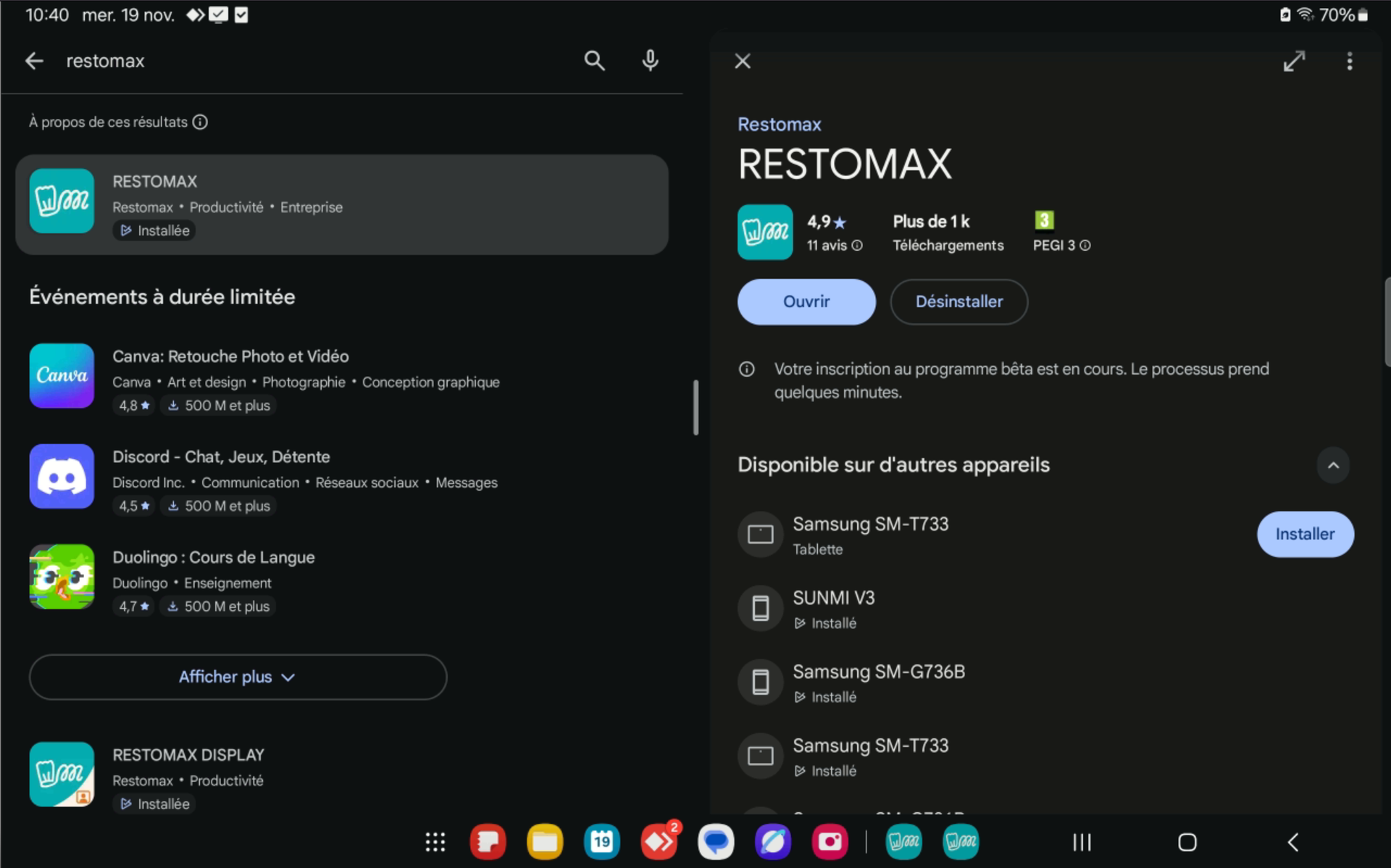
« Votre inscription au programme bêta est en cours. Le processus prend quelques minutes. »

« Votre inscription au programme bêta est en cours. Le processus prend quelques minutes. »

Patientez quelques minutes avant de poursuivre.

Étape 4 : Vérifier la disponibilité

Rafraîchissez la recherche de RESTOMAX dans le Play Store.

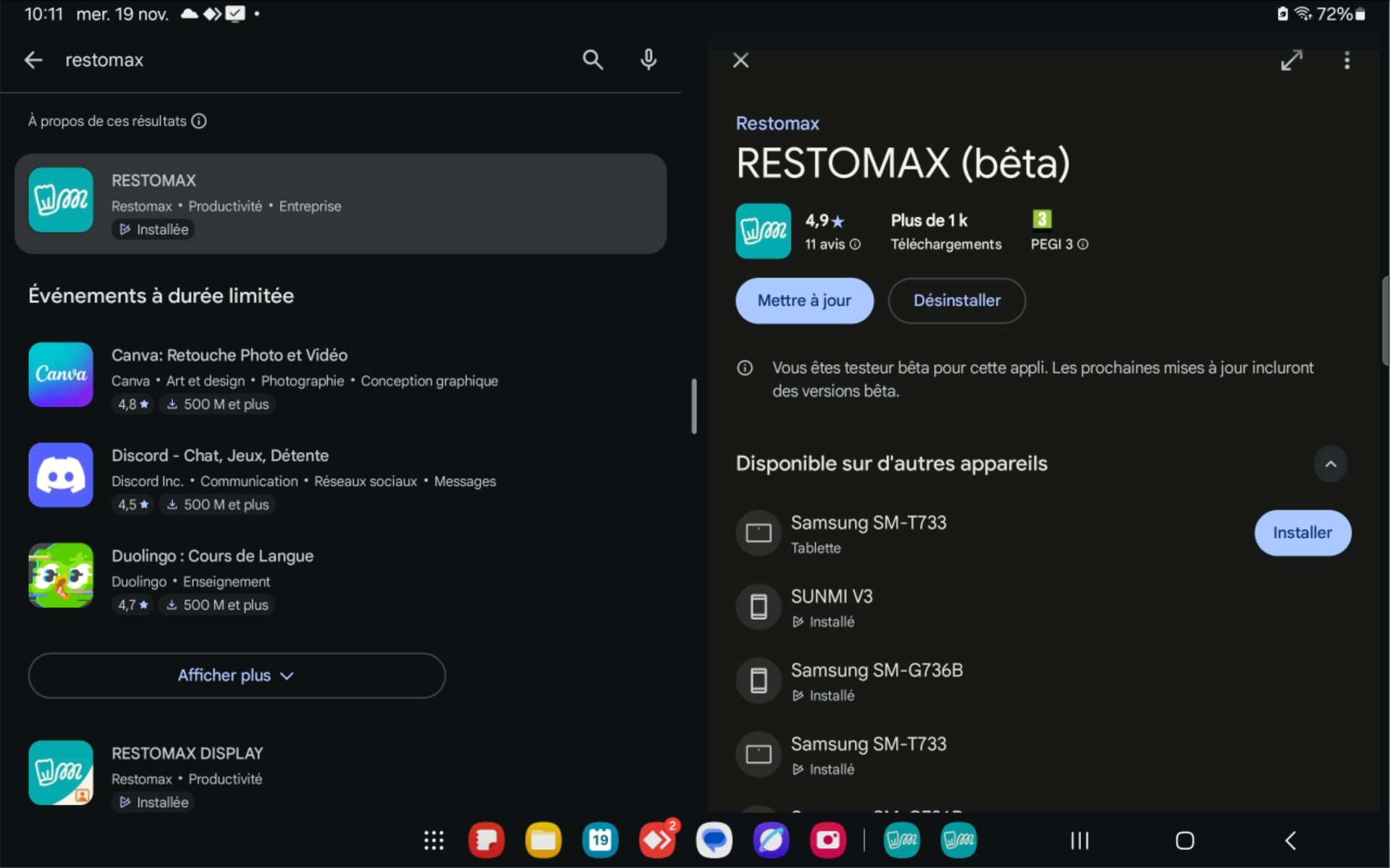
Vous verrez apparaître la mention (bêta) à côté du nom de l’application.

Étape 5 : Installer la mise à jour

Appuyez sur Mettre à jour pour installer la version bêta.

Vous êtes désormais testeur bêta RESTOMAX ✅

Les prochaines mises à jour incluront automatiquement les versions bêta.

💡 Astuce

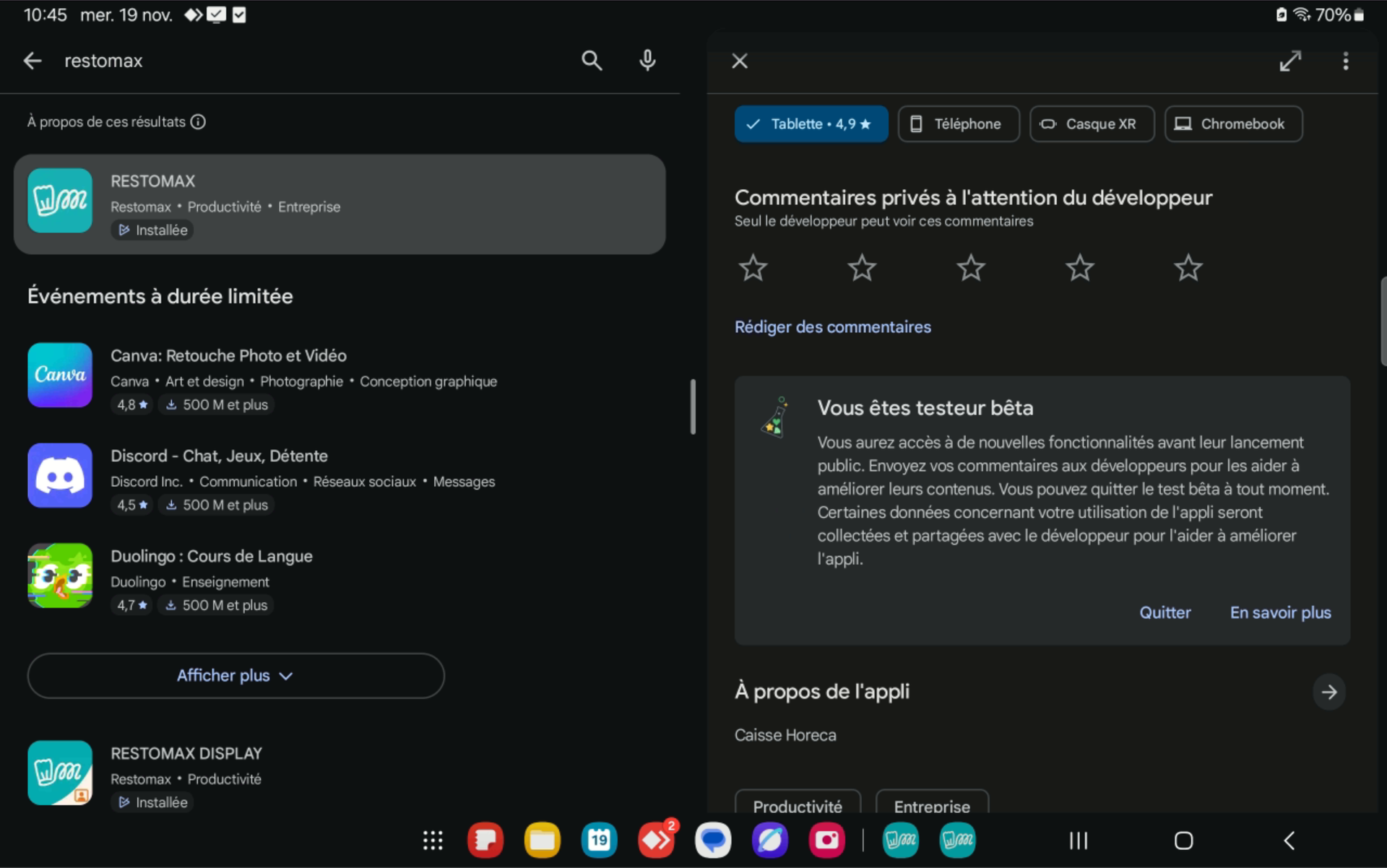
Vous pouvez quitter le programme bêta à tout moment depuis la même page du Play Store,

en cliquant sur Quitter dans la section bêta.

Voir sur restomax.be ↗

Optimisation sur un appareil Android pour une meilleure expérience de prise de commande RESTOMAX

Pour garantir une prise de commande rapide, stable et sans interruption sur l’application Restomax , il est essentiel d’optimiser correctement votre appareil Android. Voici les bonnes pratiques à appliquer pour tirer le …

Lire l'article complet

Pour garantir une prise de commande rapide, stable et sans interruption sur l’application Restomax , il est essentiel d’optimiser correctement votre appareil Android. Voici les bonnes pratiques à appliquer pour tirer le meilleur parti de votre terminal.

1. Préparation et mises à jour

1.1 Mettre à jour Android

Une version récente d’Android assure de meilleures performances et davantage de stabilité.

  • Ouvrez Paramètres > Mise à jour du système .
  • Installez les mises à jour proposées.

1.2 Mettre à jour l’application Restomax

Assurez-vous d’utiliser la dernière version disponible pour profiter des correctifs et améliorations.

  • Ouvrez le Google Play Store .
  • Recherchez Restomax et installez la mise à jour si disponible.

2. Optimisations liées aux performances

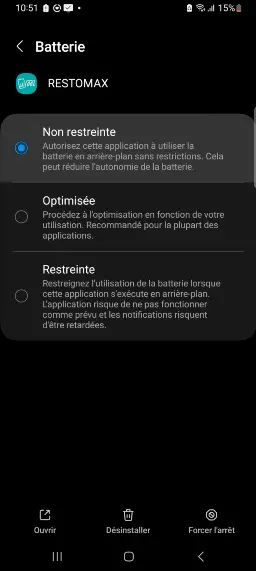
2.1 Désactiver l’économie d’énergie pour Restomax

Les options d’économie d’énergie peuvent limiter l’application et causer des lenteurs.

  • Paramètres > Applications > Sélectionnez RESTOMAX > Batterie > Choisissez Non restreinte.

2.2 Fermer les applications en arrière-plan

Pour libérer la mémoire RAM :

  • Appuyez sur le bouton multitâche .
  • Fermez les applications non utilisées.

Voir sur restomax.be ↗

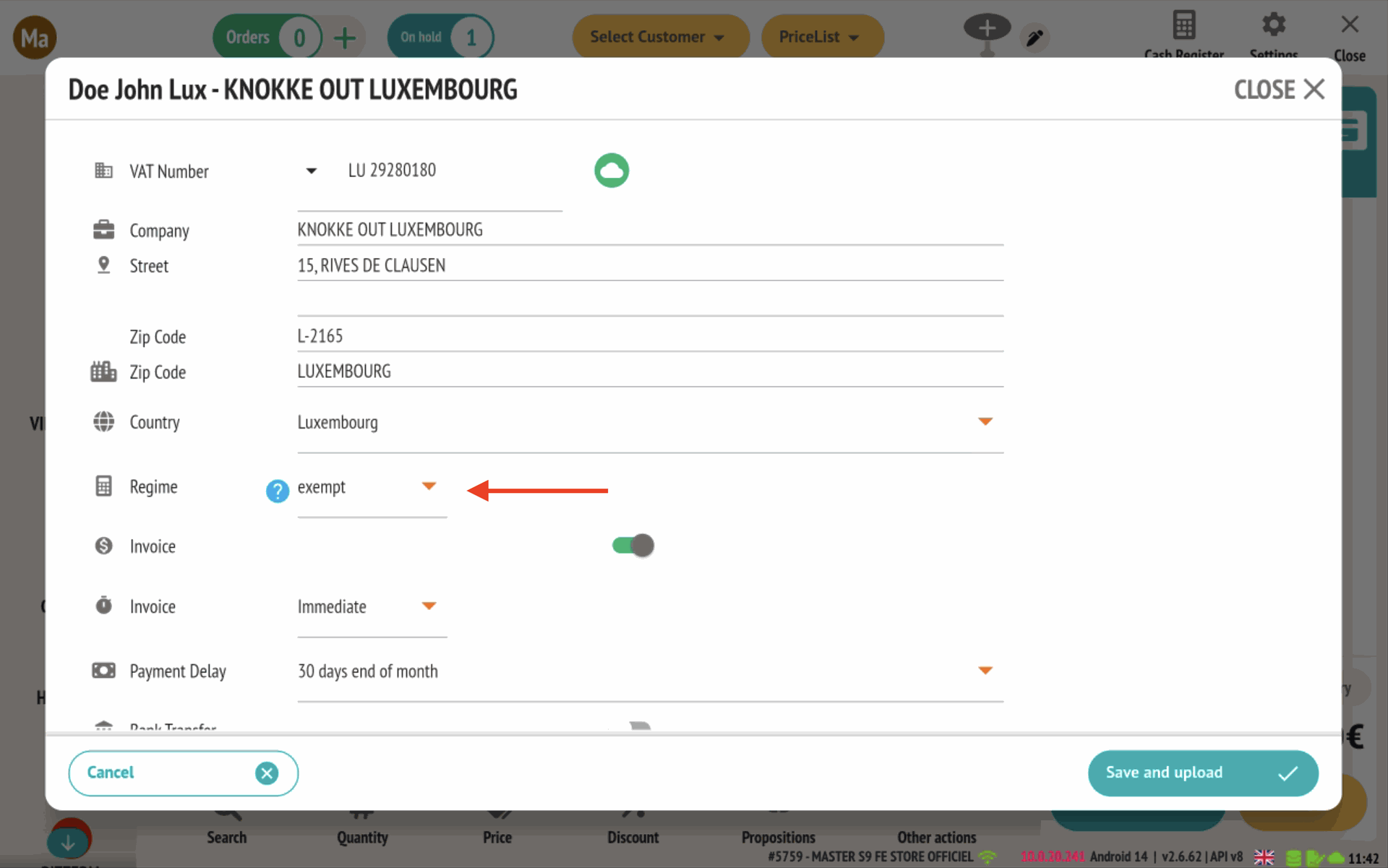
Comprendre et configurer les régimes TVA dans RESTOMAX

Dans une caisse enregistreuse moderne, la gestion de la TVA dépend du client, du produit et du contexte légal. RESTOMAX propose un module dédié permettant d’automatiser ces règles et d’éviter les erreurs de facturation.

Lire l'article complet

Dans une caisse enregistreuse moderne, la gestion de la TVA dépend du client, du produit et du contexte légal. RESTOMAX propose un module dédié permettant d’automatiser ces règles et d’éviter les erreurs de facturation.

Les différents régimes TVA dans RESTOMAX

Voici les régimes disponibles dans la fiche client RESTOMAX et leur signification :

TVA incluse (régime standard)

La TVA est appliquée au taux légal en vigueur.

C’est le réglage utilisé pour la majorité des clients.

Import / Export

Utilisé pour les opérations hors Union européenne, selon les règles douanières et internationales.

Exempté (activité exonérée)

Certaines activités sont exonérées de TVA par nature, par exemple :

  • médecins
  • écoles
  • certaines associations Ces clients ne paient pas de TVA en vertu de la loi.

Exemption spécifique (clients d’exception)

Certaines entités bénéficient d’une exonération accordée par l’État, telles que :

  • ambassades
  • institutions européennes
  • OTAN

CEE (Intra-communautaire)

Applicable lors d’une vente à une entreprise située dans l’Union européenne disposant d’un numéro de TVA valide.

La facturation se fait hors TVA conformément aux règles intra-communautaires.

Cocontractant (Autoliquidation)

Principalement utilisé dans le secteur de la construction.

La TVA n’est pas facturée : le client professionnel est responsable de la déclarer lui-même.

Comment RESTOMAX applique ces régimes TVA ?

RESTOMAX combine automatiquement deux éléments :

Profils TVA des produits

Chaque article (plat, boisson, service) possède un taux de TVA propre.

Profils TVA des clients

Le régime défini dans la fiche client modifie automatiquement :

  • le calcul de la TVA
  • l’affichage des prix
  • les mentions légales sur les tickets et factures

Exemple : une entreprise européenne disposant d’un numéro de TVA valide se voit facturer hors TVA (CEE).

Activation et utilisation du module Régimes TVA

1. Activer le module

Pour utiliser les régimes TVA avancés, il faut demander à l’équipe RESTOMAX d’activer le module.

Une fois activé, une nouvelle section apparaît dans la fiche client.

2. Choisir le régime TVA d’un client

Par défaut, tous les clients sont configurés en TVA incluse.

Vous pouvez sélectionner un autre régime dans la fiche du client : CEE, Exonéré, Import/Export, Cocontractant, etc.

3. Impact automatique en caisse

RESTOMAX ajuste automatiquement :

  • l’affichage des prix dans la matrice produits
  • les montants calculés en caisse
  • le contenu du ticket et de la facture

Exemples :

  • Client standard (client comptoir) : prix TTC affiché.
  • Client avec régime spécifique : prix adaptés selon les règles légales applicables.

En résumé

  • Sans configuration particulière, tous les clients restent en TVA standard.
  • En choisissant un régime TVA spécifique dans la fiche client, RESTOMAX applique automatiquement les règles légales correspondantes, ajuste les prix et imprime les mentions requises sur les documents.

Voir sur restomax.be ↗

Mise à jour 2.7.53

L’auto-certification des logiciels de caisse n’est plus autorisée en France. Désormais, seule une certification délivrée par un organisme tiers reconnu atteste de la conformité d’un logiciel ou système d’encaissement.

Lire l'article complet

Aperçu des principales améliorations de la version 2.7.53 de la caisse RESTOMAX :

  • Nouvelle certification NF525 pour l’écosystème RESTOMAX (France)
  • Intégration du terminal de paiement Yavin (France)
  • Évolution du flux Cashless et Chèques Cadeaux pour plus de clarté et de fiabilité
  • Amélioration du paiement fractionné (division en parts égales)
  • Personnalisation des couleurs d'affichage dans l'écran cuisine
  • Nouvelle option KITCHENMAX permettant de choisir le délai après lequel un bon de production est marqué comme en retard sur l'écran
  • Nouvelle option dans le magasin pour l'écran cuisine permettant de masquer les bons de production lorsqu'ils sont clôturés
  • Nouvelle fonctionnalité QR Code pour finaliser un ticket depuis la caisse centrale
  • Ouverture du tiroir caisse configurable pour les paiements libres et les paiements par carte
  • Intégration du SDK Zebra pour un scan code-barres plus rapide et plus fiable
  • SMARTKIOSK : Ajout du scan article dans l’écran de vente
  • SMARTKIOSK : Demande du numéro de téléphone pour notification SMS lorsque la commande est prête
  • Contrôle sur la date système de la dernière vente (sécurité renforcée)
  • Nouvelle option « Raisons d’annulation de ticket » disponible dans le magasin
  • Contrat de licence Utilisateur Final intégré dans le logiciel
  • 🛠️ Fonctionnalités supplémentaires :
  • Layout d’impression du ticket addition : personnalisation du total à payer et du total paiements Refonte des justificatifs de paiement (France) : nouveau format conforme et simplifié Amélioration des messages d’erreur pour une meilleure compréhension Vérification de l’IP serveur au démarrage Possibilité d’imprimer en rouge et noir sur les imprimantes matricielles

🛡️ Nouvelle certification NF525 pour l’écosystème RESTOMAX (France)

L’auto-certification des logiciels de caisse n’est plus autorisée en France. Désormais, seule une certification délivrée par un organisme tiers reconnu atteste de la conformité d’un logiciel ou système d’encaissement.

La certification NF525 vise à protéger les commerçants et les administrations en assurant :

L’inaltérabilité des données : impossibilité de modifier les transactions enregistrées sans laisser de trace.

La sécurisation des enregistrements : toutes les opérations sont chiffrées et protégées contre les altérations.

La conservation et l’archivage des données pendant plusieurs années, en conformité avec les exigences fiscales.

La traçabilité complète : chaque action (création, modification, suppression) est historisée et peut être auditée.

Bien que la certification NF525 soit obligatoire, un report stratégique a été accordé aux éditeurs de logiciels :

Jusqu’au 31 août 2025 : l’attestation de l’éditeur reste encore valable.

Du 1er septembre 2025 au 28 février 2026 : un engagement officiel de certification devra être présenté.

À partir du 1er mars 2026 : seule la certification délivrée par un organisme accrédité sera acceptée.

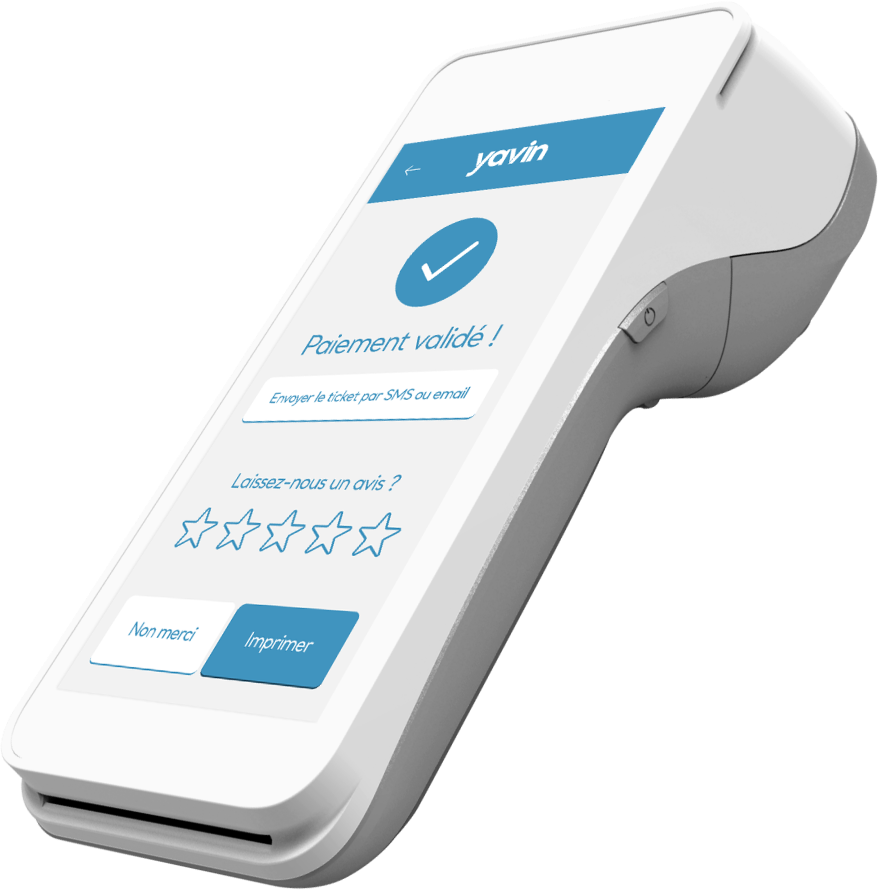
📲 Intégration du terminal de paiement Yavin (France)

Cette intégration permet :

Une meilleure fluidité entre la caisse RESTOMAX et le terminal bancaire.

Une réduction des erreurs de saisie manuelle grâce à la transmission automatique des montants.

Une expérience client améliorée avec un encaissement plus rapide et plus fiable.

✅ API Locale : intégration validée et fonctionnelle.

✅ API Intent / APP2APP : intégration validée et fonctionnelle.

Encaissement sécurisé et rapide directement depuis la caisse.

Compatibilité avec les usages modernes (sans contact, smartphone, etc.).

Réduction du risque d’écart entre caisse et terminal.

💳 Évolution du flux Cashless et Chèques Cadeaux

RESTOMAX modifie en profondeur la gestion des paiements Cashless et Chèques Cadeaux, pour une meilleure cohérence opérationnelle et comptable.

Jusqu’ici, lors de leur utilisation :

Le cashless ou le chèque cadeau était ajouté dans la vente comme un article négatif.

Un taux de TVA était appliqué sur cet article.

Le Cashless et les Chèques Cadeaux sont désormais comptabilisés comme un moyen de paiement, et non plus comme un article.

Lors de leur achat :

Ils sont associés à un code de TVA particulier (X).

Ils ne génèrent plus de chiffre d’affaires immédiat.

Lors de leur utilisation :

Le CA est ajouté uniquement à ce moment-là (moment de la consommation réelle).

Respecter la logique comptable : le chiffre d’affaires est reconnu au moment de la vente et non lors de l’achat.

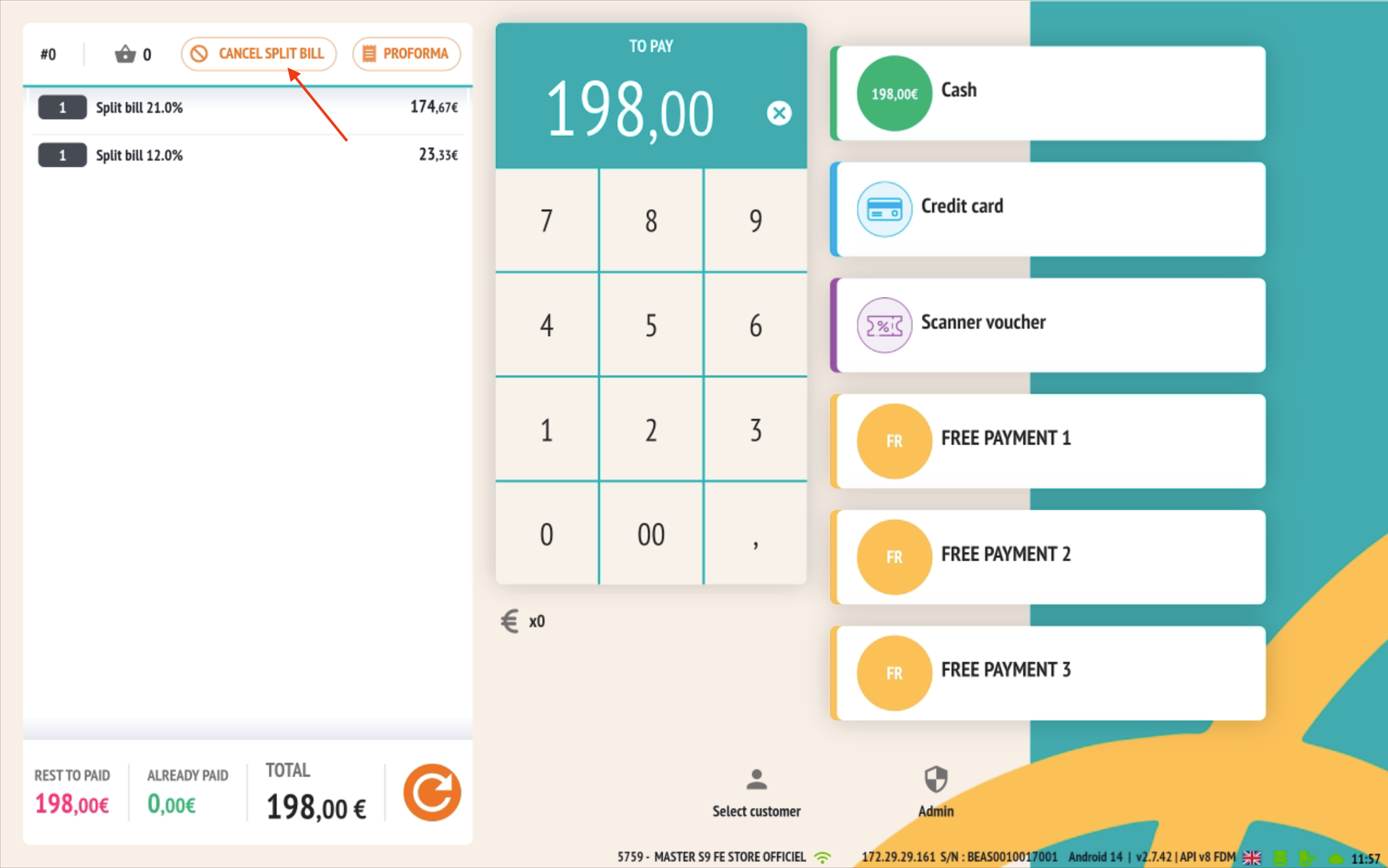
➗ Amélioration du paiement fractionné (division en parts égales)

Amélioration du processus de paiement fractionné afin de le rendre plus flexible et plus intuitif.

Lorsqu’une addition était divisée en parts égales, le processus devait être mené jusqu’au bout.

Impossible d’interrompre la division avant d’avoir traité l’ensemble des parts.

En cas d’erreur ou de changement d’avis du client, il fallait annuler et recommencer la procédure.

Après avoir choisi en combien de parts diviser l’addition, les tickets sont désormais traités un à la fois.

Il est possible de stopper la division à tout moment, même si toutes les parts n’ont pas encore été encaissées.

Chaque part génère un document individuel, ce qui permet une lecture et un suivi plus clair.

Amélioration KITCHENMAX

Personnalisation des couleurs d’affichage dans l’écran cuisine

Une nouvelle amélioration de KITCHENMAX permet désormais de personnaliser la couleur du texte des articles affichés sur l’écran cuisine , afin de faciliter la lecture et la distinction des informations pour les équipes en cuisine.

Cette fonctionnalité agit à deux niveaux :

  • par couleur par défaut (articles principaux et articles en proposition),
  • par famille d’articles .
  • Améliorer la lisibilité des bons de production
  • Faciliter la distinction visuelle entre types d’articles
  • Permettre une organisation claire par famille de produits

Par défaut, l’écran cuisine KITCHENMAX utilise :

  • Noir pour les articles principaux
  • Rouge pour les articles en proposition

Il est désormais possible de modifier ces couleurs par défaut .

Depuis votre écran cuisine

Paramètres → Kitchen → POS configuration

Vous trouverez deux options :

  • Couleur du texte – articles principaux
  • Couleur du texte – propositions

Si aucune couleur n’est définie, KITCHENMAX utilise les couleurs par défaut (noir / rouge).

💡 Ces couleurs s’appliqueront à tous les articles, sauf si une couleur spécifique est définie au niveau de la famille.

Il est également possible de définir une couleur de texte propre à une famille d’articles .

  • Mettre en évidence certains types de produits (ex. entrées, desserts, boissons)
  • Aider la cuisine à identifier rapidement une famille d’articles
  • Améliorer la lisibilité en période de forte activité

Depuis votre caisse principale, dans la fiche d’une famille d’articles :

  1. Ouvrez la famille concernée
  2. Dans la section Kitchen
  3. Sélectionnez la Couleur du texte

📌 Priorité d’affichage :

  • La couleur de la famille est prioritaire
  • Si aucune couleur n’est définie sur la famille, la couleur par défaut est utilisée
  • Sinon, la couleur système (noir / rouge) s’applique

🍳 KITCHENMAX : délai d’alerte pour les bons de production en retard

  • Une nouvelle option « Warning production time exceeded (in minutes) » est disponible dans la configuration de l'écran cuisine .
  • Le restaurateur peut définir un délai en minutes (ex. : 10 minutes).
  • Ce délai correspond au temps maximum autorisé avant qu’un bon ne soit signalé comme en retard .
  • Une fois le délai dépassé, le bon de production est automatiquement marqué comme en retard .
  • L’information est visuellement mise en évidence sur l’écran KITCHENMAX afin d’attirer l’attention de l’équipe.
  • Cela permet une priorisation immédiate des commandes concernées.
  • Améliorer le suivi des temps de préparation .
  • Réduire les retards en cuisine.
  • Donner une visibilité claire et immédiate sur les commandes critiques.
  • Réactivité accrue face aux commandes en retard.
  • Meilleure organisation du flux de production.
  • Qualité de service améliorée , notamment en période de forte affluence.

Il est recommandé d’adapter le délai selon le type d’établissement (fast-food, restaurant traditionnel, dark kitchen) afin d’obtenir des alertes pertinentes sans surcharge visuelle.

🍳 KITCHENMAX : masquage automatique des bons de production clôturés

  • Une nouvelle option « Hide closed production orders » est disponible dans la configuration du magasin , section Production screen .
  • Lorsqu’un bon de production passe à l’état clôturé , il est immédiatement retiré de l’écran cuisine .
  • Seuls les bons en cours de préparation restent visibles pour l’équipe.
  • Le masquage est automatique et ne nécessite aucune action supplémentaire en cuisine.

Une fois activée, cette option masque immédiatement les bons clôturés. Il est recommandé de l’utiliser lorsque l’équipe cuisine est habituée à travailler sans historique visible à l’écran.

📲 Nouvelle fonctionnalité QR Code pour finaliser un ticket depuis la caisse centrale

Nouvelle fonctionnalité permettant de finaliser rapidement un ticket grâce au scan de son QR Code depuis la caisse centrale.

Lorsqu’une vente est créée sur un poste qui n’accepte pas les paiements (ex. un Smartkiosk en mode paiement comptoir, ou une caisse secondaire limitée), un QR Code est disponible sur le ticket.

En scannant ce QR Code depuis la caisse centrale, la vente s’ouvre automatiquement.

Le paiement peut alors être encaissé et clôturé directement depuis la caisse centrale.

Smartkiosk : un client passe une commande en mode paiement comptoir mais règle en caisse centrale.

Caisse secondaire (slave) : prise de commande sur une caisse qui n’accepte pas les paiements (mode restreint), puis règlement finalisé en caisse principale.

Rapidité : plus besoin de chercher la vente manuellement dans la caisse centrale.

Fiabilité : aucune perte de temps ou risque d’erreur de sélection de commande.

Souplesse : permet d’équiper certaines caisses ou bornes uniquement pour la commande, sans fonction de paiement.

Ouverture du tiroir caisse configurable pour les paiements libres et les paiements par carte

Une nouvelle amélioration du POS RESTOMAX permet désormais de contrôler l’ouverture automatique du tiroir caisse lors de certains types de paiement.

Cette option apporte plus de flexibilité et s’adapte aux différents usages en caisse, notamment selon le matériel installé et les procédures internes.

  • Éviter les ouvertures inutiles du tiroir caisse
  • Adapter le comportement selon le type de paiement
  • Améliorer la sécurité et la fluidité en caisse
  • S’adapter aux environnements avec ou sans espèces

Il est désormais possible de configurer l’ouverture automatique du tiroir caisse après un paiement par carte .

Paramètres → POS → Payments

Option disponible :

Ouverture du tiroir caisse après paiement par terminal

  • ✅ Activée : le tiroir s’ouvre après un paiement par carte
  • ❌ Désactivée : le tiroir reste fermé

Une nouvelle option est également disponible sur les moyens de paiement libres .

Dans la configuration d’un paiement libre :

  1. Ouvrir Paramètres → Free payments
  2. Créer ou modifier un paiement libre
  3. Activer ou non l’option Ouverture du tiroir caisse
  • ✅ Activée : le tiroir caisse s’ouvre lors de l’utilisation de ce paiement libre
  • ❌ Désactivée : aucun déclenchement du tiroir

Cette fonctionnalité est utile notamment pour :

  • les paiements internes (repas personnel, offerts, corrections),
  • les paiements sans manipulation d’espèces,
  • les établissements souhaitant limiter les ouvertures du tiroir,
  • les configurations multi-caisses avec règles spécifiques.

Intégration du SDK Zebra pour un scan code-barres plus rapide et plus fiable

L’application POS RESTOMAX intègre désormais le SDK Zebra , permettant une lecture directe des codes-barres sans passer par le mode de saisie clavier.

Cette évolution améliore significativement la rapidité , la fiabilité et le confort d’utilisation des scanners Zebra, en particulier dans les environnements à fort volume de scan.

  • Accélérer la lecture des codes-barres
  • Éviter les limites du mode “saisie clavier”
  • Améliorer la stabilité des scans intensifs
  • Exploiter pleinement les scanners Zebra (Bluetooth ou USB)

Dans les paramètres du POS, une nouvelle section permet de définir le type de scanner Zebra utilisé.

Paramètres → POS → Zebra scanner barcode

Option Type de scanner :

Trois modes sont désormais disponibles :

  • Entrée clavier
  • Écoute scanner Bluetooth (BETA)
  • Écoute scanner USB (SDK) (BETA)
  • Le scanner est reconnu comme un clavier
  • Chaque scan est interprété comme une saisie de texte
  • Compatible avec tous les scanners
  • Moins performant en cas de scans rapides ou répétés

👉 Mode recommandé uniquement si :

  • vous utilisez un scanner non Zebra,
  • ou si le SDK n’est pas disponible sur votre matériel.
  • Connexion directe au scanner Zebra via Bluetooth
  • Utilisation du SDK Zebra
  • Lecture plus rapide et plus stable
  • Ne dépend pas du focus clavier

📌 Recommandé pour :

  • scanners Zebra Bluetooth,
  • environnements à fort débit de scan.
  • Connexion directe au scanner Zebra en USB
  • Exploitation complète du SDK Zebra
  • Performance maximale
  • Idéal pour les caisses fixes

📌 Recommandé pour :

  • scanners Zebra USB,
  • postes de caisse avec scans intensifs.

🛒 SMARTKIOSK : ajout du scan article dans l’écran de vente

À partir de la version 2.6.58 RESTOMAX introduit une nouvelle option pour le SMARTKIOSK, permettant de l’utiliser en mode self-service scan.

Si aucune matrice de boutons n’est appliquée au SMARTKIOSK, il est possible d’ajouter un store media explicite pour guider l’utilisateur.

Lorsqu’un article est scanné, il est mis en évidence à l’écran au moment de son ajout au panier.

Un signal sonore accompagne également l’action, confirmant immédiatement au client que le scan a bien été pris en compte.

Les codes-barres de récupération de prix et de poids sont également pris en charge.

Mode libre-service : les clients scannent eux-mêmes leurs produits sans avoir à parcourir une grille de boutons.

Produits à poids et prix variable : récupération automatique du prix et du poids grâce au code-barres.

Expérience client simplifiée : navigation fluide, proche d’un self-scan de grande distribution.

Souplesse de configuration : possibilité d’utiliser le kiosk avec ou sans matrice de boutons.

Optimisation du flux en libre-service : moins d’attente et d’intervention du personnel.

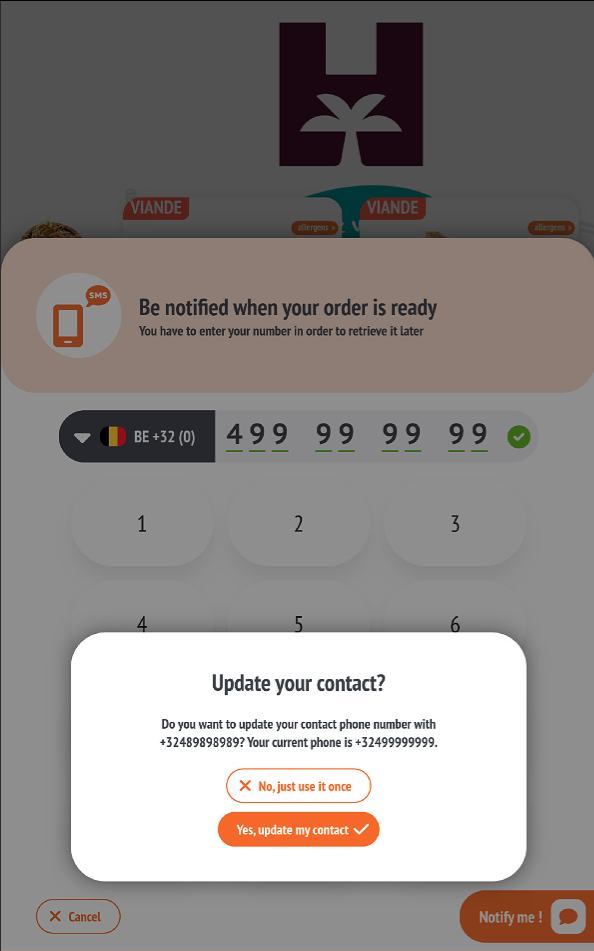
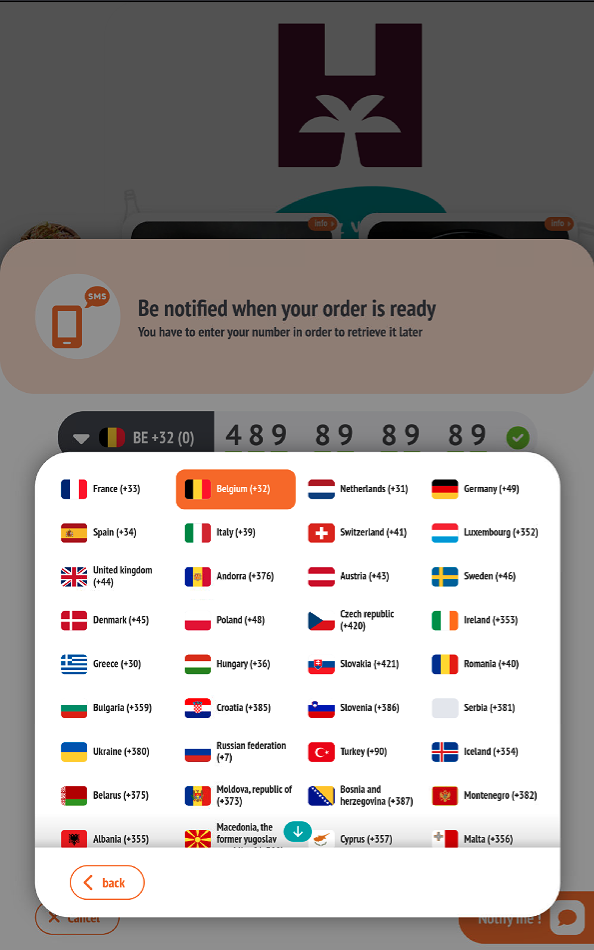
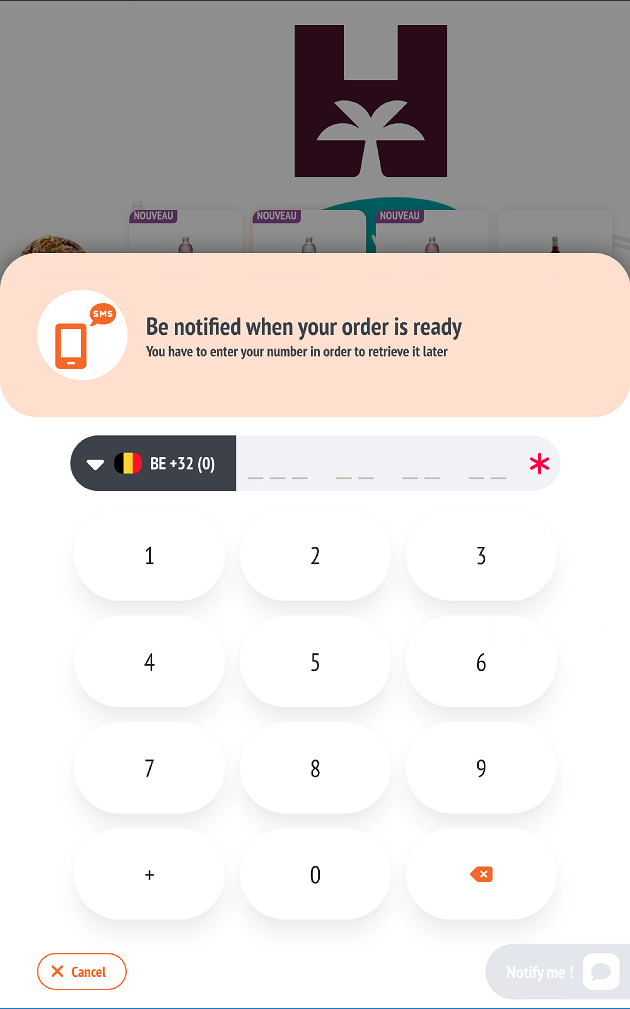
Amélioration SMARTKIOSK : Demande du numéro de téléphone pour notification SMS lorsque la commande est prête

SMARTKIOSK intègre désormais une nouvelle option permettant de demander le numéro de téléphone du client lors du parcours de commande , afin de pouvoir envoyer un SMS automatiquement lorsque le ticket de production passe au statut “Prêt” dans le KDS .

Cette fonctionnalité améliore l’expérience client, en particulier dans les environnements à forte affluence ou en self-service.

  • Informer automatiquement le client lorsque sa commande est prête
  • Réduire l’attente devant le comptoir
  • Fluidifier le parcours self-service
  • Exploiter les statuts du KDS pour une communication proactive

L’option se configure au niveau du POS , dans les paramètres dédiés au kiosque.

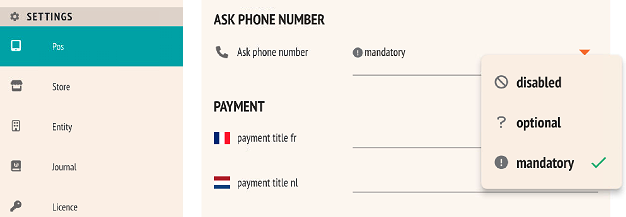
Paramètres → POS → Kiosk – Self-Service

Vous trouverez l’option :

Demander le numéro de téléphone

Trois modes sont disponibles :

  • Désactivé
  • Optionnel
  • Obligatoire
  • Le numéro de téléphone n’est jamais demandé
  • Aucun SMS ne sera envoyé depuis le KDS
  • Le client peut choisir de renseigner ou non son numéro
  • Le SMS est envoyé uniquement si un numéro est fourni
  • Le client doit obligatoirement saisir un numéro de téléphone
  • Impossible de finaliser la commande sans cette information

Si le client s’identifie :

  • via son QR Code (application)
  • ou via une carte RFID

👉 Le numéro de téléphone présent dans sa fiche client est automatiquement prérempli .

Le client peut alors :

  • utiliser le numéro existant,
  • le modifier,
  • choisir de mettre à jour définitivement son numéro,
  • ou utiliser le nouveau numéro uniquement pour cette commande .

Si le client n’est pas identifié :

  • il peut saisir librement son numéro de téléphone,
  • le sélecteur de pays est disponible,
  • le format du numéro est automatiquement contrôlé.
  • Le numéro est validé selon le format du pays sélectionné
  • En cas de format incorrect, un message d’erreur s’affiche
  • Le bouton de validation n’est actif que si le numéro est valide

Une fois la commande validée :

  • le numéro est associé au ticket de production,
  • lorsque le ticket passe au statut “Prêt” dans le KDS ,
  • un SMS est automatiquement envoyé au client pour l’informer que sa commande est disponible.

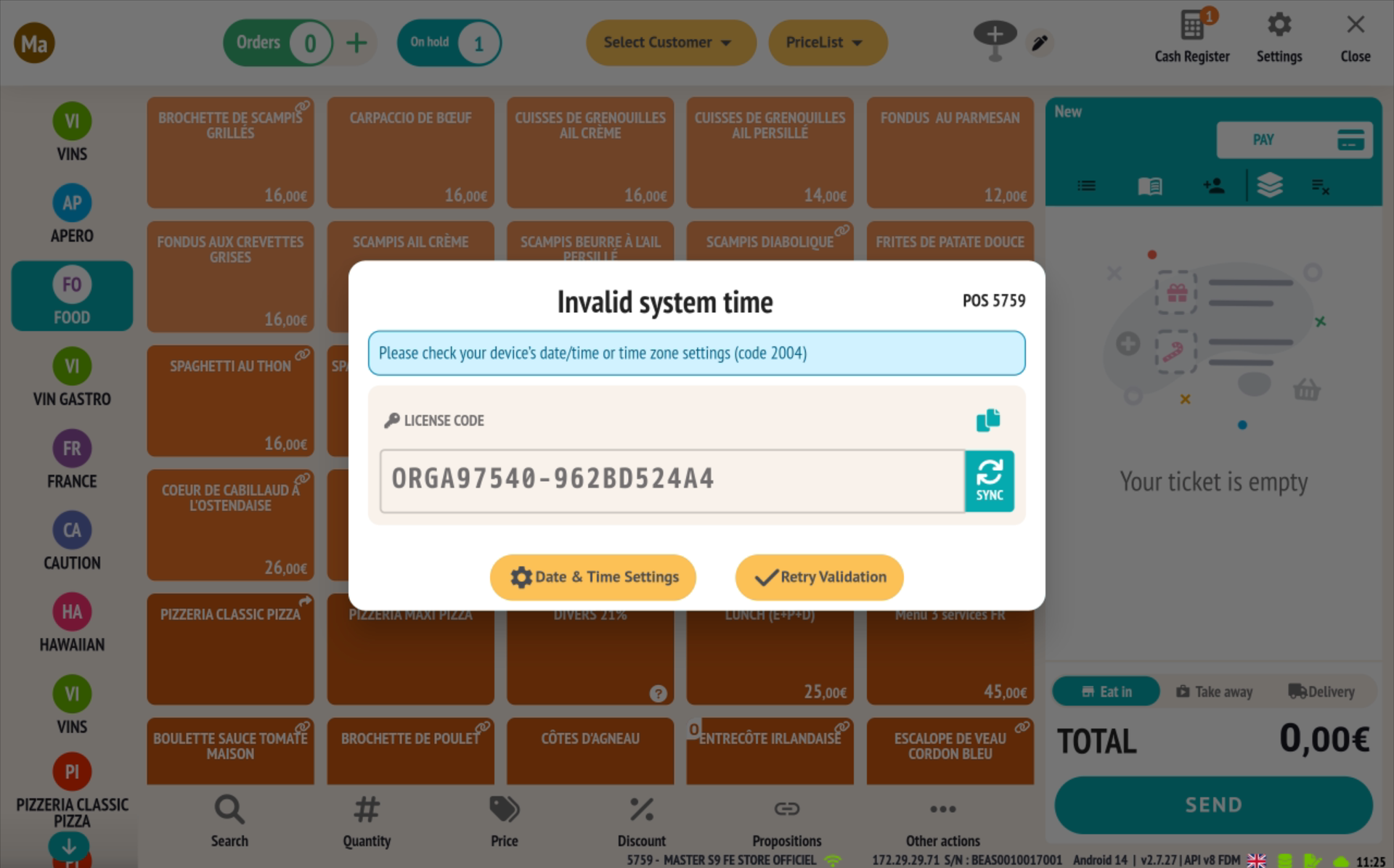
🗓️ Contrôle sur la date système de la dernière vente (sécurité renforcée)

Nouveau contrôle de sécurité sur la gestion des dates de vente.

Il est désormais impossible d’effectuer une vente dans le passé en modifiant la date système.

Le logiciel vérifie systématiquement la cohérence entre la date système et la dernière vente enregistrée.

Toute tentative de retour arrière est automatiquement bloquée.

Garantir l’intégrité des données de caisse.

Éviter toute manipulation frauduleuse visant à altérer le chiffre d’affaires ou les justificatifs comptables.

Conformité légale renforcée (sécurisation des enregistrements).

Fiabilité des rapports de ventes et des exports comptables.

Protection contre les erreurs ou manipulations volontaires sur la date système.

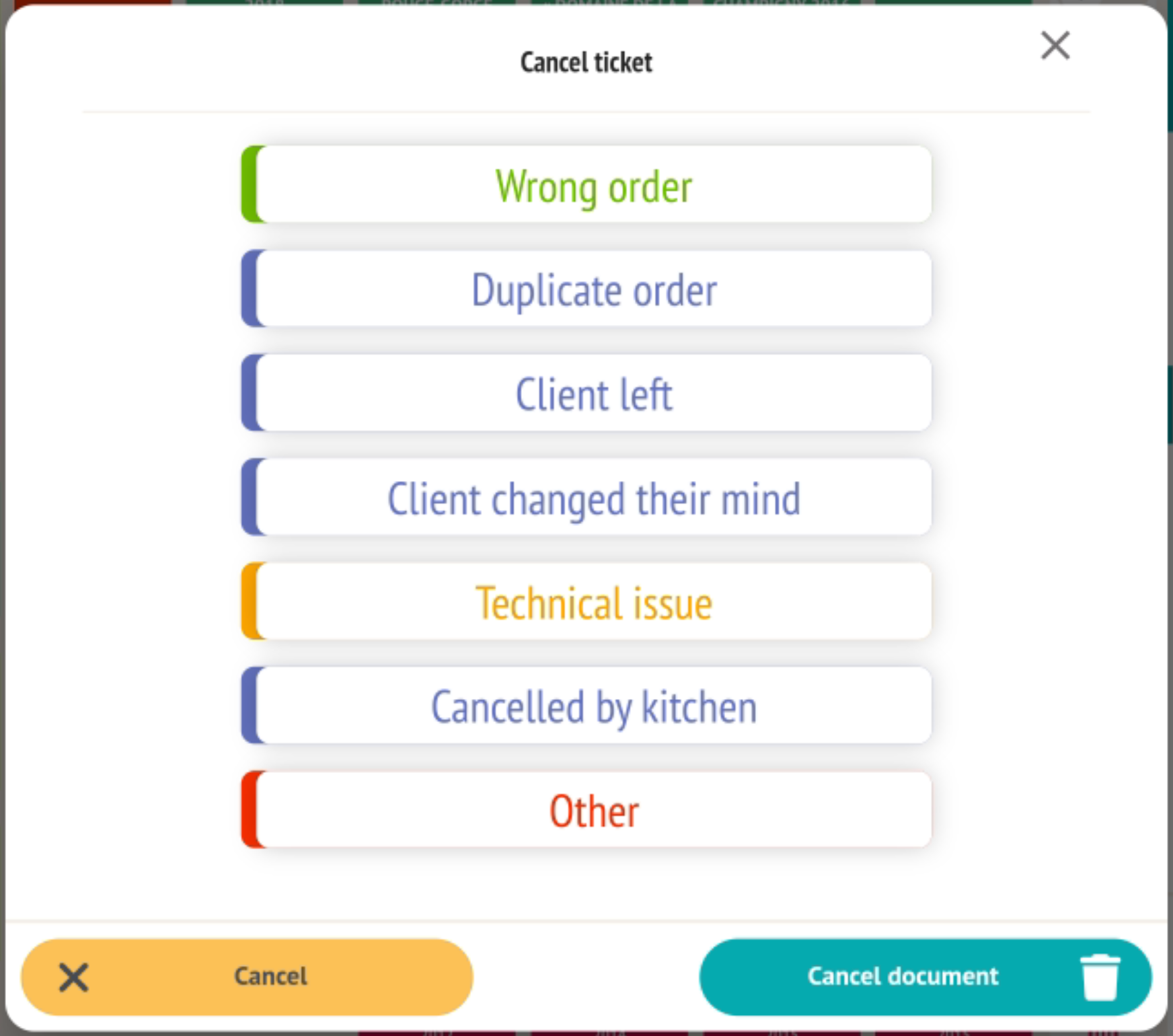
📝 Nouvelle option « Raisons d’annulation de ticket »

Nouvelle fonctionnalité permettant de renseigner une raison lors de l’annulation d’un ticket.

Lorsqu’un ticket est annulé, l’utilisateur peut (ou doit, selon configuration) choisir une raison d’annulation dans une liste prédéfinie.

⚠️ Ces raisons ne sont pas encore configurables mais le seront bientôt.

Pour la France, cette option est intégrée automatiquement dans RESTOMAX, en raison des exigences de la certification NF525.

L’objectif est de garantir une traçabilité complète des opérations d’annulation.

Une option est disponible pour activer ou non cette fonctionnalité selon

les besoins.

Chaque restaurant pourra personnaliser ses propres raisons d’annulation

(ex. : erreur de saisie, client parti, article indisponible, etc.).

Traçabilité renforcée : meilleure visibilité sur les causes des annulations.

Conformité avec les réglementations locales (ex. NF525 en France).

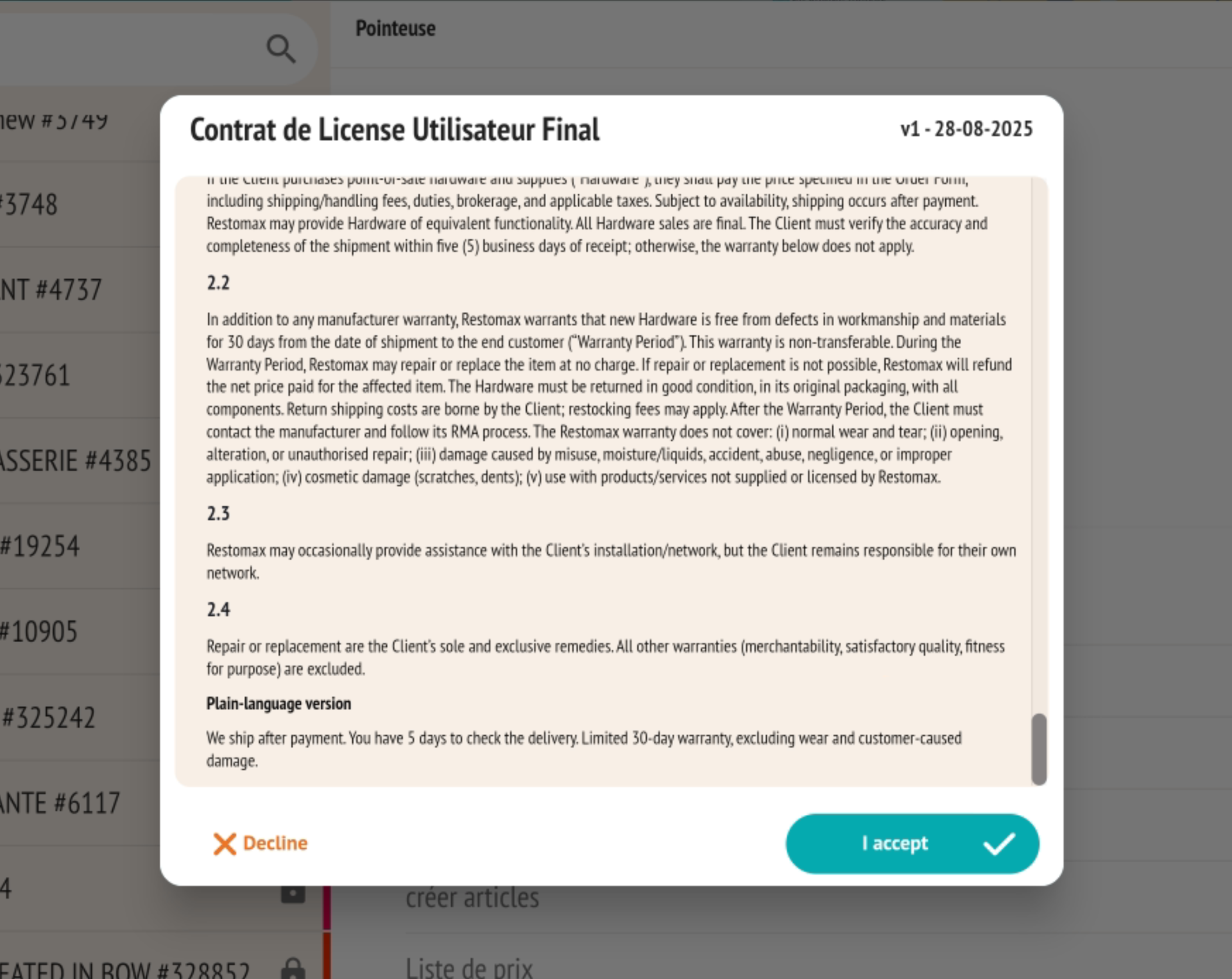
📄 Contrat de licence Utilisateur Final (EULA) intégré

Désormais un Contrat de licence Utilisateur Final (EULA) directement dans le logiciel RESTOMAX.

Lors de la toute première connexion d’un utilisateur dans l’application RESTOMAX, une fenêtre s’affiche avec le contrat de licence.

L’utilisateur doit lire et accepter les termes du contrat avant de pouvoir accéder au logiciel.

L’acceptation est enregistrée pour garantir une traçabilité juridique.

Assurer que chaque utilisateur a pris connaissance des conditions d’utilisation.

Garantir la conformité légale et la protection de l’éditeur.

Clarifier les droits et responsabilités liés à l’utilisation du logiciel.

Transparence : chaque utilisateur est informé des conditions d’usage.

Sécurité juridique : preuve que le contrat a été accepté.

Facilité d’accès : plus besoin de gérer un document séparé, tout est intégré au logiciel.

Voir sur restomax.be ↗

Mise à jour 2.6.28 (08-07-25)

Découvrez les principales améliorations et nouvelles fonctionnalités intégrées à cette version.

Lire l'article complet

Nouveautés - Version 2.6.28 de Restomax :

Découvrez les principales améliorations et nouvelles fonctionnalités intégrées à cette version.

✅ Améliorations majeures

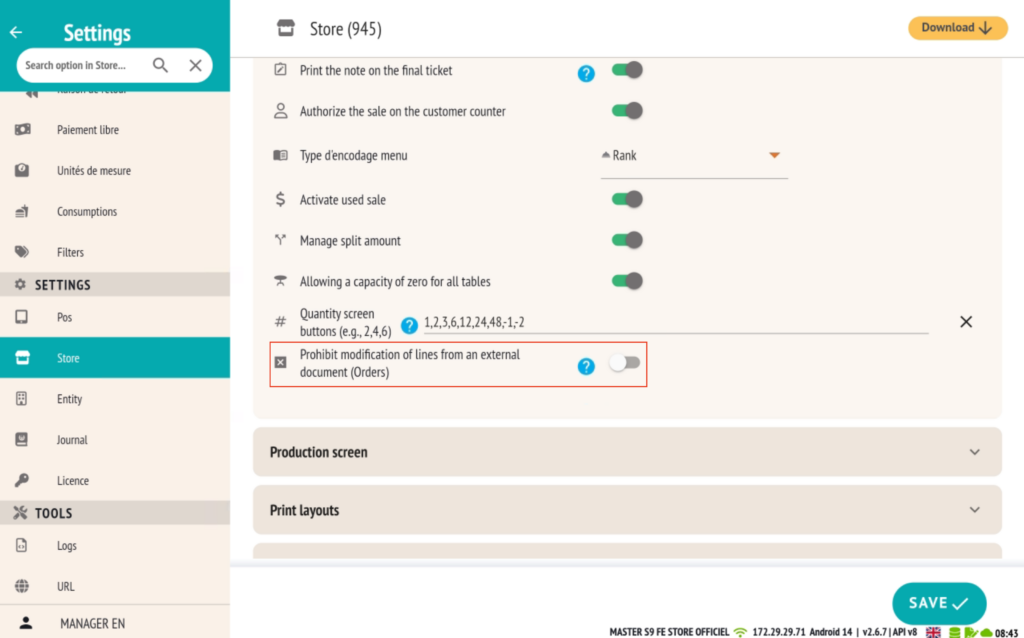
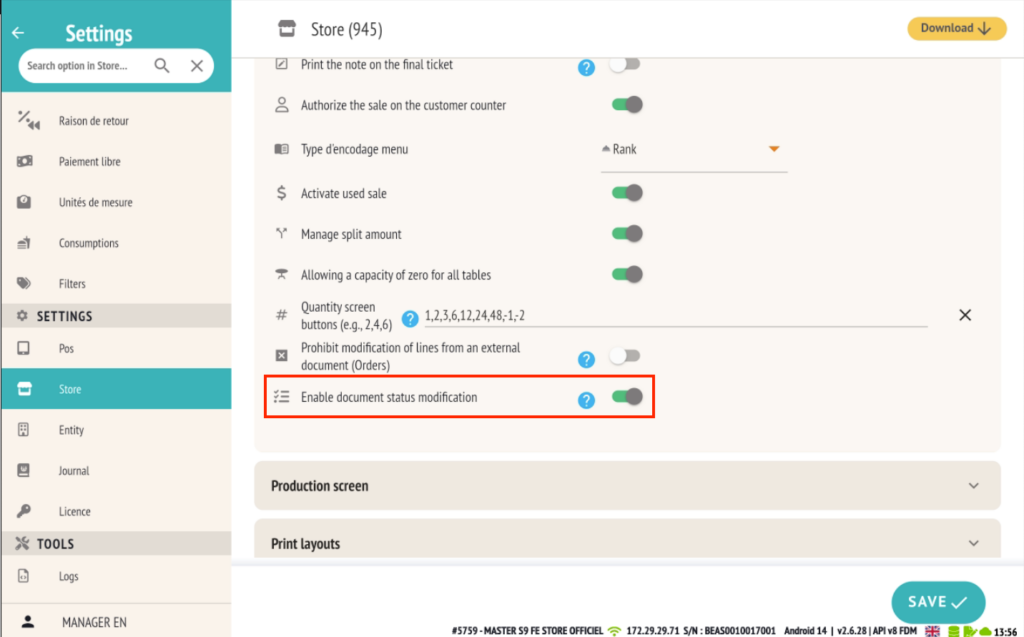
  • Option de modification des articles de commandes externes
  • Possibilité de configurer le magasin pour autoriser ou interdire la mise à jour des lignes de commande provenant d’une origine externe.
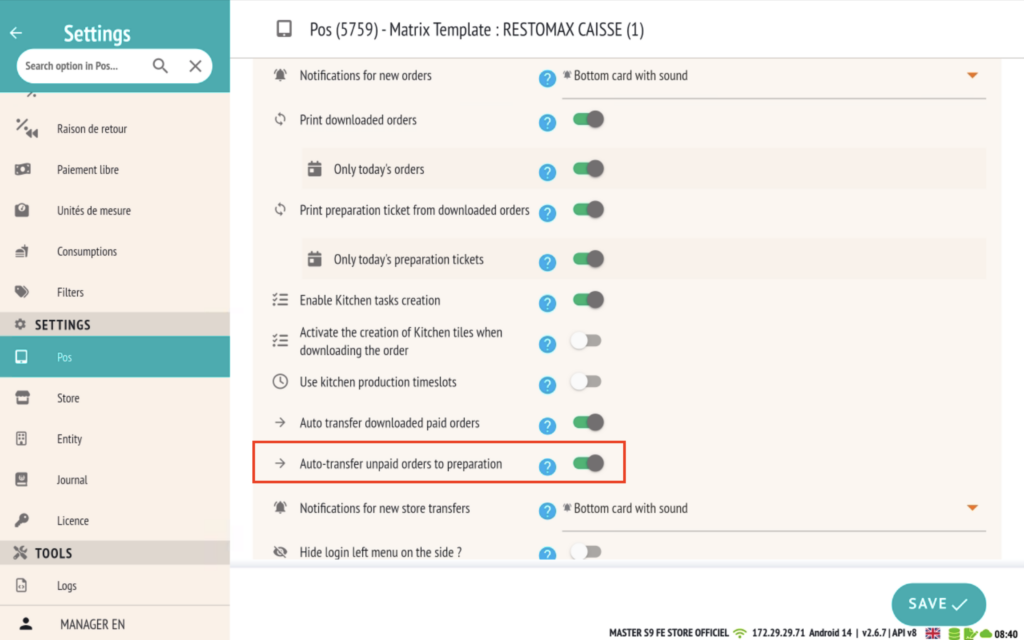
  • Transfert automatique des commandes non-payées
  • Nouvelle option disponible sur le POS pour activer l’auto-transfert des commandes non réglées .
  • Possibilité de modifier la description d'un article avant l'ajout au panier
  • La description d’un article peut désormais être ajusté directement depuis l’écran panier , pour plus de flexibilité.
  • Changement du statut d'une commande global depuis l'écran de commande
  • Depuis l’écran de commande, il est maintenant possible de modifier le statut global d’une commande .
  • Ajout d'une section "Pourboire" sur l'addition
  • Les additions comportent désormais une section dédiée aux pourboires , pour une meilleure gestion en salle.
  • Montant maximum sur la mise en compte client
  • Introduction d’une limite configurable pour le montant maximal autorisé en mise en compte client.
  • Possibilité de désactiver un POS qui n'est plus utilisé
  • Il est désormais possible pour le client de désactiver un POS inutilisé directement depuis le backoffice.

🛠️ Fonctionnalités supplémentaires

  • ​Affichage de l’adresse e-mail L’adresse mail du client peut désormais apparaître sur les bons de préparation via les layouts d’impression.
  • Notification Happy Hour sur le Kiosk Une alerte visuelle « Happy Hour » s’affiche dans le coin supérieur droit du Kiosk.
  • Téléchargement d’images & rafraîchissement du Push Matrix Amélioration du backoffice web : téléchargement des images et actualisation du Push Matrix via la fonction « Push Items ».

🛡️ Option de modification des articles de commande externes

Une nouvelle option a été ajoutée au niveau du paramétrage du magasin , permettant d’ autoriser ou non la modification des lignes d’une commande issue d’une source externe .

🆕 Avant cette mise à jour , aucune modification des lignes de commande provenant de l’extérieur n’était possible , même pour les commandes internes à l’écosystème RESTOMAX.

🆕 Avant cette mise à jour , aucune modification des lignes de commande provenant de l’extérieur n’était possible , même pour les commandes internes à l’écosystème RESTOMAX.

Désactivée par défaut, cette option offre désormais plus de souplesse aux établissements, tout en préservant la sécurité des données. Elle est particulièrement utile pour ceux qui utilisent des canaux de commande tiers , leur permettant, s’ils le souhaitent, de verrouiller toute modification manuelle sur ces lignes de commande.

Cette évolution répond à une double exigence :

  • Donner plus de flexibilité aux utilisateurs RESTOMAX internes
  • Offrir un contrôle renforcé pour les structures connectées à des systèmes externes

🔁 Transfert automatique des commandes non payées (POS)

Une nouvelle option est disponible sur le POS pour automatiser le transfert des commandes non payées vers les tickets en cours , directement sur la table correspondant au QR Code scanné .

📲 Cette fonctionnalité s’adresse aux établissements utilisant les QR Codes à table avec la solution Click&Collect RESTOMAX.

📲 Cette fonctionnalité s’adresse aux établissements utilisant les QR Codes à table avec la solution Click&Collect RESTOMAX.

Ce que cela change :

  • Les commandes non payées sont automatiquement rattachées à la table liée au QR Code, sans intervention manuelle.
  • Auparavant , ce transfert devait être effectué manuellement, commande par commande , ce qui augmentait le risque d’oubli : une commande pouvait ne pas être transférée, et donc ne pas être facturée au client.

Fusion des tickets :

La fusion des tickets reste une opération manuelle , mais grâce à ce nouveau transfert automatique, toutes les commandes du client sont désormais centralisées sur la bonne table , ce qui facilite grandement cette étape.

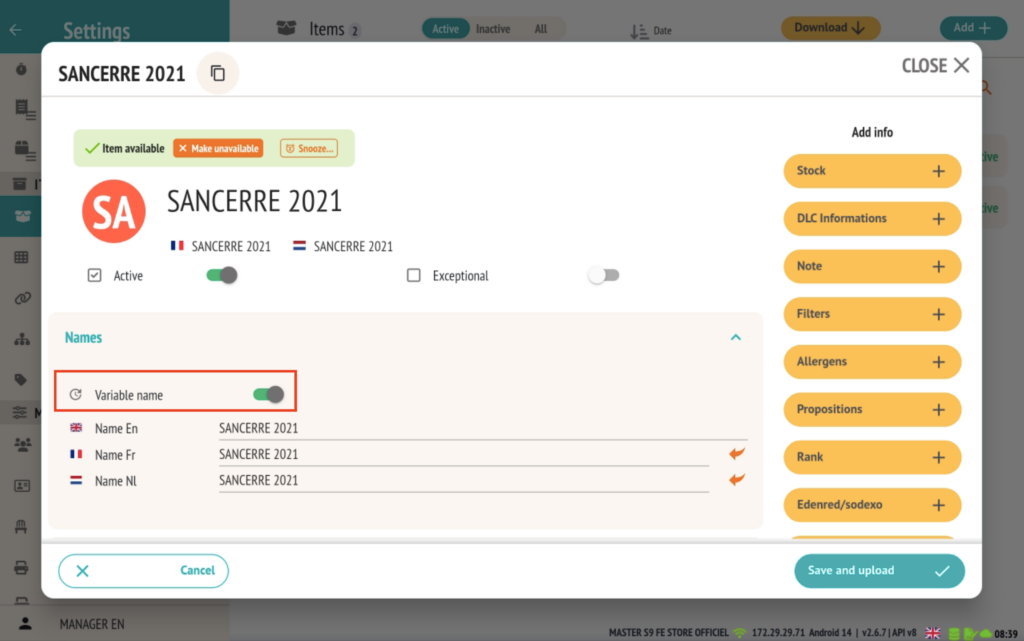
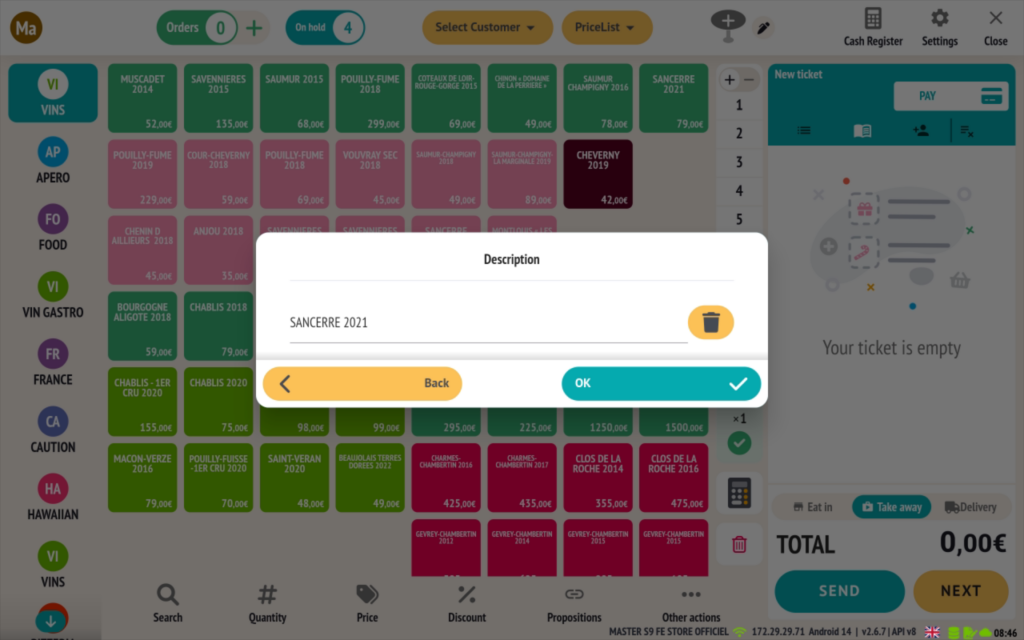
✏️ Nom variable : personnalisation de la description avant l’ajout au panier

Une nouvelle fonctionnalité permet désormais de modifier la description d’un article directement depuis un popup , avant son ajout au panier , grâce à l’option « Nom variable » .

🛠️ Comment l’activer ?

  • Rendez-vous dans la fiche article dans le backoffice.
  • Activez l’option « Nom variable » .

🧾 Fonctionnement :

Lorsqu’un article avec l’option activée est sélectionné sur le POS :

  • Un popup s’ouvre automatiquement .
  • L’utilisateur peut saisir une description personnalisée avant d’ajouter l’article au panier.
🎯 Cette fonctionnalité vient compléter les options existantes prix variable et quantité variable , en ajoutant une flexibilité supplémentaire sur la désignation de l’article.

🎯 Cette fonctionnalité vient compléter les options existantes prix variable et quantité variable , en ajoutant une flexibilité supplémentaire sur la désignation de l’article.

📌 E xemple concret :

Pour un restaurant proposant une bouteille de vin dont le millésime varie fréquemment, mais sans créer une fiche par année, le serveur peut saisir directement le bon millésime (ex. Sancere 2022 ) avant l’ajout au panier .

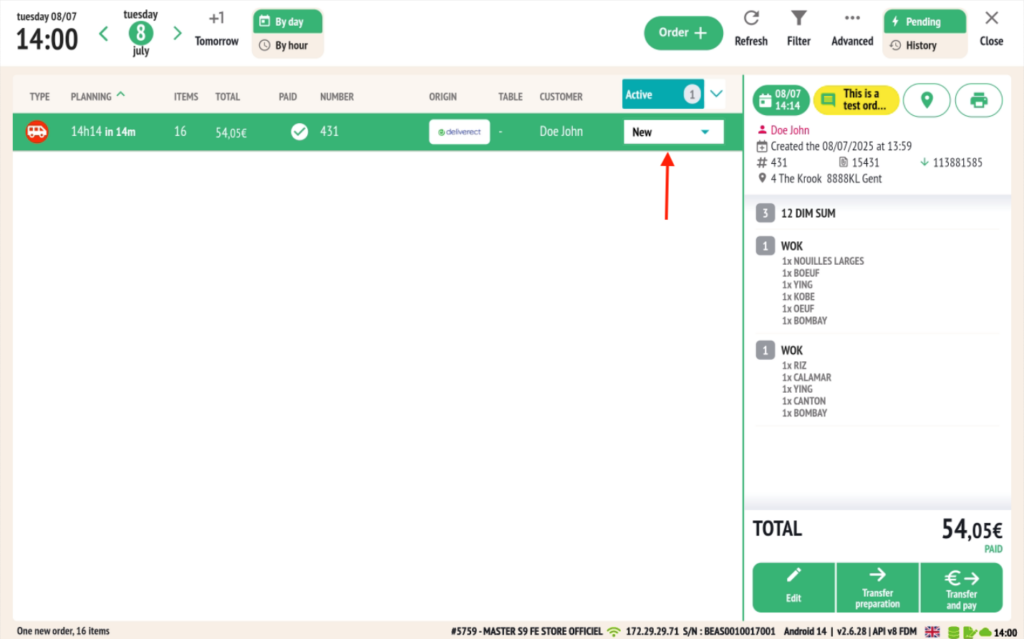
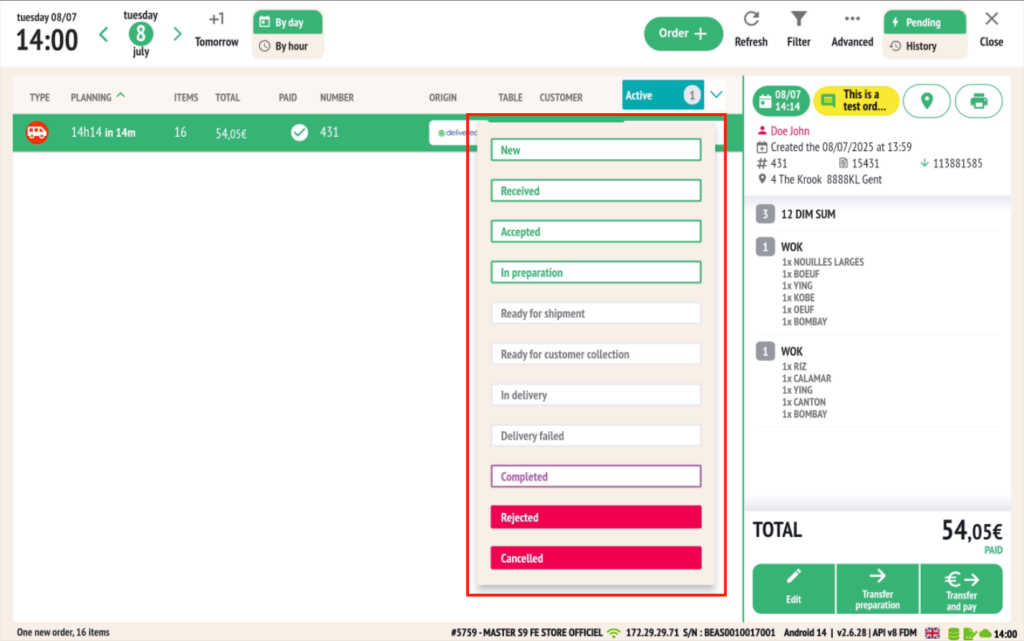
🔄 Changement du statut global d’une commande depuis l’écran de commande

Un nouveau module a été ajouté dans la caisse, permettant de modifier le statut global d’une commande directement depuis l’ écran de commande .

🖥️ Fonctionnalité :

  • Le statut global reflète l’avancement général de la commande , indépendamment du détail ligne par ligne.
  • Accessible directement dans l’interface caisse, ce module permet aux opérateurs ou intégrateurs d’ ajuster le statut manuellement en fonction de leur processus métier.

🔗 À noter :

  • Cette fonctionnalité est actuellement indépendante du système de gestion des tâches en cuisine (KDS ou écrans cuisines).
  • Elle est pensée pour être utilisée, dans un premier temps, par des intégrateurs externes souhaitant piloter le cycle de vie d’une commande à partir de leurs propres outils.
🛠️ Des évolutions futures pourraient permettre de lier ce statut aux flux internes RESTOMAX , mais ce comportement est pour l’instant volontairement dissocié .

🛠️ Des évolutions futures pourraient permettre de lier ce statut aux flux internes RESTOMAX , mais ce comportement est pour l’instant volontairement dissocié .

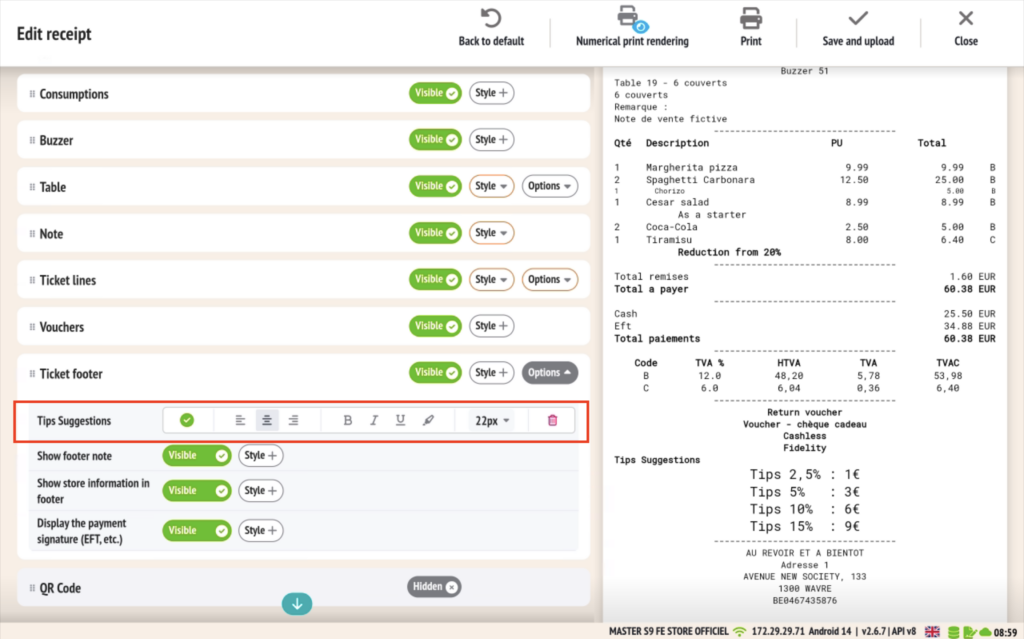
💸 Ajout d’une section « Pourboire » sur le ticket d’addition

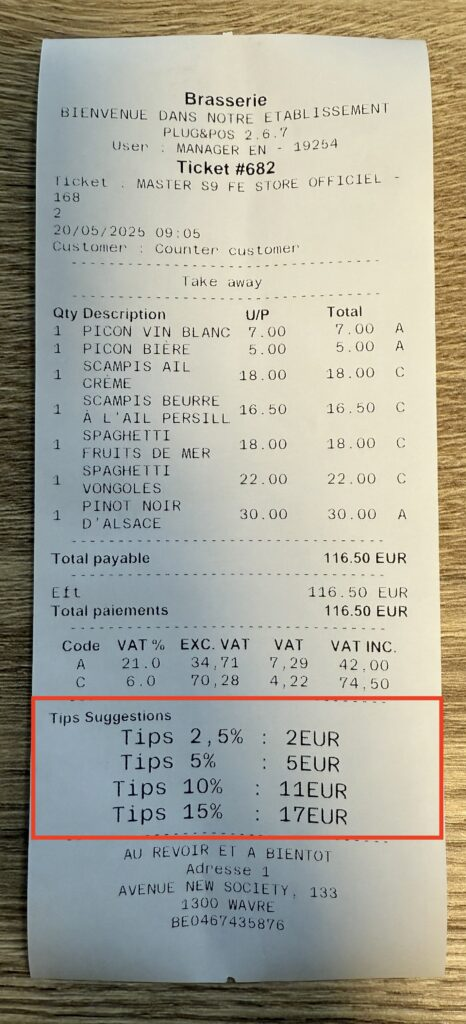
Il est désormais possible d’ajouter une suggestion de pourboire directement sur le ticket d’addition , afin d’encourager et faciliter ce geste pour le client.

🛠️ Configuration :

Cette option est disponible dans le backoffice, via les layouts d’impression :

  • Accédez à la configuration du layout du ticket d’addition .
  • Dans la section “Ticket footer” , activez l’affichage de la section pourboire .

📊 Fonctionnement :

Une fois activée, le ticket affichera des suggestions de pourboire fixes , basées sur le montant total de l’addition :

  • 2,5 %
  • 5 %
  • 10 %
  • 15 %
🧾 Cela permet au client de choisir facilement un montant de pourboire, en fonction de son appréciation du service, tout en standardisant l’affichage de ces suggestions.

🧾 Cela permet au client de choisir facilement un montant de pourboire, en fonction de son appréciation du service, tout en standardisant l’affichage de ces suggestions.

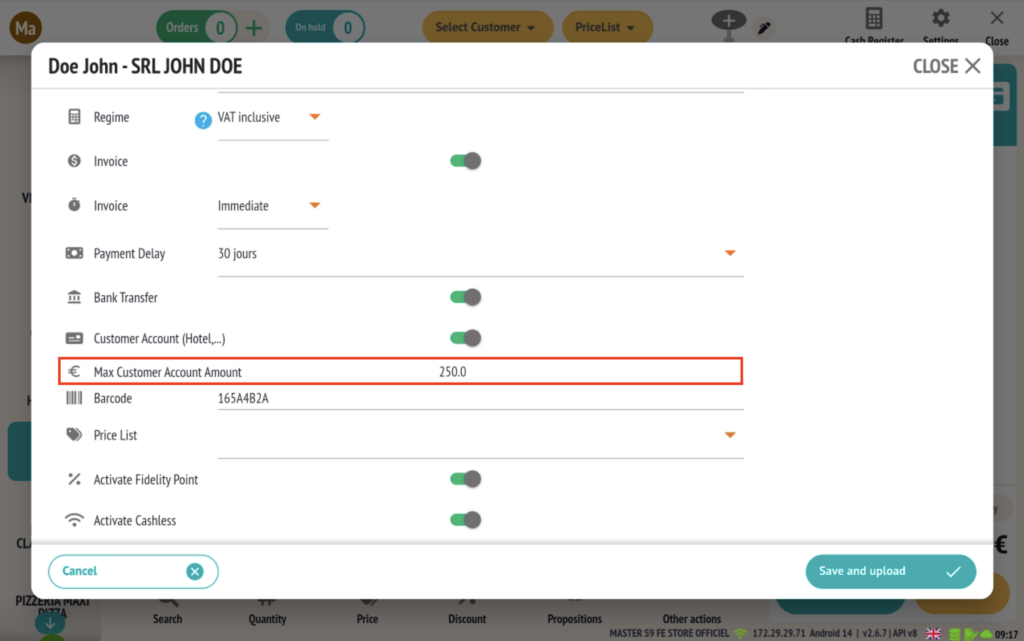
🧾 Plafond sur la mise en compte client

Il est désormais possible de définir un montant maximum autorisé pour la mise en compte client , afin de mieux contrôler les encours et éviter les dépassements indésirables.

🛠️ Configuration :

  • Rendez-vous dans la fiche client depuis le back-office.
  • Renseignez le montant maximal autorisé dans le champ dédié.

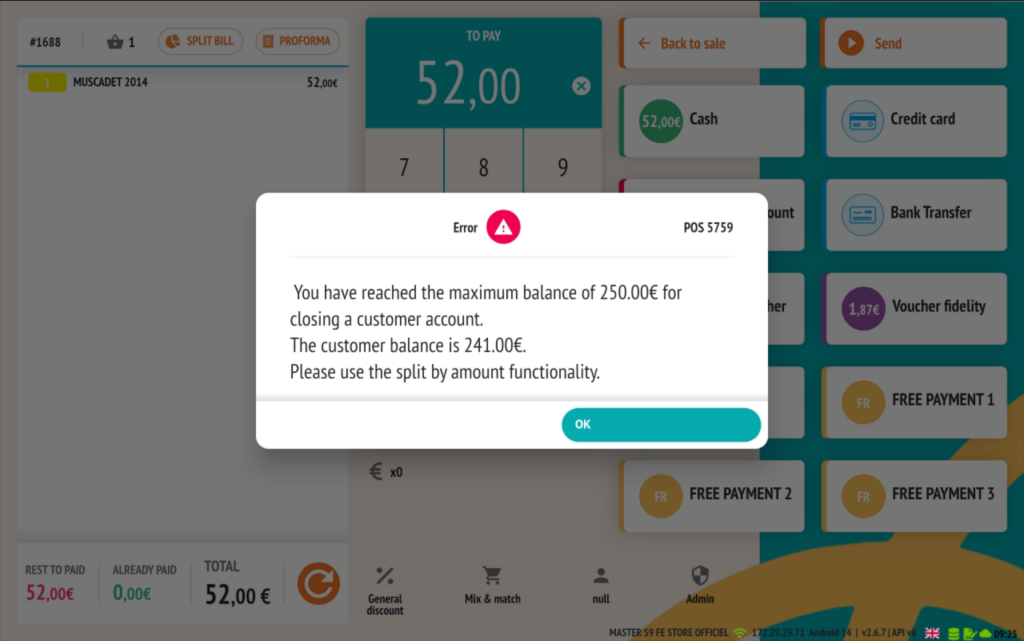
🔒 Fonctionnement :

Une fois cette limite définie :

  • Le client ne pourra plus être mis en compte au-delà du montant spécifié.
  • Le système bloquera automatiquement toute tentative de dépassement, garantissant le respect du plafond fixé .
✅ Cette fonctionnalité est particulièrement utile pour les établissements souhaitant encadrer strictement les mises en compte de certains clients réguliers ou professionnels.

✅ Cette fonctionnalité est particulièrement utile pour les établissements souhaitant encadrer strictement les mises en compte de certains clients réguliers ou professionnels.

🧾 Désactivation d’un POS inutilisé

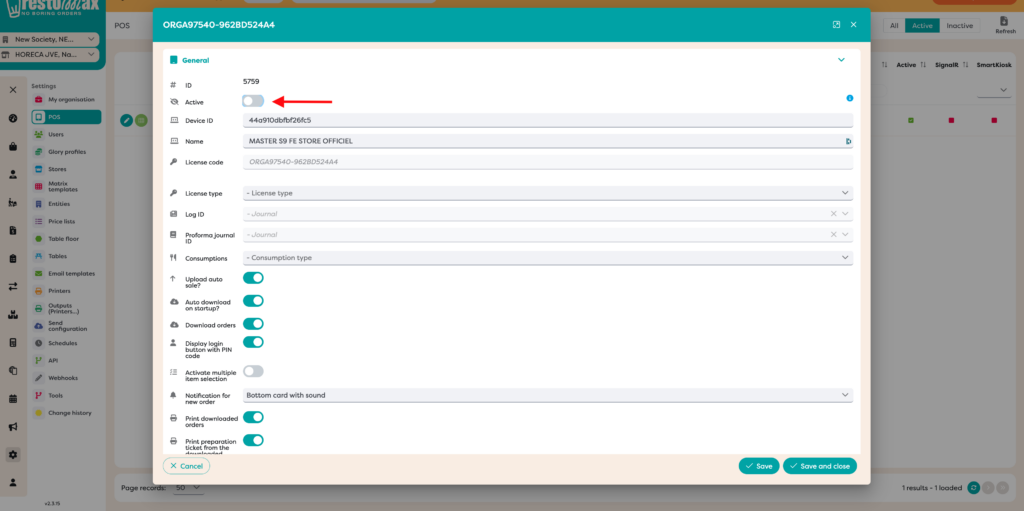
Il est désormais possible pour le client de désactiver un POS inutilisé directement depuis le backoffice.

🛠️ Fonctionnement :

Un POS peut être désactivé en un clic depuis le listing disponible en backoffice.

Une fois désactivé, le POS passe en statut inactif.

Il ne pourra plus réaliser de ventes et ne sera plus facturé lors du renouvellement de la facture.

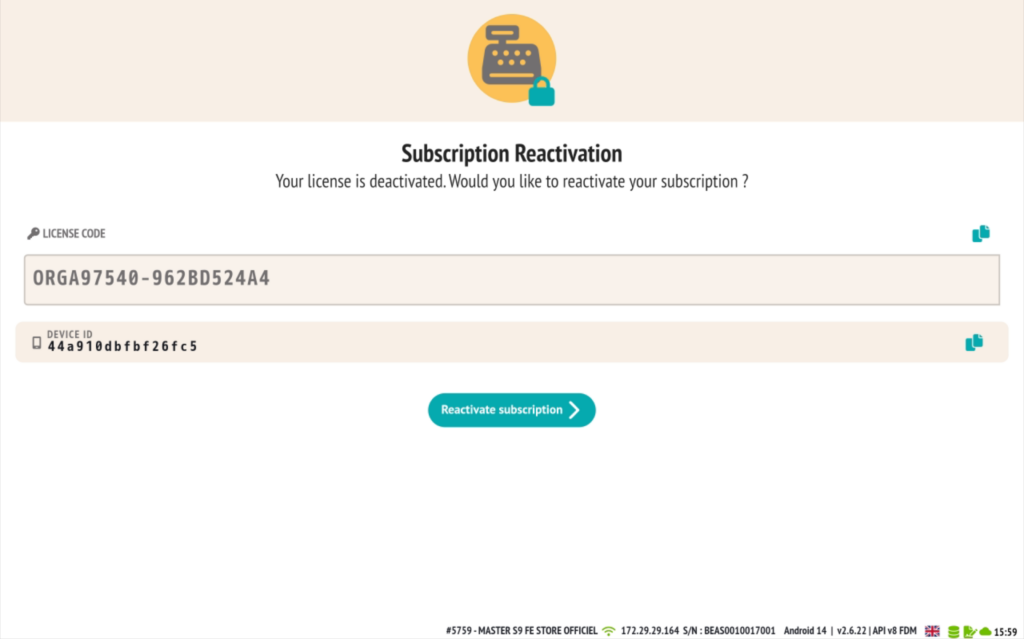
🔄 Réactivation possible :

Le POS peut être réactivé à tout moment, soit :

  • Depuis le backoffice.
  • Depuis le POS lui-même, au démarrage la question lui sera demandée.

✅ Cette option permet de gérer facilement un ensemble de POS, en désactivant temporairement les appareils non utilisés, tout en gardant la possibilité de les réutiliser ultérieurement sans perte de configuration.

🛠️ Fonctionnalités supplémentaires

  • Affichage de l’adresse e-mail L’adresse mail du client peut désormais apparaître sur les bons de préparation via les layouts d’impression.
  • Notification Happy Hour sur le Kiosk Une alerte visuelle « Happy Hour » s’affiche dans le coin supérieur droit du Kiosk.
  • Téléchargement d’images & rafraîchissement du Push Matrix Amélioration du back-office web : téléchargement des images et actualisation du Push Matrix via la fonction « Push Items ».
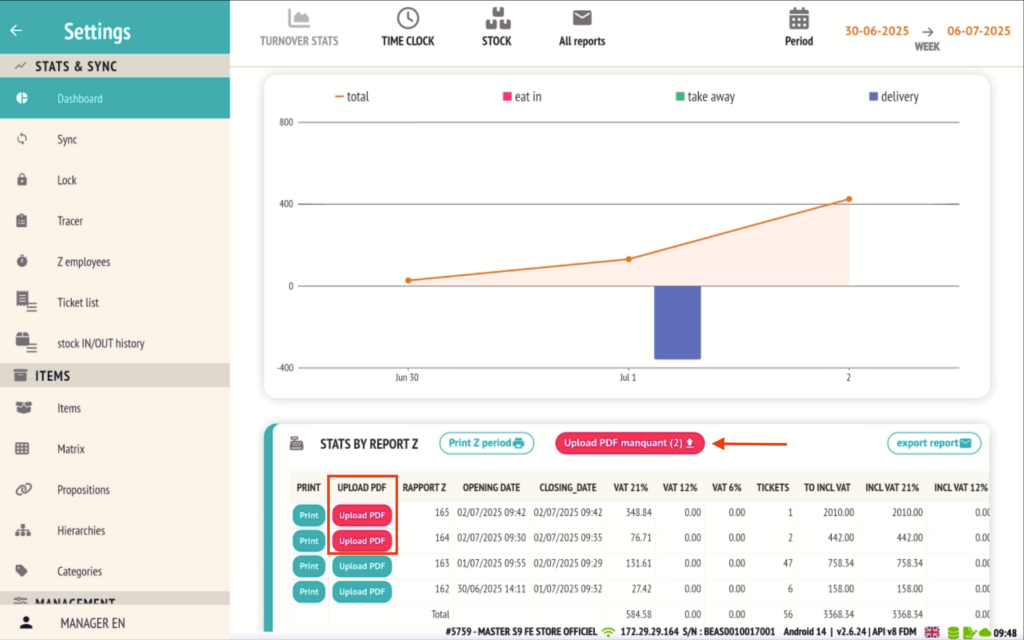
  • Upload PDF manuel + envoie email d’un rapport Z non envoyé au serveur lors de la clôture de caisse Le fichier PDF sera également envoyé par email, assurant ainsi la traçabilité des clôtures, même en cas d’incident technique.

Voir sur restomax.be ↗

Mise à jour 2.5.26 (22-04-25)

Désormais, les utilisateurs ayant accès aux paramètres peuvent effectuer certaines actions directement depuis l’écran de vente, grâce à une nouvelle interaction par pression longue sur la matrice .

Lire l'article complet

Aperçu des principales améliorations de la version 2.5.26 de la caisse RESTOMAX :

  • Ajout d’un menu rapide (pression longue) sur la matrice dans l’écran de vente
  • Possibilité de faire un remboursement depuis le Vivawallet (uniquement en mode API et Embedded)
  • Ajout de nouvelles options sur les sorties d’imprimantes
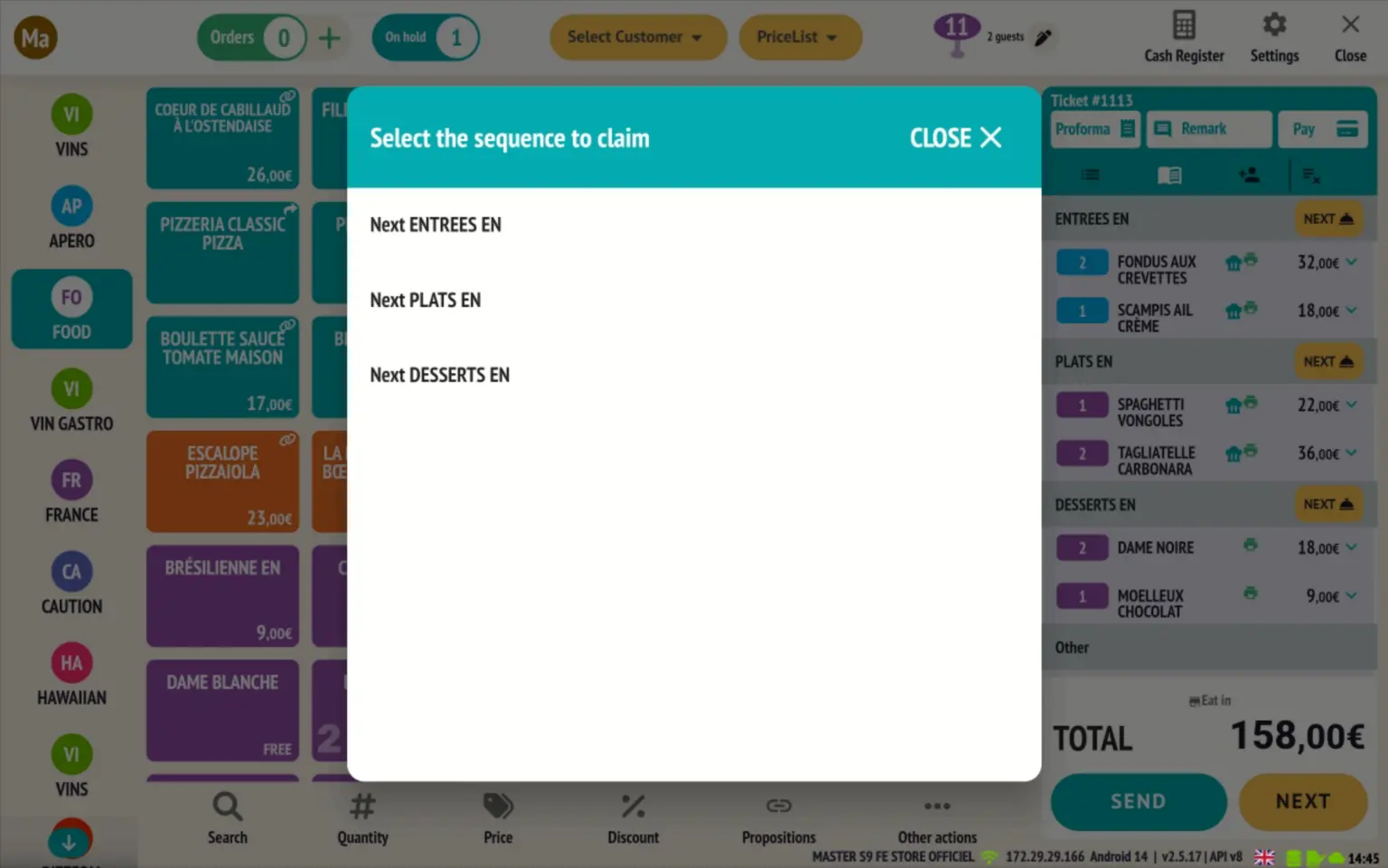
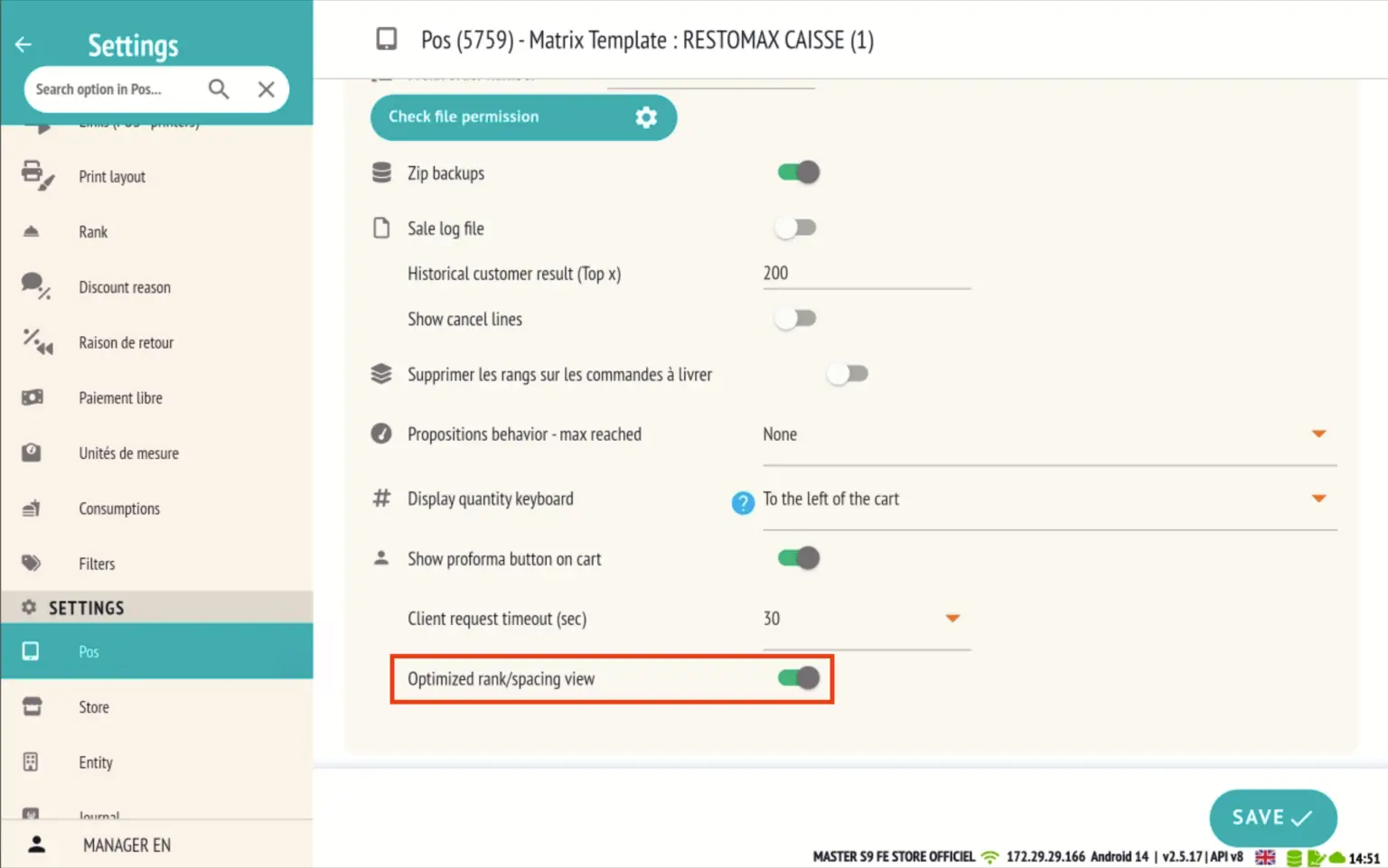
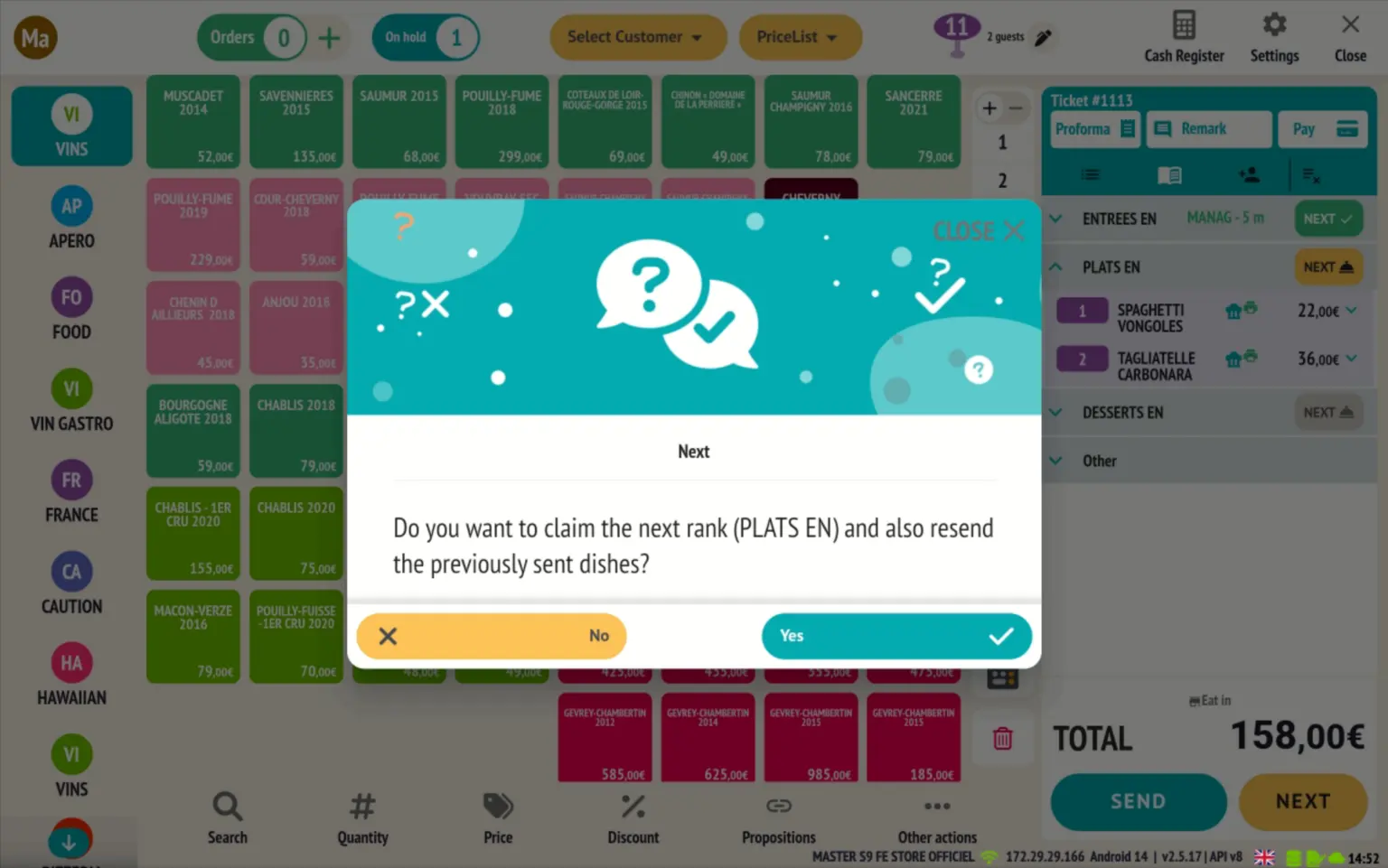
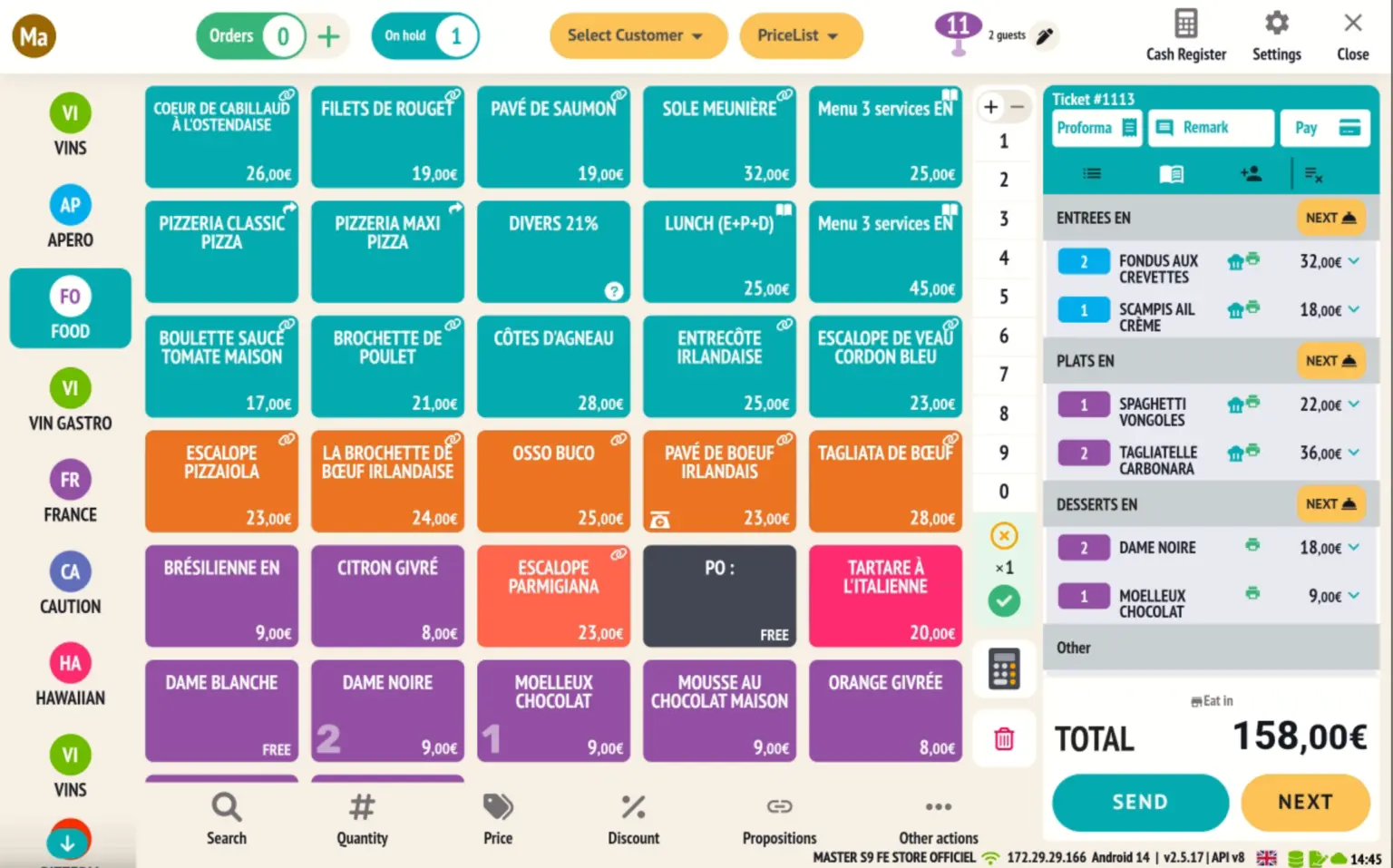
  • Amélioration de la gestion du système de réclamations de suite
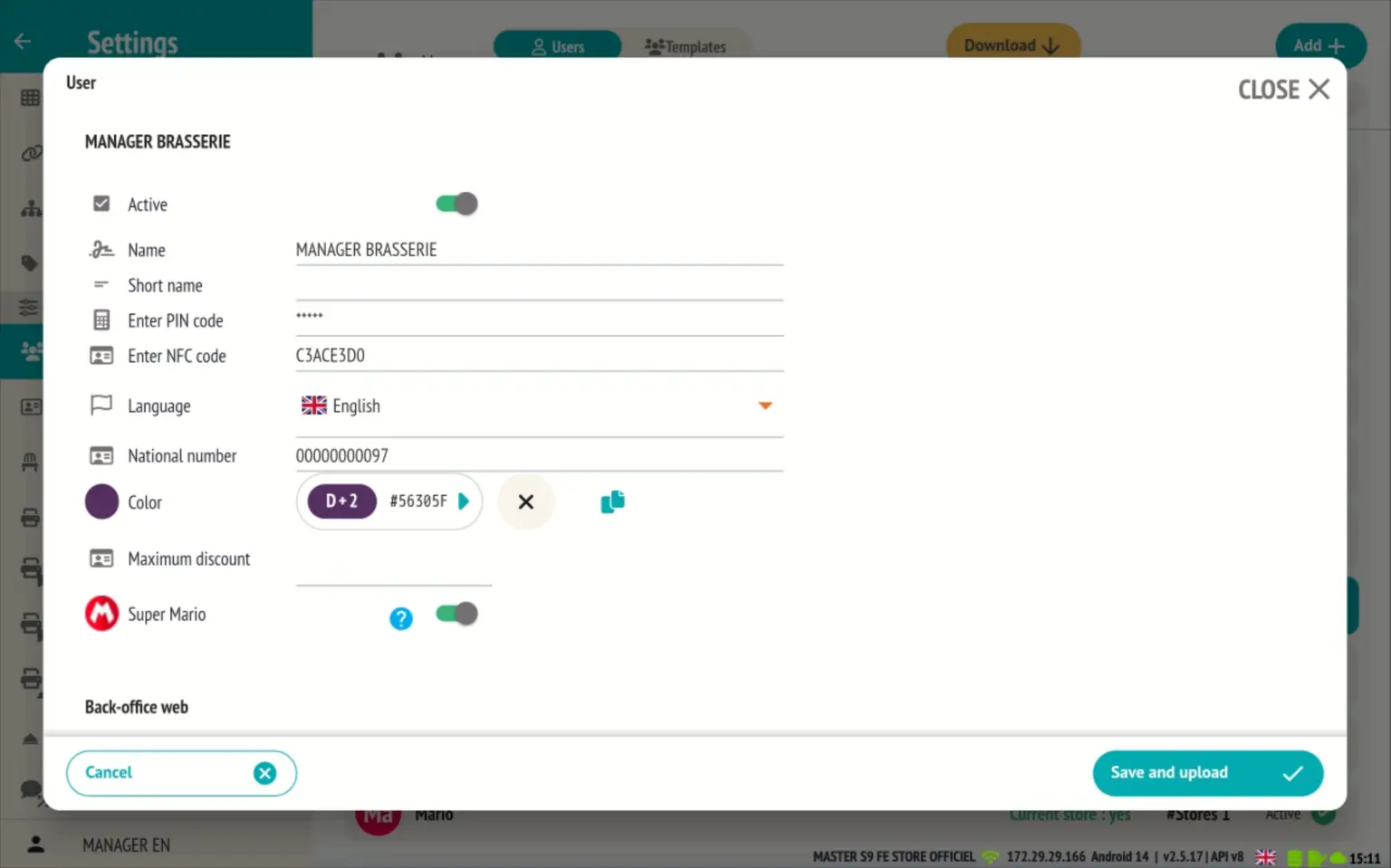
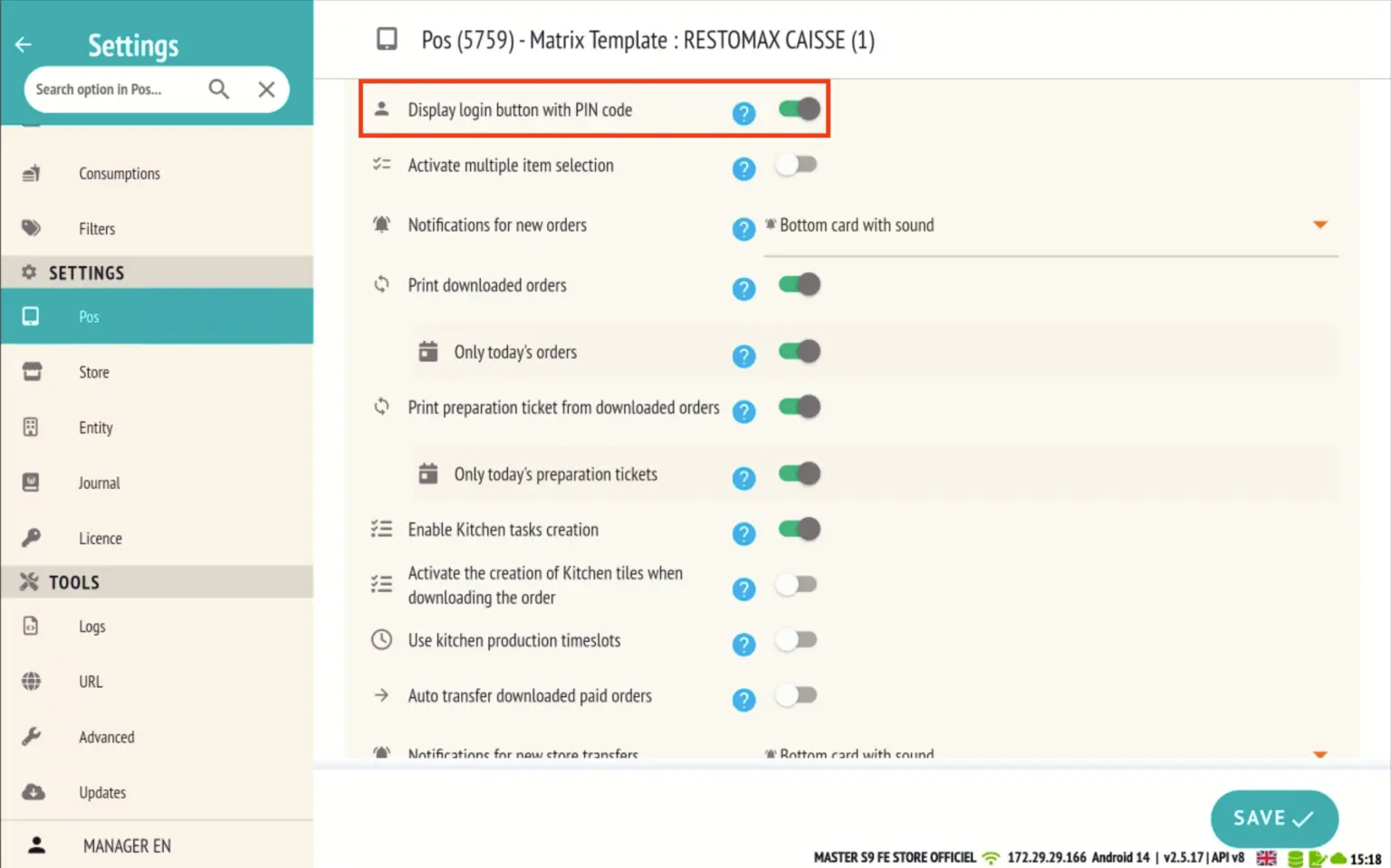
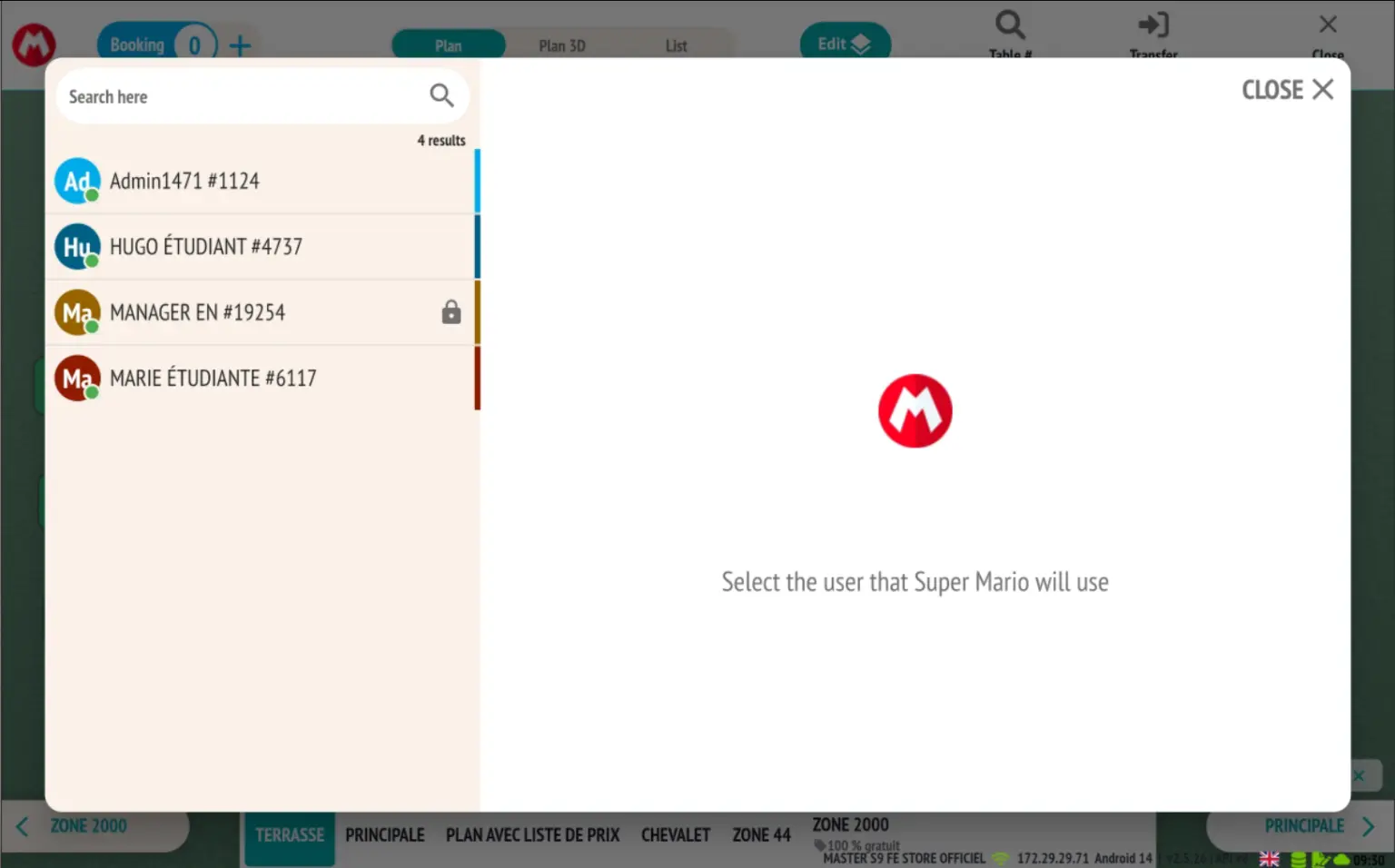
  • Super Mario peut se connecter avec un utilisateur ayant un code PIN
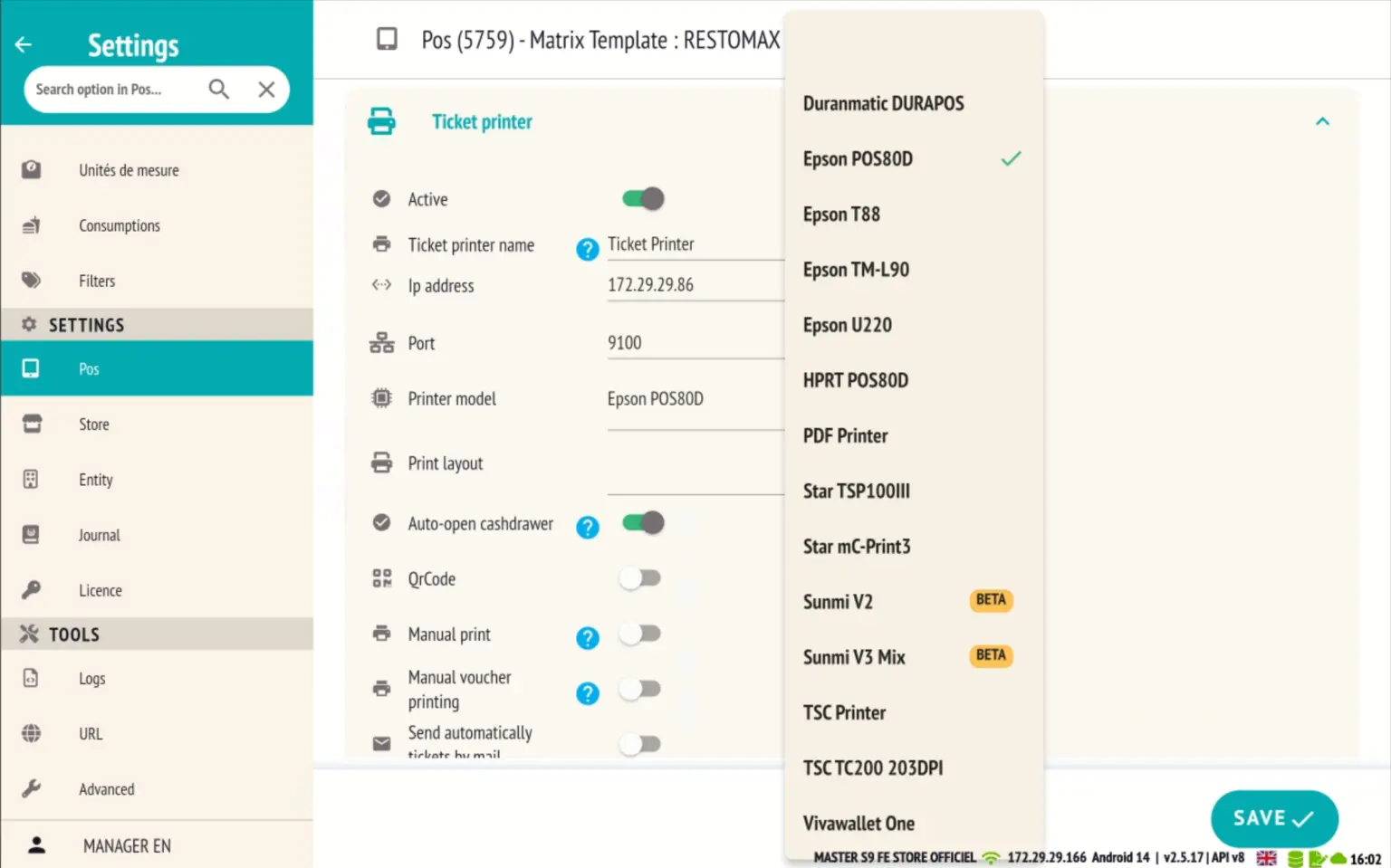
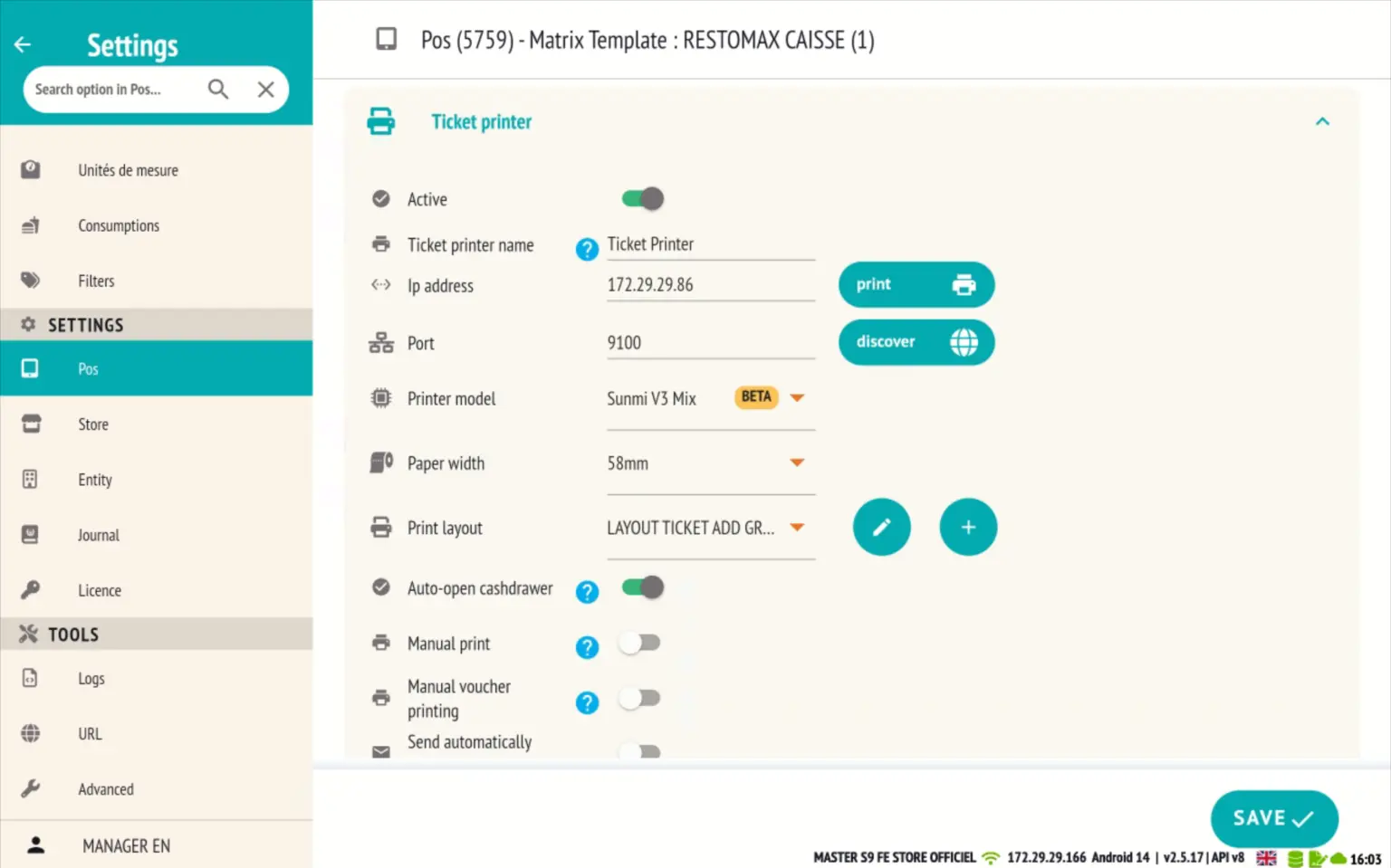
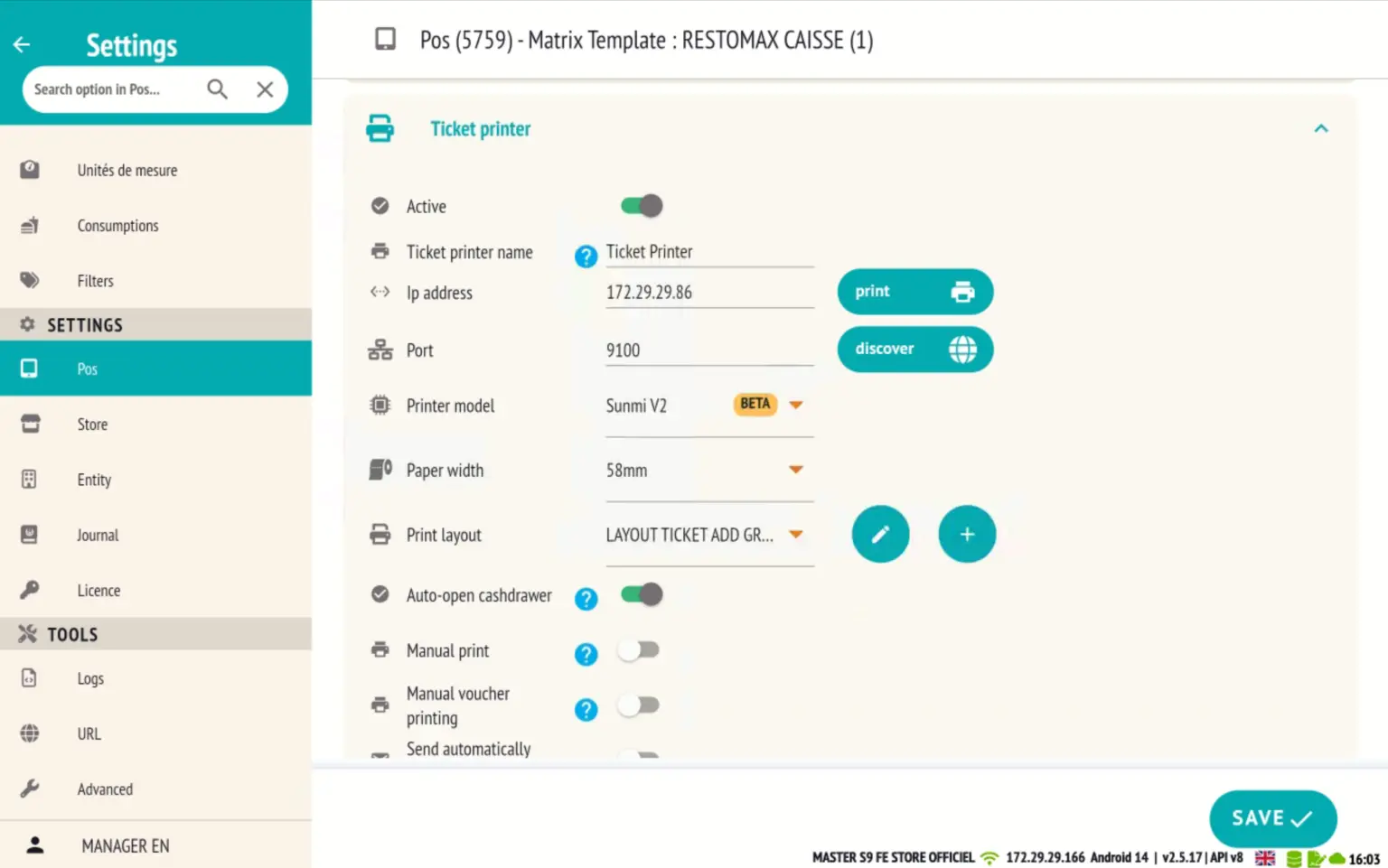
  • Ajouter les modèles Sunmi V3 Mix, possibilité de choisir la largeur du papier pour les modèles Sunmi
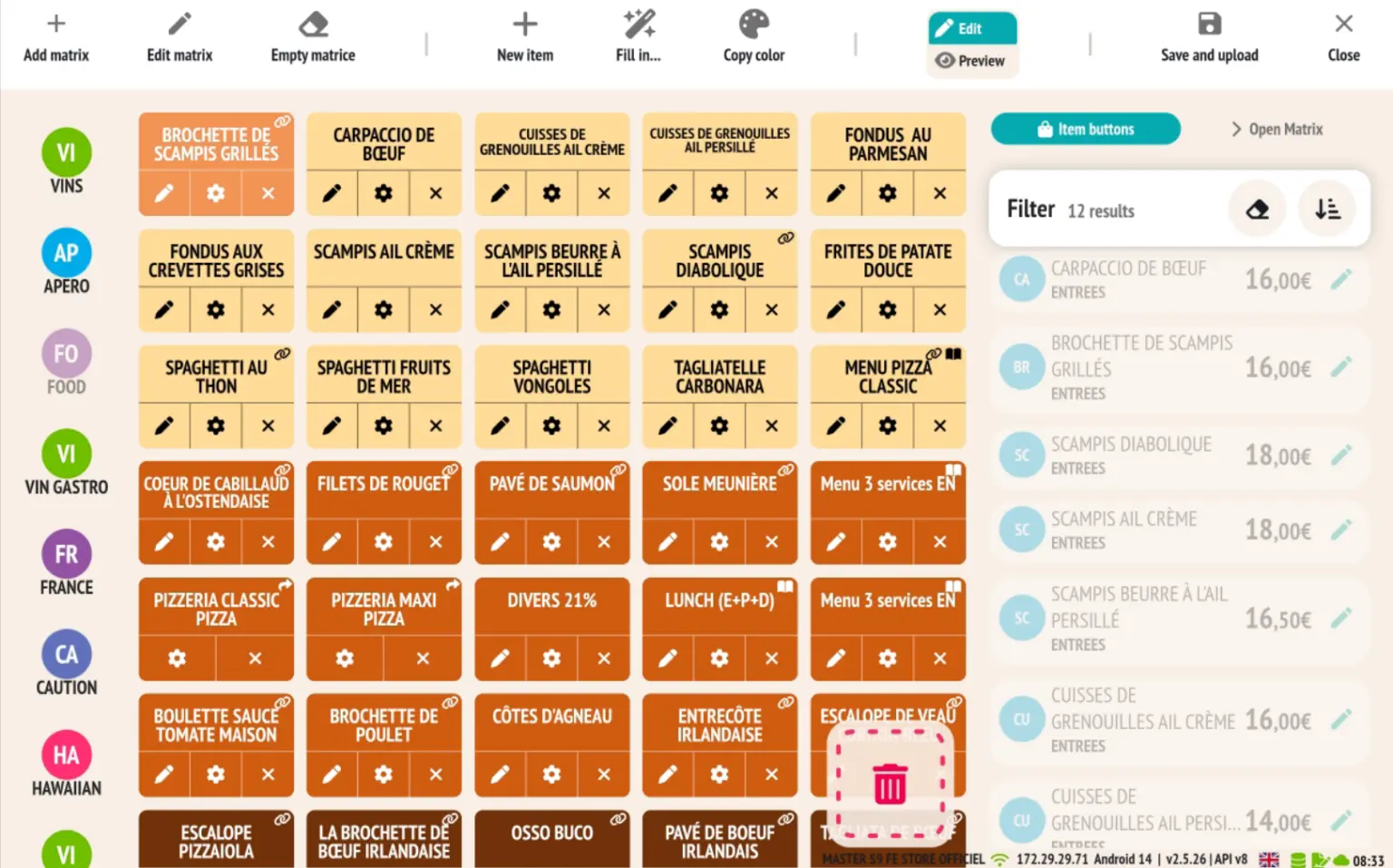
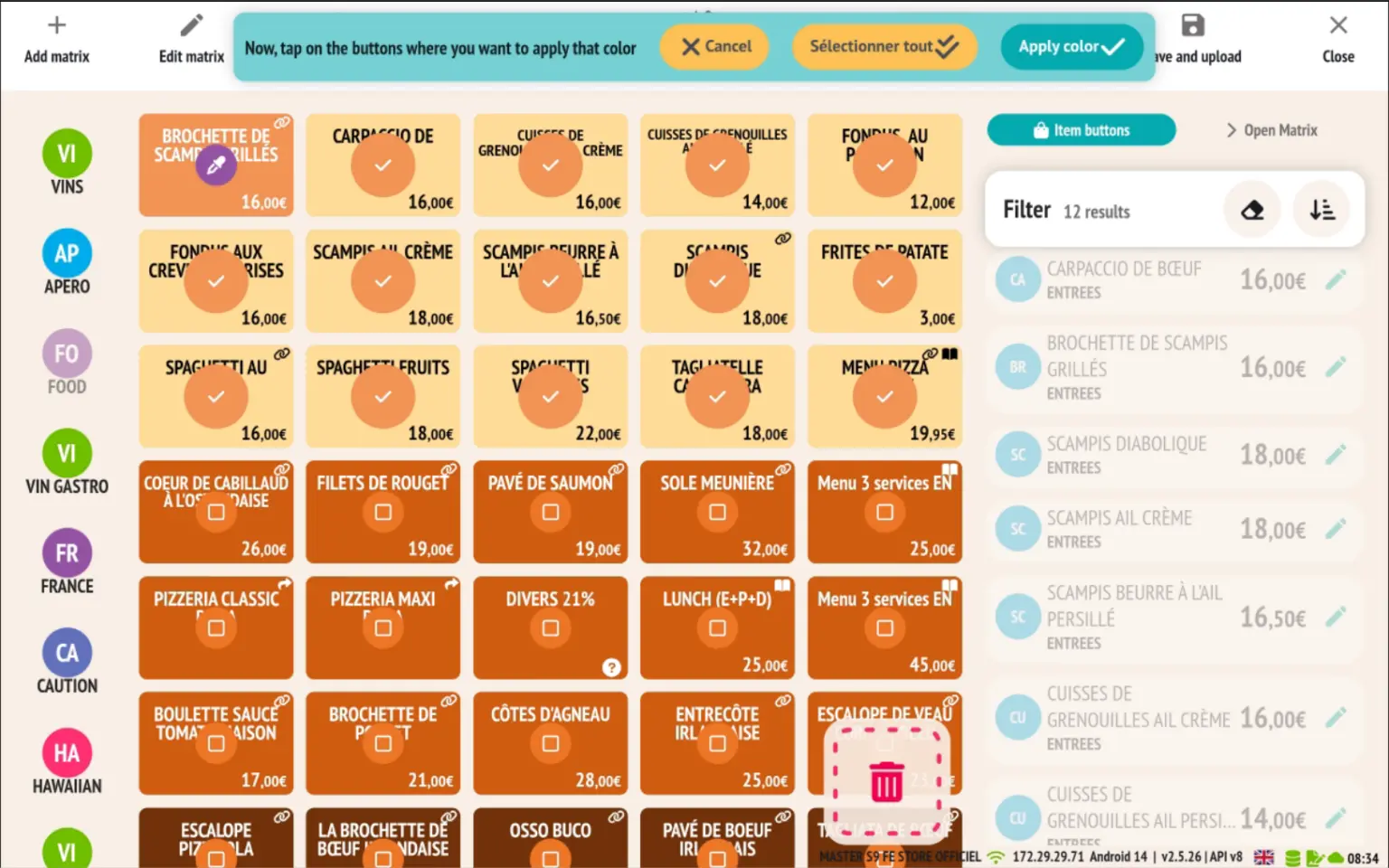
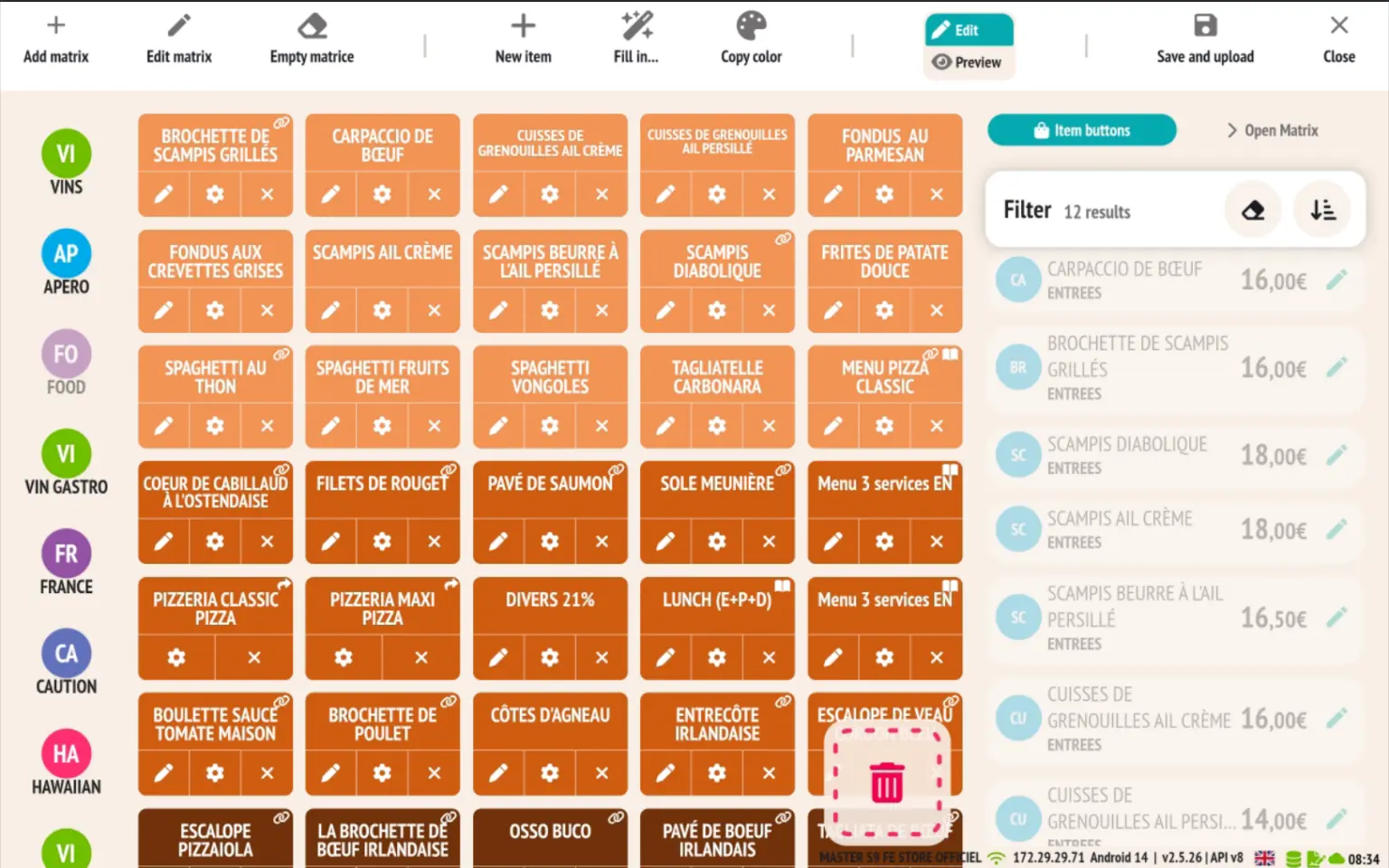
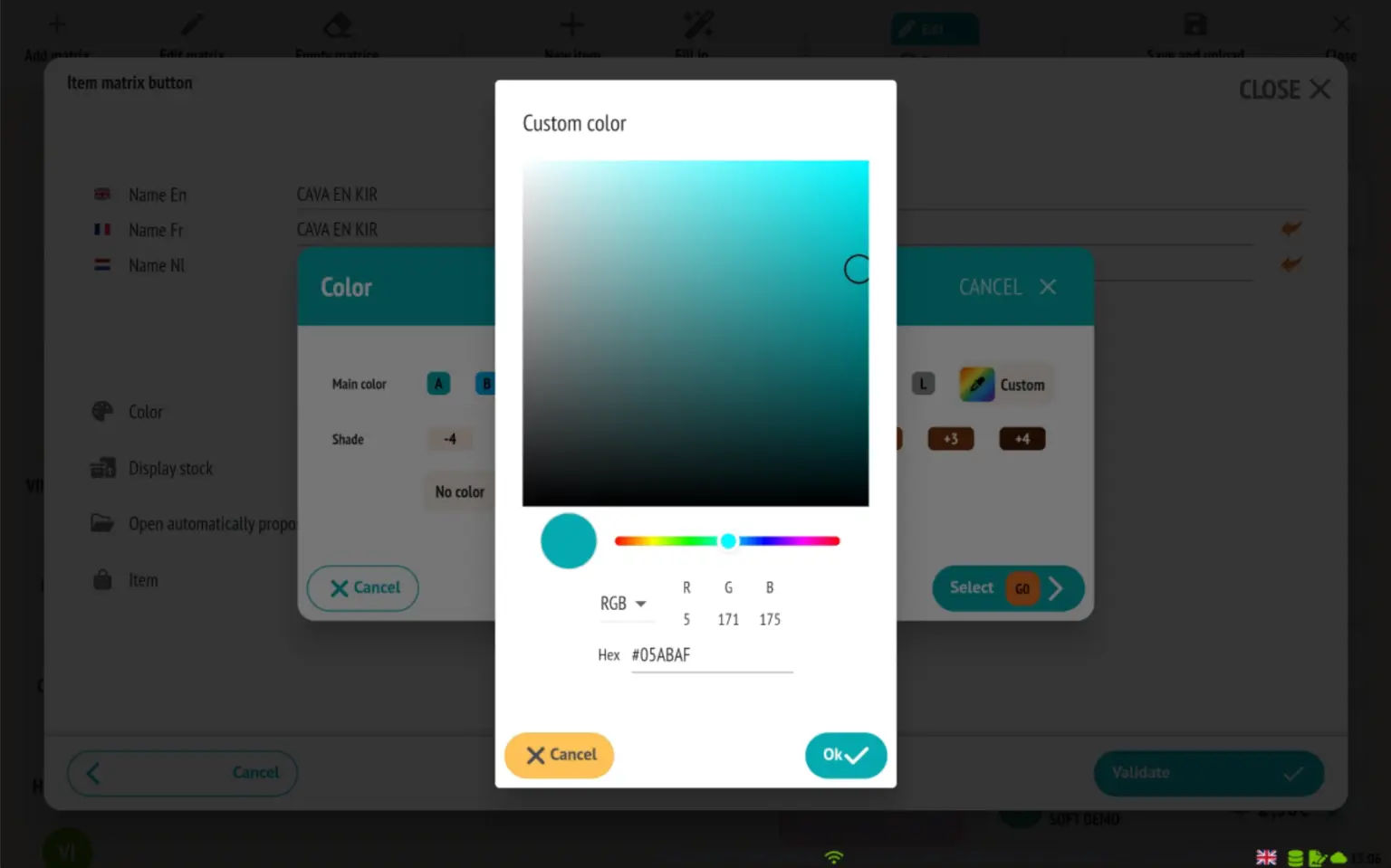
  • Ajout d’une nouvelle fonctionnalité de copier-coller de couleur sur les boutons de matrice, avec “tout sélectionner” pour appliquer rapidement la même couleur à une matrice
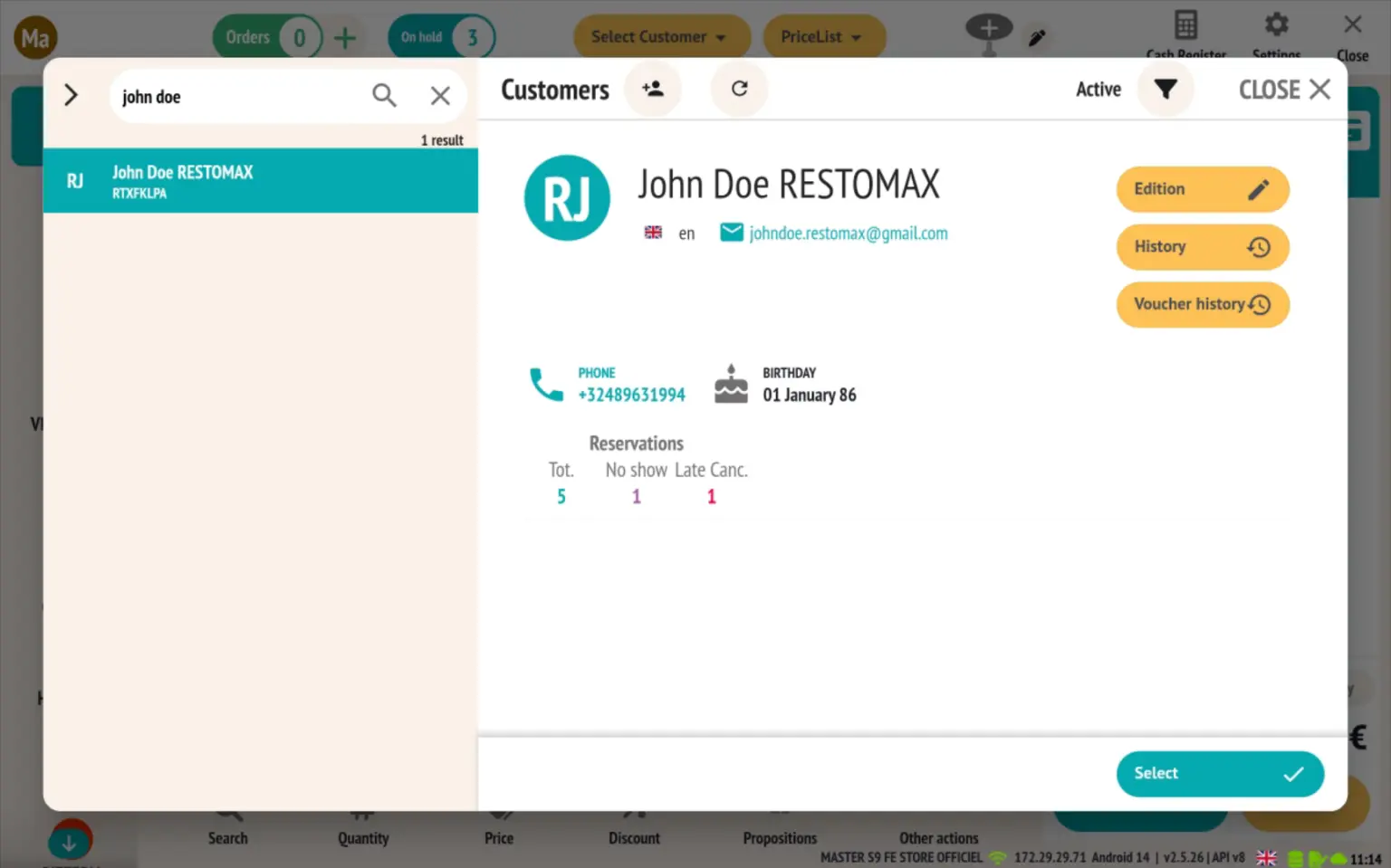
  • Quelques fonctionnalités supplémentaires : Téléversement automatique des tickets PDF dans Azure Blob Storage. Réservations : affichage des compteurs de totaux , no-shows et annulations tardives dans la fiche client et la page de modification. Ouverture automatique du Backoffice Web avec l’utilisateur courant. Ajout du champ téléphone dans les bons de préparation pour un meilleur suivi client. Standardisation des numéros de téléphone dans les fiches clients.

Ajout d’un menu contextuel par pression longue sur la matrice (écran de vente)

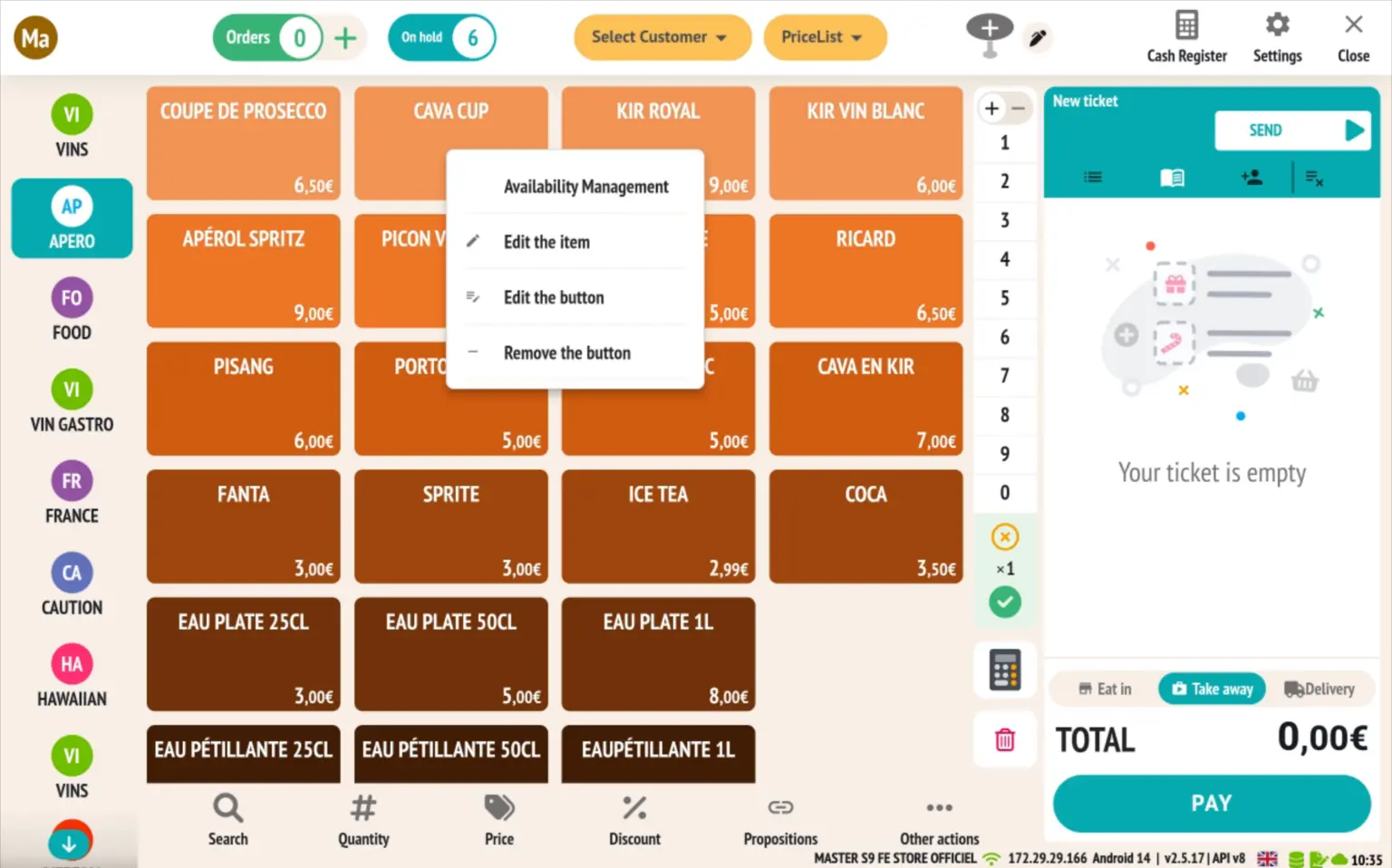
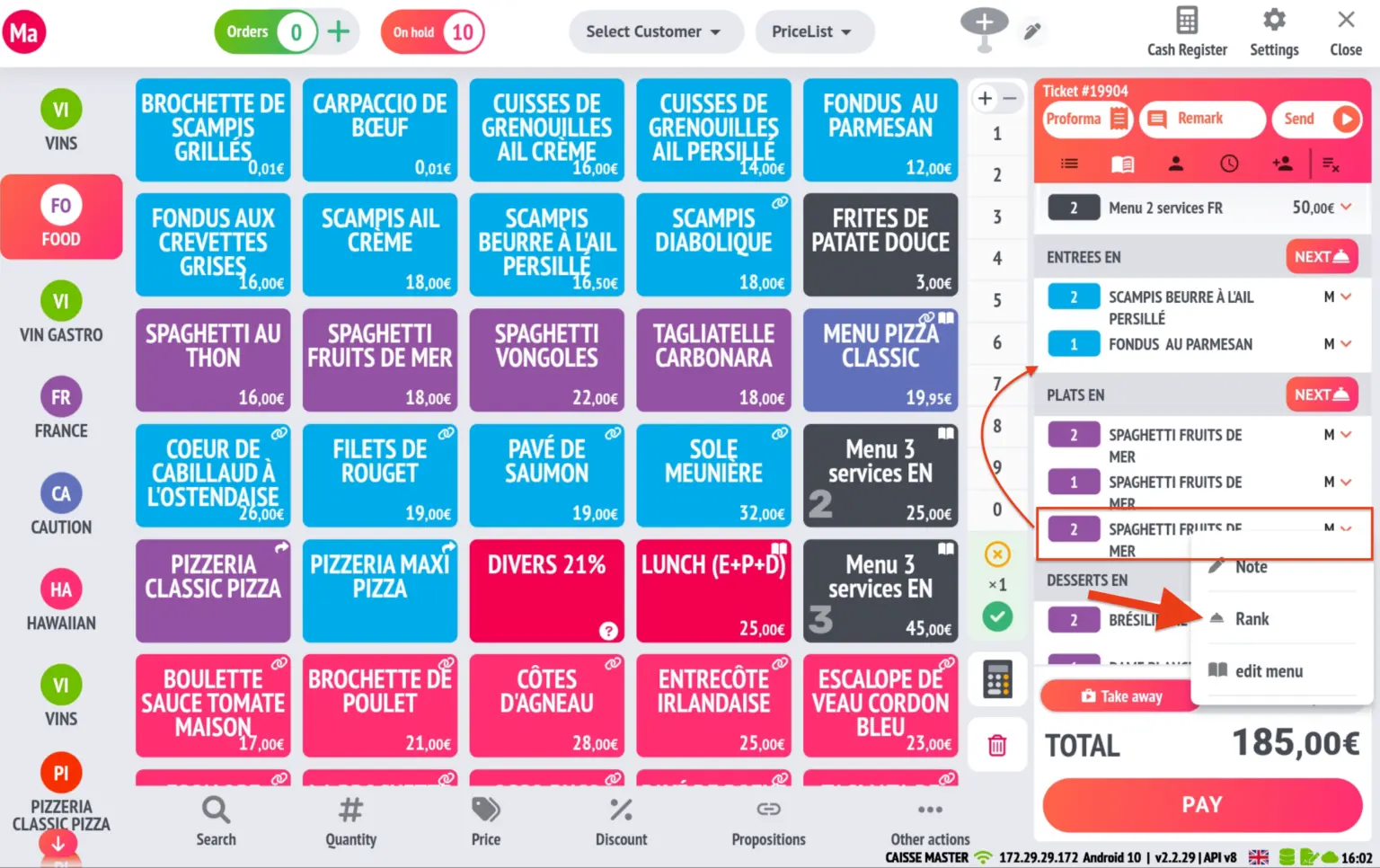
Désormais, les utilisateurs ayant accès aux paramètres peuvent effectuer certaines actions directement depuis l’écran de vente, grâce à une nouvelle interaction par pression longue sur la matrice .

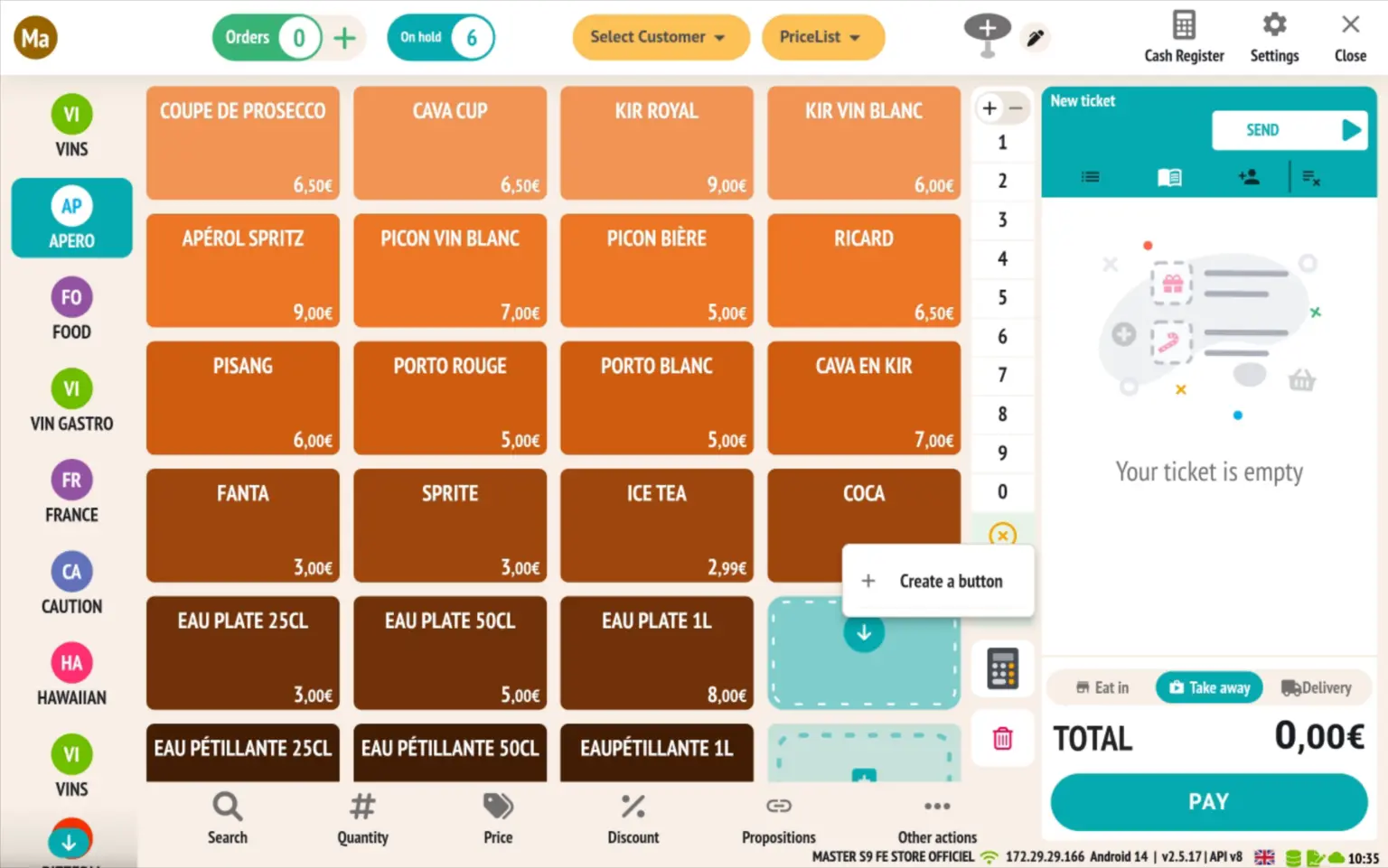
  • Pression longue sur un bouton existant Affiche un menu contextuel permettant d’accéder aux actions suivantes : Gérer la disponibilité de l’article Modifier les informations de l’article Éditer le bouton Supprimer le bouton de la matrice (NB : cela ne supprime pas l’article, uniquement le bouton de la matrice)
  • Pression longue sur un emplacement vide Propose la création d’un nouveau bouton à cet emplacement.

Demande de remboursement via VivaWallet (Disponible uniquement en mode API et Embedded)

RESTOMAX permet désormais d’effectuer des demandes de remboursement directement depuis l’écran de vente , à destination des terminaux VivaWallet , sous certaines conditions.

Configuration côté VivaWallet

  • La fonctionnalité de remboursement non référencé n’est pas activée par défaut . 👉 Pour l’activer, veuillez contacter votre conseiller commercial VivaWallet ou leur   équipe d’assistance  .
  • ⚠️ Le mode ECR n’est pas compatible avec cette fonctionnalité. Seuls les modes API (Web service) et Embedded (Smart POS) sont pris en charge.

Configuration côté RESTOMAX

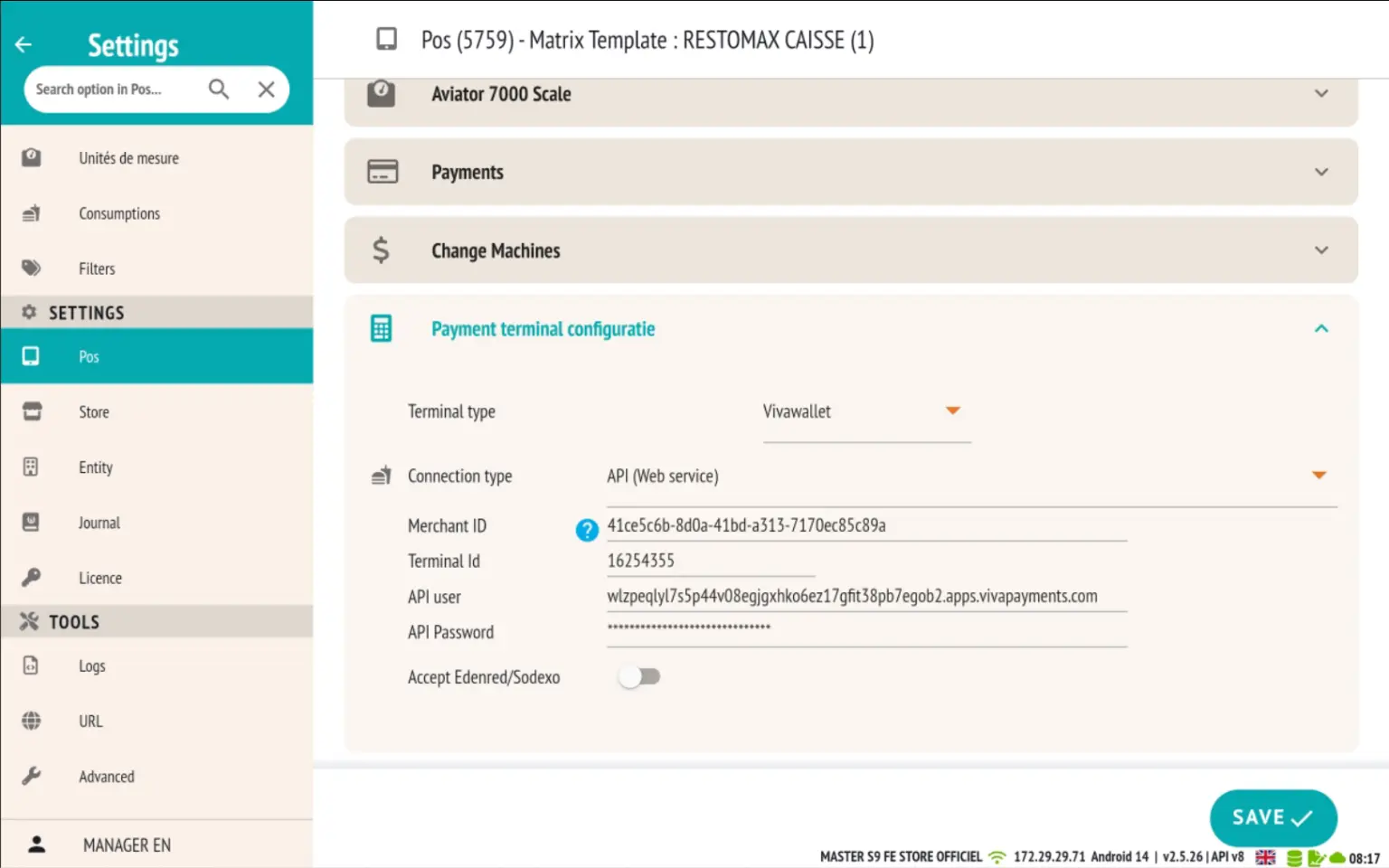
  1. Accédez à la configuration des paiements dans RESTOMAX.
  2. Sélectionnez le type de connexion : API (Web service) Embedded (Smart POS)
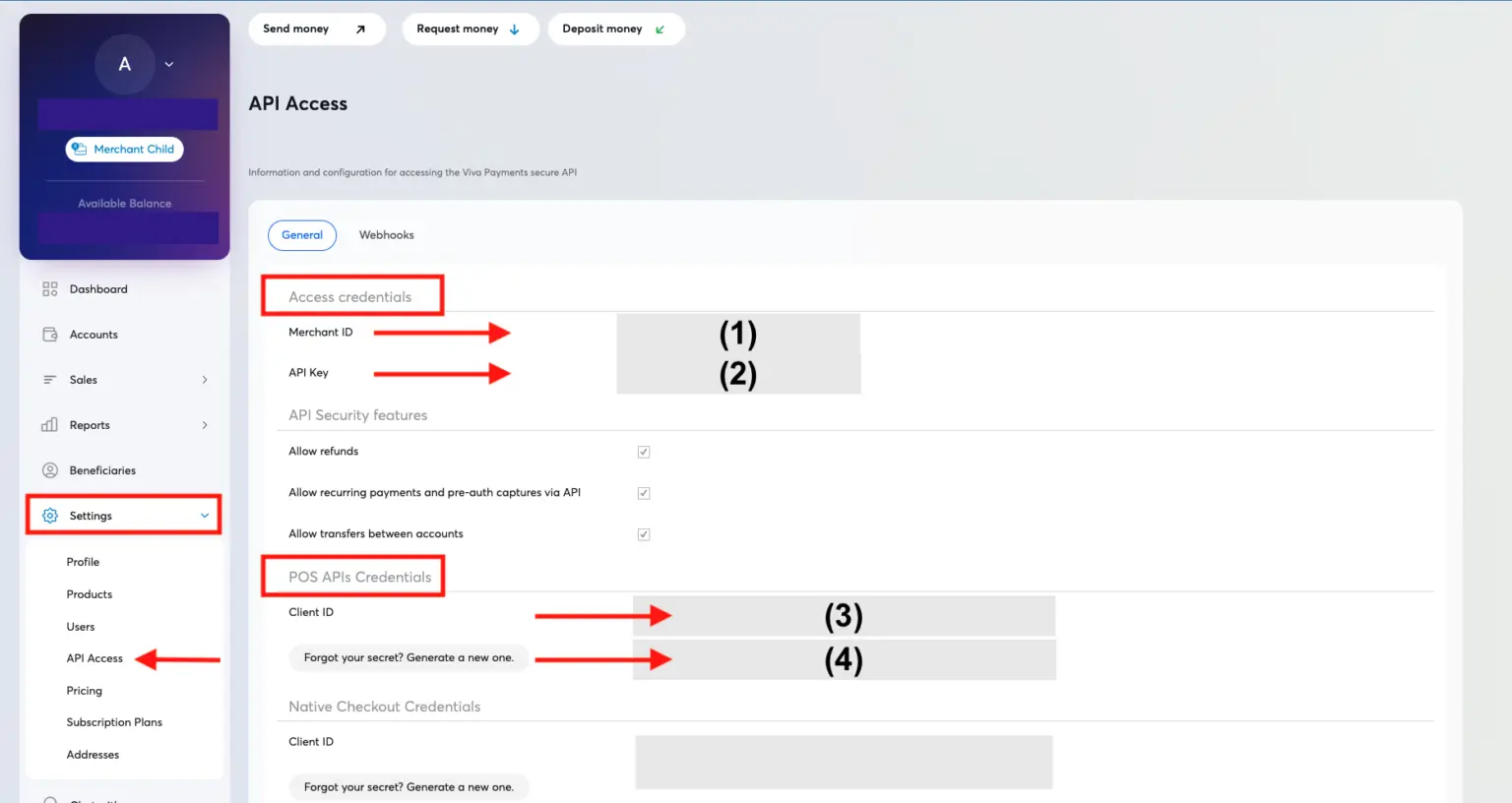
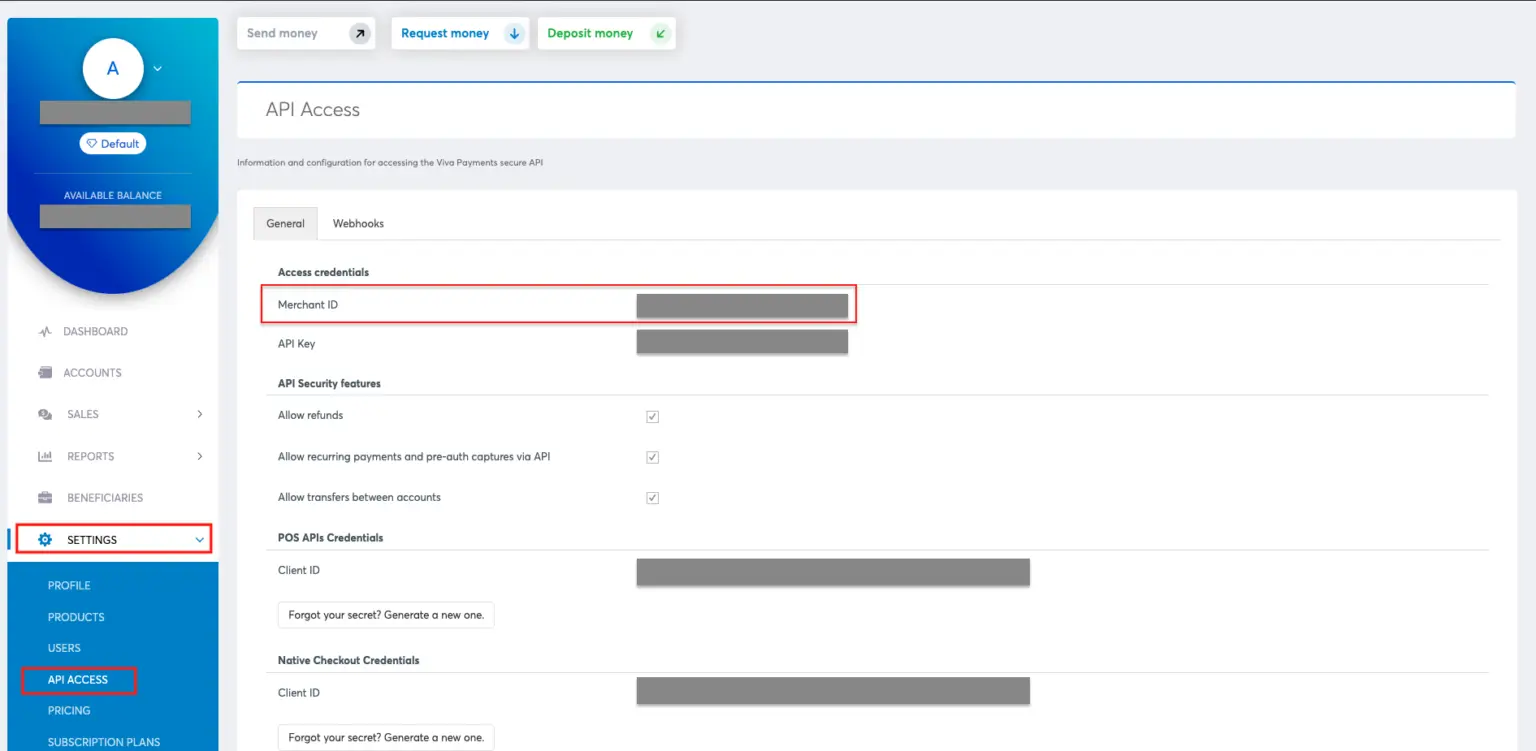
  3. Renseignez les champs obligatoires : ID Commerçant (1) Terminal ID (2) (requis uniquement pour le mode API) API User (3) (requis uniquement pour le mode API) API Password (4) (requis uniquement pour le mode API)

Une fois la configuration complétée :

  • Tout document de vente finalisé avec un montant total négatif
  • …et réglé via le bouton “Carte Bancaire” ➡️ Enverra automatiquement une demande de remboursement au terminal VivaWallet , de la même manière qu’un paiement standard.

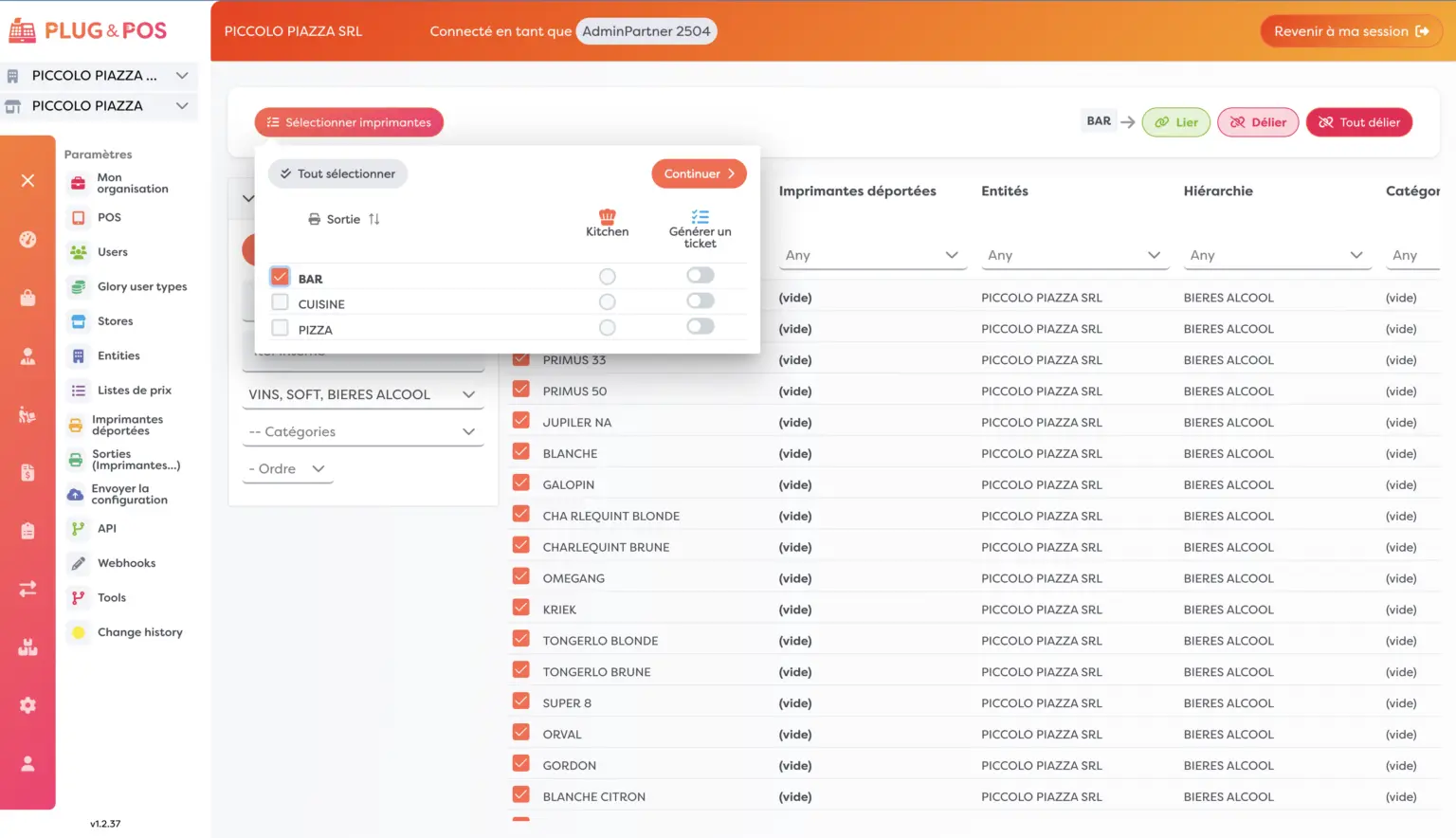
Nouvelles options pour les sorties d’imprimantes

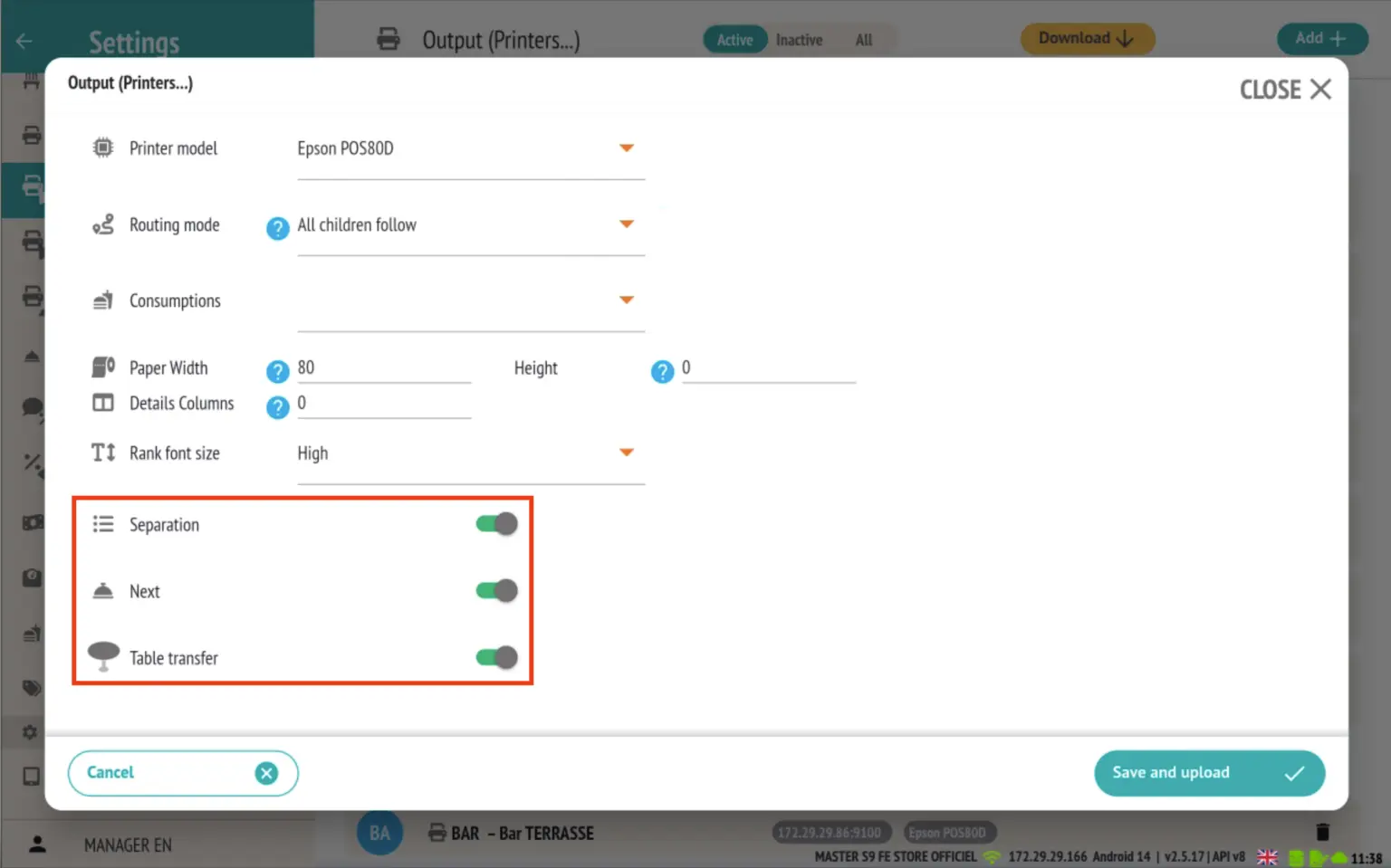
Trois nouvelles options sont désormais disponibles pour affiner le comportement des sorties d’imprimantes dans la configuration de votre caisse RESTOMAX :

1. Séparation (mode suite uniquement)

Permet de désactiver l’impression des séparateurs (lignes composés de tirets) sur les tickets de préparation.

Ces séparateurs servent habituellement à distinguer les différents groupes d’articles. En désactivant cette option, le ticket sera imprimé sans ces lignes de séparation.

2. Option “Suite”

En désactivant cette option sur une sortie, les articles liés à cette imprimante ne seront plus “suitables” .

Cela signifie que si un bloc d’articles ne contient que des articles associés à des sorties non “suitables”, le bouton “Suite” ne s’affichera pas .

En revanche, si au moins un article du bloc est lié à une sortie suitable, le bouton “Suite” apparaîtra mais n’enverra la demande de suite qu’à cette sortie imprimante .

  • Si l’option “Suite” est désactivée pour la sortie BAR , il ne sera plus possible d’envoyer une suite à cette imprimante.
  • Si un groupe d’articles ne contient que des produits destinés au BAR , le bouton “Suite” n’apparaîtra pas.

3. Transfert de table

Vous pouvez désormais désactiver l’impression des tickets liés aux transferts de table pour chaque sortie imprimante.

Par exemple, si vous ne souhaitez plus que l’imprimante du dessert reçoive les impressions lors d’un transfert de table, il vous suffit de désactiver cette option pour cette sortie.

Amélioration du système de réclamations de suite

Le système de réclamations de suite a été enrichi avec un nouveau mode de gestion plus intuitif , facilitant le service en salle et la coordination des envois en cuisine.

Pour activer ce nouveau mode de réclamation de suite, rendez-vous dans les paramètres du magasin , puis définissez le mode de sélection des consommations sur :

TOGGLE SEND & SUITE

Un bouton “SUITE” fait désormais son apparition en bas du panier , à côté du bouton “ENVOYER”.

Ce bouton permet de réclamer la suite d’un service sans avoir à sélectionner manuellement le rang correspondant dans le ticket virtuel.

L’ancienne méthode (recherche manuelle d’un rang à faire suivre) reste toujours disponible pour plus de flexibilité.

Lorsqu’une suite est demandée :

  • Le nom court de l’employé apparaît directement sur le bloc correspondant.
  • Un minuteur indique depuis combien de minutes la suite a été réclamée, pour une meilleure gestion du timing en cuisine.

Une nouvelle option peut être activée dans les paramètres du POS pour imposer un envoi séquentiel des suites , selon leur ordre logique (entrée → plat → dessert).

Fonctionnalités associées à cette option :

  • Les blocs non encore réclamables sont grisées .
  • Le bouton “SUITE” en bas du panier ne réclame que le rang au plus bas niveau disponible .
  • À la réouverture du ticket, seul le bloc prêt à être réclamé est ouvert .
  • Si toutes les suites ont été demandées, le dernier bloc reste ouvert pour vérification ou envoi final.

Connexion Super Mario avec code PIN

La fonctionnalité Super Mario permet à un utilisateur disposant de droits étendus d’agir au nom d’un autre utilisateur , tout en conservant une traçabilité complète.

  • Cette option s’active directement dans la fiche utilisateur concernée.
  • Elle donne à l’utilisateur la possibilité d’exécuter des actions avec tous les droits de la caisse , sans apparaître dans la pointeuse .
  • L’accès à Super Mario ne se fait que via le cadenas présent sur l’écran de connexion .
  • Il est obligatoire d’attribuer un code PIN à l’utilisateur Super Mario pour permettre son utilisation.

Lorsqu’un utilisateur Super Mario intervient sur un document déjà ouvert par un autre utilisateur , les actions sont réalisées au nom de cet utilisateur d’origine .

👉 En revanche, si aucune session utilisateur n’est active (ex. : ouverture d’une nouvelle table, cash-in ou cash-out), un popup s’affiche pour vous permettre de sélectionner l’utilisateur pour lequel vous souhaitez effectuer l’action .

Cela garantit une traçabilité complète et un usage flexible du mode Super Mario selon le contexte.

  • En haut à gauche de l’écran de vente, vous verrez l’ icône Super Mario accompagnée du nom de l’utilisateur représenté .
  • Dans le tracer , une colonne spécifique affiche : Le nom du Super Mario ayant exécuté l’action Le nom de l’utilisateur pour lequel l’action a été réalisée

Intégration des imprimantes Sunmi V2 et V3 Mix

Les imprimantes intégrées aux appareils Sunmi V2 et Sunmi V3 Mix sont désormais prises en charge pour l’impression des tickets d’addition .

  • Rendez-vous dans la fiche POS , onglet “Imprimante ticket” .
  • Les modèles Sunmi V2 et Sunmi V3 Mix y sont désormais disponibles en tant qu’options d’imprimante.
  • Lors de la sélection de l’un de ces modèles, vous pouvez choisir la largeur du papier utilisée : 58 mm 80 mm

Cela permet une configuration précise selon le modèle Sunmi utilisé et le format de rouleau installé.

Nouvelle fonctionnalité de copier-coller de couleur sur les boutons de matrice

La fiche matrice a bénéficié d’un nouveau design plus moderne et ergonomique, accessible depuis les paramètres de la caisse.

Elle intègre désormais une fonctionnalité pratique permettant de modifier les couleurs des boutons plus rapidement .

  • Cliquez sur le bouton “Copie couleur” .
  • Sélectionnez un bouton modèle (celui dont la couleur sera copiée).
  • Cliquez ensuite sur un ou plusieurs boutons cibles pour leur appliquer la même couleur.

Cette fonctionnalité permet de gagner du temps lors de la personnalisation de vos matrices, tout en assurant une cohérence visuelle .

Quelques fonctionnalités supplémentaires

  • Téléversement automatique des tickets PDF dans Azure Blob Storage RESTOMAX permet désormais de téléverser automatiquement les tickets de caisse au format PDF dans un conteneur Azure Blob Storage , offrant une conservation centralisée et sécurisée des justificatifs de vente. Une future mise à jour du Backoffice Web ajoutera la possibilité de télécharger directement les tickets PDF associés aux ventes, depuis l’interface de gestion.

Cela facilitera les opérations de suivi, de contrôle ou d’export comptable.

  • Réservations : affichage des compteurs de totaux , no-shows et annulations tardives dans la fiche client et la page de modification.
  • Ouverture automatique du Backoffice Web avec l’utilisateur courant. Désormais, lorsqu’un utilisateur est connecté à l’application, le Backoffice Web peut s’ouvrir automatiquement avec ses identifiants, à condition que celui-ci dispose d’un login et d’un mot de passe configurés pour le backoffice . Cette fonctionnalité permet un accès fluide et sans ressaisie au Backoffice, tout en respectant les droits et les accès personnalisés de chaque utilisateur.
  • Ajout du champ téléphone dans les bons de préparation pour un meilleur suivi client.
  • Standardisation des numéros de téléphone dans les fiches clients.

Une nouvelle option permet désormais de formater automatiquement les numéros de téléphone saisis dans les fiches clients, afin d’assurer une meilleure cohérence et compatibilité avec les outils de réservation .

Deux modes disponibles :

  1. Format libre L’utilisateur peut saisir le numéro dans le format de son choix, sans restriction.
  2. Format mobile international (recommandé) Les numéros sont automatiquement formatés selon les règles internationales en fonction du pays du client (ex. : +33 pour la France, +32 pour la Belgique…).

Ce paramètre améliore la gestion du booking restomax , la reconnaissance automatique des clients, et assure une standardisation des données pour l’export ou l’intégration à d’autres services.

Correction automatique en un clic

Un bouton dédié est disponible pour corriger automatiquement tous les numéros non conformes déjà enregistrés, et les convertir au format international sélectionné.

Cela garantit une base de données client propre et immédiatement exploitable pour vos opérations de réservation ou de communication.

Voir sur restomax.be ↗

Mise à jour 2.4.20 (11-03-25)

L’application de caisse intègre désormais pleinement les Happy Hours, garantissant une gestion simplifiée et une activation automatique des tarifs préférentiels.

Lire l'article complet

Aperçu des principales nouveautés de la version 2.4.20 la caisse RESTOMAX :

  • Intégration des Happy Hours liste de prix dans RESTOMAX
  • Ajout d’une fonctionnalité pour imprimer une liste d’article sur étiquette depuis la page des commandes
  • Implémentation du mode sombre (Dark Mode) pour le POS
  • Gestion des permissions utilisateurs pour l’accès à l’écran de vente
  • Nouveau sélecteur de couleurs avancé pour les boutons de matrice
  • Quelques fonctionnalités supplémentaires : Amélioration des performances du pointage Intégration du monnayeur automatique CASHMATIC pour le SMARTKIOSK Accès direct au bureau de la tablette (Android Uniquement) Alerte lorsque l’application ne communique plus avec le module FDM (Boîte Noire) Ajout du champ téléphone dans les bons de préparation Téléchargement différentiel des images avec mise à jour de la configuration depuis le backoffice

Mise en place des Happy Hours avec les listes de prix

L’application de caisse intègre désormais pleinement les Happy Hours, garantissant une gestion simplifiée et une activation automatique des tarifs préférentiels.

  1. Créer une liste de prix spécifique aux Happy Hours.
  2. Définir une règle Happy Hours dans l’onglet marketing en précisant :
  • Un nom et l’association de la liste de prix correspondante.
  • Les jours, plages horaires et canaux concernés par l’application des Happy Hours.

Dès que la période définie commence, l’application de caisse applique automatiquement les prix Happy Hours sur les articles concernés, sans intervention manuelle.

Cela garantit :

✅ Une gestion fluide et sans erreur.

✅ Une meilleure expérience client avec des tarifs instantanément ajustés.

✅ Une optimisation des ventes sur les créneaux stratégiques.

Cette fonctionnalité transforme la gestion des Happy Hours en un atout commercial performant et facile à piloter depuis votre caisse.

Impression de groupe d’article sur étiquette depuis l’écran des commandes (fonctionnalité pour les boulangeries).

🚀 Nouvelle fonctionnalité dédiée aux boulangeries !

Imprimez facilement le résumé d’une commande par groupe d’articles ou encore toutes les commandes de la journée en une seule action .

Configurer l’imprimante étiquette depuis les paramètres dans l’onglet POS → Imprimante étiquette

  • Introduisez l’adresse ip et port de votre imprimante étiquette (voir imprimante compatible)
  • Sélectionner le modèle TSC T200 203DPI
  • introduisez les références de vos étiquettes (voir service commercial RESTOMAX) – petit format : 57 – 32 – 3 – grand format : 76 – 51 – 3

✅ Sur une commande spécifique

Exemple d’une commande qui contient :

  • 10 croissants
  • 20 pains au chocolat
  • 5 Club sandwichs

✅ Impression globale :

Imprimez en une seule action l’ensemble des étiquettes de toutes les commandes du jour !

🎯 Avantages pour votre boulangerie

  • Gain de temps dans la gestion des commandes
  • Meilleure organisation en cuisine et en vente
  • Simplification du travail en forte affluence

🔄 Disponible dès maintenant dans votre caisse enregistreuse !

Implémentation du DARK mode

Une expérience plus confortable, une meilleure autonomie et un look encore plus élégant !

Le Dark mode est enfin là !

📌 Pourquoi l’avoir ajouté ?

  • Réduction de la fatigue visuelle 👀
  • Économie d’énergie sur écrans🔋
  • Style moderne et personnalisation 🎨

Voici comment activer dès demain le Dark mode sur votre caisse enregistreuse.

✅ Depuis le bouton “Support”

✅ Par un appui long sur la barre d’information (en bas à droite de votre caisse)

✅ Via les paramètres : POS → Configuration

Le Dark mode est un atout majeur pour l’ergonomie et l’expérience utilisateur d’une application. Son intégration est désormais une norme dans le développement d’applications modernes. 🚀

Nouveau droit utilisateur pour le personnel qui ne doit pas apparaitre sur la page de login de la caisse

Objectifs de la Fonctionnalité

✅ Faciliter le suivi des heures de travail des employés (cuisiniers, plongeurs, personnel d’entretien, etc.).

✅ Garantir la conformité avec les réglementations sociales belges (Dimona, ONSS).

Pour ces utilisateurs, il a juste besoin d’avoir comme droit (utilisateur caisse) et de ne pas avoir le droit (accès à l’écran de vente)

🔹 Mode de Pointage

  • Depuis le menu POINTEUSE
  • Badge RFID/NFC : Chaque employé possède un badge unique.
  • Code PIN : Identification rapide via un code personnel.

Personnalisation des couleurs des boutons dans les matrices

L’objectif est d’améliorer la visibilité , la rapidité de sélection , et l’ ergonomie pour l’utilisateur.

🔹 Sélecteur de Couleur semi-automatique : sélection d’une gamme de couleur avec possibilité de jouer avec des dégradés.

🔹 Mode Personnalisé : Personnalisation libre par l’utilisateur.

✅ Sélection rapide des articles grâce à une meilleure différenciation visuelle .

✅ Personnalisation avancée pour s’adapter à chaque commerce.

Quelques fonctionnalités supplémentaires

✔️ Amélioration des performances du pointage

Optimisation du processus de pointage pour une meilleure rapidité et fluidité .

✔️ Intégration du monnayeur automatique CASHMATIC pour le SMARTKIOSK

Compatibilité étendue avec CASHMATIC , permettant une gestion automatisée et sécurisée des paiements en espèces dans le SMARTKIOSK.

✔️ Accès direct au bureau (Android Uniquement)

Ajout d’un bouton sur la page de connexion permettant d’accéder directement au bureau de la tablette .

(⚠️ Fonctionnalité uniquement disponible sur Android, non autorisée sur iOS.)

✔️ Alerte lorsque l’application ne communique plus avec le module FDM (Boîte Noire)

Affichage d’un message d’avertissement si le module FDM (boîte noire) n’est pas détecté sur le réseau lors du pointage sur le master et le slave .

✔️ Ajout du champ téléphone dans les bons de préparation

Nouveau champ “Téléphone client” ajouté aux bons de préparation.

Option activable dans les layouts d’impression pour une personnalisation selon les besoins.

✔️ Téléchargement différentiel des images avec mise à jour de la configuration depuis le backoffice :

Permet de récupérer uniquement les images modifiées en backoffice sans nécessiter la suppression de l’ensemble des images en local.

Évite de relancer manuellement un téléchargement ou de redémarrer l’application du kiosk grâce à la fonctionnalité d’envoi de configuration depuis le backoffice web.

Voir sur restomax.be ↗

Mise à jour 2.3.18 (04-02-25)

RESTOMAX évolue avec une toute nouvelle identité visuelle !

Lire l'article complet

Aperçu des principales nouveautés de la version 2.3.18 la caisse RESTOMAX :

  • Implémentation du nouveau branding dans l’application RESTOMAX
  • Intégration de RESTOMAX Book dans le POS
  • Ajout d’une option pour inverser le bouton « Envoyer » et « Payer » dans l’écran de vente
  • Ajout d’une vue optimisée des rangs et séparations
  • Intégration du monnayeur CASHMATIC dans le POS
  • Génération de la fidélité depuis le SMARTKIOSK ainsi que l’utilisation dans l’écran de paiement si l’option wallet online est actif
  • Quelques fonctionnalités supplémentaires : Ajout d’une option dans le store permettant de faire des demandes de work in/work out depuis un slave Ajout des tickets cashless dans la vue du compte client (alimentation et consommation) Ajout d’une option dans le SMARTKIOSK pour redemander le type de consommation au démarrage et au checkout Gestion de commande : Rapport d’impression pour le résumé de la liste des articles en commande Rendre possible au déploiement d’un SMARTKIOSK la création d’une nouvelle organisation, entité et store Optimisation des journaux FDM

Nouveau branding de l’application RESTOMAX

RESTOMAX évolue avec une toute nouvelle identité visuelle !

✅ Nouveau logo : Un design modernisé pour une image plus dynamique et professionnelle.

🎨 Nouvelles couleurs : Une palette repensée pour une expérience plus immersive et élégante.

🖥️ Nouveau thème : Une interface revisitée pour une navigation plus fluide et intuitive.

Implémentation de RESTOMAX Book dans le POS

Désormais, la gestion des réservations via RESTOMAX Book est directement accessible depuis la caisse, offrant une expérience fluide et optimisée.

Fonctionnalités principales :

  • Création et modification de réservations
  • Mise à jour du statut (confirmé, refusé, annulé, installé, etc.)
  • Attribution des tables lors de la réservation
  • Installation d’une réservation directement depuis le plan de salle, avec lancement automatique de la vente

Navigation et gestion des réservations :

Un nouveau bouton dans le plan de salle permet d’accéder rapidement à l’écran des réservations de table. Cet écran propose :

  • Des filtres par service (midi, soir, etc.)
  • Une barre de recherche
  • Des filtres sur les statuts des réservations (confirmé, refusé, annulé, installé, etc.)

Il est également possible de filtrer la grille des réservations selon les statuts pour une gestion simplifiée.

Modification et attribution des réservations :

Sur chaque ligne de réservation, les actions suivantes sont disponibles :

  • Édition de la réservation
  • Changement de statut
  • Sélection et attribution d’une table

Facilitation de l’encodage client :

Lors de la saisie d’une réservation, un bouton de validation (check vert ou bouton OK du clavier virtuel) permet d’identifier et de récupérer un client déjà existant dans la base de données à partir de son numéro de téléphone, simplifiant ainsi l’enregistrement.

Nouvelle disposition des boutons dans le panier

Un nouveau mode de sélection des consommations est désormais disponible dans le magasin, permettant d’inverser l’emplacement des boutons “Payer” et “Envoyer” dans le panier.

Modification de l’interface :

  • Le bouton “Payer” est désormais positionné en haut du panier.
  • Le bouton “Envoyer” se trouve maintenant en bas du panier.

Conditions d’activation :

Ce mode est uniquement disponible lorsque l’option  » TOGGLE SEND » est activée. Il offre une meilleure ergonomie selon les préférences d’utilisation.

Ajout d’une vue optimisée des rangs et séparations

Une nouvelle option est désormais disponible sur le POS, offrant une gestion plus fluide et structurée de l’envoi des plats en cuisine.

Fonctionnalités principales :

  • Vue optimisée : Permet de visualiser précisément les rangs en attente d’envoi.
  • Envoi des rangs dans un ordre logique : Impossible de demander la suite des plats avant d’avoir envoyé les entrées. Exception : Le rang “Autres” (articles sans rang) peut être envoyé à tout moment.
  • Mise en évidence des rangs disponibles : Une fois un ticket envoyé, le rang suivant devient clairement identifiable pour l’utilisateur.
  • Code court pour chaque rang : Un code est désormais attribué à chaque rang dans les paramètres, permettant de voir en un coup d’œil, depuis le plan de salle, à quel stade du repas se trouve une table.

Intégration du Monnayeur CASHMATIC dans RESTOMAX

Fonctionnalités principales :

  • Ajout et gestion du monnayeur depuis la fiche POS : Configuration et activation directement dans l’application.
  • Accès à l’interface web CASHMATIC : Un bouton “Administration” dans les paramètres permet d’accéder à l’interface web pour gérer le monnayeur.
  • Suivi du paiement en cours : Une interface utilisateur dédiée affiche le statut du paiement en temps réel. Exemple : Envoi d’un paiement partiel de 10€ au monnayeur.
  • Remboursement simplifié : Possibilité d’effectuer des remboursements directement depuis RESTOMAX.

Ajout de la création et de l’utilisation de la fidélité RESTOMAX à partir du SMARTKIOSK

Le SMARTKIOSK prend désormais en charge la gestion de la fidélité RESTOMAX, permettant aux clients de consulter et d’utiliser leur solde fidélité directement depuis la borne.

Nouveautés et Fonctionnalités :

  • Affichage du solde fidélité : Le montant disponible en fidélité est désormais visible sur l’écran du kiosk.
  • Un nouveau bouton dans l’écran de paiement permet d’utiliser la fidélité accumulée.
  • Sécurité renforcée : Double vérification requise pour l’utilisation du solde fidélité. Validation via carte RFID ou QR code disponible dans l’application client RESTOMAX.

Quelques fonctionnalités supplémentaires

  • Work In / Work Out depuis un Slave Une nouvelle option est disponible dans la fiche du magasin, permettant d’effectuer des demandes de Work In / Work Out directement depuis un slave.
  • Tickets Cashless visibles dans la vue du compte client Les tickets cashless (alimentation et consommation) sont désormais accessibles dans l’interface du compte client, offrant une meilleure visibilité sur les transactions.
  • Option de redemande du type de consommation sur le SMARTKIOSK Une nouvelle option permet de redemander le type de consommation (sur place, à emporter, livraison…) à deux moments clés : Au démarrage du kiosk Lors du checkout
  • Gestion des commandes : Rapport d’impression du résumé des articles Un rapport d’impression est désormais disponible pour résumer la liste des articles en commande , facilitant la gestion et le suivi des impressions en cuisine.
  • Déploiement facilité du SMARTKIOSK, lors du déploiement d’un SMARTKIOSK , il est désormais possible de créer automatiquement : Une nouvelle organisation Une nouvelle entité Un nouveau store
  • Optimisation de l’enregistrement des fichiers FDM en local Accélération des accès et de l’enregistrement des fichiers dans le dossier dédié sur la tablette. Réduction des ralentissements liés à la gestion des fichiers en local.
  • Automatisation du « délier licence ou device » dans le wizard d’installation Lors de l’installation, si la licence est déjà utilisée sur un autre appareil ou si l’appareil est déjà lié à une licence, un popup automatique s’affichera. Ce popup guidera l’utilisateur pour résoudre le problème et procéder au déliement de la licence directement depuis l’installation. Plus besoin d’interventions manuelles : le processus est simplifié et automatisé pour un gain de temps et une installation plus fluide.

Voir sur restomax.be ↗

Mise à jour 2.2.37 (02-01-2025)

Amélioration des options d’impression des rapports : il est désormais possible de masquer des sections entières jugées non pertinentes pour la gestion de votre établissement. Vous pouvez également créer un layout personn…

Lire l'article complet

Aperçu des principales nouveautés de la version 2.2.37 la caisse RESTOMAX :

  • Layout d’impression pour les rapports X et Z en global ou employé
  • Nouvelle option permettant des changements de vue du panier directement depuis l’écran de vente
  • Nouveau flux de travail pour les transferts de table
  • Ajout d’un filtre dans la recherche article permettant de voir rapidement les articles indisponibles ou temporairement indisponibles (Snooze)
  • Ajout d’un nouveau type de fidélité « Point avec seuil » + option wallet online
  • Mise en place d’une automatisation pour vérifier le statut de paiement des transactions récentes en utilisant l’API de Viva Wallet, applicable à tous les mode de Vivawallet
  • Quelques fonctionnalités supplémentaires : Ajouter la possibilité de changer le rang d’une ligne liée à un menu Fermer automatiquement le dispositif esclave après la fermeture de la caisse Ajout d’une option pour les écrans de production (KITCHENMAX) sur le lien de l’imprimante de l’article « Imprimer sur le ticket de production » Ajout de deux options dans le POS permettant d’imprimer les bons de préparation et ticket de commandes futures Automatisation de la vérification de la dernière transaction avec les terminaux bancaires ATOS

Layout d’impression pour les rapports X et Z

Amélioration des options d’impression des rapports : il est désormais possible de masquer des sections entières jugées non pertinentes pour la gestion de votre établissement. Vous pouvez également créer un layout personnalisé et l’associer à chaque rapport, directement depuis la fiche du magasin dans les paramètres.

Création des layouts

Liaison des layouts aux rapports

Changement de vue directement depuis le panier

Il est désormais possible d’activer, par POS, une barre de raccourcis permettant d’accéder directement aux différentes vues d’un ticket depuis le panier.

Vues disponibles dans l’ordre :

  • Vue par défaut
  • Vue par rang
  • Vue par utilisateur
  • Vue par heure
  • Vue par utilisateur et heure
  • Vue avec les annulations

Nouveau flux de travail pour les transferts de table

Le processus de transfert de table a été optimisé pour une gestion plus intuitive. Désormais, le transfert s’effectue directement depuis l’interface graphique du plan de salle. L’utilisateur sélectionne le type de transfert (table complète ou articles spécifiques), puis définit la table source et la table de destination pour finaliser l’opération.

Trouver rapidement les articles indisponibles ou temporairement indisponibles

Un filtre a été ajouté à la recherche d’articles, permettant d’afficher rapidement ceux qui sont indisponibles ou temporairement en mode « Snooze ».

Ajout d’un nouveau type de fidélité RESTOMAX « Point avec seuil » + option wallet online

Petit rappel des différents types de fidélité RESTOMAX :

  • En pourcentage : Le taux (%) défini dans la fiche article est appliqué au total de la ligne. Exemple : article coca avec 4% de fidélité dans sa fiche et qui est vendu 2,50€ l’unité ➔ si je vends 3 coca, j’obtiendrais (4% de 2,5€) x 3 quantités = voucher de fidélité de 0,30€. La fidélité générée dépend du prix de l’article.
  • En point : Les points définis dans la fiche article sont multipliés par la quantité, puis par le coefficient de conversion. Exemple : article coca avec 5 points de fidélité dans sa fiche, un facteur de conversion à 0,01 point/€ ➔ si je vends 3 coca, j’obtiendrais 5 points x 3 quantités x 0,01 facteur de conversion = voucher de fidélité de 0,15€. Le prix de l’article n’influence pas la fidélité générée.
  • Point avec seuil : Les points définis dans la fiche article sont multipliés par la quantité. Les points s’accumulent et, une fois le seuil atteint, un voucher de fidélité est créé selon le facteur de conversion. Exemple : article coca avec 5 points de fidélité dans sa fiche, un facteur de conversion à 0,01 point/€ et un seuil de points pour génération du voucher à 100 points ➔ si je vends 3 coca, j’obtiendrais 5 points x 3 quantités = je cotiserais 15 points sur mon compte. La règle est que le seuil à atteindre est de 100 points pour générer un voucher de fidélité de 1€ (100 x 0,01 = 1€). J’aurais dû vendre 20 coca pour atteindre directement le seuil et générer un voucher de fidélité de 1€. Le prix de l’article n’influence pas la fidélité générée. Voici d’autres exemples de règle : Un facteur de 0,05 avec un seuil de 100€ donne 100 points = 5€ Un facteur de 0,2 avec un seuil de 50€ donne 50 points = 10€
  • Option wallet online : Limitation de l’usage de la fidélité aux vouchers papier en désactivant « wallet online ». Cela désactive la possibilité d’utiliser le bouton “Utiliser Fidélité” dans l’écran de paiement.

Automatisation pour vérifier le statut de paiement des transactions Viva Wallet

Pour activer cette fonctionnalité, l’utilisateur doit renseigner le champ “Marchand ID” , désormais disponible dans tous les modes de connexion Viva Wallet. Ce champ est obligatoire pour le mode API et recommandé pour les deux autres modes.

Le bouton “Carte de banque” passe en mode de vérification du statut de paiement lorsqu’il ne reçoit pas de réponse du terminal de paiement. Un point d’exclamation apparaîtra sur le bouton dans ce cas.

Si l’utilisateur tente à nouveau d’utiliser le bouton Carte de banque , une vérification sera effectuée via l’API de Viva Wallet. Selon le résultat, deux scénarios sont possibles :

  • “Transaction not found” : La demande sera renvoyée au terminal bancaire pour une nouvelle tentative.
  • Un autre message indiquera que la vente est clôturée, en ajoutant le paiement à la transaction.

Pour récupérer votre “Marchand ID” , rendez-vous directement dans votre portail Viva Wallet et copiez-le dans les paramètres de configuration de paiement de la caisse.

Quelques fonctionnalités supplémentaires

  • Il est possible de changer le rang d’un article compris dans un menu.
  • Lors de la clôture du POS master, tous les POS en mode slave recevront l’instruction de redémarrer complètement. Il est important d’avoir le téléchargement automatique au démarrage pour que cette action soit bénéfique.
  • Ajout d’une option pour les écrans de production (KITCHENMAX), si cette option est désactivée, l’article ne sera pas imprimé depuis l’écran de production
  • Ajout de deux options dans le POS permettant d’imprimer les bons de préparation et ticket de commandes futures. Par défaut, les bons de préparation et ticket de commande s’impriment seulement pour le jour en cours. En désactivant les deux options, cela s’imprimera pour des commandes futures (jours suivants).
  • Automatisation de la vérification de la dernière transaction avec les terminaux bancaires ATOS

Voir sur restomax.be ↗

Créer une proposition payante

Un topping particulier sur votre glace, un accompagnement supplémentaire avec votre viande, une deuxième sauce avec vos frites

Lire l'article complet

Un topping particulier sur votre glace, un accompagnement supplémentaire avec votre viande, une deuxième sauce avec vos frites

… Cela vous donne envie ?

Voici une façon efficace d’augmenter votre panier de vente moyen grâce aux propositions payante !

Vous améliorez également l’efficacité de votre service en salle 🙂

On vous explique ici comment les créer sur vos articles en caisse

Créer une proposition payante depuis la caisse

Bonjour à tous ! Aujourd’hui, nous allons apprendre à configurer une proposition payante sur votre caisse.

Qu’est-ce qu’une proposition payante ?

C’est une proposition qui permet d’ajouter des options ou suppléments payants à un article principal.

👉 Exemple : Pour une glace 1 boule, le client peut ajouter de la chantilly, des pépites de chocolat ou des vermicelles, et le prix final augmente automatiquement.

Étapes pour créer une proposition payante

  1. Accéder aux paramètres Allez dans Paramètres → Proposition Cliquez sur Ajouter proposition
  2. Nommer la proposition Par exemple : Topping glace Utilisez la flèche pour copier le nom en néerlandais et anglais si vous ne souhaitez pas le traduire
  3. Choisir le type de proposition Sélectionnez Multi Select pour permettre plusieurs choix (ex. chantilly + pépites)
  4. Configurer les minimums et maximums Article minimum : 0 (le client peut passer sans choisir de topping) Article maximum : 2 (limite de 2 toppings par vente, par exemple)
  5. Activer l’option “récupérer prix” Cochez Récupérer prix pour que les prix des toppings soient ajoutés automatiquement au total
  6. Ajouter les articles au groupe Cliquez sur Articles → Ajouter Sélectionnez les articles toppings déjà créés (ex. chantilly, pépites, vermicelles à 0,30 €) Validez et sauvegardez
  7. Associer la proposition à l’article principal Dans l’article Glace 1 boule , allez dans Proposition → Ajouter Sélectionnez Topping glace et sauvegardez

Résultat à la caisse

  • Lors de la vente, le système affiche d’abord le choix des parfums (non payants)
  • Ensuite, la fenêtre des toppings apparaît
  • Le client peut choisir des suppléments ou passer cette étape
  • Le prix total est mis à jour automatiquement (ex. 1,50 € + 0,30 € pour la chantilly)

Voir sur restomax.be ↗

Ajouter une proposition sur un article

Les propositions / upselling sont une manière efficace d’améliorer votre chiffre d’affaire et votre service au client !

Lire l'article complet

Les propositions / upselling sont une manière efficace d’améliorer votre chiffre d’affaire et votre service au client !

La cuisson de la viande, une boisson avec ou sans glaçon, des accompagnements gratuits ou payants, un petit extra pour agrémenter le repas etc… Les propositions permettent d’automatiser ces actions en affichant sur l’écran les différents choix.

Avec cet outil puissant, faîtes en sorte que serveurs (euses) proposent toujours les accompagnements essentiels et boostent facilement votre chiffre d’affaire grâce à l’upselling

On vous explique comment grâce à cette vidéo !

Ajouter une proposition à un article dans la caisse

Bonjour à toutes et à tous !

Aujourd’hui, nous allons apprendre à lier une proposition à un article dans la caisse, afin d’afficher automatiquement un choix lors de la vente.

Objectif

Configurer l’article Eau plate verre pour qu’au moment de la sélection, une fenêtre s’ouvre avec l’option :

Avec ou sans glaçons

Avec ou sans glaçons

Étapes à suivre

  1. Accéder à la fiche article Rendez-vous dans Paramètres → Articles → Recherchez Eau plate verre → Cliquez dessus pour ouvrir sa fiche de configuration
  2. Ouvrir les options de proposition Sur la droite, cliquez sur le champ Proposition → Un bloc apparaît avec le bouton Ajouter
  3. Associer une proposition existante Cliquez sur Ajouter → Sélectionnez la proposition souhaitée (ex. Glaçon ) → Cliquez sur Sauvegarder

Résultat

Désormais, lors de la vente de Eau plate verre , une fenêtre vous invitera à choisir avec ou sans glaçons avant d’ajouter l’article au ticket.

Astuce

Les propositions sont idéales pour :

  • Proposer des sauces, cuissons ou accompagnements
  • Ajouter des suppléments payants (ex. chantilly, topping)
  • Personnaliser les plats sans oublier d’options

Voir sur restomax.be ↗

Créer et utiliser une raison de remise

Afin de contrôler la manière dont sont attribués des remises vous avez la possibilité de paramétrer des raisons de remises via la caisse

Lire l'article complet

Afin de contrôler la manière dont sont attribués des remises vous avez la possibilité de paramétrer des raisons de remises via la caisse

On vous explique comment procéder facilement et également comment rendre obligatoire la raison de remise lors de la vente 😉

Vous voulez en savoir plus sur les remises ? Suivez ce tuto qui vous explique comment faire une remise sur un article

Créer une raison de remise dans votre caisse

Bonjour à toutes et à tous !

Aujourd’hui, vous allez apprendre comment créer une raison de remise dans votre système de caisse, et comment en rendre la sélection obligatoire pour vos utilisateurs.

Créer une raison de remise

  1. Allez dans Paramètres → Raison de remise .
  2. Cliquez en haut à droite sur Ajouter raison de remise .
  3. Renseignez le nom de la raison (ex. : Offert , Bon client ). Vous pouvez utiliser les flèches pour copier automatiquement le nom dans les 3 langues (FR, NL, EN).
  4. Cliquez sur Sauvegarder .

➡️ Vous pouvez répéter ces étapes pour créer autant de raisons que nécessaire.

Rendre la sélection de raison obligatoire

  1. Allez dans Paramètres → Utilisateurs .
  2. Cliquez sur l’utilisateur concerné.
  3. Dans les droits à droite, repérez l’option Remise sans raison . Activée ✅ : l’utilisateur peut faire des remises sans indiquer de raison. Désactivée ❌ : l’utilisateur devra obligatoirement choisir une raison pour valider la remise.
  4. Cliquez sur Sauvegarder .

Résultat en caisse

  • Lorsqu’une remise est effectuée : Si l’option est obligatoire, une fenêtre de sélection de raison s’ouvrira. Sans choix de raison, la remise ne pourra pas être validée .

Pourquoi c’est utile ?

  • Meilleure traçabilité des remises accordées.
  • Contrôle renforcé sur les pratiques commerciales.
  • Outil efficace pour l’analyse des performances commerciales par utilisateur.

Voir sur restomax.be ↗

Faire une remise générale sur un ticket

Vous êtes au bon endroit, on vous explique comment faire via cette vidéo !

Lire l'article complet

Vous êtes au bon endroit, on vous explique comment faire via cette vidéo !

  • Important : Cette action est sensible et lié aux droits utilisateurs, on vous conseille d’être vigilant avant de l’attribuer.

Vous souhaitez uniquement faire une remise sur un article ? Rendez-vous sur ce tuto, on vous explique comment faire 😉

Comment appliquer une remise générale sur un ticket

Bonjour à tous ! Aujourd’hui, nous allons voir comment appliquer une remise générale sur un ticket directement depuis votre caisse enregistreuse.

Commencez par pointer les articles comme d’habitude pour créer votre ticket.

Cliquez sur le bouton Payer pour passer à la zone d’encaissement.

En bas de votre écran, repérez le bouton Remise générale et cliquez dessus.

Une fenêtre s’ouvrira vous permettant de choisir le pourcentage de remise à appliquer.

➡ Par exemple, sélectionnez 15 % , puis validez.

Vous verrez que la remise s’applique automatiquement à l’ensemble des articles du ticket.

Il ne vous reste plus qu’à encaisser le montant restant avec le mode de paiement de votre choix.

Voir sur restomax.be ↗

Faire une remise sur un article

Voici comment faire une remise sur un article d’un ticket facilement 😉

Lire l'article complet

Voici comment faire une remise sur un article d’un ticket facilement 😉

  • Important : La remise est une opération sensible et lié à un droit utilisateur, on vous conseille d’être vigilant avant d’attribuer ce droit à un utilisateur.
  • Astuce : Pour une meilleure traçabilité des remises, on vous conseille d’ajouter toujours des raisons de remise via le panneau de paramètres

Vous voulez faire une remise générale sur le ticket ? Rendez-vous sur ce tuto , on vous explique comment faire 🙂

Faire une remise manuelle sur un article

Bonjour à tous !

Aujourd’hui, nous allons voir comment effectuer une remise manuelle sur un article lors d’une vente en caisse.

Objectif

Appliquer une remise (ex. 15 %) sur un article spécifique dans un ticket en cours.

Étapes à suivre

  1. Créez votre ticket et ajoutez les articles.
  2. Cliquez sur la ligne de l’article concerné (ex. : Eau gazeuse ).
  3. Un onglet s’ouvre → cliquez sur Remise .
  4. Dans la fenêtre : Choisissez une remise déjà configurée , ou saisissez manuellement un pourcentage de remise.
  5. (Facultatif mais recommandé) Sélectionnez une raison de remise pour la traçabilité (ex. : Bon client ).
  6. Cliquez sur Valider .
  7. La remise est appliquée sur l’article et visible dans le ticket.
  8. Finalisez la vente en clôturant le ticket.

Résultat

  • La remise est appliquée uniquement sur l’article sélectionné.
  • Le ticket mentionne clairement la remise et la raison (si renseignée).

Bonnes pratiques

  • Encouragez l’utilisation de raisons de remise pour assurer un bon suivi.
  • Limitez les remises manuelles aux utilisateurs autorisés.
  • Vérifiez toujours le total avant de valider la vente.

Voir sur restomax.be ↗

Template utilisateurs

Gérer des utilisateurs et leurs permissions peut vite devenir pénible quand vous avez des changements réguliers de personnel ou lors du recrutement d’étudiant au sein de votre établissement 🤯

Lire l'article complet

Gérer des utilisateurs et leurs permissions peut vite devenir pénible quand vous avez des changements réguliers de personnel ou lors du recrutement d’étudiant au sein de votre établissement 🤯

Pour ne pas perdre de temps et gérez de façon simple vos utilisateurs de la caisse, utilisez les templates ✌️

  • Qu’est-ce qu’un template ?
  • Configurer les templates
  • Comment appliquer le template

Qu’est-ce qu’un template ?

Les templates permettent de définir un rôle et d’appliquer des droits prédéfinis sur les utilisateurs, sans devoir changer manuellement un par un les permissions. Il y a plus de 50 droits disponibles pour gérer votre caisse, afin de donner des accès plus sensibles, tels que les remises, la clôture de caisse, c’est donc une aide précieuse !

Exemple :

Vous avez un étudiant qui démarre samedi ? Vous sélectionnez le template étudiant sur lequel vous avez défini les droits, vous l’associez au nouvel utilisateur créé, et c’est parti votre étudiant à directement les bonnes permissions !

En quelques secondes votre personnel est prêt à utiliser la caisse 🛎️

Configurer les templates

Rendez-vous dans les Paramètres et Utilisateurs, en haut du listing de l’écran vous avez un switch Utilisateurs – Templates

Appuyez sur templates pour afficher la liste. 3 templates sont générés par défaut : Manager , Staff , Etudiant

Manager : Il possède toutes les permissions

Staff : Il a accès aux fonctions habituelles pour servir les clients, mais ne peut pas faire de la création, modification d’articles, clôturer la caisse ou accéder aux paramètres et gestions.

Etudiant : Il a uniquement accès aux fonctions minimum de ventes, il n’a pas accès à la création ou modification d’articles, de clients, utilisateurs, aux annulations, remises ou les outils de gestion

Vous avez également la liberté de créer des nouveaux templates ou d’adapter les 3 existants à votre guise pour que cela corresponde au fonctionnement de votre établissement.

Comment appliquer le template

Dans les Paramètres , sélectionnez l’utilisateur

Dans la fiche utilisateur, au dessus des permissions, vous choisissez le template à appliquer

Sauvez la fiche, désormais l’utilisateur à les permissions correspondantes au template choisi !

Voir sur restomax.be ↗

Bouton de login rapide utilisateurs

Vous voulez gagnez en rapidité pour vos équipes en salles ?

Lire l'article complet

Vous voulez gagnez en rapidité pour vos équipes en salles ?

C’est ce que propose cette fonctionnalité, grâce au bouton de login rapide, le code pin est entré ou badge scanné et il sera immédiatement reconnu.

On vous explique comment l’utiliser 👇

Voir sur restomax.be ↗

Ajouter des code pin pour vos utilisateurs

On vous explique comment ajouter un code pin pour vos utilisateurs de caisse.

Lire l'article complet

On vous explique comment ajouter un code pin pour vos utilisateurs de caisse.

Cela permet de sécuriser les comptes de vos serveurs pour avoir des statistiques fiables des performances de vos équipes !

Sécuriser l’accès des utilisateurs avec un code PIN

Bonjour à toutes et à tous !

Aujourd’hui, nous allons voir comment activer un code PIN pour les utilisateurs de votre caisse. Cela permet de sécuriser l’accès, suivre les actions individuellement, et structurer les sessions de travail.

Pourquoi utiliser un code PIN ?

  • 🔐 Sécurité : seul l’utilisateur autorisé peut accéder à la caisse
  • 📊 Traçabilité : chaque action est associée à un utilisateur précis
  • 🕒 Contrôle : le code est requis au pointage, au début et à la fin d’un shift

Étapes de configuration

  1. Accédez à Paramètres → Utilisateur
  2. Sélectionnez l’utilisateur concerné (ex. Loïc )
  3. Dans le champ Introduire code PIN , entrez un code personnalisé (ex. 8585)
  4. Cliquez sur Sauvegarder en bas à droite

Résultat

  • Le système demandera le code PIN : Au pointage Lors du start shift Lors du stop shift
  • Une icône de verrou s’affichera sur l’utilisateur pour indiquer qu’un code PIN est actif

🎉 Votre utilisateur est maintenant protégé par un code PIN et prêt à utiliser la caisse en toute sécurité.

Merci pour votre attention — à bientôt dans un nouveau module !

Voir sur restomax.be ↗

Utiliser les badges sur la pointeuse utilisateur

Découvrez comment simplifier l’utilisation de la caisse avec des badges de pointages pour identifier les utilisateurs rapidement.

Lire l'article complet

Découvrez comment simplifier l’utilisation de la caisse avec des badges de pointages pour identifier les utilisateurs rapidement.

On vous explique comment configurer votre lecteur et avec un exemple pratique comment mettre en place cette fonctionnalité

À savoir : le code pin reste obligatoire pour des raisons de sécurité en cas de perte du badge

Restomax utilise des lecteurs avec la technologie MIFARE, n’hésitez pas à nous contacter pour les modèles compatibles

Configurer un utilisateur pour pointer avec un badge

Bonjour ! Aujourd’hui, nous allons voir comment configurer un utilisateur pour qu’il puisse pointer avec un badge au lieu d’entrer un code PIN.

À quoi ça sert ?

  • ✅ Gagner du temps au moment du pointage
  • ✅ Renforcer la sécurité (plus besoin de mémoriser les codes PIN)
  • ✅ Utiliser des cartes/badges personnalisés pour chaque employé

Matériel nécessaire

  • Une badgeuse compatible
  • Des badges pour les utilisateurs
  • Une badgeuse configurée dans le système (installation par le service technique)

Configuration étape par étape

  1. Allez dans Paramètres → Utilisateur .
  2. Sélectionnez l’utilisateur concerné.
  3. Dans la fiche utilisateur, trouvez le champ Introduire code RFID .
  4. Assignez le badge : En saisissant manuellement le numéro Ou en passant le badge sur la badgeuse pour l’enregistrer automatiquement
  5. Vérifiez qu’un code PIN est bien configuré (obligatoire pour activer le badge).
  6. Cliquez sur Sauvegarder .

Résultat

L’utilisateur pourra désormais badger pour s’identifier sur la caisse, sans avoir à saisir son code PIN.

Voir sur restomax.be ↗

Pocket – Mode offline

De nombreux restaurants utilisent des terrasses ou sont situés dans des bâtiments avec une architecture complexe pour accueillir leurs clients, et la couverture wifi peut s’avérer délicate dans certains cas !

Lire l'article complet

De nombreux restaurants utilisent des terrasses ou sont situés dans des bâtiments avec une architecture complexe pour accueillir leurs clients, et la couverture wifi peut s’avérer délicate dans certains cas !

Dans cet article, nous vous allons expliquer comment le mode Pocket Offline peut apporter une aide supplémentaire dans ces situations :

  • Qu’est-ce que le mode hors ligne ?
  • Comment configurer le mode hors ligne ?
  • Comment fonctionne le mode hors ligne ?

Qu’est-ce que le mode offline ?

Le mode offline introduit une gestion de file d’attente des bons de préparations sur le pocket, afin de gérer les pertes de connexion au réseau wifi en cas de mauvaise couverture.

Cette fonctionnalité vous offre plusieurs avantages :

  • Eviter d’interrompre le service en cas de coupure réseau
  • Gagner en souplesse en particulier pour les grandes terrasses ou les zones avec beaucoup d’interférences.
  • Identifier les zones faibles afin d’optimiser votre couverture réseau

Comment configurer le mode offline

Via le menu paramètres du POS, vous trouverez un onglet Options Pocket Offline

Vous pouvez définir le maximum de ticket (documents) autorisé dans la file d’attente, dans notre exemple 10.

Attention : Nous recommandons de ne pas dépasser ce nombre.

En effet, au plus vous augmentez le nombre de document en attente autorisé, au plus grand sera l’impact pour la cuisine qui recevra tous les bons de préparation à la reconnexion.

  • Par vibration
  • Par bip

Vous recevrez la notification à chaque fois que le pocket prendra une commande en mode offline afin de vous sensibiliser et vous inciter à revenir dans une zone couverte par le réseau.

Fonctionnement du mode offline

Le Pocket passe en mode offline automatiquement lorsqu’il perd la connexion au réseau, une icone apparait alors dans le coin supérieur gauche avec les 2 antennes rouges barrées.

Dans notre exemple ci-dessous, on peut voir 8 documents en attente affiché sous le point d’exclamation grisé.

Le Pocket se reconnecte automatiquement dès qu’il est dans une zone couverte et envoi tous les documents en attente afin de vider la file d’attente.

Une fois que la file d’attente à atteint sont maximum, l’application n’autorisera plus de commandes supplémentaires et vous demandera de revenir dans une zone couverte par le réseau wifi afin de pouvoir envoyer les bons en cuisine.

Vous l’aurez compris, le mode offline vous offre plus de confort mais une bonne couverture réseau reste essentiel pour un fonctionnement optimal de vos prises de commande !

Voir sur restomax.be ↗

Créer une unité de mesure

On vous explique dans cette vidéo comment créer les unités de mesures, nécessaires pour vendre des articles à poids ou quantités variables. Grâce aux unités paramétrés, vous spécifiez ensuite dans vos articles comment vo…

Lire l'article complet

On vous explique dans cette vidéo comment créer les unités de mesures, nécessaires pour vendre des articles à poids ou quantités variables. Grâce aux unités paramétrés, vous spécifiez ensuite dans vos articles comment vous souhaitez que la caisse calcule (au kilo, au gramme, au litre,…)

Vous souhaitez créer des articles au poids fonctionnant avec ou sans balance connectée, rendez-vous ici pour la vidéo d’explication : Créer un article à poids variable – Restomax

Créer une unité de mesure dans la caisse

Bonjour à tous !

Aujourd’hui, nous allons voir comment créer une unité de mesure depuis votre caisse, indispensable pour configurer des articles vendus au poids ou au volume .

Étapes de création

  1. Allez dans : Paramètres → Unité de mesure.
  2. Vous accédez à la liste des unités déjà créées.
  3. Cliquez sur Ajouter unité de mesure (en haut à gauche).
  4. Renseignez : Le nom de l’unité (ex. : litre , kilo , gramme , etc.). Utilisez les flèches pour copier le nom dans les autres langues si vous ne souhaitez pas les traduire.
  5. Cliquez sur Sauvegarder .

Résultat

  • L’unité est désormais disponible pour vos articles à quantité variable .
  • Vous pouvez l’utiliser pour vendre des produits au kilo, au litre, au gramme, etc.
  • Idéal pour configurer des articles comme des épices, des liquides ou tout produit vendu en vrac.

Voir sur restomax.be ↗

Activer et utiliser le cashless

Le cashless est très populaires dans les festivals mais peut également être employé au sein de votre établissement lors d’évènements !

Lire l'article complet

Le cashless est très populaires dans les festivals mais peut également être employé au sein de votre établissement lors d’évènements !

Il permet de charger un montant sur une ou plusieurs cartes associé à un compte client (ou une enterprise) et utiliser ensuite ce montant par les consommateurs pour sans devoir gérer du cash ou des cartes bancaires. Quand le montant est épuisé, on recharge et c’est reparti

Activer et utiliser le cashless

Bonjour à toutes et à tous !

Aujourd’hui, nous allons voir comment activer et utiliser le mode cashless dans votre caisse enregistreuse.

Qu’est-ce que le cashless ?

Le cashless permet à vos clients de recharger un compte client avec un montant fixe, puis d’utiliser ce solde pour payer directement depuis la caisse, sans moyen de paiement à chaque transaction.

Activer le mode cashless

  1. Depuis la page d’accueil , allez dans Paramètres .
  2. Dans le menu de gauche, ouvrez l’onglet Journal .
  3. Descendez jusqu’à la section Cashless .
  4. Activez l’option.
  5. Indiquez un nombre de jours de validité (ex. 30 jours ou illimité).
  6. Cliquez sur Sauver .

✅ Le mode cashless est désormais actif dans votre système.

Recharger et utiliser le cashless

1. Choisir le compte client

  • Exemple : M. Berger-Andy
  • Vérifiez si le cashless est activé dans sa fiche.
  • Sinon, cliquez sur Modifier , activez Cashless en bas, puis Sauvegarder .

2. Recharger un montant

  • Cliquez sur le client → puis sur Autres actions .
  • Dans la fenêtre pop-up, entrez le montant à recharger (ex. 50 €).
  • Cliquez sur Recharger .
  • Choisissez le mode de paiement (ex. cash sur place ).

🎫 Le montant est payé et ajouté au compte du client.

3. Vérifier le solde

  • Retournez dans la fiche du client → son solde cashless s’affiche (ex. 50 €).

4. Utiliser le cashless pour régler une vente

  • Pointez les articles normalement.
  • Au moment de l’encaissement, sélectionnez Utiliser cashless .
  • Le montant est automatiquement débité du solde du client.

Résultat

Le client peut effectuer des achats sans re-payer à chaque fois. Tout est géré via son solde cashless.

Merci d’avoir suivi ce tutoriel !

📌 N’hésitez pas à consulter nos autres vidéos pour maîtriser toutes les fonctionnalités de votre caisse.

Voir sur restomax.be ↗

Standard réseau

Pour déployer une caisse RESTOMAX, nous recommandons fortement de configurer un réseau séparé dédié à la caisse et ce même si il y a déjà un réseau existant installé par le fournisseur d’accès internet. Cela permet une b…

Lire l'article complet

Pour déployer une caisse RESTOMAX, nous recommandons fortement de configurer un réseau séparé dédié à la caisse et ce même si il y a déjà un réseau existant installé par le fournisseur d’accès internet. Cela permet une bonne communication entre les différentes solutions et éviter que des personnes non autorisées changent la configuration réseau de la caisse et pouvoir proposer une assistance à distance efficace grâce au standard réseau !

  • Prérequis à la configuration réseaux
  • le standard réseau RESTOMAX Caisse VLAN pocket Borne de commande Wifi

Pré-requis à la configuration réseaux

  • Router Gigabit dédié pour le réseau RESTOMAX
  • Cables réseau ethernet Gigabit pour relier au router les imprimantes, bornes de commandes et autres appareils avec une connexion ethernet.

Nous privilégions toujours les connexion câblées au Wifi pour des raison de stabilité.

Le Standard réseau RESTOMAX

Pour la configuration de ce réseau nous établissons un standard qui facilitera fortement le travail de l’assistance dans la détection des dysfonctionnements éventuels et les mises à jours des solutions, en particulier dans le cas d’un écosystème avec des multiples caisses, pocket ou bornes de commande.

A l’exception des Pocket qui peuvent être en DHCP, tous les autres appareils réseaux tels que caisses, bornes, imprimantes, doivent être configuré en IP FIXE obligatoirement.  Les imprimantes ne fonctionneront PAS correctement en DHCP car vous devez spécifier l’IP dans les différentes Apps.

Adressages IP : nous utilisons par défaut 172.29.29.xx avec un range spécifique pour les différents appareils listés ci-dessous

Caisse

VLAN Pocket

Lors d’un déploiement de pocket avec des antennes la création de VLAN est indispensable afin d’avoir un fonctionnement optimal et éviter toute instabilité de connexion.

1 VLAN MASTER pour la caisse maitre

SSID conseillé : RESTOMAX [ID_store]

Subnet : 172.29.29.0/24

Gateway 172.29.29.254

DHCP Range : 10 – 90

1 VLAN POCKET

SSID conseillé : RESTOMAX [ID_store] POCKET

Subnet : 172.29.30.0/24

Gateway 172.29.29.30.254

DHCP Range : 10 – 90

Borne de commande

Wifi

Voir sur restomax.be ↗

Faire un backup offline

Vous souhaitez réaliser une sauvegarde de la base de donnée locale de la caisse mais vous n’avez plus accès à l’application ?

Lire l'article complet

Vous souhaitez réaliser une sauvegarde de la base de donnée locale de la caisse mais vous n’avez plus accès à l’application ?

On vous explique comment faire directement 👇

Faire un backup offline (sans ouvrir l’application)

Bonjour à tous !

Aujourd’hui, nous allons voir comment sauvegarder votre caisse sans devoir ouvrir l’application , en cas de panne ou de blocage.

Quand utiliser cette méthode ?

  • Si l’application ne démarre pas.
  • Si vous ne pouvez pas accéder aux paramètres de caisse.
  • Si vous devez récupérer des données en urgence , sans redémarrage.

Étapes pour lancer un backup offline

  1. Faites un appui long (long press) sur l’icône de l’application Restomax .
  2. Un menu apparaît → sélectionnez Offline action .
  3. Dans la nouvelle fenêtre, choisissez Backup .
  4. Le système vous propose : ✅ Backup local → sauvegarde sur l’appareil. ✅ Backup FTP → sauvegarde envoyée automatiquement sur les serveurs.

🎯 Recommandation : effectuez les deux pour maximiser la sécurité.

Où retrouver le fichier backup ?

  • Ouvrez le gestionnaire de fichiers de votre appareil.
  • Allez dans Téléchargements : Le fichier se termine par .db (ex. : backup_2024-05-13.db).
  • Il peut aussi se trouver dans un dossier spécifique nommé EasyStoreBackup : Ouvrez ce dossier pour consulter tous vos backups précédents.

Bonnes pratiques

  • Conservez une copie locale ET une copie serveur (FTP) .
  • Notez la date et le nom du fichier pour faciliter l’identification.
  • Si besoin, l’équipe technique peut récupérer votre backup à partir du FTP.

Voir sur restomax.be ↗

Faire un backup online

Vous rencontrez un problème majeur et souhaitez faire un backup de votre base de donnée locale ?

Lire l'article complet

Vous rencontrez un problème majeur et souhaitez faire un backup de votre base de donnée locale ?

On vous explique comment le réaliser simplement

Faire un backup de votre caisse depuis l’application

Bonjour à tous !

Aujourd’hui, nous allons voir comment effectuer une sauvegarde (backup) de votre caisse , directement depuis l’application, en local et/ou sur les serveurs FTP .

Étapes pour lancer un backup

  1. Rendez-vous dans Paramètres → puis dans l’onglet Licence .
  2. En bas à droite, cliquez sur le bouton BackupDB + Supplyout FTP .
  3. Une fenêtre s’ouvre avec deux options : ✅ Backup local : crée un fichier de sauvegarde stocké sur votre appareil. ✅ Backup FTP : envoie une copie du fichier sur les serveurs (recommandé).

🎯 Astuce : Activez les deux options pour une double sécurité.

Où retrouver votre backup ?

  • Ouvrez le gestionnaire de fichiers de votre appareil.
  • Allez dans le dossier Téléchargements .
  • Vous trouverez : Un fichier avec l’extension .db (ex. : backup_nomdecaisse.db) Ou un dossier de backups contenant plusieurs sauvegardes si vous en avez déjà généré.

Pourquoi faire les deux types de sauvegarde ?

  • Local → rapide et accessible directement sur l’appareil.
  • FTP → protection en cas de perte, panne ou vol de la caisse.

Bonnes pratiques

  • Faites des backups réguliers (ex. en fin de journée ou avant une grosse mise à jour).
  • Vérifiez que le fichier .db est bien présent dans vos téléchargements.
  • En cas de doute ou de souci technique, l’équipe support peut récupérer le backup serveur.

Voir sur restomax.be ↗

Différents types de fidélité RESTOMAX

Cet article est dédié uniquement aux différents types de fidélité développés en interne chez RESTOMAX .

Lire l'article complet

Cet article est dédié uniquement aux différents types de fidélité développés en interne chez RESTOMAX .

👉 Un autre article expliquera les intégrations de fidélité externes compatibles avec RESTOMAX.

🔐 Comment s’identifier pour profiter de sa fidélité RESTOMAX ?

L’identification du client est essentielle pour qu’il puisse bénéficier de ses avantages fidélité. Voici comment cela fonctionne selon les plateformes :

  • Le client peut être sélectionné manuellement via la recherche client dans le POS.
  • Il peut également être identifié automatiquement grâce à un badge NFC ou lecteur de code-barres.
  • Il est obligatoire d’utiliser un lecteur NFC et/ou un lecteur de code-barres pour permettre l’identification du client.
  • Le client devra confirmer son identité en scannant une seconde fois son badge à la fin de la commande.
  • Sans équipement, la fidélité ne pourra pas être appliquée.
  • Le client s’identifie avec son adresse e-mail et son mot de passe.
  • Une fois connecté, il accède automatiquement à ses vouchers de fidélité disponibles.

Prérequis

Avant d’essayer d’utiliser la fidélité, assurez-vous de :

  • Activer et configurer l’article système « Fidelity Voucher » sur le journal de votre caisse master.
  • Configurer les options suivantes au besoin :

✅ Nombre de jours de validité (champ vide = infini)

✅ Préfixe du code-barres auto-généré (ex : 555)

✅ ID de l’article (informatif uniquement)

✅ Taux de TVA (0% ou 21%)

  • Choix du type de fidélité RESTOMAX sur l’entité : 📌  En pourcentage 📌  En points 📌  En points avec seuil
  • Configurer chaque article en lui attribuant un pourcentage ou un nombre de points.
  • Gérer les clients éligibles via leur fiche : Par défaut, tous les clients sont éligibles Le client « comptoir » n’est pas éligible à la fidélité

Fonctionnement de la Fidélité RESTOMAX

Création des Vouchers

Un voucher de fidélité est créé automatiquement à la clôture d’un document de vente , si toutes les conditions vu précédemment sont remplies.

Par défaut, les vouchers de fidélité ne sont pas imprimés et sont uniquement disponibles dans le wallet en ligne . Ils seront activés automatiquement à J+1 de leur date de création.

Options de Configuration

  • 🔲 Utilisation via ticket papier uniquement

(si activé, aucun bon imprimé ; sinon impression possible automatique ou manuelle)

  • 🖨️ Impression manuelle des vouchers

(paramétrable dans le POS > Onglet “Imprimante Ticket”)

  • ❌ Exclusion des articles remisés du calcul de fidélité

(option activable dans le magasin)

Utilisation des Vouchers

Lorsqu’un client éligible dispose d’un voucher actif, un bouton spécifique apparaît à l’écran de vente pour utiliser la fidélité.

🔍  Lors de l’utilisation d’un voucher de fidélité depuis l’écran de paiement, une ligne dédiée s’ajoute automatiquement au ticket, en appliquant le code TVA configuré sur l’article système.

Historique Voucher

🔍  Vous pouvez aussi consulter l’historique via le bouton « Historique Voucher » dans la fiche client.

Types de Fidélité RESTOMAX

En Pourcentage (%)

Le taux défini dans la fiche article est appliqué sur le total de chaque ligne.

Exemple :

  • Article de la famille SOFT avec 4% de fidélité
  • Prix : 3,50€
  • Achat : 3 articles de la famille SOFT

Calcul : (4% de 3,50€) x 3 = 0,42€ de fidélité générée

📌 La fidélité dépend du prix de l’article.

En Points

Les points sont définis dans la fiche article puis multipliés par la quantité et un facteur de conversion.

Exemple :

  • Article de la famille SOFT avec 5 points
  • Facteur de conversion : 0,01 point/€
  • Achat : 3 articles de la famille SOFT

Calcul : 5 x 0,01 x 3 = 0,15€ de fidélité générée

📌 La fidélité ne dépend pas du prix de l’article.

Points avec Seuil

Les points s’accumulent jusqu’à atteindre un seuil pour générer un voucher.

Exemple :

  • Article de la famille SOFT avec 5 points
  • Génération d’un voucher de 5,00€
  • Seuil à atteindre : 100 points
  • Facteur de conversion : 0,05 point/€
  • Achat : 3 articles de la famille SOFT

Accumulation : 5 x 3 = 15 points

Règle : À 100 points → voucher de 5€ (100 x 0,05)

📌 Il faut donc vendre 20 articles de la famille SOFT pour atteindre le seuil et générer ce voucher.

Le prix ne joue aucun rôle ici.

Conclusion

RESTOMAX propose un système de fidélité complet, modulable et puissant, intégré dans tout son écosystème. Choisissez le type de fidélité qui correspond le mieux à votre stratégie commerciale et profitez d’un système simple à configurer et efficace pour fidéliser vos clients.

Voir sur restomax.be ↗

🖥️

Backoffice Web

16 articles

Plus simple, plus fluide : Vos réglages font peau neuve !

Nous savons qu’un menu de paramétrage encombré peut vous faire perdre du temps. Pour vous aider à naviguer dans votre backoffice avec plus de précision, nous avons entièrement réorganisé la section Paramètres .

Lire l'article complet

Nous savons qu’un menu de paramétrage encombré peut vous faire perdre du temps. Pour vous aider à naviguer dans votre backoffice avec plus de précision, nous avons entièrement réorganisé la section Paramètres .

L'objectif ? Un maximum de visibilité pour un minimum de clics. Nous avons regroupé les outils associés dans des "hubs" logiques afin que vous trouviez tout intuitivement. Voici exactement ce qui a changé :

🏢 L'onglet "Organisation"

Plus besoin de naviguer entre cinq menus différents. Nous avons créé une page Organisation unique.

  • Contenu : Points de vente (POS), Magasins, Entités, Mon Organisation et Raisons de remise.
  • Navigation : Utilisez simplement les onglets en haut de la page pour passer d'une section à l'autre.

🖨️ Gestion Print & KDS optimisée

La gestion de vos imprimantes et de vos flux cuisine est désormais centralisée.

  • Nouveau nom : Imprimantes Déportées devient Print & KDS .
  • Fusion complète : Cette page regroupe désormais Print & KDS , Sorties (Imprimantes) et les anciens Schedules .
  • Mise à jour KDS : Le menu Schedules a été renommé Slots KDS pour mieux refléter son utilité dans votre flux de production.

🍽️ Plans de salle et Tables

Gérer votre salle se fait désormais sur une seule et même page.

  • La fusion : Le Plan de table et la liste des Tables sont réunis.
  • L'affichage : Basculez entre la vue visuelle et la liste de données via les onglets en haut .

🛠️ Outils et Configuration Technique

Nous avons épuré les réglages techniques pour plus de clarté :

  • Outils consolidés : Les Webhooks et l' API sont désormais des onglets à l'intérieur de la page Outils .
  • Nouvelle section "Autres" : Dans le menu Outils, vous trouverez une section Autres qui abrite désormais les Profils Glory et l'envoi de la configuration.

🎨 Personnalisations

Votre image de marque et vos communications sont maintenant regroupées.

  • La fusion : Customisation et Modèles d'e-mail sont réunis sous le menu unique Customisations .

Le Pense-bête des Paramètres (Cheat Sheet)

Voir sur restomax.be ↗

Simplify Your Delivery Management with the HubRise Integration!

We are excited to announce the launch of our new HubRise integration! This powerful tool centralizes your orders from platforms like Uber Eats, Deliveroo, and Takeaway.com directly into your Restomax system. By streamlin…

Lire l'article complet

We are excited to announce the launch of our new HubRise integration! This powerful tool centralizes your orders from platforms like Uber Eats, Deliveroo, and Takeaway.com directly into your Restomax system. By streamlining your workflow, you can reduce clutter and focus on what matters most: your food and your customers.

Here is how you can get started in just a few simple steps.

Step 1: Initialize from Your Restomax Backoffice

You can kick off the entire process directly from your Restomax interface:

  • Enable the Integration: Log in to your Restomax backoffice and navigate to Settings > Integrations > HubRise .
  • Connect & Create : Click on "Connect to HubRise" . From here, you can create your HubRise account immediately if you don't already have one.
  • Grant Restomax Access : To allow our technical team to finalize the setup, go to your HubRise account settings under Permissions and add [email protected] as a partner with Full Administrator permissions.

Check out our detailed instructions: How to enable Hubrise in Restomax .

Step 2: Prepare Your Menu (Catalog)

Before going live, you need to sync your menu with the delivery platforms:

  • Matrix Template : Select or configure the Matrix Template in your Restomax backoffice that you wish to use for online ordering.
  • Push the Catalog : Once your template is ready, click "Send Catalog" (Envoyer le catalogue) on the integration page to sync your products and prices with HubRise.
  • Configure Opening Hours: Opening Hours can be pushed from Hubrise to Delivery Platforms if they are configured. Check out these instructions to configure opening hours for your store.

Check out our detailed instructions for setting up a Matrix Template: https://www.restomax.be/en/blog/caisse-3/create-a-sales-matrix-122 ​

Step 3: Set Up Your HubRise Dashboard

To make management easier, we recommend adding these essential tools within your HubRise account:

  • Catalog Manager : Add this connection to preview exactly how your menu, variants, and prices will appear on third-party platforms. See How to add Catalog Manager .
  • OrderLine : Install the OrderLine app in HubRise. This acts as your central hub to accept and manage orders, allowing you to move away from using multiple individual tablets for each platform. See How to Install OrderLine .

Step 4: The Restomax Team Takes Over

Once you have initialized your account and pushed your catalog, it’s our turn to handle the technical heavy lifting.

  • Send Us Your Info : Email us the specific information regarding the platforms you wish to connect (Uber Eats, Deliveroo, or Takeaway.com) using our provided email templates. See " Information Needed for Platform Connections " for details.
  • Onboarding Phase : Our team will then attach your entity to the Restomax billing account, configure your opening hours, and finalize the bridge between HubRise and your chosen delivery channels.

What happens next? We will monitor the connection process and notify you as soon as the onboarding is complete. Once we give you the green light, your orders will flow directly into Restomax!

Detailed Instructions

How to enable Hubrise in Restomax

1. Open the Hubrise Integration in Restomax

Login to the Restomax Backoffice ( https://backoffice.restomax.com ). Navigate to Settings > Integrations and locate Hubrise. Open Hubrise, then click on "Install Integration" or "Modify". Select the store in which Hubrise needs to be linked. Then select "Connect to Hubrise".

2. Log In or Create a HubRise Account

The HubRise login page will open. If you already have a HubRise account, enter your credentials and log in. If you don't have an account yet, click "No profile yet?" to create one.

3. Create Your HubRise Profile

Fill in your details: First name, Last name, Email, and Password. Then click "Create profile".

4. Create Your Account and Location

After creating your profile, you'll be prompted to create a location. Click "Create a new location".

Fill in your account details: Account name (your brand name), Location name (typically the street or city name), Country, Timezone, Address, Postcode, City, and Currency. Click "Create" to continue.

5. Authorize Restomax to Access Your Location

If after creation, you don't see the "access location" screen. Go back to the Restomax backoffice, back to the Hubrise integration, and click Connect again. Log in (you are probably already logged in) and you'll see the "access location" screen.

HubRise will ask you to confirm that Restomax can access your location. Verify that the correct location is selected, then click "Allow" to grant Restomax the necessary permissions to view and modify orders, customer lists, and your catalog.

6. Confirm Connection and Select Matrix Template

You will be redirected back to Restomax. You should now see "Connected to HubRise" (Connecté à Hubrise) with a green checkmark. Select the Matrix Template you want to use for your online ordering menu, then click "Send Catalog" (Envoyer le catalogue) to push your products to HubRise.

7. Grant Restomax Support Access

To allow the Restomax team to complete the platform connections, you need to add us as a user on your HubRise account. Go to manager.hubrise.com , select your account, then go to Settings. Scroll down to Permissions and enter [email protected] , then click "Add user".

When prompted, select "Full Administrator" from the predefined roles dropdown, then click "Set permissions".

8. (Optional) Grant your Partner support Access

Follow the instructions on step 7 above, but fill in the email address of your Restomax Partner. The Partner can provide you with their correct email.

Done! Your HubRise account is now connected to Restomax, your catalog has been pushed, and our support team has access to finalize the platform connections. We will contact you once everything is ready!

How to Set Opening Hours in HubRise

Opening hours configured in HubRise are automatically sent to your connected delivery platforms. Here's how to set them up:

1. Log in to manager.hubrise.com and select your account and location.

2. Go to Settings in the left menu.

3. Click on " Modify location ".

4. Scroll down to Opening hours and click " Set opening hours ".

5. For each day, click " Open the day " and enter your opening and closing times. Use " Copy to bottom " if all days have the same hours.

6. Click " Update " to save your changes.

Note: Opening hours are automatically synchronized to platforms like Uber Eats and Deliveroo when automatic push is enabled in their bridge configuration.

Information Needed for Platform Connections

To connect your restaurant to delivery platforms via HubRise, please send us the following information by email ( [email protected] ):

Deliveroo Connection

Estimated timeframe: approximately 2-3 days

Please provide:

• Restaurant Name

• Deliveroo ID (found in your Deliveroo dashboard URL)

• Deliveroo URL (link to your restaurant on Deliveroo)

• Restaurant Email Address (used to log in to Deliveroo dashboard)

• Existing third-party connection: Are you connected to another integration (e.g., Rushour, Deliverect, Lightspeed)? If yes, which one?

Takeaway (Just Eat) Connection

Estimated timeframe: approximately 7 days

Please provide:

• Restaurant Name

• Just Eat URL (link to your restaurant on Just Eat/Takeaway)

• Existing third-party connection: Are you connected to another integration?

Important: Connecting to HubRise will disconnect and remove any existing integration with another application. Please confirm in writing that you are aware and agree to this.

Uber Eats Connection

Estimated timeframe: instant (or manually approximately 2-3 days)

For Uber Eats, we will send you a unique authorization link. Simply click the link and follow the instructions to authorize HubRise access to your Uber Eats account. No additional information is required from your side.

How to Add Catalog Manager in HubRise

The Catalog Manager is a free app that lets you preview and edit how your menu will appear on third-party platforms. It's useful for verifying that your products, prices, and variants are correctly configured before going live.

1. Navigate to Connections

Log in to manager.hubrise.com and select your account. Click on Connections in the left sidebar. Scroll down to the Other section and click on Catalog Manager .

2. Connect Catalog Manager

A popup will appear describing the Catalog Manager. Click the " Connect " button to add it to your account.

3. Preview Your Catalog

Once connected, open the Catalog Manager from the Connections page. Use the Grid view to see all your products at a glance, including the Default prices and any platform-specific variant prices (e.g., UberEats-Deliveroo). This is helpful to verify that prices are correctly configured for each platform.

Tip : Use the Preview tab to see how your menu will look on delivery platforms.

Do not edit any values here. When pushing the menu from Restomax, changes made here will be overwritten.

How to Install OrderLine in HubRise

OrderLine is a HubRise app that provides a real-time display of orders on tablet, mobile, and desktop. It allows you to manage all your delivery platform orders from a single interface instead of using multiple tablets.

Key features of OrderLine:

  • Accept and manage orders from all connected platforms in one place
  • View a summary of upcoming orders
  • Manage inventory (mark items as out of stock)
  • Adjust opening hours on the fly
  • Enable "Rush Mode" to temporarily pause incoming orders during peak times

Installation Steps

  1. Log in to manager.hubrise.com and select your account.
  2. Go to Connections in the left sidebar.
  3. Scroll down to the Other section and click on OrderLine.
  4. Select the store/location you want to add it to.
  5. Click Connect to complete the installation.

Note: OrderLine should only be used to "pause" orders in emergency situations. For regular opening hours management, configure your hours in HubRise Settings so they automatically sync to all platforms.

How to Configure Catalog Variants

Catalog variants allow you to set different prices for different delivery platforms. For example, you might want to charge higher prices on Uber Eats and Deliveroo to account for their commission fees, while keeping lower prices for in-store orders.

How It Works

In Restomax, Price Lists are used to create catalog variants. When you push your catalog from Restomax to HubRise, any configured price lists are automatically sent as variants.

  1. In your Restomax backoffice, create or configure Price Lists with the prices you want for each platform.
  2. When you push the catalog to HubRise, the price lists will appear as variants.
  3. Use the Catalog Manager in HubRise to preview and verify the variant prices. In the Grid view, you can see both the Default price and platform-specific prices side by side.

In the example above, products show both a Default price (€9.00) and an UberEats-Deliveroo variant price (€11.80). The platform bridges will automatically use the appropriate variant price when sending your menu to each platform.

Questions?

If you have any questions about finding these identifiers or need assistance, please don't hesitate to contact us at [email protected] .

Voir sur restomax.be ↗

PEPPOL - Ce que vous devez savoir et comment Restomax vous accompagne

À partir du 1er janvier 2026 , l’utilisation du réseau PEPPOL sera obligatoire pour de nombreuses entreprises.

Lire l'article complet

À partir du 1er janvier 2026 , l’utilisation du réseau PEPPOL sera obligatoire pour de nombreuses entreprises.

Chez Restomax , nous avons bien sur anticipé ce changement pour vous permettre de rester conforme, sans complexité.

  • PEPPOL, c'est quoi?
  • PEPPOL, pour quoi, pour qui?
  • Facturation électronique et caisse enregistreuse
  • Comment activer PEPPOL dans Restomax?
  • Envoi des factures via PEPPOL dans Restomax
  • Suivi et statut des factures dans Restomax

PEPPOL, c'est quoi?

PEPPOL (Pan-European Public Procurement On-Line) est un réseau sécurisé européen qui permet l’échange de documents électroniques standardisés, principalement des factures électroniques .

Concrètement, PEPPOL permet :

  • L’envoi et la réception de factures électroniques structurées
  • Une communication directe et sécurisée entre entreprises
  • Une réduction des erreurs liées aux factures PDF ou papier
  • Une automatisation du traitement comptable

➡️PEPPOL n’est pas un logiciel, mais un réseau d’échange , un peu comme un “réseau postal numérique” pour les factures.

PEPPOL, pourquoi, pour qui?

L’État belge impose la facturation électronique via PEPPOL afin de :

  • Lutter contre la fraude à la TVA
  • Réduire les erreurs de facturation
  • Accélérer les paiements
  • Digitaliser et automatiser les processus comptables
  • Harmoniser les échanges au niveau européen

À partir du 1er janvier 2026 , toutes les entreprises belges assujetties à la TVA devront :

  • Envoyer leurs factures B2B (entre entreprises) via PEPPOL
  • Être capables de recevoir des factures via PEPPOL

➡️ Cela concerne donc aussi :

  • Les restaurants
  • Les cafés
  • Les hôtels
  • Les traiteurs
  • Les franchises Horeca

Avant

Après (PEPPOL)

Factures papier (PDF)

Factures électroniques structurées

Envoi par email

Envoi via réseau sécurisé

Encodage manuel

Traitement automatique

Risque d'erreur

Données fiables et standardisées

PEPPOL, facturation électronique et Restomax ?

Vous l'avez compris, si vous souhaitez initier des factures à destinations d'autres entreprises, il faudra le faire à travers le réseau PEPPOL.

Vous pouvez utiliser votre logiciel de caisse afin de transformer automatiquement une vente réelle en facture, sans ressaisie. C'est évidement très pratique: gain de temps en évitant un double encodage dans un autre système de facturation ainsi que les potentielles erreurs de saisie. C'est immédiat et fluide, ce qui contribue à l'expérience client. C'est aussi une garantie de conformtié et une simplification de votre comptabilité.

Restomax est bien entendu compatible et prêt pour PEPPOL.

Nous avons intégré:

  • Les standards requis par la législation
  • La connexion au réseau PEPPOL
  • Les contrôles nécessaires pour garantir la conformité

Pas nécessairement.

Tout d'abord, avez-vous besoin de créer des factures à destination d'autres entreprises assujetties à la TVA?

Il est fort probable que la réponse soit oui! Dans ce cas, il vous faut choisir comment initier votre facturation électronique et vous assurer d'utiliser un logiciel qui intègre PEPPOL.

Comme nous l'avons expliqué ci-dessous, générer vos factures directement depuis votre logiciel de caisse comporte de nombreux avantages. On ne peut que vous recommander de l'activer si vous souhaitez en bénéficier.

Alors il vous suffit de suivre la procédure d'activation ci-dessous pour passer à PEPPOL.

C'est aussi très facile pour vous. Vous pouvez également suivre la procédure ci-dessous. Le coût de se service sera ajouter à votre abonnement.

  • Abonnement annuel: 19€/mois
  • Abonnement trimestriel: 25€/mois

Comment activer PEPPOL dans Restomax ?

Avant l’activation, assurez-vous que les informations suivantes sont complètes et correctes pour votre établissement :

  • Nom de l’entreprise
  • Numéro de TVA
  • Adresse complète (rue, ville, code postal, pays)
  • IBAN
  • BIC
  1. Allez dans le menu Paramètres
  2. Ouvrez la page Intégrations
  3. Sélectionnez l’intégration PEPPOL
  4. Cliquez sur Installer / Activer ou Modifier
  5. Ouvrez l’établissement concerné
  6. Complétez les informations requises : Nom de l’entreprise Numéro de TVA Adresse complète IBAN & BIC
  7. Activez l’établissement
  8. Enregistrez la configuration

➡️ L’intégration PEPPOL est maintenant active pour votre établissement.

Pour qu’un client reçoive ses factures via PEPPOL :

  1. Ouvrez la fiche du client
  2. Allez dans l’onglet Finance
  3. Activez l’option PEPPOL
  4. Enregistrez la fiche client

➡️ La facturation PEPPOL est désormais active pour ce client.

Envoi des factures via PEPPOL dans Restomax

Une fois l’intégration PEPPOL configurée et les clients activés, Restomax gère automatiquement l’envoi des factures via le réseau PEPPOL , dès que les conditions requises sont remplies. Il existe deux cas de figure : l’envoi automatique et l’envoi manuel.

Les factures générées automatiquement depuis votre système de caisse (tickets) seront envoyées via PEPPOL si toutes les conditions suivantes sont réunies :

  • L’intégration PEPPOL est activée dans vos paramètres
  • Le client est activé PEPPOL dans sa fiche client
  • La facturation est activée pour ce client
  • Toutes les informations de facturation obligatoires sont complètes dans la fiche client
  • La facture est générée selon la fréquence de facturation définie (journalière, hebdomadaire, mensuelle, etc.)

➡️ Dans ce cas, aucune action manuelle n’est nécessaire : l’envoi via PEPPOL est entièrement automatisé.

Pour les factures créées manuellement dans le backoffice Restomax :

  1. Créez la facture comme d’habitude
  2. Cliquez sur le bouton Envoyer la facture
  3. Si le client destinataire a PEPPOL activé, Restomax enverra automatiquement la facture via le réseau PEPPOL en priorité

Dès qu’une facture est envoyée avec succès via le réseau PEPPOL , elle devient :

  • Verrouillée
  • Non modifiable
  • Non éditable

Cela garantit l’intégrité légale et comptable de la facture.

Suivi et statut des factures PEPPOL

Restomax vous permet de suivre facilement l’état de vos factures envoyées via PEPPOL .

  1. Allez dans le menu Ventes → Factures
  2. Les factures envoyées via PEPPOL sont : Identifiées par un logo ou indicateur PEPPOL Associées à un statut clair (Envoyée, Livrée, Échec, etc.)

➡️ Vous gardez ainsi une traçabilité complète de vos envois PEPPOL directement depuis le backoffice Restomax.

Voir sur restomax.be ↗

Exporter ses chiffres et rapport Z

Dans ce guide on vous explique comment visualiser et exporter le chiffre d’affaires et rapports Z de vos établissements sur une période sélectionnée

Lire l'article complet

Dans ce guide on vous explique comment visualiser et exporter le chiffre d’affaires et rapports Z de vos établissements sur une période sélectionnée

  • Statistiques – chiffres d’affaires journalier
  • Rapport Z – clôture de fin de service

Pour commencer :

Sélectionnez à gauche les entités et store souhaités, par défaut ils sont tous sélectionnés.

Sélectionnez ensuite à droite de l’écran la période souhaitée, grâce au bouton période qui vous aidera avec des choix prédéfinis ou en sélectionnant manuellement la date de début et de fin d’analyse.

Le Helper vous aide à sélectionner les périodes d’analyses :

Statistiques – chiffres d’affaires journalier

Une fois les dates choisie, les résultats seront recalculés, vous trouverez en bas de page un tableau statistique vous affichant par date et par magasin (store), la ventilation de votre chiffre du jour avec et sans taxe sur différentes colonnes.

Un bouton Télécharger vous permet également d’exporter le résultat sous format de tableau Excel.

Important : le résultat dans ce tableau correspond au chiffre du jour calendrier, pas de votre rapport Z de fin de service. Dès lors une vente réalisée après minuit sera donc totalisé sur le jour suivant.

Rapport Z – clôture de fin de service

Dans le Dashboard un menu Rapport Z vous permet de visualiser et exporter vos rapports de clôture financier.

Le bouton télécharger , vous permettra d’exporter le tableau présenté sous format Excel.

Le bouton symbolisé par un oeil en début de ligne, vous permet de visualiser le rapport Z validé et le télécharger.

Important : Si vous ne voyez pas d’oeil comme en ligne 3 dans l’exemple, cela signifie que vous n’avez pas clôturé la caisse. On peut voir dans les colonnes dates depuis combien de temps elle est ouverte et dans la colonne ticket/journal, le nom de la caisse concernée, ici la MASTER1 BETA IOS.

Exemple de rapport Z :

Voir sur restomax.be ↗

Templates de matrice

⚠️ Disponible à partir de la version RESTOMAX 1.2.325 et +

Lire l'article complet

⚠️ Disponible à partir de la version RESTOMAX 1.2.325 et +

  • Utilisation de l’onglet template matrix pour gérer l’ensemble des matrices Edition du template Edition des matrices liés au template
  • Outil permettant de lier un template de matrice sur plusieurs POS en quelques clics
  • Vérification du template lié à la caisse

Utilisation du menu TEMPLATE MATRIX

Désormais vous avez un nouvel onglet permettant de gérer l’ensemble des matrices depuis un même écran.

Pratique, il vous permettra d’avoir une gestion efficace des matrices, en particulier pour un établissement avec un grand nombre de caisse ou ecosystème

  • Vous y accédez depuis l’onglet paramètre et visualisez l’ensemble des matrices
  1. Edition du template

❗Soyez bien explicite sur le nom donné à votre template afin de le retrouver facilement

  1. Edition des matrices liées au template

Outil permettant de lier un template de matrice sur plusieurs POS en quelques clics

  • Via l’outil liaison template, vous pouvez lier depuis un même écran un template de matrice sur plusieurs POS

Exemple : TEMPLATE KIOSK sur tous les POS KIOSK de votre établissement

  1. Appuyer sur le bouton chercher pour afficher la liste de tous vos POS
  2. Liste de tous les templates de matrice disponible
  1. Sélectionnez dans liste, le template de matrice à appliquer
  2. Cochez les POS pour lesquels vous désirez appliquer le template précédemment sélectionné
  3. Appuyer sur le bouton lier pour appliquer la configuration

Vérification du template lié à la caisse

  1. Depuis les paramètres de votre caisse et/ou kiosk, vous pouvez vérifier si un template de matrice est bien appliqué à votre POS

Voir sur restomax.be ↗

Activer une licence via le partner portal

En tant que partenaire RESTOMAX vous avez accès via votre backoffice à une page dédié à la gestion de vos clients.

Lire l'article complet

En tant que partenaire RESTOMAX vous avez accès via votre backoffice à une page dédié à la gestion de vos clients.

Cela vous permet de déployer vos licences clients, renseigner les coordonnées de facturation afin d’effectuer la mise en production !

Voici un guide pour vous étape par étape :

  • Se rendre sur votre portail
  • Choisir la licence à facturer
  • Renseigner les informations lié à la facturation pour votre client
  • Démarrer la production

Se rendre sur votre portail partenaire

Authentifiez vous sur votre Super-Organisation dans le backoffice web

Rendez-vous sur la section Démonstration afin de voir la liste des licences en mode démo

Pour chaque activation vous avez 3 étapes à suivre en utilisant les pastilles rouges à gauche de la ligne pour débloquer la démo, activer la licence et effectuer la mise en production.

Choisir la licence à facturer

Sélectionnez dans la liste la licence correspondante :

Renseigner les informations lié à la facturation pour votre client

N’hésitez pas à utiliser l’outil de vérification TVA pour remplir automatiquement l’adresse  de facturation 😉

Démarrer la production

Cette action va également déclencher le contrat de facturation de licence, vérifiez bien la justesse des informations que vous compléter avant de valider cette étape !

Voir sur restomax.be ↗

Lier les rangs en masse à vos articles

Dans ce tutoriel on vous explique comment lier une grande quantité d’articles à vos rangs (Entrée, Plats, Desserts,…) rapidement via le backoffice web

Lire l'article complet

Dans ce tutoriel on vous explique comment lier une grande quantité d’articles à vos rangs (Entrée, Plats, Desserts,…) rapidement via le backoffice web

Un outil puissant et facile à utiliser !

Voir sur restomax.be ↗

Créer des rangs via le backoffice

Dans ce tutoriel, on vous explique comment créer des rangs, ici dans l’exemple Entrée, Plats, Desserts, via l’outil backoffice.

Lire l'article complet

Dans ce tutoriel, on vous explique comment créer des rangs, ici dans l’exemple Entrée, Plats, Desserts, via l’outil backoffice.

Très puissant cet outil de gestion vous permet de gérer à distance la base de donnée de l’ensemble de vos solutions, caisse, borne, click&collect.

Dans une deuxième vidéo on vous expliquera ensuite comment lier ces rangs à vos articles très facilement.

Voir sur restomax.be ↗

Configurer les sorties de vos imprimantes en masse

Vous souhaitez pouvoir lier des imprimantes à un grand nombre d’articles ? Cet outil est fait pour vous !

Lire l'article complet

Vous souhaitez pouvoir lier des imprimantes à un grand nombre d’articles ? Cet outil est fait pour vous !

Sélectionnez vos articles depuis le backoffice et liez ou déliez vos articles directement, gagnez du temps au lieu de configurer vos articles un par un.

Vous avez également la possibilité d’activer l’envoi au Kitchen display (KDS) et/ou demander une génération d’un ticket spécifique pour les articles

En vous explique tout dans le tutoriel 👇

⚠️Fonctionnalité accessible actuellement uniquement depuis un compte Admin

Configurer les sorties imprimantes de vos articles en masse

Bonjour à toutes et à tous !

Aujourd’hui, nous allons voir comment lier rapidement plusieurs articles à leurs imprimantes de préparation grâce à un outil dédié dans le backoffice.

Étapes de configuration

  1. Connectez-vous au backoffice web .
  2. Allez dans Settings → cliquez sur Tools .
  3. Ouvrez l’outil Articles vers imprimantes .

Rechercher les articles à configurer

  • Utilisez la barre de recherche pour filtrer par : Nom Référence Hiérarchie (ex. Pizzas, Plats) Catégorie
  • Exemple : recherchez la hiérarchie Pizza , puis cliquez sur Rechercher .

Sélectionner la sortie imprimante

  • En haut à droite, choisissez une sortie d’impression (ex. Cuisine ).
  • Assurez-vous que cette imprimante a déjà été configurée dans votre système.

Lier les articles à l’imprimante

  1. Cochez les articles un à un ou utilisez la case de sélection globale .
  2. Cliquez sur Lier → tous les articles seront liés à la sortie choisie.

Délier des articles

  • Même principe : sélectionnez les articles concernés, puis cliquez sur Délier .

Options supplémentaires

  • Kitchen Max : cochez cette case pour que l’article apparaisse sur l’écran cuisine sous forme de tuile.
  • Générer un ticket : Activez cette option pour imprimer un bon de préparation distinct par article (utile pour les envois individuels).

Résultat

Vous gagnez du temps en configurant vos articles par lot , tout en assurant une impression optimale en cuisine ou au bar selon vos besoins.

Voir sur restomax.be ↗

Snooze : Désactiver un article pour une période déterminée

On vous explique dans ce tutoriel comment rendre indisponible à la vente un article pendant une durée déterminée, grâce à la fonction SNOOZE

Lire l'article complet

On vous explique dans ce tutoriel comment rendre indisponible à la vente un article pendant une durée déterminée, grâce à la fonction SNOOZE

Vous avez vendu tout le stock d’un article et ne souhaitez plus que votre personnel le vende ?

Vous n’avez pas reçu votre livraison à temps ?

Voici quelques cas pratique d’utilisation de cette fonction très pratique !

La modification se répercute directement sur vos caisses, bornes de commandes et click&collect !

⚠️Fonctionnalité accessible sur la caisse et la borne de commande à partir de la version 1.2.220

Voir sur restomax.be ↗

Push des configurations depuis le backoffice

Vous souhaitez appliquer directement vos modifications sur vos caisses et bornes de commandes ou click&collect ?

Lire l'article complet

Vous souhaitez appliquer directement vos modifications sur vos caisses et bornes de commandes ou click&collect ?

On vous explique comment utiliser l’option PUSH Configuration depuis le backoffice !

Très pratique, cette option permet d’éviter de devoir redémarrer vos applications et de rendre actif directement vos changements.

Mettre à jour vos caisses en temps réel depuis le back-office

Bonjour à tous !

Aujourd’hui, nous allons découvrir une fonctionnalité très pratique : l’envoi immédiat des modifications depuis le back-office vers les points de vente , sans redémarrer les caisses.

Pourquoi utiliser cette fonction ?

  • Vous êtes en plein service et vous devez : Changer un prix Corriger un libellé Ajouter un nouvel article
  • Vous ne voulez pas interrompre le travail en caisse
  • Vous souhaitez une mise à jour instantanée sur : Les caisses Les bornes Le Click & Collect

Étapes à suivre depuis le back-office

  1. Connectez-vous au back-office web.
  2. Allez dans le menu Articles .
  3. Modifiez ou créez votre article. Ex. : passez le prix de Boulettes sauce tomate de 15 € à 17 € .
  4. Cliquez sur Enregistrer pour valider les modifications.
  5. Cliquez sur le bouton Envoyer la configuration (souvent en haut à droite).
  6. Sélectionnez le ou les magasins concernés.
  7. Confirmez l’envoi.

Résultat côté caisse

  • La modification apparaît instantanément sans redémarrage.
  • Ex. : le prix du plat modifié s’affiche directement à 17 € sur la caisse.
  • Idéal pour les ajustements en temps réel, même en plein rush.

Avantages

  • Gain de temps : plus besoin de redémarrer les terminaux.
  • Souplesse opérationnelle : vous restez réactif pendant le service.
  • Moins d’erreurs : vous pouvez corriger ou ajouter des infos à la volée.

Voir sur restomax.be ↗

Mise à jour 2.0.45 (25-02-2025)

Ces changements ont été déployés le 24 février 2025.

Lire l'article complet

Ces changements ont été déployés le 24 février 2025.

  • Nouveau branding disponible sur le backoffice
  • Petites mises à jour et corrections

Nouveau branding maintenant disponible dans le backoffice

*fonctionnalité* *[1570]* – Implémentation de nouvelles couleurs de marque dans le backoffice

Suite à la mise à jour de l’application POS, le backoffice de Restomax a été mis à jour avec le nouveau branding.

✅ Nouveau logo : Un design modernisé pour une image plus dynamique et professionnelle.

🎨 Nouvelles couleurs : Une palette réimaginée pour une expérience plus immersive et élégante.

Petites mises à jour et corrections

*bugfix* *[1526]* – Images cassées par rangée/par lignes pour les modèles de matrice

*Fonctionnalité* *[1730]* – Sauvegarde de la date de modification de l’image de l’article

Voir sur restomax.be ↗

Mise à jour 2.0.42 (18-02-2025)

Ces changements ont été déployés le 24 février 2025.

Lire l'article complet

Aperçu des changements et des nouvelles fonctionnalités du Backoffice de Restomax (backoffice.restomax.com).

Ces changements ont été déployés le 24 février 2025.

  • Mise à jour du formulaire de création de réservation afin de faciliter la prise de réservation.
  • Autres changements, fonctionnalités et corrections

Mise à jour du formulaire de création de réservation afin de faciliter la prise de réservation.

Fonctionnalité [1473] – Restomax Book : Mise en place de la modale « Créer une réservation » mise à jour

Le formulaire de réservation a été mis à jour afin de réduire le nombre de clics. Nous affichons désormais automatiquement les dates, services et créneaux disponibles (et indisponibles).

Les informations sur les clients peuvent être remplies automatiquement sur la base de l’e-mail ou du numéro de téléphone. Après avoir saisi un numéro de téléphone ou un e-mail, le système recherchera les clients existants correspondants, le commerçant peut alors sélectionner un client, toutes les valeurs connues seront remplies automatiquement dans le formulaire.

Autres changements, fonctionnalités et corrections

Fonctionnalité [1091] – Restomax Smartkiosk : Télécharger des vidéos et des polices pour les médias du magasin

Fonctionnalité [1176] – Restomax Smartkiosk : Télécharger automatiquement une nouvelle image sur le kiosque après la mise à jour de l’image sur l’article

Fonctionnalité [1436] – Restomax Book : Ajout de l’onglet Temps dans le dialogue d’édition de service

Fonctionnalité [1435] – Restomax Book : Déplacement des horaires dans un accordéon séparé

Fonctionnalité [1674] – Autoriser la configuration push pour tout le monde

Refonte [1740] – Refactorisation des noms des états pinia

Refonte [1705] – Refactorisation de toutes les importations de variables css

Correction [1661] – Correction de la traduction des bons de commande

Correction [1664] – Correction de la boîte de dialogue qui lance des appels de façon aléatoire

Voir sur restomax.be ↗

Mise à jour 1.2.56

Aperçu des nouveautés de la mise à jour 1.2.56

Lire l'article complet

Aperçu des nouveautés de la mise à jour 1.2.56

  • Nouveau menu dans l’organisation partenaire Vue sur toutes les licences (bloquées, sans contrat, démo, etc) Possibilité de délier le device id depuis le backoffice web partenaire Logs Fiches de facturations
  • Reporting dynamique (Datawarehouse)
  • Outils de configuration disponible pour tous les utilisateurs
  • Gestion des templates d’email pour la partie backoffice PRO
  • Gestion des templates de matrice (disponible à partir de la version RESTOMAX 1.2.325 et +)
  • Action rapide pour voir l’historique d’un produit
  • Gestion des paiements dans les ventes pour la partie backoffice PRO

Nouveau menu dans l’organisation partenaire

  • Une page dédié à la gestion des licences est maintenant disponible pour nos partenaires

Reporting dynamique (Datawarehouse)

  • Nos premiers rapports dynamiques apparaissent dans le backoffice web
  • Possibilité de sauvegarder un template personnalisé pour sauvegarder vos filtres et de le rééditer

Outils de configuration disponible pour tous les utilisateurs

  • Il est maintenant possible pour tous d’utiliser les outils avancés pour configurer les imprimantes, rangs et propositions aux articles

Gestion des templates d’email pour la partie backoffice PRO

  • Ajout d’une nouvelle fiche dans les paramètres permettant de créer un template email pour les envois de facture
  • Possibilité d’ajouter ce template par défaut dans la fiche de l’utilisateur/commercial qui sera sélectionné automatiquement lors de la rédaction d’un document de vente ou d’achat

Gestion des templates de matrice (disponible à partir de la version RESTOMAX 1.2.325 et +)

  • Ajout à partir de la version RESTOMAX 1.2.325 et + des templates de matrices, il vous sera facile de créer vos templates de matrice et de les lier à vos différentes caisses, kiosks grâce à un outil de liaison

Action rapide pour voir l’historique d’un produit + bouton regroupement

  • Bouton rapide pour vérifier l’historique d’un article directement depuis le listing produits
  • Bouton pour avoir une vue regroupée de l’historique produit

Gestion des paiements dans les ventes pour la partie backoffice PRO

  • Possibilité d’ajouter un paiement dans un document de vente

Voir sur restomax.be ↗

Mise à jour 1.2.41

Aperçu des nouveautés de la mise à jour 1.2.41 :

Lire l'article complet

Aperçu des nouveautés de la mise à jour 1.2.41 :

  • Ajout d’outils de configuration Liaison imprimante Liaison proposition Liaison rang de produit import Lightspeed
  • Envoie de la configuration sans redémarrer Kiosks et Caisses
  • Possibilité de télécharger son rapport Z depuis le backoffice
  • Ajout des valeurs HTVA sur le Dashboard principal
  • Ajout d’une fiche comptabilité avec le lien Chift

Liaison imprimante

  • Vous avez désormais un outil permettant de lier ou délier en masse des sorties imprimantes à des articles en fonction de différents filtres​ de sélection

Liaison rang aux articles​

  • Vous avez désormais un outil permettant la lier ou délier des rangs aux articles avec l’ordre d’ajout

Liaison des propositions aux articles​​

  • Vous avez désormais un outil pour la lier en masse des propositions aux articles et définir l’ordre​ d’exécution

Import Lightspeed

  • Historique Data depuis Lightspeed vers Restomax​
  • créations articles et clients liés aux ventes​
  • Seulement via un fichier CSV exporté depuis Lightspeed​

Envoi de la configuration sans redémarrer Kiosks et Caisses (à partir de la version restomax 1.2.220)

Pour apprendre à utiliser ce nouvel outil : consultez la vidéos tutoriel

Possibilité de télécharger son rapport Z depuis le backoffice

  • seul condition : avoir configuré une adresse email dans la gestion de caisse

Ajout des valeurs HTVA sur le Dashboard principal

  • Possibilité d’avoir une vue TVA incl. ou TVA excl. ou les deux

Ajout d’une fiche comptabilité avec le lien Chift

  • Il est possible de sélectionner dans une liste de ventes et de transférer les ventes à la comptabilité

Voir sur restomax.be ↗

Mise à jour 1.2.10

Aperçu des nouveautés de la mise à jour 1.2.10 :

Lire l'article complet

Aperçu des nouveautés de la mise à jour 1.2.10 :

  • Ajout de la gestion des listes de prix
  • Refactorisation de l’ajout d’image dans le store média
  • Ajout d’une page historique dans l’onglet article pour retrouver son historique de vente
  • Ajout du fournisseur depuis la fiche article
  • Ajout du régime TVA client depuis sa fiche

Liste de prix

La liste de prix permet de pouvoir définir des prix et/ou des remises spécifiques à appliquer sur des articles.

Exemples :

  • Tarifs pour les employés avec une remise de 10%
  • Tarifs pour des membres, des voisins ou partenaires à des prix spécifiques avantageux
  • Tarifs cumulant un prix spécifique et une remise en pourcentage

La liste de prix se gère via le menu Paramètre > Liste de prix

  • Remise par défaut : la réduction standard appliquée
  • Remise calculée : permet de calculer un nouveaux prix pour des articles spécifiques et ne pas afficher de remise
  • Mode de tarification : la remise peut être calculée sur le montant TVAC ou HTVA
  • Entités : Vous pouvez choisir les entités sur lesquels vous voulez activer la liste dans de l’organisation du client

Suite à la création de la liste, vous verrez la liste apparaître avec la remise dans la fiche article

Vous avez la possibilité de mettre un prix spécifique au lieu d’une remise ou de cumuler les 2 !

Refactorisation du store media

Désormais vous retrouverez l’ensemble des images de la borne, du click&collect et du display CLIENTS au sein d’une section dédié dans le store

Vous pourrez ajouter l’image correspondante dans l’emplacement avec la résolution et le format adapté

Historique articles

Dans l’onglet articles, vous avez la possibilité consulter l’historique de ventes

Voir sur restomax.be ↗

📟

Borne de commande

3 articles

Codes promotionnels – SmartKiosk

Les codes promotionnels permettent d’appliquer une remise (€, % ou avantage produit) sur une commande, aussi bien :

Lire l'article complet

Les codes promotionnels permettent d’appliquer une remise (€, % ou avantage produit) sur une commande, aussi bien :

  • côté client sur le SmartKiosk
  • côté opérateur sur la caisse RESTOMAX

SmartKiosk (côté client)

Objectif

Le SmartKiosk RESTOMAX permet au client d’ encoder et d’appliquer un code promotionnel directement sur le panier, avec un fonctionnement équivalent à celui de la caisse RESTOMAX.

Parcours client sur SmartKiosk

1️⃣ Accès au panier

Le client compose sa commande puis accède à l’écran “My order” .

  • Le détail des produits est affiché
  • Le total est visible
  • Le bouton “Promocode?” est disponible en bas de l’écran

2️⃣ Saisie du code promotionnel

En cliquant sur “Promocode?” , une fenêtre s’ouvre permettant au client d’encoder son code.

  • Champ : Promocode
  • Clavier tactile
  • Bouton Check pour vérifier le code

3️⃣ Vérification du code

Si le code est valide, le SmartKiosk affiche :

  • le nom du code
  • une description
  • la valeur de la remise
  • un indicateur de validation ✅

Le client peut :

  • Apply → appliquer la promotion
  • ❌ → annuler le code

4️⃣ Application sur le panier

Une fois le code appliqué :

  • la remise apparaît dans le panier sous forme de lignes “COUPON”
  • le total est recalculé automatiquement

👉 Comme sur la caisse, la remise peut apparaître sur plusieurs lignes , notamment en cas de répartition par TVA.

Pré-requis à l’utilisation d’un code promotionnel

Pour qu’un code promotionnel puisse être utilisé sur le SmartKiosk et/ou la caisse RESTOMAX , les conditions suivantes doivent être respectées.

✅ Code actif

Le code promotionnel doit être activé dans sa configuration.

Un code inactif ne pourra pas être utilisé, quel que soit le canal.

🏬 Magasins participants

Le code doit être associé à au moins un magasin participant .

  • Si aucun magasin n’est sélectionné, le code est invalide
  • Un code peut être limité à un ou plusieurs points de vente

🧾 Type de récompense compatible

Le type de récompense défini doit correspondre à la commande :

  • Panier : remise sur le total de la commande
  • Produits : remise ou produit offert si le produit est présent
  • Hiérarchie : remise sur une catégorie de produits

Si les conditions ne sont pas remplies, le code ne s’applique pas.

📲 Canaux autorisés

Le code promotionnel doit être autorisé sur le canal utilisé :

  • SmartKiosk
  • Click & Collect
  • POS / caisse RESTOMAX (selon disponibilité)

Un code non autorisé sur un canal ne sera pas proposé ni accepté.

⏱️ Période de validité

Si une limitation dans le temps est activée, le code doit être utilisé :

  • entre les dates de début et de fin
  • et, si configuré, uniquement certains jours de la semaine
  • et/ou sur des plages horaires spécifiques

En dehors de ces plages, le code est refusé.

💶 Valeur minimale de commande

Si une valeur minimale de commande est définie, le total du panier doit être supérieur ou égal à ce montant pour que le code s’applique.

🔁 Limitation d’utilisation

Selon la configuration :

  • utilisation illimitée
  • ou limitée (globale ou par client)

Une fois la limite atteinte, le code devient invalide.

⚙️ Règles complémentaires

Selon les paramètres :

  • les frais (livraison, service…) peuvent être exclus de la remise
  • le cumul avec d’autres remises peut être restreint

ℹ️ Comportement en cas de non-respect

Si un pré-requis n’est pas respecté :

  • le code est refusé côté SmartKiosk
  • aucun impact n’est appliqué sur le ticket

Voir sur restomax.be ↗

Amélioration SMARTKIOSK

SMARTKIOSK intègre désormais une nouvelle option permettant de demander le numéro de téléphone du client lors du parcours de commande , afin de pouvoir envoyer un SMS automatiquement lorsque le ticket de production passe…

Lire l'article complet

Demande du numéro de téléphone pour notification SMS lorsque la commande est prête

SMARTKIOSK intègre désormais une nouvelle option permettant de demander le numéro de téléphone du client lors du parcours de commande , afin de pouvoir envoyer un SMS automatiquement lorsque le ticket de production passe au statut “Prêt” dans le KDS .

Cette fonctionnalité améliore l’expérience client, en particulier dans les environnements à forte affluence ou en self-service.

  • Informer automatiquement le client lorsque sa commande est prête
  • Réduire l’attente devant le comptoir
  • Fluidifier le parcours self-service
  • Exploiter les statuts du KDS pour une communication proactive

L’option se configure au niveau du POS , dans les paramètres dédiés au kiosque.

Paramètres → POS → Kiosk – Self-Service

Vous trouverez l’option :

Demander le numéro de téléphone

Trois modes sont disponibles :

  • Désactivé
  • Optionnel
  • Obligatoire
  • Le numéro de téléphone n’est jamais demandé
  • Aucun SMS ne sera envoyé depuis le KDS
  • Le client peut choisir de renseigner ou non son numéro
  • Le SMS est envoyé uniquement si un numéro est fourni
  • Le client doit obligatoirement saisir un numéro de téléphone
  • Impossible de finaliser la commande sans cette information

Si le client s’identifie :

  • via son QR Code (application)
  • ou via une carte RFID

👉 Le numéro de téléphone présent dans sa fiche client est automatiquement prérempli .

Le client peut alors :

  • utiliser le numéro existant,
  • le modifier,
  • choisir de mettre à jour définitivement son numéro,
  • ou utiliser le nouveau numéro uniquement pour cette commande .

Si le client n’est pas identifié :

  • il peut saisir librement son numéro de téléphone,
  • le sélecteur de pays est disponible,
  • le format du numéro est automatiquement contrôlé.
  • Le numéro est validé selon le format du pays sélectionné
  • En cas de format incorrect, un message d’erreur s’affiche
  • Le bouton de validation n’est actif que si le numéro est valide

Une fois la commande validée :

  • le numéro est associé au ticket de production,
  • lorsque le ticket passe au statut “Prêt” dans le KDS ,
  • un SMS est automatiquement envoyé au client pour l’informer que sa commande est disponible.

Ajout du scan article dans l’écran de vente

Nouvelle option pour le SMARTKIOSK, permettant de l’utiliser en mode self-service scan.

Si aucune matrice de boutons n’est appliquée au SMARTKIOSK, il est possible d’ajouter un store media explicite pour guider l’utilisateur.

Lorsqu’un article est scanné, il est mis en évidence à l’écran au moment de son ajout au panier.

Un signal sonore accompagne également l’action, confirmant immédiatement au client que le scan a bien été pris en compte.

Les codes-barres de récupération de prix et de poids sont également pris en charge.

Mode libre-service : les clients scannent eux-mêmes leurs produits sans avoir à parcourir une grille de boutons.

Produits à poids et prix variable : récupération automatique du prix et du poids grâce au code-barres.

Expérience client simplifiée : navigation fluide, proche d’un self-scan de grande distribution.

Souplesse de configuration : possibilité d’utiliser le kiosk avec ou sans matrice de boutons.

Optimisation du flux en libre-service : moins d’attente et d’intervention du personnel.

Voir sur restomax.be ↗

Aperçu de la nouvelle interface SmartKiosk

Lire l'article complet

Commencez à écrire ici ...

Voir sur restomax.be ↗

📅

Book

1 article

Fini le rush de 19h : découvrez nos nouvelles options de configuration des arrivées

Gérer un restaurant bien rempli exige une optimisation constante, surtout en ce qui concerne les réservations et le flux des clients. Nous sommes ravis d'annoncer deux mises à jour majeures de notre système de réservatio…

Lire l'article complet

Gérer un restaurant bien rempli exige une optimisation constante, surtout en ce qui concerne les réservations et le flux des clients. Nous sommes ravis d'annoncer deux mises à jour majeures de notre système de réservation, conçues pour vous offrir encore plus de contrôle et d'efficacité : les Horaires de Service Prédéfinis et la Configuration Avancée des Heures d'Arrivée .

Ces améliorations vous feront gagner du temps lors de la configuration et garantiront une expérience plus fluide et maîtrisée, tant pour votre personnel que pour vos clients. Entrons dans les détails !

1. Configurez plus vite avec les Horaires de Service Prédéfinis

Nous savons que la régularité est la clé pour de nombreux établissements. Auparavant, lors de la création de votre planning hebdomadaire, vous deviez définir manuellement les heures de début et de fin pour chaque service, chaque jour.

Désormais, vous pouvez prédéfinir une heure de début et de fin par défaut directement sur le Service ! Lorsque vous ajoutez un service à votre planning, il se remplit automatiquement avec ces horaires. Cela accélère considérablement la configuration si votre emploi du temps est constant sur toute la semaine.

Astuce : Vous devez rester ouvert plus tard un vendredi ? Vous pouvez toujours modifier ces horaires par défaut au niveau du Planning pour n'importe quel jour spécifique.

2. Maîtrisez votre flux avec la Configuration Avancée des Arrivées

Imaginez votre restaurant à son maximum : tous les clients arrivent exactement au même moment. Si un restaurant complet est une excellente nouvelle, cela peut aussi saturer l'accueil et mettre la cuisine sous une pression immense. Notre nouvelle Configuration Avancée des Heures d'Arrivée est là pour résoudre ce problème.

Vous disposez désormais d'options de configuration approfondies au niveau du Service , lesquelles peuvent également être ajustées au niveau du Planning (pour des jours spécifiques).

Pour accéder à ces réglages, ouvrez simplement l'onglet "Heure d'arrivée" dans votre configuration.

Pour chaque créneau horaire individuel, vous pouvez désormais configurer :

  • Activer/Désactiver le créneau : Activez ou désactivez instantanément une heure d'arrivée précise. C'est l'outil idéal pour donner un "moment de répit" à la cuisine ou fermer une fenêtre horaire sans impacter le reste du service.
  • Nombre min. de personnes : Définissez un nombre minimum de couverts pour un créneau donné (ex: "Uniquement des tables de 4+ à 20h").
  • Nombre max. de personnes : Limitez le nombre total de clients pouvant arriver sur ce créneau. C'est l'outil ultime pour rythmer votre service.
  • Nombre max. de réservations : Contrôlez le nombre total de réservations ( tables réservées ) autorisées sur ce créneau, indépendamment du nombre de couverts.
  • Durée : Définissez une durée de repas par défaut pour les réservations effectuées à cette heure précise.
  • Notes personnalisées : Ajoutez des messages qui s'afficheront sur le widget de réservation et dans l'e-mail de confirmation (ex: "Menu spécial : merci de respecter l'horaire").

Exemple concret : Gérer une capacité de 160 couverts

Si votre restaurant peut accueillir 160 personnes et que tout le monde arrive à 19h, c'est la panique assurée.

Grâce à ces nouveaux réglages, vous pouvez configurer votre créneau de 19h00 avec un maximum de 40 personnes. Vous réglez ensuite le créneau de 19h15 pour les 40 suivants, et ainsi de suite. Cette répartition intelligente crée un flux contrôlé et une expérience beaucoup plus agréable pour tout le monde.

Nous sommes convaincus que ces nouvelles fonctionnalités vous apporteront les outils nécessaires pour optimiser vos opérations.

Voir sur restomax.be ↗

🤝

Ressources Partenaires

10 articles

Licences et super-organisation

Le système RESTOMAX fonctionne sur base de licences.

Lire l'article complet

Le système RESTOMAX fonctionne sur base de licences.

Principe de fonctionnement d’une licence :

Chaque licence est liée à un appareil, cela peut être une tablette, une borne de commande ou un pocket par exemple. Cette licence permet de se connecter à l’organisation du client pour accéder aux données et donne à l’appareil le droit exclusif à l’usage du logiciel RESTOMAX.

Important

Une fois liée, la licence ne peut pas être utilisé simultanément sur un autre appareil, elle devra être déliée et le droit à l’usage sur le premier appareil sera perdu.

Chaque compte client est représenté par ce que l’on appelle une « organisation » qui reprend l’ensemble de sa base de données contenant ses différents établissements, articles et clients. Pour plus d’information, n’hésitez pas à consulter l’article dédié à la structure d’une organisation.

Afin de gérer l’ensemble des « organisations » on utilise un portail web : la « super-organisation »

Qu’est-ce qu’une super-organisation ?

Une super-organisation est un accès à un portail web dédié pour le partenaire qui lui permet de gérer les clients dont il a la responsabilité.

Il y retrouvera dedans l’ensemble des licences qu’il a déployé et lié à son compte et également les contrats en cours, bloqués où à valider. C’est son outil principal de gestion lui permettant d’éditer les fiches clients, mais aussi d’accéder aux logs et historiques des envois et rappel lié à la facturation.

Les contrats sont générés et facturés selon les licences activées par le partenaire. Pour en savoir plus, référez vous au guide activation de licence via le portail partenaire

Voir sur restomax.be ↗

Parcours découverte

Bienvenue dans notre parcours découverte !

Lire l'article complet

Bienvenue dans notre parcours découverte !

Au travers de ce parcours nous allons vous guider étape par étape afin d’apprendre les bases du système RESTOMAX.

Suivez les différents articles proposés dans les différents thème afin d’assimiler sont fonctionnement et pouvoir être certifié Partner 🙌

Le système RESTOMAX

  1. Licences et Super-organisation
  2. Structure d’une organisation

Quel matériel choisir, quel standard suivre

  1. Contenu d’un pack de caisse
  2. Compatibilité matériel caisse & pocket
  3. Standard réseau

Comment déployer une caisse

  1. Wizard – partie 1 – Créer la 1ère caisse et l’organisation
  2. Wizard – partie 2 – ajouter une caisse supplémentaire

Création des articles et des matrices de ventes

  1. Remplir le fichier import menu
  2. Introduction aux matrices de ventes
  3. Créer une matrice de vente
  4. Créer bouton dans la matrice
  5. Supprimer un bouton de la matrice
  6. Templates de matrice

Création des propositions

  1. Introduction aux propositions
  2. Créer une proposition « single select »
  3. Créer une proposition « multi-select »
  4. Ajouter une proposition sur un article
  5. Créer une proposition payante (cross selling)

Imprimantes

  1. Configurer une imprimante addition
  2. Configurer une imprimante de production bar ou cuisine
  3. Configurer les sorties de vos imprimantes en masse

Utilisateurs

  • Templates utilisateurs

Plan de salle

  1. Introduction au plan de salle
  2. Créer un plan de salle
  3. Vendre avec un plan de salle
  4. Fusionner des tables
  5. Transférer une table

Voir sur restomax.be ↗

Structure d'une organisation

Le système RESTOMAX fonctionne sur une structure hiérarchique des éléments.

Lire l'article complet

Le système RESTOMAX fonctionne sur une structure hiérarchique des éléments.

Définitions des éléments :

  • Organisation : c’est le plus haut niveau, le nom du compte
  • Entité : le deuxième niveau, la société facturée, son numéro de TVA, et les données principales
  • Store : Le troisième niveau, les différents restaurant où sont configurés les journaux de commandes.

Chaque restaurant relié à l’Entité partage dès lors ses éléments : les articles, clients, utilisateurs et templates de matrice.

  • POS : Les caisses, les bornes de commande ou l’App où sont stockés les ventes et tickets.

Voir sur restomax.be ↗

Contenu d’un pack de caisse

Le pack de caisse est conçu pour intégrer tous les éléments essentiel pour l’installation d’une caisse RESTOMAX

Lire l'article complet

Le pack de caisse est conçu pour intégrer tous les éléments essentiel pour l’installation d’une caisse RESTOMAX

Il est composé de :

  • Un routeur sécurisé permettant d’isoler le réseau de la caisse du reste du restaurant, fixer les adresses IP et éviter toute modification non souhaitée
  • Un socle en métal pour fixer la tablette avec un logement imprimante addition.
  • La tablette où sera installé l’application de caisse avec un cable USB coudé pour une installation soignée
  • Une imprimante réseau pour imprimer les additions et préparation, avec son cable réseau.
  • Une boite de rouleau de tickets pour que le restaurateur soit équipé.
  • Un tiroir-caisse standard de 41CM avec fermeture à clé..

En addition du pack, vous pouvez bien entendu ajouter des éléments supplémentaires selon les besoins du client.

Pour une brasserie une ou plusieurs imprimantes de productions sont souvent demandées afin d’envoyer les bons de préparation des entrées, plats, desserts directement en cuisine vers la zone chaude ou froide . L’imprimante addition peut également servir de préparation, souvent utilisé pour le bar !

Important

  • D’expérience, nous recommandons toujours l’installation d’un routeur, même si le restaurateur vous donne accès à l’interface de son modem internet. Le coût minime additionnel est une plus value stratégique en matière d’assistance technique.
  • un câble réseau sera nécessaire pour relier les imprimantes au routeur, nous déconseillons l’usage d’imprimante Wifi qui sont toujours moins stables. Informez bien le restaurateur de l’importance de tirer des câbles réseaux aux différentes zones où une imprimante sera nécessaire.

Voir sur restomax.be ↗

Wizard – partie 2 - Ajouter une caisse supplémentaire

Pour ajouter une caisse ou une solution RESTOMAX supplémentaire à une organisation existante vous devez avoir en votre possession le code licence d’une caisse déjà active au sein de l’établissement.

Lire l'article complet

A savoir avant de commencer

Pour ajouter une caisse ou une solution RESTOMAX supplémentaire à une organisation existante vous devez avoir en votre possession le code licence d’une caisse déjà active au sein de l’établissement.

Si l’organisation n’est pas encore créé ou que vous n’avez pas créé la première caisse, rendez-vous sur le tutoriel : Wizard – Créer la 1ère caisse et l’organisation – Restomax

  • Etape 1 – Authentification
  • Etape 2 – Choisir le type de caisse à ajouter Type STANDALONE – Une caisse maître sans pocket Type SERVER – Une caisse maître avec pocket ou esclave Type CLIENT – un pocket ou une caisse esclave
  • Etape 3 – Finalisation

Etape 1 : Authentification

La méthode est identique à l’ajout de la première caisse, vous entrez votre email pour vous authentifier

En cas de besoin consultez la documentation : Wizard – Créer la 1ère caisse et l’organisation

Etape 2 – Choisir le type de caisse à ajouter

Une fois le code validé vous sélectionnez l’option « ajouter une caisse à une organisation existante »

N’oubliez pas de vous munir d’un code licence déjà actif au sein de cette organisation

Insérez dans le champs « License » le code licence de la caisse déjà active et appuyez sur SYNC

Le système va alors identifier l’organisation lié à cette licence et vous proposer d’ajouter différents types de solutions supplémentaires, dans la même organisation.

Vous choisissez ensuite le type de caisse à ajouter et son mode de fonctionnement !

Restomax = permet de déployer une caisse dans l’organisation

Standalone = le choix par défaut, c’est une caisse maître, sans pocket

Server = Caisse maître en mode server pour connecter des pocket / esclaves

Client = Pocket / Caisse esclave

C’est le choix par défaut, nous vous recommandons de l’utiliser si il n’y a pas de caisses esclave ou pocket au sein de l’établissement.

A sélectionnez si vous souhaitez connecter à la caisse des pockets / esclaves.

Vous avez un numéro de port, 6000 par défaut. Des ports serveurs différents sont utilisés dans les configuration complexes avec plusieurs caisses maitres et plusieurs pockets afin d’éviter les erreurs de connexions.

Remarque : une caisse déployée en STANDALONE peut ensuite être modifiée en SERVER, si par exemple vous décidez plus tard d’ajouter des pockets.

A sélectionner si vous souhaitez déployer des pockets ou caisse esclave.

Vous devez indiquer l’adresse IP de la caisse en mode SERVEUR afin que l’esclave puisse récupérer les écrans de vents et informations de la caisse serveur.

⚠️Il est primordial de fixer les IP de vos caisses principales👉 voir notre article sur le standard réseau à cet effet.

Si vous ne spécifiez pas l’IP, la caisse esclave lancera automatiquement l’outil de scanning pour trouver les différentes caisses en mode server

Finalisation

Vous choisissez ensuite comment vous souhaitez déployer la caisse dans l’organisation :

L’entité = C’est le niveau où sont enregistrés les articles et les clients. L’entité est généralement lié à un numéro de TVA et contient les différents magasins.

Le magasin = l’établissement, le restaurant où sera installé la caisse. Il peut y avoir plusieurs magasins dans une seule entité.

La matrice = Lié à un template, elle vous permet de choisir la configuration des écrans de ventes

Nom de la caisse = Nous recommandons de toujours donner un nom explicite, on vous conseille de vous référer à notre documentation standard

Partner Code = Important pour les partenaires RESTOMAX, n’oubliez pas d’indiquer votre numéro d’identification à 6 chiffres, afin que cette licence soit associée à votre compte partenaire.

Et pour terminer vous appuyez sur le bouton « Je commence à utiliser ma caisse ». Votre caisse va redémarrer et se synchroniser avec la base de donnée !

Vous recevrez dans votre boite mail le code de la nouvelle licence générée

Voir sur restomax.be ↗

Wizard – partie 1 – Créer la 1ère caisse et l’organisation

L’initialisation de la première caisse est une étape très importante, car vous créez également la structure de l’organisation complète, le compte RESTOMAX où l’ensemble des données seront stockées !

Lire l'article complet

A savoir avant de commencer

L’initialisation de la première caisse est une étape très importante, car vous créez également la structure de l’organisation complète, le compte RESTOMAX où l’ensemble des données seront stockées !

  • Etape 1 – Authentification
  • Etape 2 – Coordonnées de l’établissement
  • Etape 3 – Choisir le secteur d’activité
  • Ajouter une caisse supplémentaire ou une autre solution RESTOMAX

Etape 1 : Authentification

Une fois l’application lancée, entrez votre email afin de recevoir votre code de déblocage et votre code licence une fois la caisse créé

Vous recevez ensuite votre code de déblocage par email :

Partenaire RESTOMAX : Cet écran ne devrait pas apparaître si vous êtes en mode Expert, votre code étant valable plusieurs mois. Le cas échéant n’hésitez pas à demander à votre partner manager d’activer le mode expert.

Etape 2 : Coordonnées

Une fois le code validé vous sélectionnez l’option « essai gratuit ».

On abordera dans un autre article l’option « Ajouter une caisse supplémentaire »

Dans l’écran suivant vous complétez les coordonnées qui serviront à créer l’organisation, le compte RESTOMAX

Contact = Gérant de l’établissement

Société = la société qui sera facturé pour l’utilisation de la caisse

Suite de l’écran :

Caisse = Nous recommandons d’utiliser un nom explicite pour identifier facilement la caisse au sein de l’organisation, ici MASTER1 dans notre exemple

Magasin = coordonnées de l’établissement, du restaurant où sera installé la caisse

Vous avez la possibilité déjà d’ajouter du texte dans l’entête ou le bas du ticket de caisse. C’est bien entendu modifiable plus tard dans la caisse ou votre backoffice web

Partenaire RESTOMAX : ATTENTION – IMPORTANT

Vous devez absolument inscrire votre ID partner dans le champs « Partner code ». Il s’agit de votre identifiant client à 6 chiffres, c’est indispensable pour associer cette organisation à votre compte partenaire. Si vous n’entrez pas votre code, vous ne verrez pas ce compte dans le partner portal et il sera impossible ensuite de débloquer et facturer la licence.

Etape 3 : Choisir le secteur d’activité

Dans l’écran suivant, vous choisissez le secteur : Horeca ou Retail

Vous aurez l’occasion de choisir des modèles avec des templates :

  • soit avec des articles et matrices de ventes déjà préparés, comme le BAR dans notre exemple, afin de vous faciliter la vie
  • soit vierge pour éviter de et importer ensuite l’ensemble des éléments.

L’option « gestion des commandes » est à cocher si vous prévoyez de gérer des commandes à préparer à l’avance. Cette option est activable ultérieurement.

Vous choisissez également le mode consommation souhaité qui s’appliquera sur l’établissement et donc les différentes caisses associées. Ce choix peut également être modifié plus tard dans les paramètres du store / magasin.

Si vous choisissez le secteur RETAIL, commerce de détail d’autres options sont disponible :

  • Fidélité : si vous souhaitez pouvoir attribuer des avantages en point ou en pourcentage à l’achat de certains articles
  • Voucher – Chèque cadeau : si vous souhaitez générer des bons d’achats

Ces options sont activables plus tard via les paramètres, dans les journaux.

Et c’est parti vous pouvez démarrer la caisse !

Vous recevrez un email avec votre code licence, à conserver.

Partenaire RESTOMAX :

Vous pouvez vous rendre ensuite sur votre portail afin de compléter les informations, débloquer le mode démo pour la mise en production ou ajouter d’autres licences supplémentaires.

Ajouter une caisse supplémentaire ou une autre solution RESTOMAX

Maintenant que vous avez créé l’organisation et la première caisse principale, vous pourrez ajouter des caisses supplémentaire ou un autre solution RESTOMAX au sein de la même organisation.

Voir sur restomax.be ↗

Compatibilité matériel

Actuellement RESTOMAX POS fonctionne sur les systèmes Android 10 & IOS 15 ou plus récent et les appareils mentionnés ci-dessous.

Lire l'article complet

Caisse & Périphériques

Actuellement RESTOMAX POS fonctionne sur les systèmes Android 10 & IOS 15 ou plus récent et les appareils mentionnés ci-dessous.

D’une manière générale optez pour des modèles qui ont moins de 3 ans afin de garantir la meilleure expérience à vos clients.

Soyez vigilant de bien vérifier la version et mise à jour si c’est un modèle d’occasion.

  • Appareils Android
  • Appareils Apple
  • Tiroirs caisse
  • Stand
  • Imprimantes de tickets & bon de préparations
  • Terminaux de paiement
  • Module fiscal (FDM)
  • Lecteurs cartes, badges, Cashless
  • Scanner code barre
  • Balance connecté
  • Monnayeurs

Android :

Nous recommandons l’utilisation des tablettes et Smartphone de marque SAMSUNG pour leur niveau de performance et la fiabilité. RESTOMAX POS demande une version Android 10 pour un fonctionnement optimal.

Modèles Samsung recommandés :

  • Samsung Série TAB A (A7, A8, A9,… non-lite) : pour un usage avec une carte d’une centaine d’articles avec quelques propositions simples comme la cuisson ou la sauce et limité à 1 ou 2 pocket maximum pour garantir une bonne expérience d’utilisation.

Nous déconseillons les séries LITE qui utilisent des processeurs très basses performances.

  • Samsung Série TAB S (S7, S8, S9, …FE inclus) : pour un tous les usages, plus de confort et de performances

Nous recommandons ces modèles qui ont l’avantage de proposer des tailles d’écrans plus grandes, un meilleur niveau de performance, en particulier pour des grandes cartes et avec des propositions complexes ou des multiples caisses slave ou pocket.

  • Samsung série Xcover : pour l’usage en mode Pocket qui l’avantage d’être anti-choc et résistant à l’eau. Il dispose aussi d’un module NFC pour les paiement sans contact via une application de paiement softpos. Le modèle PRO propose un très haut niveau de performances idéal pour des établissement à fort débit.

Autres modèles :

  • Ciontek CS50 : Pour un usage combiné, prise de commande et terminal de paiement impression du ticket addition. Très intéressant pour ces fonctionnalités tout-en-un, ce modèle n’est pas antichoc ni résistant à l’eau et en dessous des performances des séries Samsung, nous les recommandons donc pour des usages en intérieur pour des débits faibles à moyen.
  • Sunmi : P2, T2S, V2S sont compatibles mais utilisent parfois des version antérieurs d’Android non recommandés. Attention vous devrez passer par le store propriétaire SUNMI pour télécharger l’application.

❗Important :

  • Nous recommandons toujours d’utiliser des appareils compatibles avec le Google play store afin de recevoir les mises à jours automatiques

Apple IOS :

Tous les IPADS sont compatibles pour autant qu’ils acceptent la version 15 minimum.

Apple ne permettant pas facilement la prise de contrôle à distance des appareils, nous préférons proposer des tablettes sous Android.

❗Important :

  • Nous demandons de ne jamais mélanger les systèmes Android et Apple au sein d’un même établissement afin d’éviter tout problème de fonctionnement. En effet, les 2 systèmes utilisant leur propre version et Android évoluant plus rapidement, des dysfonctionnement peuvent survenir

Tirois caisse

RESTOMAX est compatible avec un grand nombre de modèles, nous utilisons généralement les produits de la marque safescan.

Les 2 modèles les plus populaires :

LD4141 – taille standard 41CM de largeur, avec 4 emplacement pour les billets et 8 pour les pièces

LD3633 – taille réduite  33CM de largeur, avec 3 emplacement pour les billets et 8 pour les pièces

Pour fonctionner le tiroir doit être relié à l’imprimante ticket via un cable RJ11 fourni avec le tiroir. Lors de l’encaissement en espace l’imprimante envoie alors une impulsion électrique au tiroir pour qu’il s’ouvre.

Stand

Nous utilisons des stand métallique avec logement imprimante intégré afin de bénéficier d’un produit résistant à l’utilisation au quotidien et assurant une bonne stabilité de la tablette également.

Imprimantes de tickets & bon de préparations

Seules les imprimantes sur réseau local déjà dotées d’un port Ethernet intégré sont compatibles avec RESTOMAX

Terminaux de paiement

Module fiscal (FDM)

Modèle chez Boitenoire.be avec module Moxa ethernet

  • Câble divisé (alimentation, série et USB)
  • Carte VSC (à demander au gouvernement)
  • Numéro BEAS  (fourni par Restomax)

Lecteurs cartes, badge & Cashless

RESTOMAX utilise la technologie MIFARE pour la lecture de carte ou badge.

Modèle sans écran : ACR ACR1281U-C1

Il nécessitera l’addition d’un adaptateur USB-C (exemple ACT AC7053) pour alimenter le lecteur et la tablette simultanément.

Modèle avec écran : ACR122L

Il nécessitera l’addition d’une docking USB-C (exemple Kensington SD4839P) pour alimenter le lecteur et la tablette simultanément. Cela permettra aussi d’alimenter d’autres périphériques et de mieux dissimuler les câbles et sécuriser les différents éléments.

Scanner code barre

Modèle sans fil : DS2278

Connecté en bluetooth, il fonctionne comme un clavier virtuel.

⚠️Pensez a bien autoriser l’affichage du clavier sur la tablette via les paramètres système > D2278 clavier physique

Modèle avec fil : DS2278

Ce modèle nécessitera un adaptateur USB-C pour être connecté à la tablette (exemple ACT 7053)

Balance connecté

Mettler Toledo bRite

Pour relier la balance au réseau local, un adaptateur moxa RS232 – RJ45 devra être connecté

Modèle Standard :

Modèle Advanced avec colonne :

Monnayeurs

Cashdro

Modèles : S, 4, 5, 7

Glory

Modèles : CI-5, CI-10

Voir sur restomax.be ↗

Standard réseau

Pour déployer une caisse RESTOMAX, nous recommandons fortement de configurer un réseau séparé dédié à la caisse et ce même si il y a déjà un réseau existant installé par le fournisseur d’accès internet. Cela permet une b…

Lire l'article complet

Pour déployer une caisse RESTOMAX, nous recommandons fortement de configurer un réseau séparé dédié à la caisse et ce même si il y a déjà un réseau existant installé par le fournisseur d’accès internet. Cela permet une bonne communication entre les différentes solutions et éviter que des personnes non autorisées changent la configuration réseau de la caisse et pouvoir proposer une assistance à distance efficace grâce au standard réseau !

  • Prérequis à la configuration réseaux
  • le standard réseau RESTOMAX Caisse VLAN pocket Borne de commande Wifi

Pré-requis à la configuration réseaux

  • Router Gigabit dédié pour le réseau RESTOMAX
  • Cables réseau ethernet Gigabit pour relier au router les imprimantes, bornes de commandes et autres appareils avec une connexion ethernet.

Nous privilégions toujours les connexion câblées au Wifi pour des raison de stabilité.

Le Standard réseau RESTOMAX

Pour la configuration de ce réseau nous établissons un standard qui facilitera fortement le travail de l’assistance dans la détection des dysfonctionnements éventuels et les mises à jours des solutions, en particulier dans le cas d’un écosystème avec des multiples caisses, pocket ou bornes de commande.

A l’exception des Pocket qui peuvent être en DHCP, tous les autres appareils réseaux tels que caisses, bornes, imprimantes, doivent être configuré en IP FIXE obligatoirement.  Les imprimantes ne fonctionneront PAS correctement en DHCP car vous devez spécifier l’IP dans les différentes Apps.

Adressages IP : nous utilisons par défaut 172.29.29.xx avec un range spécifique pour les différents appareils listés ci-dessous

Caisse

VLAN Pocket

Lors d’un déploiement de pocket avec des antennes la création de VLAN est indispensable afin d’avoir un fonctionnement optimal et éviter toute instabilité de connexion.

1 VLAN MASTER pour la caisse maitre

SSID conseillé : RESTOMAX [ID_store]

Subnet : 172.29.29.0/24

Gateway 172.29.29.254

DHCP Range : 10 – 90

1 VLAN POCKET

SSID conseillé : RESTOMAX [ID_store] POCKET

Subnet : 172.29.30.0/24

Gateway 172.29.29.30.254

DHCP Range : 10 – 90

Borne de commande

Wifi

Voir sur restomax.be ↗

Activer une licence via le partner portail

En tant que partenaire RESTOMAX vous avez accès via votre backoffice à une page dédié à la gestion de vos clients.

Lire l'article complet

En tant que partenaire RESTOMAX vous avez accès via votre backoffice à une page dédié à la gestion de vos clients.

Cela vous permet de déployer vos licences clients, renseigner les coordonnées de facturation afin d’effectuer la mise en production !

Voici un guide pour vous étape par étape :

  • Se rendre sur votre portail
  • Choisir la licence à facturer
  • Renseigner les informations lié à la facturation pour votre client
  • Démarrer la production

Se rendre sur votre portail partenaire

Authentifiez vous sur votre Super-Organisation dans le backoffice web

Rendez-vous sur la section Démonstration afin de voir la liste des licences en mode démo

Pour chaque activation vous avez 3 étapes à suivre en utilisant les pastilles rouges à gauche de la ligne pour débloquer la démo, activer la licence et effectuer la mise en production.

Choisir la licence à facturer

Sélectionnez dans la liste la licence correspondante :

Renseigner les informations lié à la facturation pour votre client

N’hésitez pas à utiliser l’outil de vérification TVA pour remplir automatiquement l’adresse  de facturation 😉

Démarrer la production

Cette action va également déclencher le contrat de facturation de licence, vérifiez bien la justesse des informations que vous compléter avant de valider cette étape !

Voir sur restomax.be ↗

Remplir le fichier import menu

Dans cette vidéo, nous allons vous montrer comment bien remplir le fichier d’importation de votre menu ou carte étape par étape.

Lire l'article complet

Dans cette vidéo, nous allons vous montrer comment bien remplir le fichier d’importation de votre menu ou carte étape par étape.

C’est une étape cruciale dans la préparation de votre carte, un fichier bien complété vous permettra d’avoir dès le premier jour un système de caisse rapide et efficace qui vous aide au quotidien !

Voir sur restomax.be ↗

FAQ

22 articles

Message “Vérifiez les câbles” ou “Nouvelle tentative” au moment du paiement

Avant toute chose, regardez la couleur du voyant lumineux situé à l’avant de la boîte noire.

Lire l'article complet

Vous rencontrez un problème avec l’application (shift qui ne démarre pas, ventes impossibles, messages d’erreur…) ?

Avant toute chose, regardez la couleur du voyant lumineux situé à l’avant de la boîte noire.

Cela vous permettra de savoir où se situe le problème.

Si le voyant est ÉTEINT

Cela signifie que la boîte noire n’est pas alimentée du tout.

Que faire :

  • Vérifiez que le câble d’alimentation est bien branché à l’arrière de la boîte noire
  • Vérifiez que la prise fonctionne
  • Si tout est bien branché mais que le voyant reste éteint, appelez notre support technique +32 2 333 75 33

Si le voyant est ROUGE

Le voyant rouge indique un blocage de sécurité de la boîte noire.

Procédure de déblocage :

  1. Débranchez le petit câble d’alimentation à l’arrière de la boîte noire
  2. Attendez 18 secondes , puis rebranchez
  3. Si le voyant est toujours rouge, refaites la même opération mais cette fois en attendant 18 minutes
  4. Si le voyant reste rouge après cela → Contactez notre support technique au +32 2 333 75 33

Si le voyant est VERT

Le voyant vert signifie que la boîte noire est bien alimentée .

Mais si vous avez toujours un problème, il peut s’agir d’un souci de connexion réseau .

Vérifications réseau :

  • Assurez-vous que la tablette est connectée au bon réseau Wi-Fi : → RMAX + 6 chiffres ou PLUGANDPOS + 4 à 6 chiffres
  • Si le Wi-Fi RMAX n’apparaît pas ou si l’accès Internet ne fonctionne pas, consultez la section Routeur de la FAQ

Besoin d’aide ?

Si aucune de ces solutions ne résout votre problème, appelez notre support technique au +32 2 333 75 33 pour une assistance rapide.

Voir sur restomax.be ↗

Impossible de pointer ou de valider une vente / Point d’exclamation ou boucle de vérification

Avant toute chose, regardez la couleur du voyant lumineux situé à l’avant de la boîte noire.

Lire l'article complet

Vous rencontrez un problème avec l’application (shift qui ne démarre pas, ventes impossibles, messages d’erreur…) ?

Avant toute chose, regardez la couleur du voyant lumineux situé à l’avant de la boîte noire.

Cela vous permettra de savoir où se situe le problème.

Si le voyant est ÉTEINT

Cela signifie que la boîte noire n’est pas alimentée du tout.

Que faire :

  • Vérifiez que le câble d’alimentation est bien branché à l’arrière de la boîte noire
  • Vérifiez que la prise fonctionne
  • Si tout est bien branché mais que le voyant reste éteint, appelez notre support technique +32 2 333 75 33

Si le voyant est ROUGE

Le voyant rouge indique un blocage de sécurité de la boîte noire.

Procédure de déblocage :

  1. Débranchez le petit câble d’alimentation à l’arrière de la boîte noire
  2. Attendez 18 secondes , puis rebranchez
  3. Si le voyant est toujours rouge, refaites la même opération mais cette fois en attendant 18 minutes
  4. Si le voyant reste rouge après cela → Contactez notre support technique au +32 2 333 75 33

Si le voyant est VERT

Le voyant vert signifie que la boîte noire est bien alimentée .

Mais si vous avez toujours un problème, il peut s’agir d’un souci de connexion réseau .

Vérifications réseau :

  • Assurez-vous que la tablette est connectée au bon réseau Wi-Fi :→ RMAX + 6 chiffres ou PLUGANDPOS + 4 à 6 chiffres
  • Si le Wi-Fi RMAX n’apparaît pas ou si l’accès Internet ne fonctionne pas, consultez la section Routeur de la FAQ

Besoin d’aide ?

Si aucune de ces solutions ne résout votre problème, appelez notre support technique au +32 2 333 75 33 pour une assistance rapide.

Voir sur restomax.be ↗

Je n’arrive pas à démarrer mon shift / Messages “No route to host” ou “Timeout”

Avant toute chose, regardez la couleur du voyant lumineux situé à l’avant de la boîte noire.

Lire l'article complet

Vous rencontrez un problème avec l’application (shift qui ne démarre pas, ventes impossibles, messages d’erreur…) ?

Avant toute chose, regardez la couleur du voyant lumineux situé à l’avant de la boîte noire.

Cela vous permettra de savoir où se situe le problème.

Si le voyant est ÉTEINT

Cela signifie que la boîte noire n’est pas alimentée du tout.

Que faire :

  • Vérifiez que le câble d’alimentation est bien branché à l’arrière de la boîte noire
  • Vérifiez que la prise fonctionne
  • Si tout est bien branché mais que le voyant reste éteint, appelez notre support technique +32 2 333 75 33

Si le voyant est ROUGE

Le voyant rouge indique un blocage de sécurité de la boîte noire.

Procédure de déblocage :

  1. Débranchez le petit câble d’alimentation à l’arrière de la boîte noire
  2. Attendez 18 secondes , puis rebranchez
  3. Si le voyant est toujours rouge, refaites la même opération mais cette fois en attendant 18 minutes
  4. Si le voyant reste rouge après cela → Contactez notre support technique au +32 2 333 75 33

Si le voyant est VERT

Le voyant vert signifie que la boîte noire est bien alimentée .

Mais si vous avez toujours un problème, il peut s’agir d’un souci de connexion réseau .

Vérifications réseau :

  • Assurez-vous que la tablette est connectée au bon réseau Wi-Fi : → RMAX + 6 chiffres ou PLUGANDPOS + 4 à 6 chiffres
  • Si le Wi-Fi RMAX n’apparaît pas ou si l’accès Internet ne fonctionne pas, consultez la section Routeur de la FAQ

Besoin d’aide ?

Si aucune de ces solutions ne résout votre problème, appelez notre support technique au +32 2 333 75 33 pour une assistance rapide.

Voir sur restomax.be ↗

Erreur “Failed host lookup: ‘ws-pos-02.plugandpos.com’”

Ce message signifie que la tablette n’a pas accès à Internet .

Lire l'article complet

Problème :

Ce message signifie que la tablette n’a pas accès à Internet .

Indicateur visuel : un nuage rouge apparaît en bas à droite de l’application (il devrait être vert en fonctionnement normal).

Étapes de vérification :

1. Vérifier la connexion Wi-Fi de la tablette

  • Allez dans Paramètres → Wi-Fi
  • Assurez-vous que la tablette est connectée au réseau RMAX + 6 chiffres (ex. : RMAX123456)

2. Tester l’accès à Internet

  • Ouvrez Safari ou un autre navigateur
  • Essayez de faire une recherche sur Google → Si cela ne fonctionne pas, il s’agit probablement d’un problème lié au routeur

Étapes de vérification du routeur :

🔸 Le Wi-Fi RMAX n’apparaît pas

  • Vérifiez que le routeur est allumé (bouton d’alimentation activé)
  • Vérifiez que le câble d’alimentation est bien branché
  • À l’avant du routeur, 5 voyants verts doivent être allumés

🔸 Le Wi-Fi RMAX est visible, mais pas d’accès à Internet

  • Connectez un autre appareil (smartphone, etc.) à un autre réseau Wi-Fi de la même box
  • Faites un test (YouTube ou Google) pour confirmer l’accès Internet
  • Vérifiez que le port WAN du routeur RMAX est bien relié à la box Internet
  • Redémarrez le routeur RMAX
  • Si nécessaire, redémarrez également la box Internet
  • Si le problème persiste, contactez votre fournisseur Internet

Besoin d’aide ?

Si après toutes ces vérifications l’erreur reste affichée, contactez notre support technique au +32 2 333 75 33 pour une assistance.

Voir sur restomax.be ↗

Message d’erreur “Disque plein”

Vous voyez un message d’erreur “Disque plein” lorsque vous utilisez l’application Restomax.

Lire l'article complet

Problème :

Vous voyez un message d’erreur “Disque plein” lorsque vous utilisez l’application Restomax.

Explication :

Ce message signifie que la tablette n’a plus assez d’espace de stockage pour que l’application fonctionne correctement.

Étapes de résolution :

  1. Ouvrez les réglages de la tablette
  2. Allez dans la section Stockage
  3. Supprimez les applications ou fichiers inutiles → Des applications comme Spotify , Netflix , ou des vidéos téléchargées peuvent consommer beaucoup d’espace

Besoin d’aide ?

Si vous ne parvenez pas à libérer suffisamment d’espace ou si le message persiste, contactez notre support technique au +32 2 333 75 33 pour une assistance.

Voir sur restomax.be ↗

L’application est lente ou bug

L’application Restomax est lente, se fige ou ne répond plus correctement.

Lire l'article complet

Problème :

L’application Restomax est lente, se fige ou ne répond plus correctement.

Étapes de vérification :

1. Vérifier si l’application est à jour

  • Une version obsolète de l’application peut provoquer des lenteurs ou des bugs.
  • Ouvrez le Play Store ou App Store sur la tablette
  • Recherchez Restomax et vérifiez s’il y a une mise à jour disponible → Si oui, effectuez la mise à jour et relancez l’application

Besoin d’aide ?

Si l’application reste instable après la mise à jour, contactez notre support technique au +32 2 333 75 33 pour une assistance complémentaire.

Voir sur restomax.be ↗

Ajouter un moyen de paiement supplémentaire

Pour des raisons de sécurité et de cohérence du système , cette opération doit être réalisée avec un agent du support technique .

Lire l'article complet

Vous souhaitez ajouter un nouveau mode de paiement dans votre système Restomax ?

Pour des raisons de sécurité et de cohérence du système , cette opération doit être réalisée avec un agent du support technique .

Que faire ?

👉 Contactez notre support technique au +32 2 333 75 33

Un membre de notre équipe procédera à l’ajout du moyen de paiement en collaboration avec vous , afin de garantir une configuration correcte et conforme.

Voir sur restomax.be ↗

TPE – Le terminal de paiement ne fonctionne pas

Vous pouvez rencontrer l’un des messages d’erreur suivants sur votre terminal de paiement (TPE) :

Lire l'article complet

Problèmes courants rencontrés :

Vous pouvez rencontrer l’un des messages d’erreur suivants sur votre terminal de paiement (TPE) :

  • « Terminal not connected »
  • « Can’t find destination to host »
  • Ou encore : le terminal ne réagit plus du tout lors du paiement

Étapes de vérification à effectuer :

1. Le terminal est-il connecté au bon réseau Wi-Fi ?

  • Ouvrez les paramètres Wi-Fi du TPE
  • Assurez-vous qu’il est connecté à un réseau de type RMAX+numéro de client (ex : RMAX123456)

2. Le réseau Wi-Fi donne-t-il accès à Internet ?

  • Même si le terminal est connecté, il se peut que le réseau ne fournisse pas d’accès Internet
  • Pour tester : ouvrez une vidéo YouTube sur un autre appareil connecté au même réseau → Si cela ne fonctionne pas, cela peut venir du routeur (voir l’article dédié)

3. Redémarrer le terminal

  • Débranchez puis rebranchez le terminal
  • Attendez qu’il redémarre complètement avant de refaire un test

Besoin d’aide ?

Si le terminal reste non fonctionnel après toutes ces vérifications, contactez notre support technique au +32 2 333 75 33 pour une assistance immédiate.

Voir sur restomax.be ↗

L’écran client n’affiche plus rien : que faire ?

L’écran client est allumé, mais il n’affiche plus aucune information.

Lire l'article complet

Problème :

L’écran client est allumé, mais il n’affiche plus aucune information.

Étapes à vérifier :

1. Vérifier la connexion Wi-Fi

  • Assurez-vous que l’écran client est connecté au bon réseau Wi-Fi . → Réseau recommandé : RMAX+numéro de client (ex : RMAX123456)
  • Vérifiez également que la tablette ou le terminal qui envoie les données est connecté au même réseau .

2. Autres symptômes à surveiller

Si l’écran :

  • Ne s’allume plus
  • Ne répond plus au toucher
  • Reste figé ou noir même après redémarrage

Il est probable qu’il s’agisse d’un problème matériel.

Besoin d’aide ?

Si le problème persiste malgré ces vérifications, contactez notre support technique au +32 2 333 75 33 pour une assistance complémentaire.

Voir sur restomax.be ↗

Pourquoi mes commandes n’apparaissent-elles pas sur l’écran cuisine ?

Les commandes passées depuis la caisse ou une tablette n’arrivent pas sur l’écran de la cuisine.

Lire l'article complet

Problème :

Les commandes passées depuis la caisse ou une tablette n’arrivent pas sur l’écran de la cuisine.

Vérifications à effectuer :

  1. Connexion Wi-Fi Assurez-vous que l’écran cuisine est connecté au même réseau Wi-Fi que votre terminal de caisse. → Connexion recommandée : RMAX+numéro de client (ex : RMAX123456)
  2. Connexion du terminal Vérifiez que la tablette ou le terminal qui envoie la commande est également connecté au bon Wi-Fi .

Besoin d’aide ?

Si le problème persiste malgré ces vérifications, contactez notre support technique au +32 2 333 75 33 pour une assistance complémentaire.

Voir sur restomax.be ↗

L’écran cuisine reste blanc – comment résoudre ce problème ?

L’écran cuisine n’affiche rien du tout et reste figé sur un fond blanc.

Lire l'article complet

Problème :

L’écran cuisine n’affiche rien du tout et reste figé sur un fond blanc.

Explication :

Ce type de problème est lié au matériel (l’écran lui-même) et non au système Restomax .

Besoin d’aide ?

Veuillez contacter notre support technique au +32 2 333 75 33 afin de planifier une intervention sur l’appareil concerné.

Voir sur restomax.be ↗

Les commandes arrivent sur le mauvais écran cuisine – que faire ?

Les commandes s’affichent sur un écran cuisine qui ne correspond pas à la bonne station (ex : chaud au lieu de froid).

Lire l'article complet

Problème :

Les commandes s’affichent sur un écran cuisine qui ne correspond pas à la bonne station (ex : chaud au lieu de froid).

Étapes à suivre :

  1. Accédez aux paramètres de l’écran Ouvrez le menu via l’ icône en haut à droite de l’application .
  2. Vérifiez la sortie d’imprimante sélectionnée Assurez-vous que l’écran est associé à la bonne sortie : Exemple : Sortie Cuisine Froide si l’écran est destiné aux entrées froides Sinon, sélectionnez Sortie Cuisine Chaude , etc.

Astuce :

Utilisez des noms clairs et cohérents pour vos sorties afin d’éviter les confusions lors de la configuration.

Besoin d’aide ?

Si le problème persiste malgré ces vérifications, contactez notre support technique au +32 2 333 75 33 pour une assistance complémentaire.

Voir sur restomax.be ↗

Pourquoi mes commandes n’apparaissent-elles pas sur l’écran cuisine ?

Les commandes passées depuis la caisse ou une tablette n’arrivent pas sur l’écran de la cuisine.

Lire l'article complet

Problème :

Les commandes passées depuis la caisse ou une tablette n’arrivent pas sur l’écran de la cuisine.

Vérifications à effectuer :

  1. Connexion Wi-Fi Assurez-vous que l’écran cuisine est connecté au même réseau Wi-Fi que votre terminal de caisse. → Connexion recommandée : RMAX+numéro de client (ex : RMAX123456)
  2. Connexion du terminal Vérifiez que la tablette ou le terminal qui envoie la commande est également connecté au bon Wi-Fi .

Besoin d’aide ?

Si le problème persiste malgré ces vérifications, contactez notre support technique au +32 2 333 75 33 pour une assistance complémentaire.

Voir sur restomax.be ↗

Tiroir-caisse – Le tiroir ne s’ouvre pas lors d’un paiement en espèces

Le tiroir-caisse ne s’ouvre pas lorsqu’un client règle en espèces.

Lire l'article complet

Problème :

Le tiroir-caisse ne s’ouvre pas lorsqu’un client règle en espèces.

Étapes de vérification à effectuer :

1. Vérifier si l’imprimante est allumée et imprime des tickets

  • Le tiroir-caisse ne fonctionne que si l’imprimante est opérationnelle .
  • Assurez-vous que : L’imprimante est bien allumée Elle imprime correctement des tickets
  • Si ce n’est pas le cas, référez-vous à l’article dédié aux problèmes d’imprimante .

2. Vérifier la connexion entre la caisse et l’imprimante

  • Confirmez que la caisse est correctement reliée à l’imprimante via câble USB ou réseau , selon votre configuration.
  • Un mauvais branchement peut empêcher l’envoi du signal qui déclenche l’ouverture.

3. Vérifier le câble du tiroir-caisse

  • Le tiroir-caisse est relié directement à l’imprimante (pas à la caisse elle-même).
  • Inspectez visuellement le câble : Assurez-vous qu’il est bien branché Vérifiez qu’il n’est pas plié, tordu, ou endommagé

Besoin d’aide ?

Si le tiroir ne s’ouvre toujours pas ou si le matériel semble endommagé (clé cassée, mécanisme bloqué), contactez notre support technique au +32 2 333 75 33 pour une assistance ou un remplacement.

Voir sur restomax.be ↗

La balance ne fonctionne pas ou donne un poids incorrect

Commencez par vérifier l’alimentation :

Lire l'article complet

Problèmes rencontrés

  • La balance ne s’allume plus ou ne réagit pas
  • La balance affiche un poids erroné ou instable

Étapes de vérification

1. La balance ne fonctionne pas

Commencez par vérifier l’alimentation :

  • Débranchez puis rebranchez le câble d’alimentation de la balance

Ensuite, vérifiez le bon fonctionnement du Moxa (convertisseur réseau) :

  • Câble balance → Moxa : bien branché ?
  • Câble Moxa → routeur : bien branché ?
  • Vérifiez les voyants sur le Moxa : Lumière verte fixe (indique l’alimentation) Lumière orange clignotante (indique l’activité réseau)

2. La balance affiche un poids incorrect

Si la balance affiche un poids inexact ou instable :

  • Il est nécessaire de refaire la tare
  • Utilisez la procédure de tare fournie lors de l’installation

Assistance technique

Si, après ces vérifications, le problème persiste :

Appelez notre support technique au +32 2 333 75 33

Nous vous accompagnerons dans la résolution ou vous indiquerons la marche à suivre.

Voir sur restomax.be ↗

Le scanneur ne fonctionne pas

Vous rencontrez un problème avec votre scanneur : il ne s’allume pas, ne scanne plus, ou n’est plus reconnu par la tablette.

Lire l'article complet

Problème

Vous rencontrez un problème avec votre scanneur : il ne s’allume pas, ne scanne plus, ou n’est plus reconnu par la tablette.

Étapes de vérification

1. Débrancher et rebrancher le scanneur

  • Le scanneur est généralement alimenté via une prise USB
  • Débranchez-le puis rebranchez-le pour forcer un redémarrage
  • Attendez quelques secondes, puis testez à nouveau la lecture d’un code-barres

2. Vérifier le Bluetooth sur la tablette

  • Ouvrez les paramètres de la tablette
  • Assurez-vous que le Bluetooth est activé
  • Si ce n’est pas le cas, activez-le
  • Essayez ensuite de reconnecter le scanneur
Si le scanneur n’est toujours pas détecté, il peut être nécessaire de le reconfigurer.

Si le scanneur n’est toujours pas détecté, il peut être nécessaire de le reconfigurer.

3. Reconfigurer le scanneur

  • Munissez-vous de la feuille d’installation fournie avec le scanneur
  • Cette feuille contient 3 codes-barres à scanner dans un ordre précis
  • Scannez ces codes dans l’ordre indiqué pour réinitialiser la configuration du scanneur

Assistance technique

Si le problème persiste malgré ces étapes :

Contactez notre support technique au +32 2 333 75 33

Un technicien pourra vous guider dans les manipulations ou vous fournir un remplacement si nécessaire.

Voir sur restomax.be ↗

Les commandes du kiosque ne sont pas reçues en cuisine

Les commandes passées sur le kiosque ne s’affichent pas en cuisine ou sur l’écran kitchen.

Lire l'article complet

Problème

Les commandes passées sur le kiosque ne s’affichent pas en cuisine ou sur l’écran kitchen.

Étapes de vérification

1. Le kiosque est-il connecté au bon réseau Wi-Fi ( Restomax ) ?

L’appareil doit impérativement être connecté au réseau interne pour que les commandes soient transmises correctement.

  • Ouvrez les Paramètres → Wi-Fi
  • Assurez-vous que le kiosque est connecté à un réseau du type : RMAX + 6 chiffres du numéro client (exemple : RMAX123456)

2. L’application Restomax est-elle à jour ?

Une version obsolète peut empêcher la transmission des commandes.

  • Ouvrez le gestionnaire de mises à jour de l’appareil (Play Store → Mises à jour)
  • Vérifiez si une mise à jour de l’application Restomax est disponible
  • Si oui, mettez-la à jour immédiatement sur tous les kiosques concernés

Assistance technique

Si le problème persiste malgré ces vérifications :

Appelez notre support technique au +32 2 333 75 33

Nous vous aiderons à rétablir le bon fonctionnement du kiosque.

Voir sur restomax.be ↗

Mon Wi-Fi RMAX ne fonctionne pas

Vérifiez les éléments suivants :

Lire l'article complet

Problème : Le réseau Wi-Fi RMAX ne fonctionne pas ou ne donne pas accès à Internet

Voici deux cas fréquents :

  • Le réseau Wi-Fi RMAX n’apparaît pas dans la liste des réseaux disponibles
  • Vous êtes connecté au Wi-Fi RMAX , mais vous n’avez pas de connexion Internet

Étapes de vérification

1. Le Wi-Fi RMAX n’apparaît pas

Vérifiez les éléments suivants :

  • Le routeur est-il bien allumé ? Le bouton d’alimentation à l’arrière doit être activé
  • Le câble d’alimentation est-il bien branché ?
  • À l’avant du routeur, 5 voyants doivent être verts

2. Connecté au Wi-Fi RMAX mais pas d’Internet

Si l’alimentation semble correcte, mais que le voyant réseau (le plus à droite) n’est pas vert , suivez ces étapes :

  1. Vérifiez que le réseau Wi-Fi d’origine (la box du fournisseur) fournit bien Internet Essayez d’accéder à un site comme YouTube depuis un appareil connecté à cette box
  2. Assurez-vous que le port WAN du routeur RMAX est bien connecté par câble à la box Internet
  3. Si le réseau fonctionne : Redémarrez le routeur RMAX
  4. Si cela ne suffit pas : Redémarrez la box Internet du fournisseur
  5. Si le problème persiste : Contactez votre fournisseur Internet

Assistance technique

Si malgré ces vérifications le problème persiste :

Appelez notre support technique au +32 2 333 75 33

Nous vous aiderons à rétablir la connexion rapidement.

Voir sur restomax.be ↗

Mon ticket comporte des lignes noires

Ce type de défaut indique généralement un problème matériel.

Lire l'article complet

Problème : Le ticket imprimé  présente des lignes noires

Ce type de défaut indique généralement un problème matériel.

  • La cause peut être une tête thermique endommagée ou défectueuse.

Action recommandée :

Contactez immédiatement le support technique au +32 2 333 75 33 .

Nous vous guiderons pour les étapes suivantes ou un éventuel remplacement.

Voir sur restomax.be ↗

Mon imprimante imprime un ticket blanc

Ce problème est souvent lié au rouleau de papier. Voici les étapes à suivre :

Lire l'article complet

Problème : Mon imprimante imprime un ticket entièrement blanc

Ce problème est souvent lié au rouleau de papier. Voici les étapes à suivre :

1. Rouleau mal inséré (à l’envers)

  • Vérifiez que le rouleau est correctement placé, avec le côté imprimable vers le haut .

2. Essayez d’imprimer à nouveau

  • Après avoir repositionné le rouleau, relancez une impression de test.

3. Toujours le même problème ?

Appelez le support technique au +32 2 333 75 33 pour assistance.

Voir sur restomax.be ↗

L’imprimante fait du bruit mais n’imprime pas – Causes possibles

Voici les causes les plus courantes :

Lire l'article complet

Problème : L’imprimante fait du bruit mais rien ne s’imprime

Voici les causes les plus courantes :

1. Bourrage papier

  • Ouvrez le capot
  • Repositionnez correctement le rouleau

2. Rouleau vide

  • Remplacez le rouleau par un nouveau

3. Rouleau endommagé ou défectueux

  • Changez le rouleau

Rien ne change ?

Contactez le support technique au +32 2 333 75 33 pour un diagnostic plus poussé

Voir sur restomax.be ↗

L’imprimante n’imprime pas

Voici les étapes à suivre pour diagnostiquer le problème :

Lire l'article complet

Problème : L’imprimante n’imprime pas

Voici les étapes à suivre pour diagnostiquer le problème :

1. L’imprimante est-elle allumée ?

  • Un voyant bleu fixe doit être visible à l’avant de l’imprimante.

2. L’imprimante ne s’allume pas ?

  • Vérifiez le câble d’alimentation : Bien branché à l’imprimante Bien connecté au transformateur

3. L’imprimante est allumée mais n’imprime toujours pas ?

  • Vérifiez le câble réseau : Est-il bien branché ? Le câble n’est-il pas endommagé à l’endroit où il se connecte ?

4. Vérifiez l’accès au réseau

  • Assurez-vous que l’imprimante est connectée au réseau RMAX + 6 chiffres
  • Faites un test Internet depuis un autre appareil sur le même réseau (par exemple, une recherche Google) pour voir si le problème n’est pas lié à un problème de connexion à l’internet général.

5. Tout semble en ordre mais l’imprimante ne fonctionne toujours pas ?

  • Il s’agit peut-être d’un problème lié au routeur ou à la box Internet .
  • Consultez la section Routeur de la FAQ pour plus d’informations.

6. Toujours en panne ?

Appelez le support technique au +32 2 333 75 33

Voir sur restomax.be ↗

Compilation du blog officiel · Contenu source : restomax.be/blog

Page générée automatiquement — 84 articles regroupés